登录
- 微信登录
- 手机号登录
微信扫码关注“汇帮科技”快速登录
Loading...
点击刷新
请在微信【汇帮科技】内点击授权
300秒后二维码将过期
二维码已过期,点击刷新获取新二维码
登录
登录
其他登录方式
来源:汇帮科技 修改日期:2026-01-15 10:00
还在为视频元数据复制抓狂吗?文件名重复、版权信息混乱、老视频信息丢失?别担心!这篇教程手把手教你用4种工具,轻松把视频的拍摄时间、分辨率、作者信息等“身份档案”一键复制到其他文件。不管是自媒体批量剪辑、影视团队同步版权,还是家庭用户整理老视频,都能让你的视频管理效率直接翻倍,从此告别手动输入的繁琐和错误!
一、汇帮元数据编辑器:小白也能轻松上手的元数据复制神器
软件名称:汇帮元数据编辑器
下载地址:https://www.huibang168.com/download/ybpPhybrHzJu
具体操作步骤:
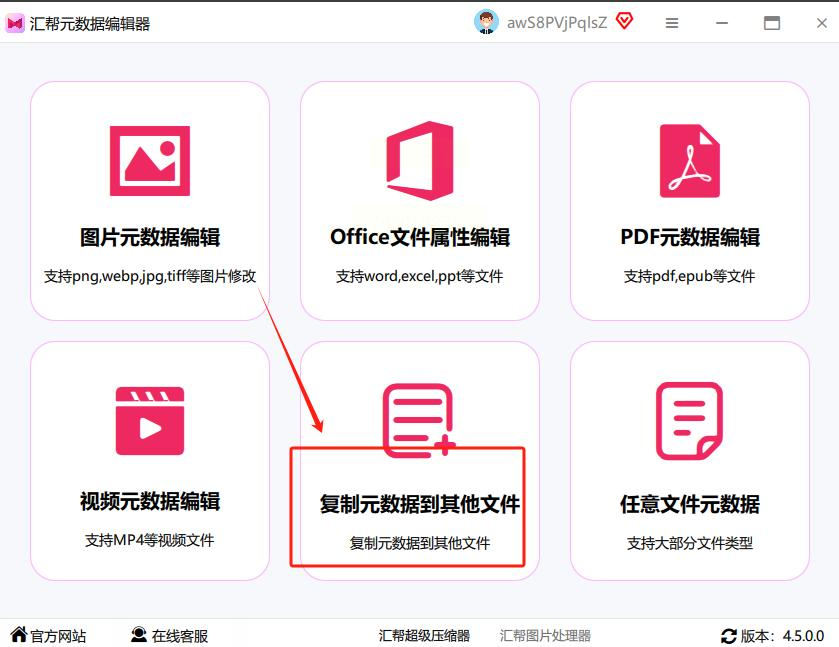
1. 打开软件,找到核心功能
双击桌面图标启动汇帮元数据编辑器,主界面会列出各种功能选项。你看,最显眼的位置就有“复制元数据到其他文件”这个按钮,点一下就进入核心操作页面了。界面很干净,左边是源文件区域,右边是目标文件区域,一目了然。
2. 导入带元数据的源文件
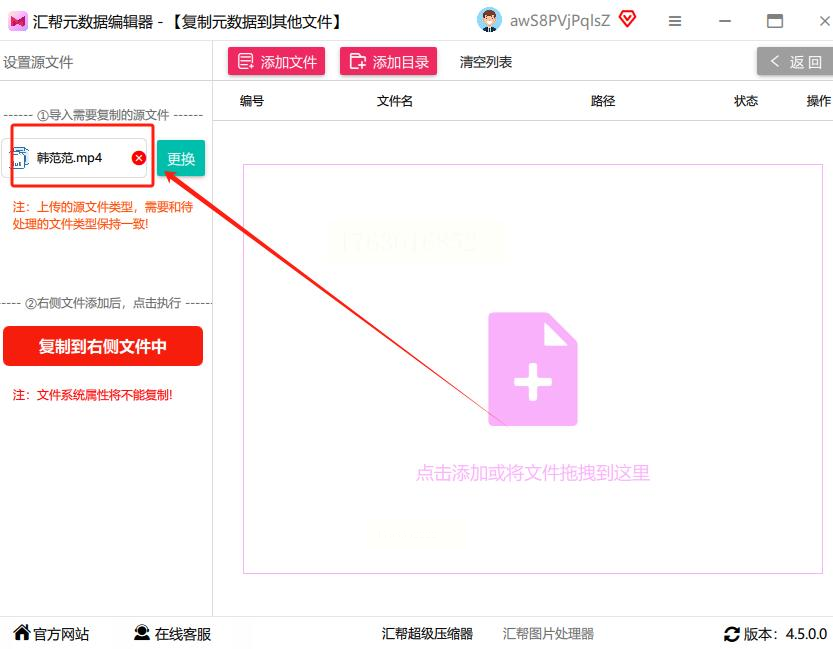
先选好那个“原版”视频,就是有你要复制的元数据的那个。点击“导入源文件”按钮,从电脑里找到它。软件会自动加载视频信息,比如你能看到它的拍摄日期、文件名、作者信息这些基本资料。确认一下文件名和时长,别选错了,不然元数据就复制错了。
3. 添加需要复制元数据的目标文件
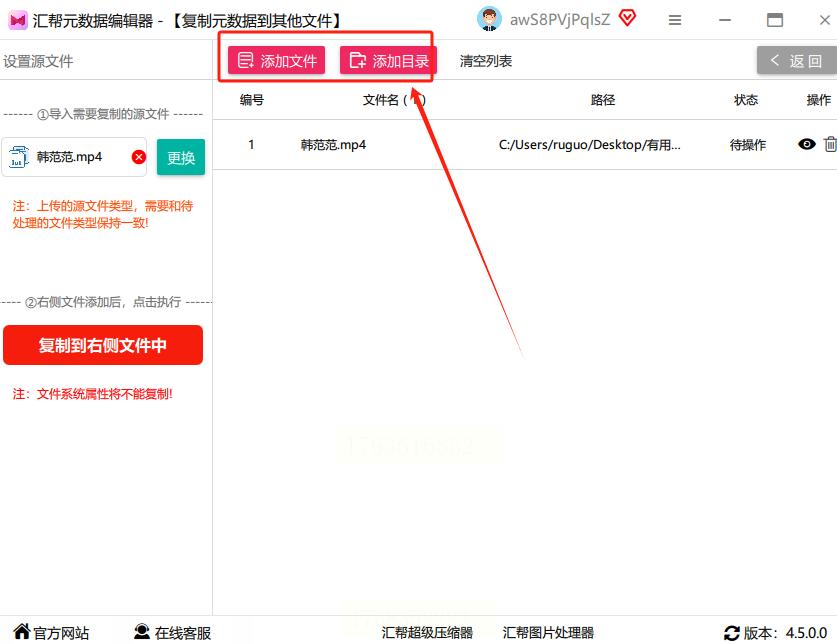
接下来要处理的是那些“需要补元数据”的视频。有两种方法:一种是直接把文件从电脑里拖到软件界面的“目标文件区域”,另一种是点击“添加文件”按钮一个个选。如果是批量处理,比如你有10个视频要复制元数据,直接拖拽最方便,拖完之后能看到所有目标文件都在右边列表里了。
4. 一键复制元数据
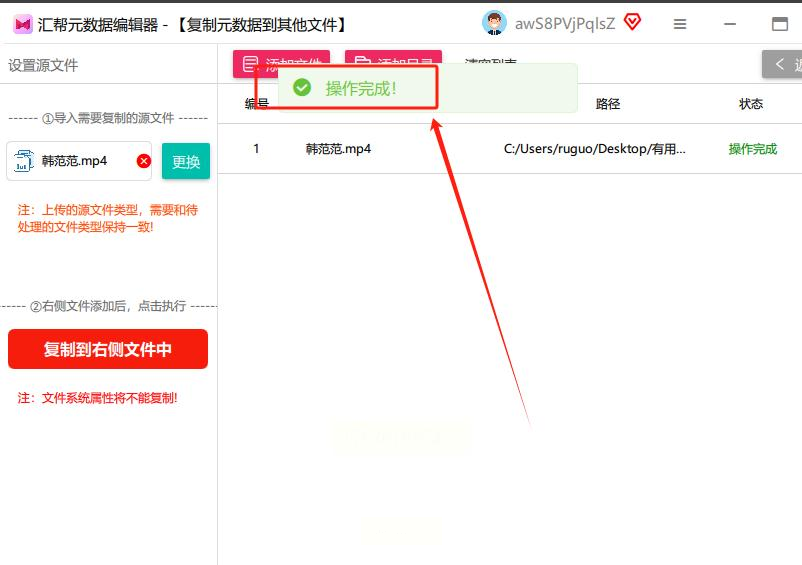
源文件和目标文件都选好后,直接点“复制到右侧文件中”按钮。软件会自动开始复制,进度条会显示处理状态。
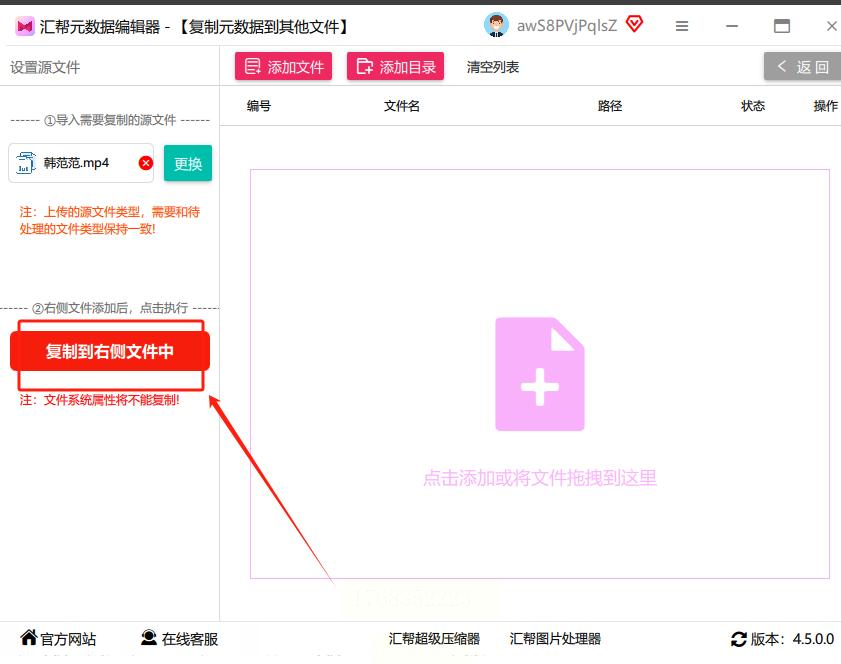
这个过程很快,快的话几秒钟,大文件可能要等一会儿,耐心等一下就好。完成后会弹出成功提示,告诉你所有目标文件的元数据都复制好了。
二、Adobe Premiere Pro:专业视频团队的元数据同步方案
操作步骤:
1. 导入源视频到项目面板
先把带有元数据的源视频导入PR的项目面板。导入后,在项目面板里找到这个视频,右键点击它,选择“显示元数据”。这时候你就能看到所有元数据字段,比如拍摄日期、帧速率、作者信息这些。
2. 复制需要同步的字段
你可以直接在元数据面板里勾选你要复制的字段,比如只复制拍摄日期和版权信息,还是全部复制。选好后,点击“复制”按钮,或者直接用快捷键Ctrl+C(Windows)/Command+C(Mac)。
3. 导入目标视频
把需要添加元数据的目标视频也导入到项目面板里。这时候目标视频的元数据还是原始的,你需要给它“换个身份”。
4. 粘贴元数据信息
在项目面板里选中目标视频,同样右键点击选择“显示元数据”,然后在元数据面板里点击“粘贴”按钮,或者用Ctrl+V粘贴。这时候目标视频的元数据就会变成和源视频一样的信息了。
5. 渲染输出
最后,把目标视频拖到时间轴上,做简单的预览调整,然后渲染输出。
三、Windows资源管理器+PowerShell:技术党专属的命令行操作
操作步骤:
1. 查看源文件元数据
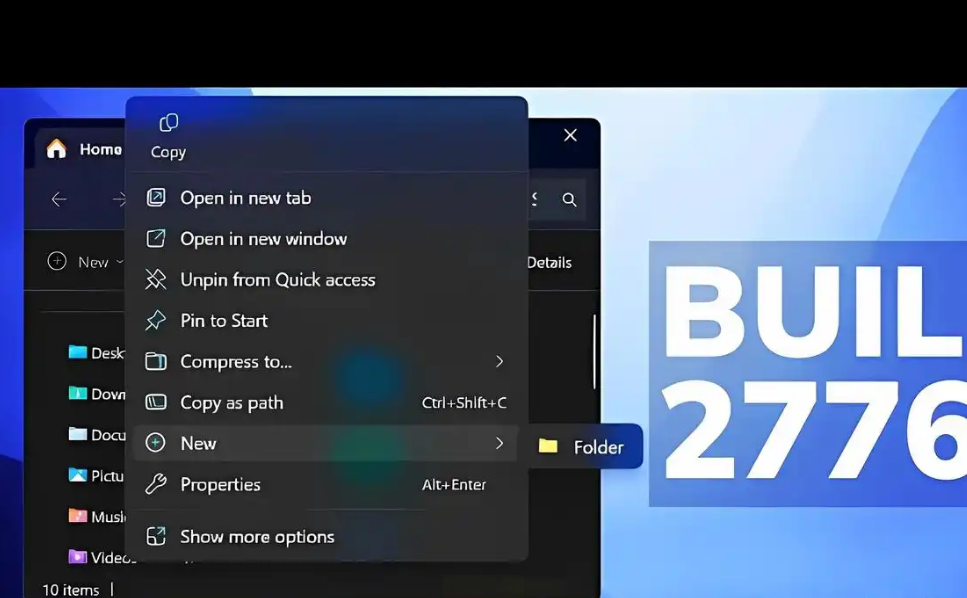
先找到源文件,右键点击它,选“属性”里的“详细信息”选项卡。这里会显示所有元数据,比如拍摄日期、标题、备注等。你可以先记下来要复制的字段,或者直接用PowerShell导出。
2. 用PowerShell导出元数据
按Win+R打开运行,输入“powershell”回车。在命令行里输入“Get-ItemProperty -Path '源文件路径' | Select-Object -Property *”,这里要把“源文件路径”换成你源文件的实际路径,比如“C:\Videos\source.mp4”。执行这个命令后,PowerShell会输出所有元数据信息,你可以把需要的字段复制下来。
3. 导入目标文件并添加元数据
现在处理目标文件。同样,在PowerShell里输入“Set-ItemProperty -Path '目标文件路径' -Name '拍摄日期' -Value '2023-05-01'”,这里要把“目标文件路径”换成你要改的文件路径,“拍摄日期”换成你要改的元数据字段,“2023-05-01”换成实际日期。如果要改多个字段,就重复这个命令,每个字段一行。
4. 批量处理多个文件
如果要处理多个目标文件,可以把文件路径写成一个列表,用循环命令来处理。比如先创建一个文本文件,把所有目标文件路径列进去,然后用循环命令依次执行Set-ItemProperty,这样就能批量改元数据了。
四、手机端快影:随时随地处理视频元数据
如果你经常在手机上剪视频,或者需要临时处理视频,快影APP就能帮你搞定。手机上操作更方便,不用开电脑,随时随地都能处理。
操作步骤:
1. 打开快影,导入源视频
先打开快影APP,点首页的“导入视频”,从手机相册里选那个带有元数据的源视频。导入后会进入编辑界面,这时候先别急着剪辑,先处理元数据。
2. 选中要复制的视频片段
在时间轴上找到你要复制元数据的那段视频,长按它,会弹出一个菜单,里面有“属性”选项。点击“属性”,就能看到这段视频的元数据信息,比如拍摄时间、分辨率、作者信息等。
3. 复制属性信息
在属性面板里,你会看到右上角有个“更多”按钮(一般是三个点),点一下,里面就有“复制属性”的选项。点击“复制属性”,这时候所有元数据就被复制到剪贴板了。
4. 粘贴到目标片段
现在切换到你要粘贴元数据的视频片段,同样长按它,点“属性”,再点右上角“更多”按钮,选择“粘贴属性”。这时候目标视频的元数据就和源视频一模一样了,是不是超简单?
5. 导出处理后的视频
确认元数据复制成功后,就可以开始剪辑了。随便加个滤镜或者字幕,然后点右上角的“导出”,选择合适的画质和格式,等导出完成就能得到带有元数据的视频了。手机上处理完还能直接分享到社交平台,超方便!

五、元数据复制的注意事项
好了,四种方法都讲完了,现在给你总结一下需要注意的地方,避免踩坑:
1. 备份源文件
复制元数据的时候,一定要先备份源文件,防止操作出错导致元数据丢失。虽然这些工具都很安全,但谁也说不准会不会有意外,备份一下更安心。
2. 注意元数据字段兼容性
不同软件的元数据字段可能不一样。比如PR里的某些字段,汇帮编辑器里可能没有,所以复制的时候要注意选对字段。比如有的软件不支持复制“拍摄设备”这个字段,复制后可能显示空白,要提前测试一下。
3. 批量处理的文件大小
如果要批量复制元数据,比如一次处理10个以上大文件,汇帮编辑器可能需要一点时间。建议别同时打开太多软件,避免卡顿。如果处理过程中软件卡住了,直接重启软件重新操作就好。
4. 手机端处理的局限性
手机端快影虽然方便,但只能处理手机里的视频,不能直接从电脑导入导出(除非用快传工具)。而且元数据字段可能比电脑端少一些,比如电脑端能复制更多高级信息,手机端可能只能复制基本信息。
5. 版权信息的合规性
复制元数据的时候,要注意版权问题。比如源视频的版权信息是别人的,直接复制到你的视频上可能涉及侵权。这种情况下,你需要修改版权信息,改成自己的,或者只复制拍摄时间、分辨率这些不涉及版权的信息。
记住,复制元数据不仅仅是为了方便,更是为了让你的视频管理更规范,让版权信息更清晰,让老视频也能有“身份档案”。以后剪视频、整理素材,就不用再为元数据烦恼了,把时间花在创意上才是最重要的!
最后,如果你觉得这篇教程有用,记得分享给身边同样被元数据困扰的朋友,让更多人告别手动输入的痛苦。快去试试这些方法吧,相信你一定会回来感谢我的!
如果想要深入了解我们的产品,请到 汇帮科技官网 中了解更多产品信息!
没有找到您需要的答案?
不着急,我们有专业的在线客服为您解答!

请扫描客服二维码


 官方正版
官方正版 纯净安全
纯净安全


