

很多人都有过这样的经历:电脑放着不用,屏幕一直亮着,既费电又影响硬件寿命。想让它自己“休息”,却又不太清楚电脑怎样设置自动睡眠才算合理。其实Windows系统本身就提供了多种睡眠设置思路,也有第三方定时软件能实现更灵活的控制。这篇文章就把常见的几类方法整理一遍,从系统自带选项到定时工具、脚本方式,都给出详细步骤,大家可以根据自己的使用习惯来选择。
 先看一个简单对比:
- 系统自带设置:操作门槛低,适合设置“闲置多久后自动睡眠”,但没法指定某个具体时间点。
- 第三方定时软件:如汇帮定时精灵,可以精确到某天的某个时刻执行睡眠,适合有规律作息或晚间下载任务的场景。
- 脚本与任务计划:适合喜欢折腾、不想安装额外软件的用户,但初次配置稍显繁琐。
下面就把这几个方案的步骤逐一展开。
方法一:在系统“电源与睡眠”里设置自动睡眠
这是Windows系统自带的常规设置方式,Win10和Win11的路径略有差异。
- Win10用户点击【开始】→【设置】→【系统】→【电源与睡眠】;Win11用户则进入【设置】→【系统】→【电源】→【屏幕和睡眠】。
- 在“睡眠”一栏下,分别设置“使用电池时”和“接通电源时”经过多长空闲时间进入睡眠状态。
- 这里可以按需选择5分钟、10分钟、30分钟等选项,也可以自定义更长的时间。
这个方法适合大多数人日常使用,简单直接,不需要额外安装任何东西。不过它只能按闲置时间触发,无法指定“晚上11点整自动睡眠”,如果需要的是定时睡眠,继续往下看。
方法二:使用汇帮定时精灵设置定时睡眠(重点)
如果想实现“每天固定时间自动睡眠”,用汇帮定时精灵这类专业化工具会更省心。它的操作逻辑很简单:创建定时任务 → 选择执行动作 → 到点自动触发。具体步骤如下:
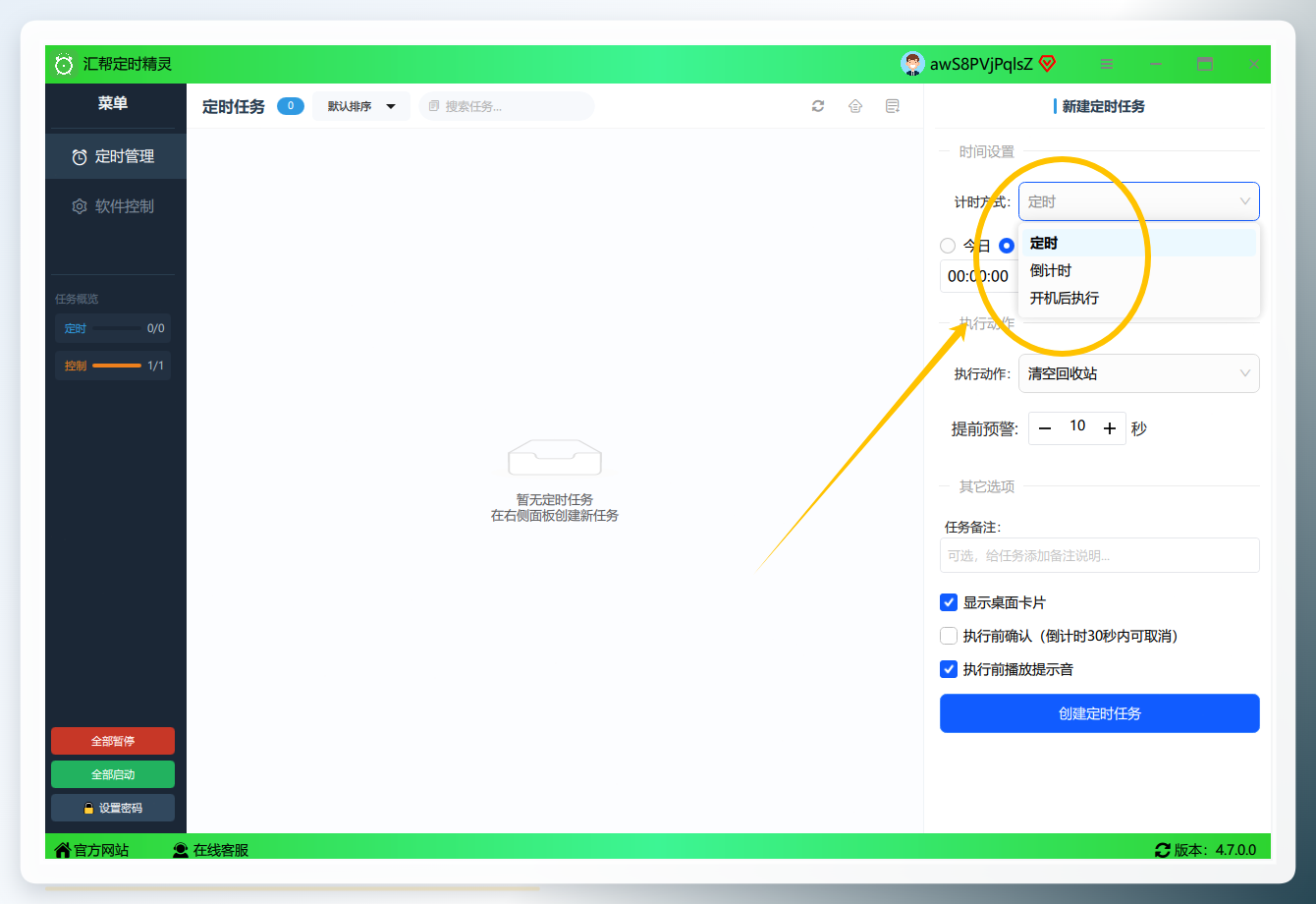
第一步:打开汇帮定时精灵,界面右侧有“定时管理”和“软件监控”两个功能区。因为要设置睡眠,先点击进入“定时管理”。
第二步:计时方式一栏提供了“定时”“倒计时”“开机后执行”三种模式,这里选择“定时”。
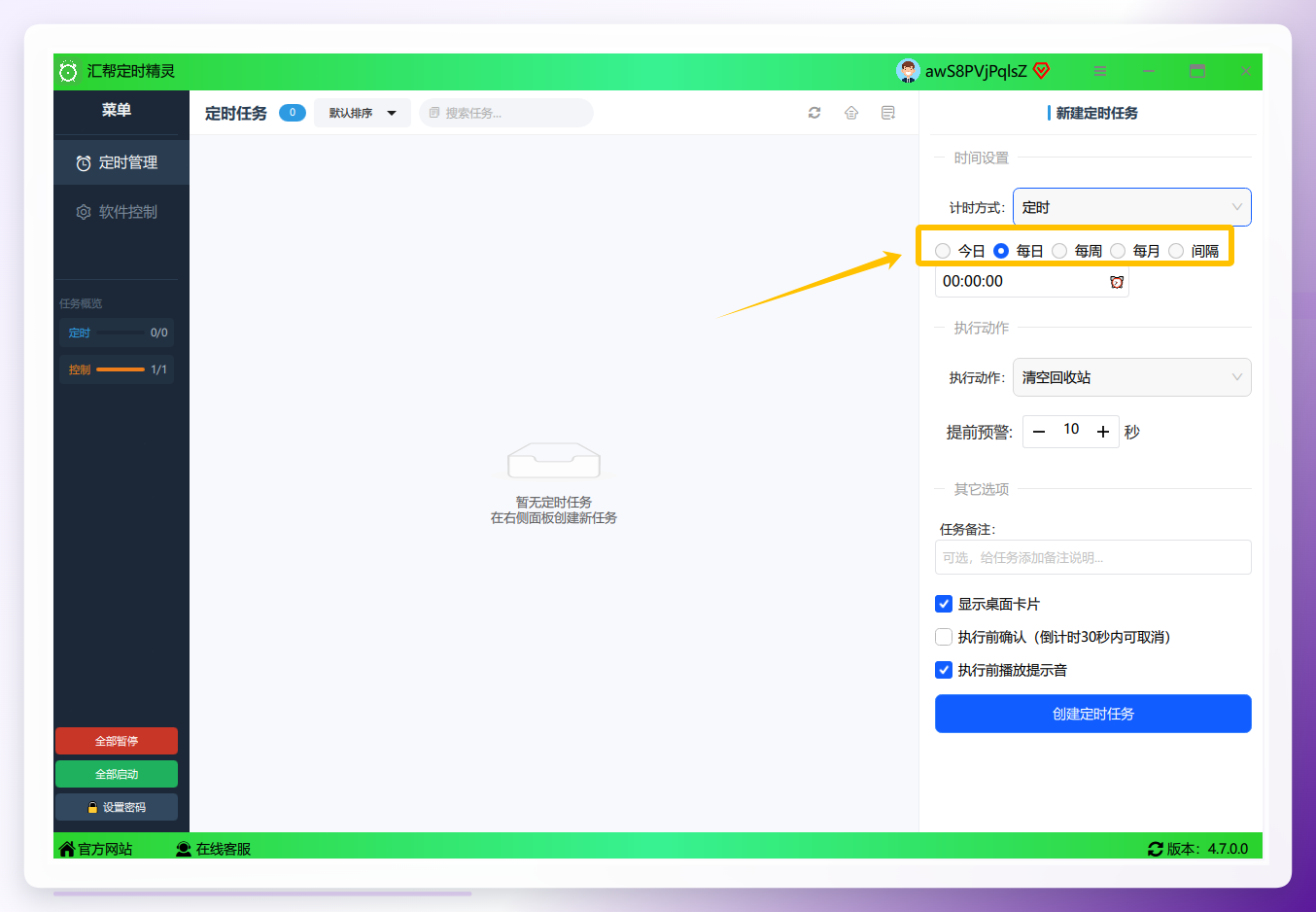
 第三步:设置执行频率,支持当天、每天、每周、每月等周期。这里选择“每日”作为示例,然后在下方的弹框中上下滑动选择具体的时分秒,点击“保存”。
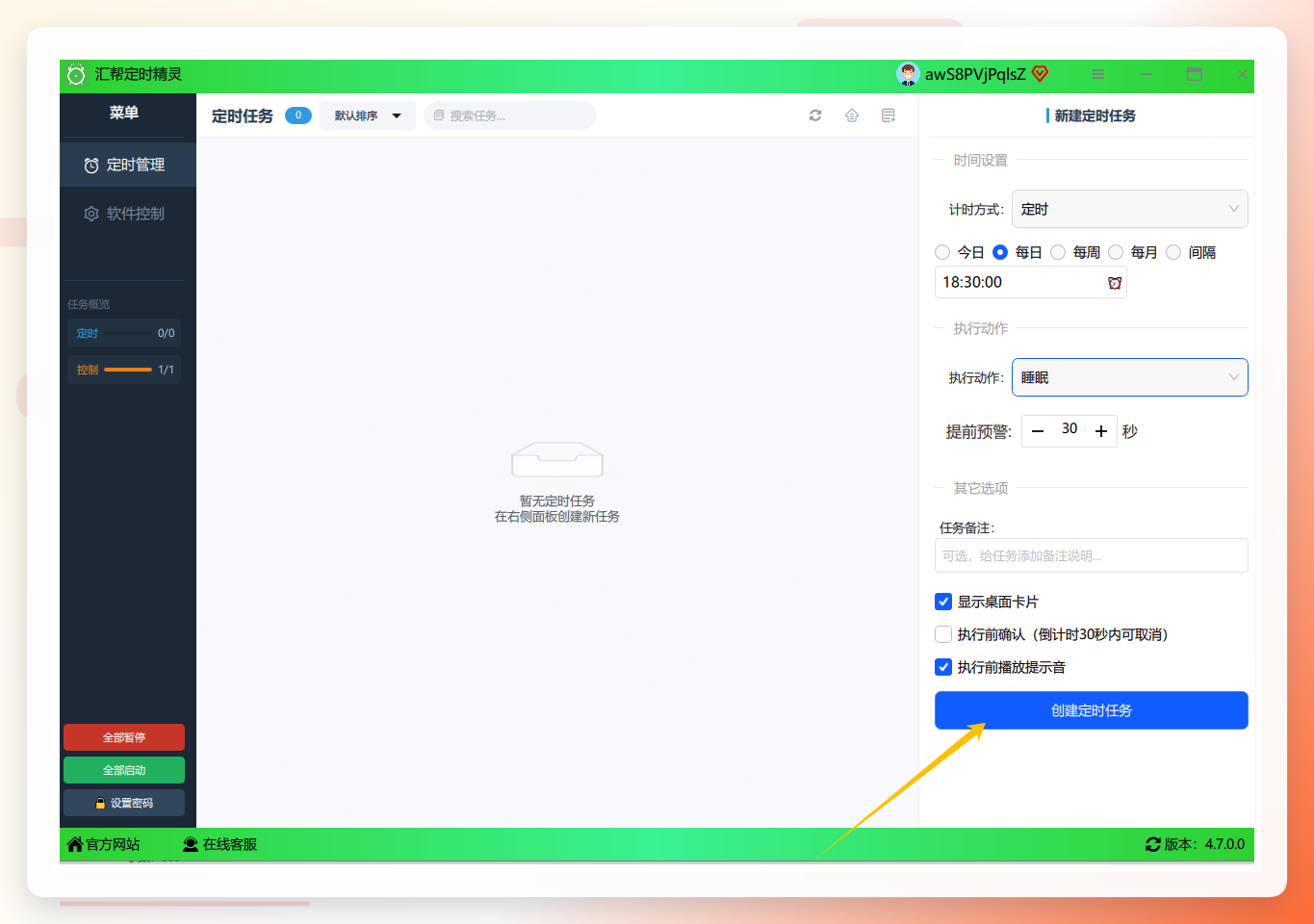
 第四步:这一步比较关键——点击下拉选择框,在列出的关机、重启、睡眠、提醒等常用任务中选中“睡眠”。
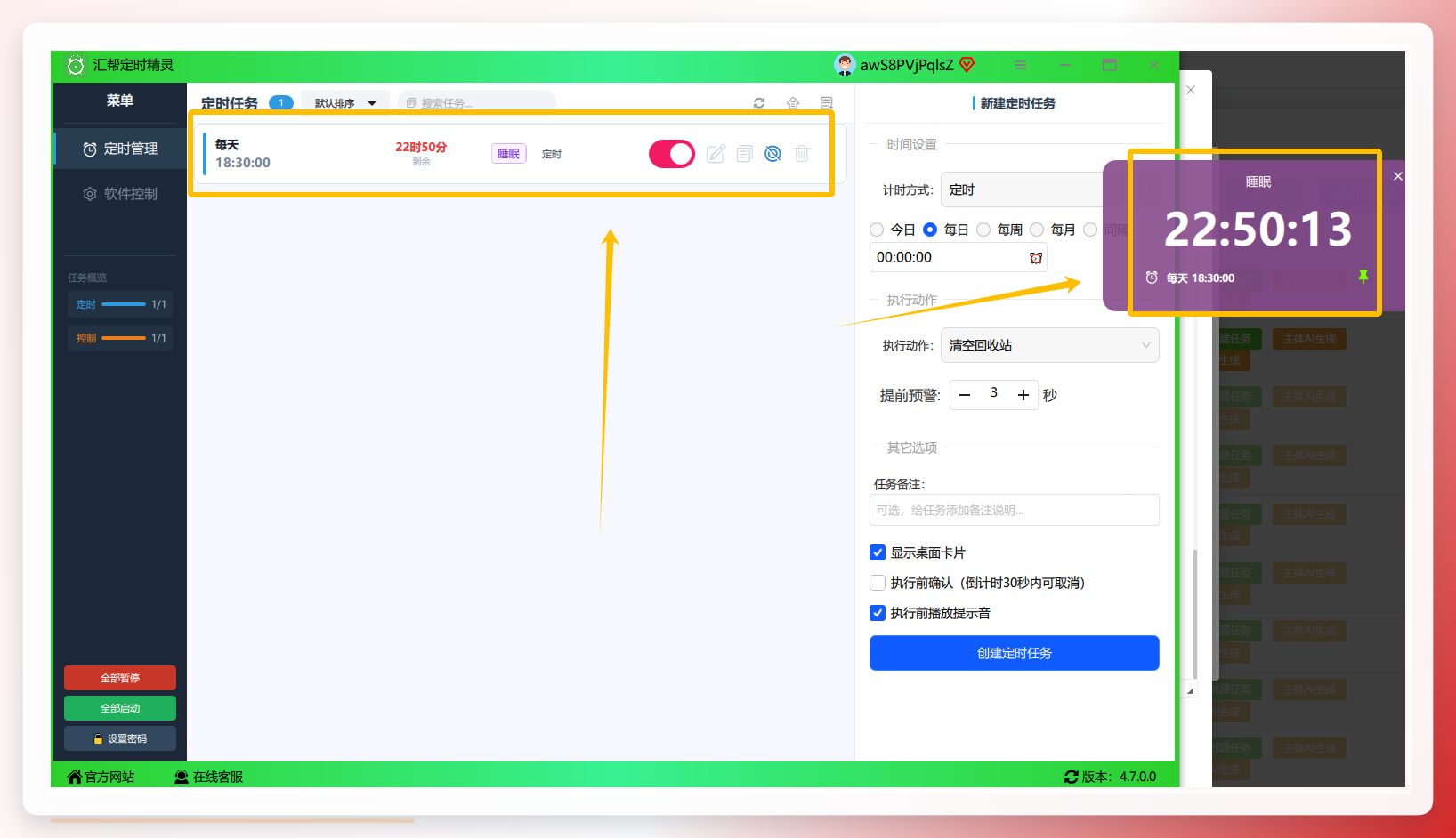
第五步:设置一个提前预警时间。比如睡觉前预留几分钟,方便保存正在编辑的文档,避免工作数据丢失。还可以勾选“显示桌面卡片”,这样桌面上会出现一个倒计时卡片,时间到了能直观看到。
 第六步:确认无误后,点击“创建定时任务”按钮,软件就会生成这条“睡眠”计划。
 创建完成后,软件左侧会出现定时任务列表,可以随时进行编辑、删除或暂停操作,桌面上的倒计时卡片也会同步显示,方便直观确认任务状态。
 这套流程的核心优势在于“精确到点触发”,不像系统自带设置那样只能按闲置时长判断,尤其适合每天规律作息、或者希望下载任务完成后自动睡眠的用户。
方法三:通过屏幕保护设置入口打开睡眠
有些朋友习惯从外观设置里找电源选项,Windows其实也留了一个入口。
- 点击【开始】→【设置】→【个性化】。
- 进入【锁屏界面】,点击页面右侧的【屏幕超时设置】。
- 在打开的电源设置页面中,同样可以看到“睡眠”的选项,按需调整即可。
这个方法本质上是系统电源设置的另一个入口,和第一种方法殊途同归,但路径更适合习惯从外观设置入手的用户。
方法四:开始菜单一键手动睡眠
如果只是临时需要让电脑立刻睡一觉,不涉及定时,可以用最直接的方式:点击屏幕左下角的【开始】,找到电源开关图标,在弹出的选项中选择【睡眠】,电脑就会马上进入睡眠状态。这个方法没有任何学习成本,适合临时离开座位、又不想关机的场景。
方法五:用AutoHotkey脚本自定义睡眠快捷键
对于喜欢折腾、希望用快捷键控制电脑状态的用户,AutoHotkey是个不错的小工具。它是一个开源脚本执行器,占用资源很小,配置好以后可以实现一键睡眠甚至锁屏+睡眠。
第一步:下载AutoHotkey软件,这是一款开源免费的小工具。
第二步:用系统自带的记事本编写脚本代码,内容如下:
; Win+F12 - Sleep
#F12::
{
DllCall("PowrProf\SetSuspendState", "int", 0, "int", 0, "int", 0)
Return
}

;我的电脑没有设置唤醒锁屏所以加了下面这个快捷方式,如果你的默认锁屏下面这个快捷方式可以不要
;Win+Shift+F12 - Lock and sleep
#+F12::
{
Run "rundll32.exe user32.dll,LockWorkStation"
Sleep 500
DllCall("PowrProf\SetSuspendState", "int", 0, "int", 0, "int", 0)
Return
}
第三步:将文件重命名为任意名称,比如 WinF12.ahk,保存到你习惯的目录(例如 D:\GreenApps\),然后双击运行即可。之后按 Win+F12 会进入睡眠状态;按 Win+Shift+F12 则先锁屏再睡眠。
这个方案胜在可以高度自定义,配合其他脚本还能实现更多自动化操作。不过初次接触脚本的朋友可能需要花一点时间理解代码逻辑,建议从复制上面这段代码开始体验。
方法六:控制面板高级电源选项,微调睡眠行为
如果系统默认的睡眠设置不够用,比如想关闭混合睡眠、调整休眠时间等,可以进入控制面板的电源高级选项:
- 打开【控制面板】,查看方式选择“大图标”。
- 点击【电源选项】,在当前电源计划旁边点击【更改计划设置】。
- 再点击【更改高级电源设置】。
- 在弹出的窗口中,找到“睡眠”节点,展开后可以看到“睡眠时间”“允许混合睡眠”等细分选项。按需调整后点击“应用”即可。
这个方法适合需要进一步优化电源策略的用户,尤其是一些笔记本用户会遇到睡眠后不断电的情况,在这里调整“允许混合睡眠”往往能解决问题。
方法七:任务计划程序——不装软件也能定时睡眠
如果不希望安装任何第三方工具,又想实现定时睡眠,可以用Windows自带的任务计划程序。
- 按
Win+R打开运行窗口,输入taskschd.msc后回车。 - 右侧点击【创建基本任务】,在弹出的向导中名称填“定时睡眠”,点击下一步。
- 触发器选择“每天”,点击下一步后设置具体的执行时间。
- 操作选择“启动程序”,程序或脚本填写
rundll32.exe,添加参数填写powrprof.dll,SetSuspendState 0,1,0,然后点击下一步并完成。
创建后,可以右键找到这条任务并点击“运行”做一次测试,确认能正常触发睡眠。这个方法的代价是需要手动写参数,对不熟悉命令行的朋友来说稍微有点门槛,但胜在完全免费且不用安装任何东西。
几个常见问题与注意事项
- 睡眠和休眠不是一回事:睡眠状态下电脑会维持内存供电,唤醒较快;休眠则是把内存数据写入硬盘,断电也不丢失,但唤醒速度相对慢一些。
- 设置后无法睡眠或频繁唤醒:常见原因包括鼠标的“允许此设备唤醒计算机”选项被勾选、网络唤醒开启等,可以在设备管理器和电源高级设置中检查。
- 用汇帮定时精灵等软件时,建议开启“提前预警”,留出1—2分钟保存正在处理的文件,以免资料丢失。
- 笔记本用户注意区分“使用电池”和“接通电源”两套配置,很多笔记本默认使用电池时短时间就睡眠,如果发现睡眠过快,优先检查这里。
- 使用任务计划程序的朋友,如果执行后电脑进入的是休眠而非睡眠,多半和“允许混合睡眠”有关,可以用方法六关闭这个选项。
希望这篇文章能帮你找到合适的设置方式,如果觉得有用就分享给身边同样被这个问题困扰的朋友吧。
