

不知道大家有没有过这样的经历:本来准备打开电脑查个资料,结果不小心点开了短视频软件,一刷就是一两个小时;明明下定决心要专注工作,却被游戏或社交软件勾走了魂。等回过神来,时间已经悄悄溜走,正事却一点没干。
今天这篇文章,我就把自己亲测过的几款Windows平台的时间管理工具整理了出来,包括操作步骤和优缺点对比。特别要说明的是,汇帮定时精灵是我觉得在“设置软件使用时间限制”这件事上,操作路径清晰、功能针对性较强的选择,我会把它的完整设置过程放在前面详细拆解,方便大家直观参考。后面的内容也会介绍其他几款主流软件,大家可以根据自己的具体需求来选。
 运行环境说明:以下所有工具均支持Windows 10/11系统,下载安装时建议从各自官网获取,避免下载到捆绑版或修改版。
为什么要单独管理软件使用时间?
在正式开始操作前,想先聊几句。很多人觉得“管住手”靠自律就行,但现实是,面对精心设计的算法推荐,人的意志力往往不堪一击。软件监控工具就像是给你请了一位“数字管家”,它不评判你,只是在约定的时间点,轻轻提醒你:该休息了,或者,该干活了。这种外部的约束力,能帮我们逐渐养成更好的数字使用习惯。
首先来看汇帮定时精灵的详细操作步骤
这款软件主打“程序使用时间管理”,界面比较直观,不需要太多学习成本。下面是具体的设置流程:
第一步:下载并安装软件。还是老话,建议从官网直接下载,避免第三方渠道捆绑其他插件。安装过程一路默认即可,不需要额外配置环境。
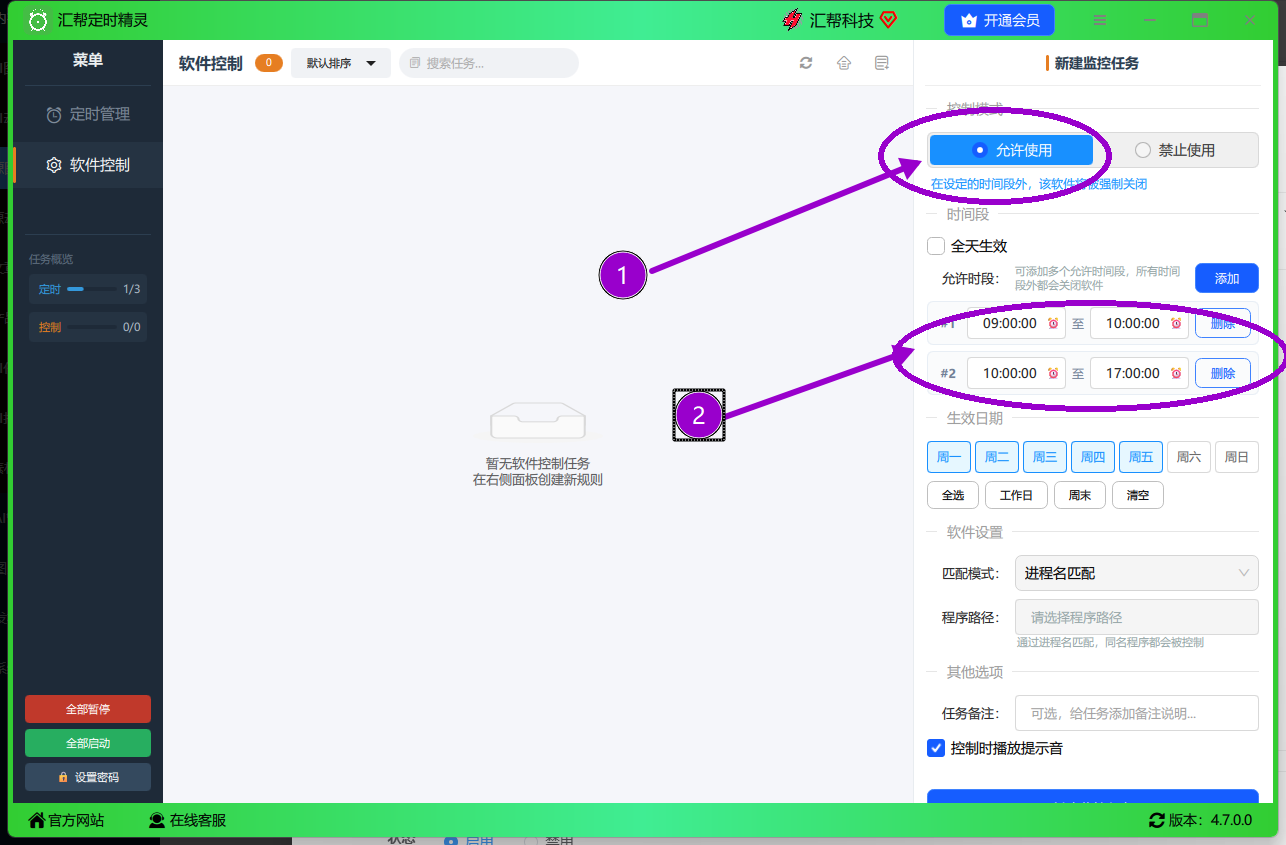
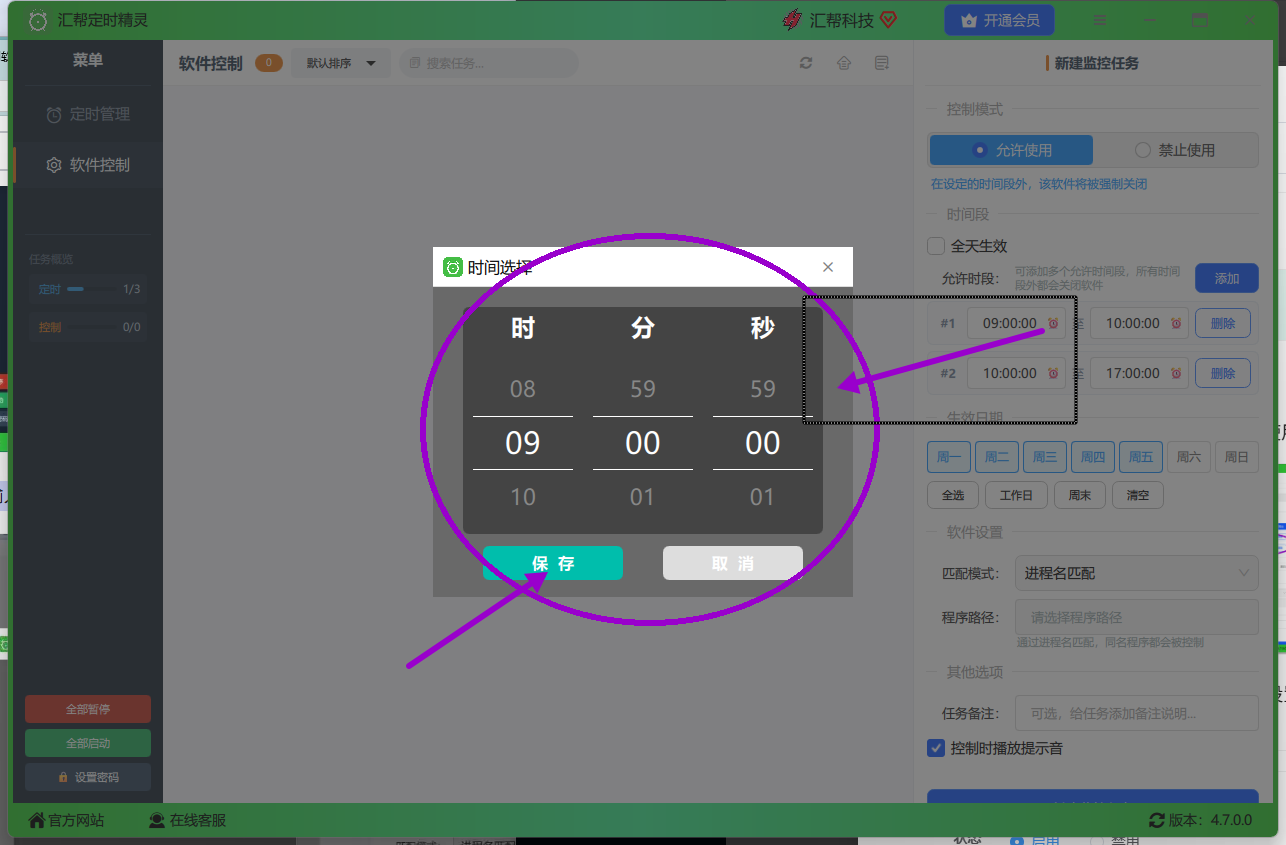
 第二步:设置允许使用的时间段。打开软件后,选择上方的标签【允许使用】。这里可以添加多个时间段,比如你可以设置上午9点到11点允许使用某个软件,下午14点到17点也允许使用。点击输入框右侧的“时钟”图标,可以快速选择开始和结束时间。
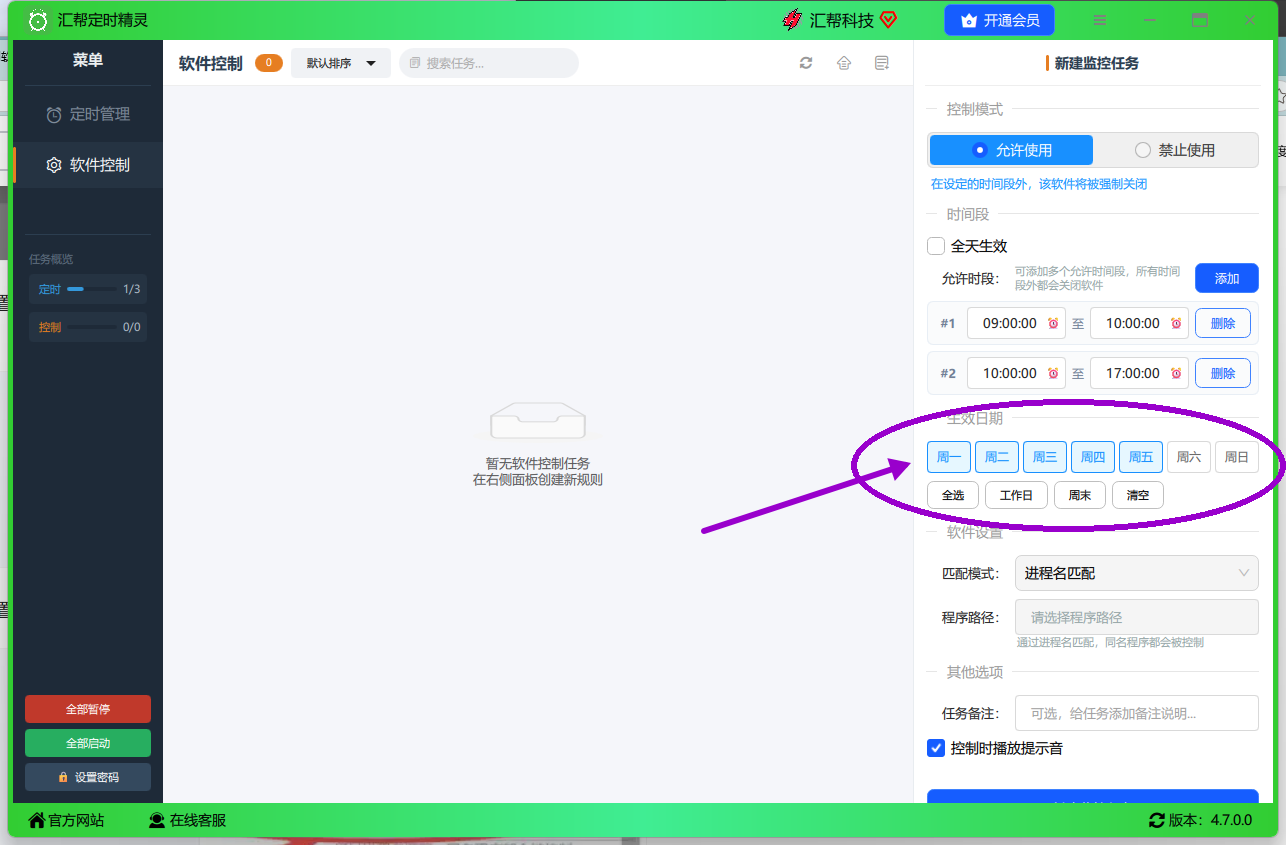
 第三步:设置生效日期。考虑到每个人的工作节奏不一样,软件也支持灵活设定规则。比如你只想在周一至周五限制某个软件的使用,那就在生效日期里只勾选工作日即可;周末想放松一下,就可以不勾选。
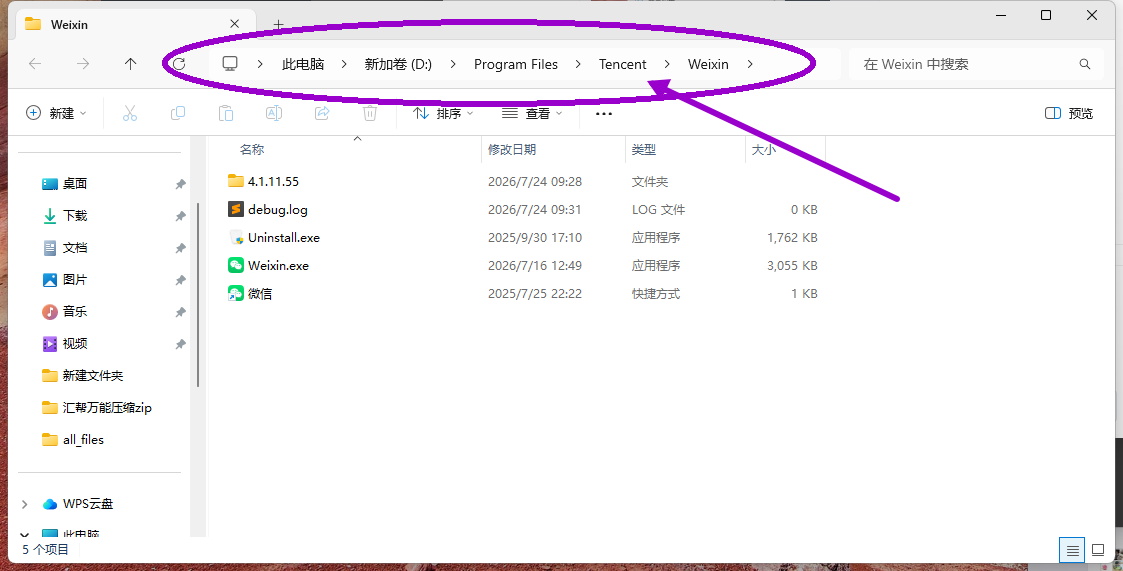
 第四步:添加需要管控的程序路径。这一步稍微需要一点电脑操作基础,但操作一遍就会了。以微信为例:先在桌面或开始菜单找到微信的图标,右键点击它,选择【打开文件所在的位置】。
 接着,在打开的文件夹里,复制顶部地址栏的完整目录路径。
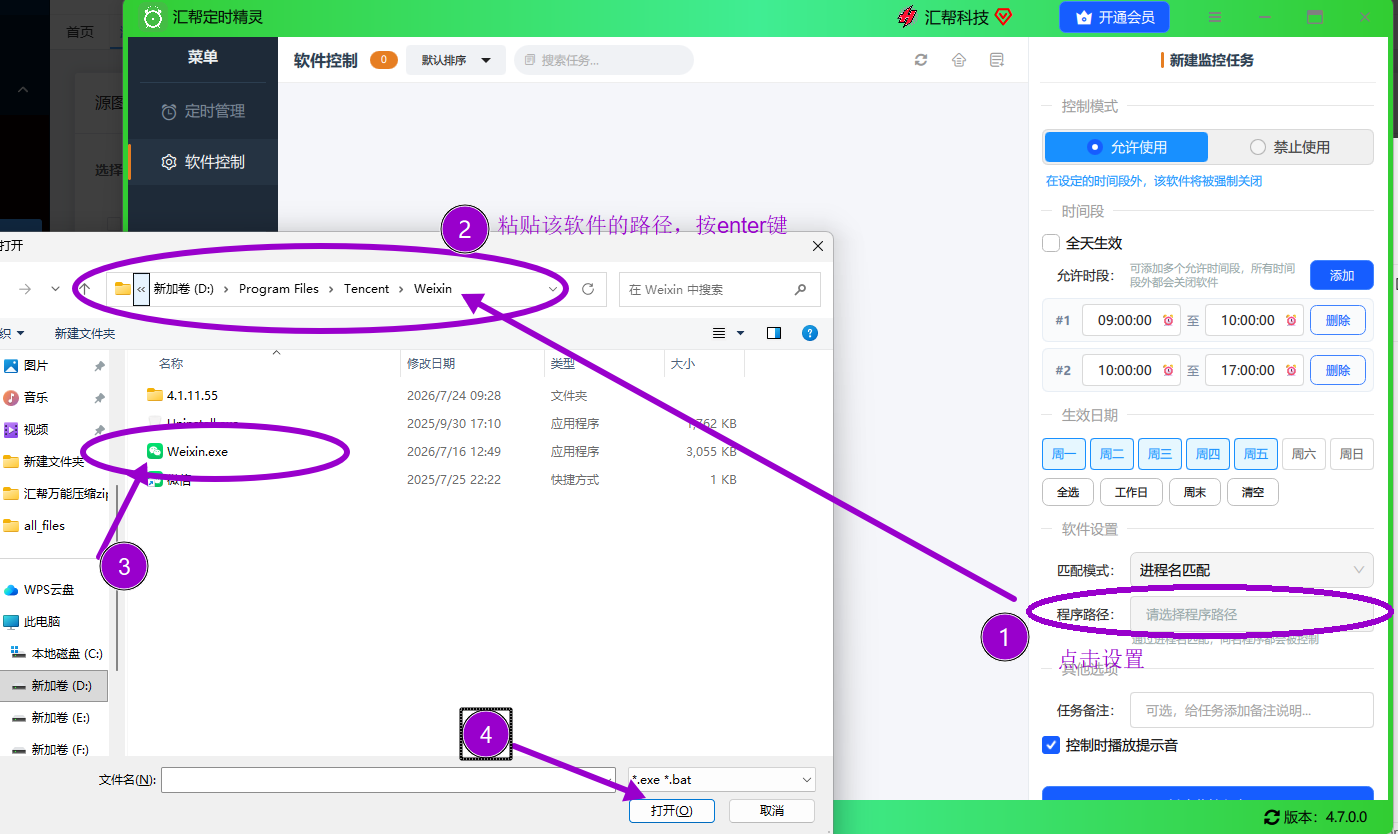
 然后回到汇帮定时精灵,点击【程序路径】按钮,在弹出窗口中粘贴刚才复制的地址,选中该软件的可执行文件(.exe),最后点击【打开】。
 第五步:创建监控任务。以上信息都填写完成后,点击底部的按钮【创建监控任务】。创建成功后,在任务列表里就能看到刚才创建的任务了。在列表里也可以随时暂停或删除任务。
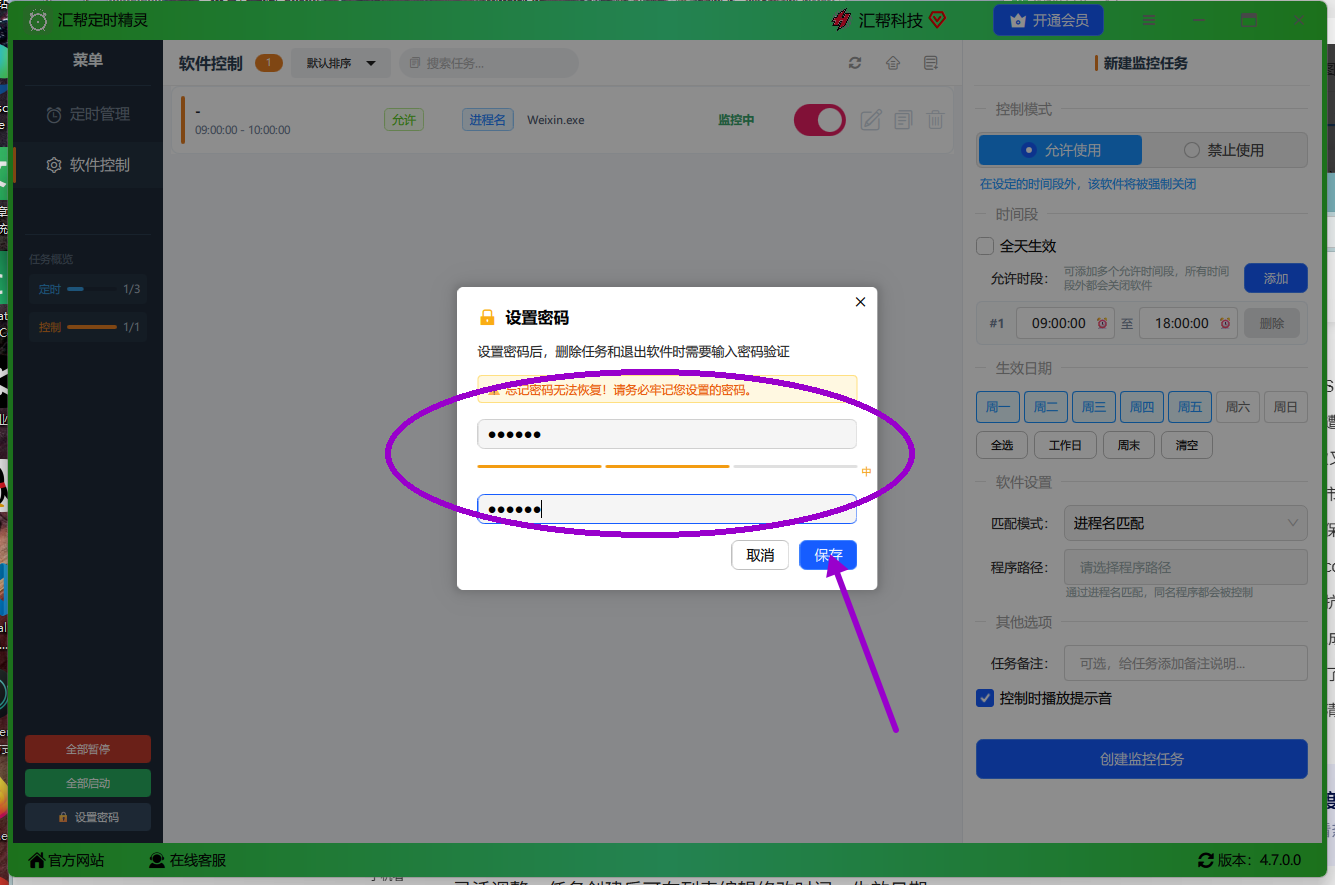
 第六步:设置保护密码。这一点很关键。我们设置限制的目的,就是为了防止自己“手滑”去关闭任务。所以软件提供了保护密码功能。设置之后,想要退出软件或者修改任务、关闭监控,都得先输入正确的密码,这样就从根本上断了“半途而废”的念头。
 到这里,使用汇帮定时精灵来设置软件使用时间限制的核心步骤就全部完成了。整体体验下来,它的逻辑比较清晰:先设定“什么时候能用”,再指定“限制哪个软件”,最后加个“密码锁”。对于想要严肃管理自己时间的用户来说,这套流程足够完整。
其他几款注重专注力的软件监控工具简析
除了汇帮定时精灵这种“硬管控”工具,市面上还有一些侧重“软激励”和“数据分析”的时间管理软件。它们的侧重点不同,也各有特色。
1. Forest:用种树培养专注习惯
这款软件以“专注种树”出名,Windows版同样适用。它的逻辑是,在设定的专注时段内,如果忍不住打开了被限制的软件,你种下的小树就会枯萎。操作也比较简单:下载安装后注册账号,在设置里选择“专注时长”和“每日专注总时长”,然后勾选“限制其他软件”,点击开始即可。它更适合喜欢游戏化激励、愿意通过“成就感”来约束自己的用户。
2. Time Doctor:面向团队的时间审计员
这款软件起初是为自由职业者和远程团队设计的时间追踪工具。在“时间管控”里添加软件,设置好每日使用时长后,它会在超时时自动阻断软件运行,并且会生成详细的工作效率报告。对于需要统计自己或团队在每个软件上花费了多少时间的用户来说,数据统计功能会比较实用。
 3. Workrave:关注健康的强制休息教练
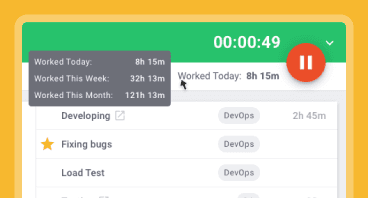
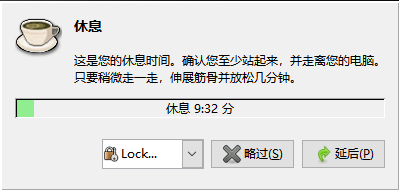
Workrave更像是一个健康管理软件,它主要防止你长时间不休息。除了可以设置每日软件使用总限额,更核心的功能是定时提醒你站起来活动、远眺放松眼睛。如果超时,它也可以设置“硬性锁定”。它比较适合那些一旦工作起来就忘了时间、久坐不动的上班族。
 4. ManicTime:自动记录的时间流水账
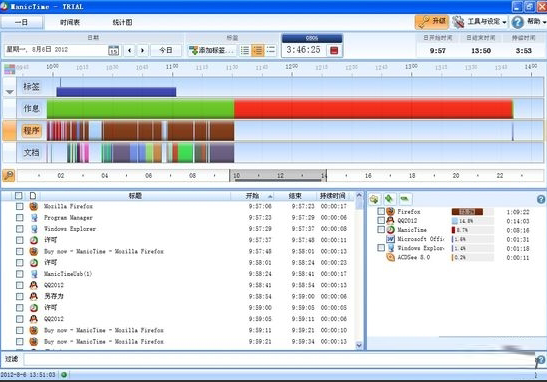
ManicTime的突出特点是不需要手动配置,安装后它就在后台默默记录你所有软件的使用时间。你可以通过它的时间轴清晰地看到自己一天的时间花在了哪里。它同样支持设置“跟踪计划”,在指定时段内对指定软件进行使用时长限制,超时后自动停止记录并提醒。适合想要先了解自己时间去向,再进行针对性管理的用户。
 5. RescueTime:数据驱动的效率分析大师
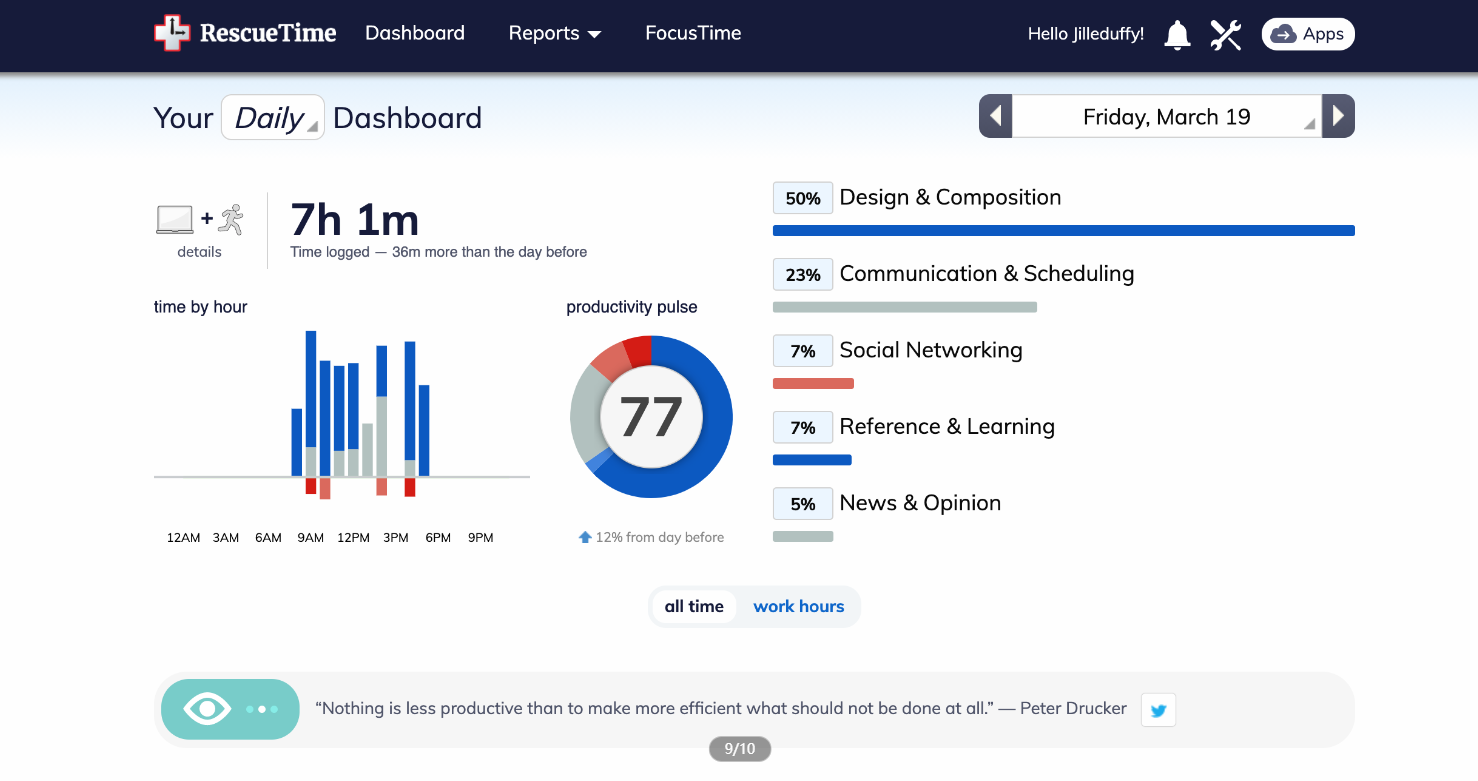
RescueTime同样是自动记录型工具,但它更侧重于数据的深度分析。它会把软件自动分类为“高效”“中性”“分心”等类别,然后给你一个生产力评分。你可以设置“专注目标”和“超时提醒”。它的逻辑是通过每周的邮件报告,让你清晰地看到自己的时间投资回报率,从而主动调整。适合数据控和希望通过复盘来优化时间分配的用户。
 6. Cold Turkey:简单直接的“暴力”拦截者
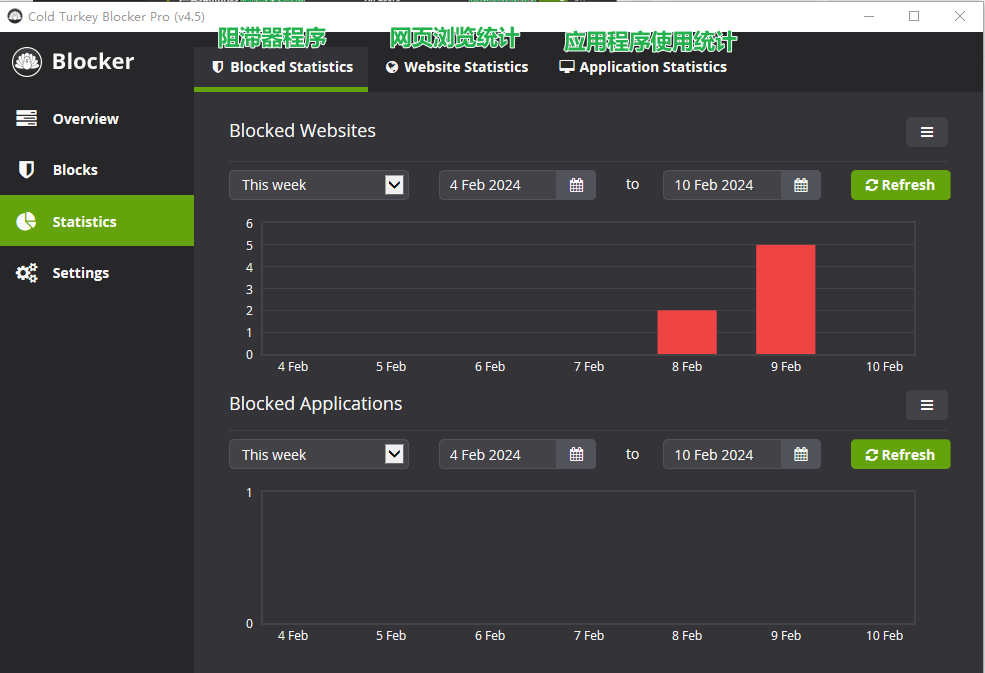
Cold Turkey的名字就已经说明了一切。它界面简洁,新手可以直接上手。在“Blocks”标签下添加需要限制的软件,然后编辑计划时间,到了设定的时间点,这个软件就完全无法打开,没有任何商量的余地,连通过任务管理器关闭软件的路子也堵死了,适合对自己下狠手、需要强约束力的用户。
 设置软件使用时间限制的几条实用建议
根据我自己的使用经验,想给大家提几个醒:
- 最开始设置限制时,不要把时间卡得太紧。比如平时用微信是3小时,突然限制成30分钟,很容易产生逆反心理导致干脆不用软件了。可以试着逐步缩减,让习惯慢慢适应。
- 如果发现某个软件在限制后的空闲时间,自己又去刷网页了,那说明需要限制的不止是一个软件,可以考虑设置“全局限制”。
- 设置保护密码时,建议找个自己容易记但别人猜不到的密码。如果怕忘记,可以写在备忘录里,毕竟密码是用来约束习惯的,不是用来折腾自己的。
最后的总结与选择建议
回到核心问题“如何设置软件使用时间限制”。其实市面上并不缺工具,缺的往往是行动。
今天分享的这几款软件,各有各的脾气:汇帮定时精灵的设置逻辑最清晰,自定义日期和时间段很灵活,适合希望“完全按我的规矩来”的用户;Forest 和 Workrave 更偏向习惯养成和健康管理,不建议把它们作为强硬的拦截器;RescueTime 和 ManicTime 更适合先诊断后治疗的数据流;Time Doctor 和 Cold Turkey 则偏向团队管理和强制阻断。
如果你属于“道理都懂但行动跟不上”的类型,我个人认为,先把其中一个认真设置好,比下载十个软件存着吃灰更有价值。不妨从汇帮定时精灵这类操作直观的工具入手,用十分钟配置好规则,然后安心去工作学习。毕竟,工具只是辅助,真正的目标,是夺回对自己时间的掌控权。希望这篇文章能帮你找到适合自己的方法。
