

批量重命名这件事,几乎每个办公人都躲不开。整理项目文档、归档产品照片、整理设计素材,只要文件数量一多,手动逐个改名的效率立刻归零。更麻烦的是,很多人在Excel里已经把新文件名整理得清清楚楚,结果还要对着表格一遍遍复制粘贴,眼睛看花不说,改到一半还容易断档,漏改一个文件,后续引用全部乱掉。
其实,Excel里整理好的文件名列表,完全可以作为批量改名的数据源。像汇帮批量重命名这类的工具,就是专门解决这个问题而设计的。核心逻辑非常简单:只要Excel表里有“原文件名”和“新文件名”的对应关系,工具就能自动读取并批量执行改名操作,全程不需要手打一个名字,也不会改错顺序。
 ### 主方法:汇帮批量重命名,表格驱动三步走
汇帮批量重命名的操作路径非常清晰,从文件导入到最终改名完成,只需要在几个明确的界面按钮间切换。下面按步骤拆解,每一步都对应软件界面上的具体操作,跟着走就不会迷路。
步骤1. 打开汇帮批量重命名,选择“文件重命名”功能模块
软件启动后,主界面会显示多个功能入口,此时点击“文件重命名”进入批量改名操作区。
 步骤2. 将需要重命名的文件批量上传
进入文件重命名界面后,直接点击上传区域或将文件拖入窗口即可。软件不限制文件格式和大小,支持批量导入,一次性选中几十个甚至上百个文件都没问题。
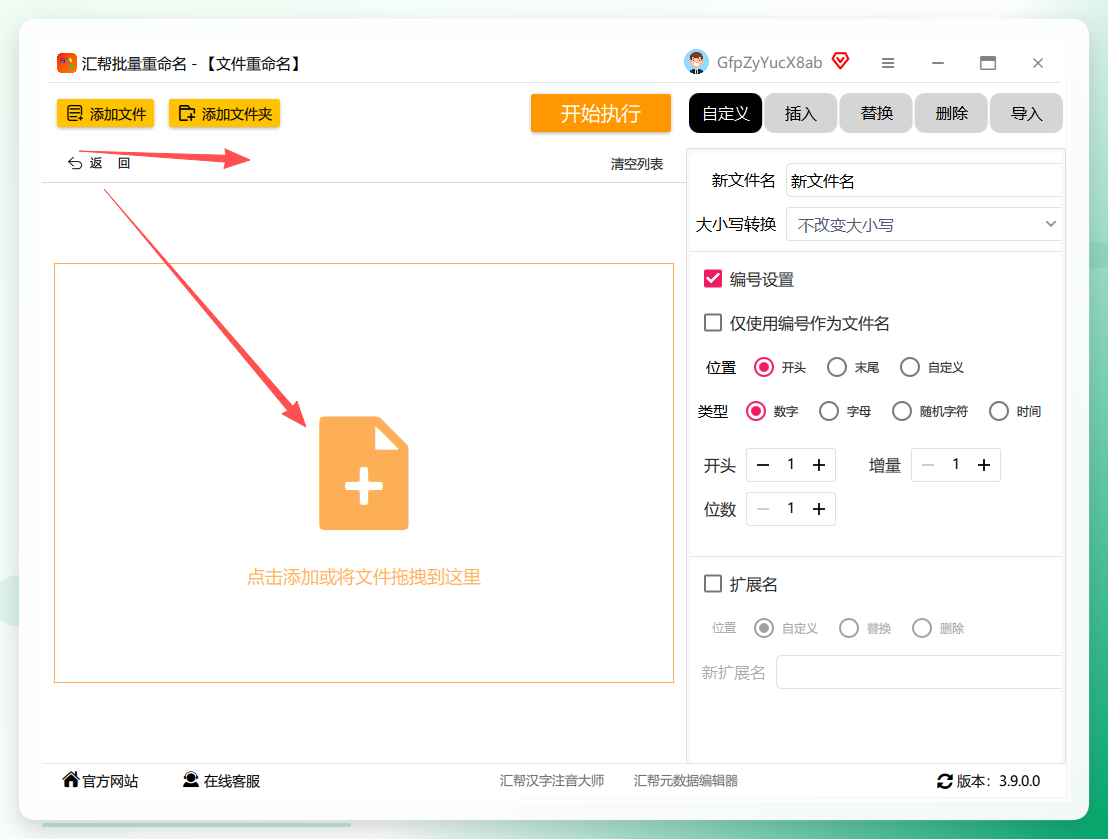 步骤3. 在右侧标签栏选择“导入”操作
文件加载完成后,界面右侧会显示操作选项面板,此时点击顶部“导入”标签,切换到表格导入相关的功能区域。
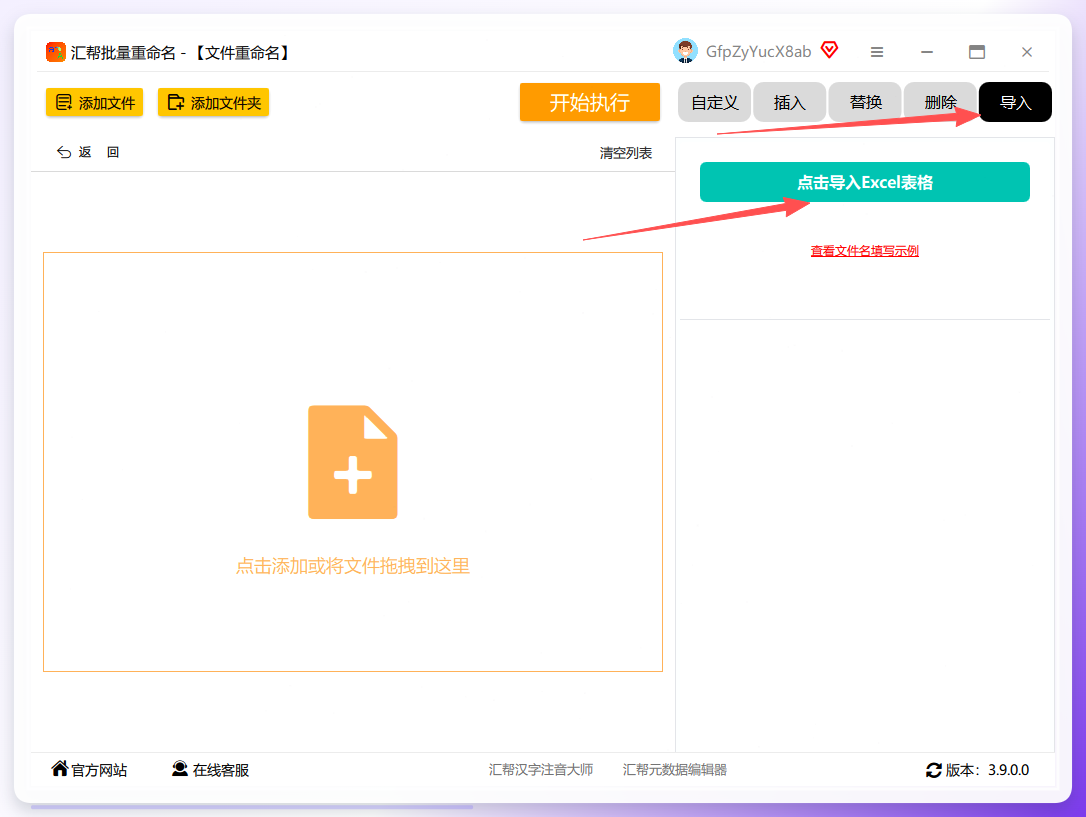 步骤4. 点击“导入excel表格”按钮,选择已备好的Excel文件
在导入面板中,点击“导入excel表格”按钮,从本地选择你提前整理好的Excel文件。注意,Excel表中的文件名顺序需要与左侧文件列表的排序保持一致。如果不一致,可以直接点击文件列表顶部的“文件名”列头进行排序,让两边的顺序对齐。

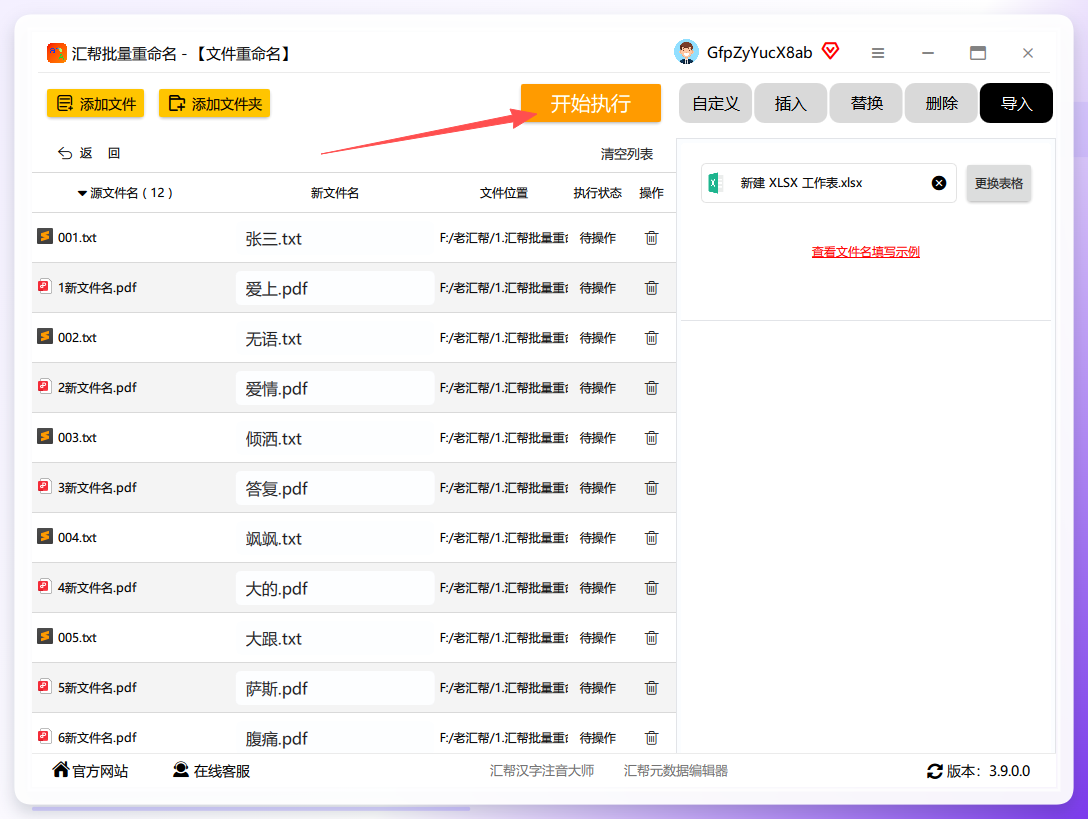
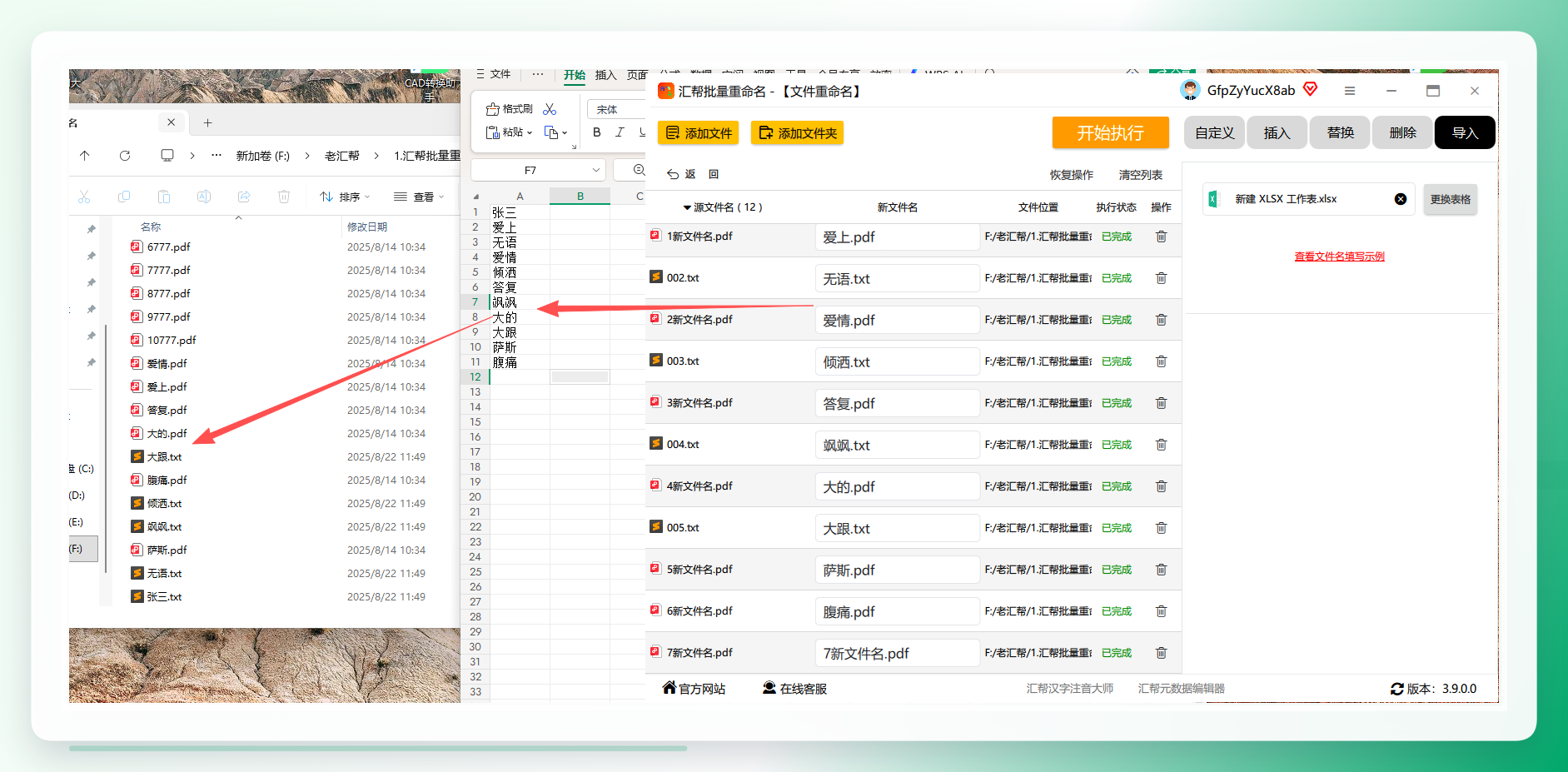
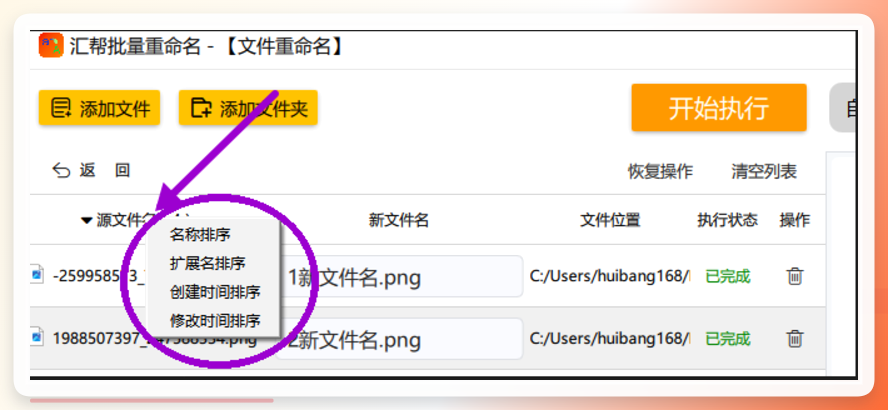 步骤5. 表格导入后预览匹配效果,确认无误后点击“开始执行”
Excel导入完成后,左侧列表会立即展示每个文件对应的新名称预览。此时仔细核对预览结果,确认原文件与新名称一一对应,没有串行、漏行,然后点击“开始执行”按钮,软件将自动完成全部文件的批量改名。
 步骤6. 执行完成后检查结果,如需修改可“恢复操作”
改名执行完毕后,前往文件所在目录检查,可以看到所有文件的名称都已更新为Excel表格中设定的新名称。如果发现某个名称有误,无需重新导入,直接点击软件中的“恢复操作”按钮,即可回滚到上一状态,修正Excel表格后重新导入执行即可。
 ### 其他方法:三款工具覆盖不同改名场景
除了汇帮批量重命名,还有几款工具也能实现类似的效果,操作路径各有特色,适合不同使用习惯的用户。
智能文件命名大师
这款软件的交互逻辑与汇帮批量重命名相近,同样支持通过Excel表格驱动批量改名,上手门槛极低。
步骤1. 打开智能文件命名大师,选择“文件重命名”功能模块。
 步骤2. 将需要改名的文件批量上传,不限制格式与大小。
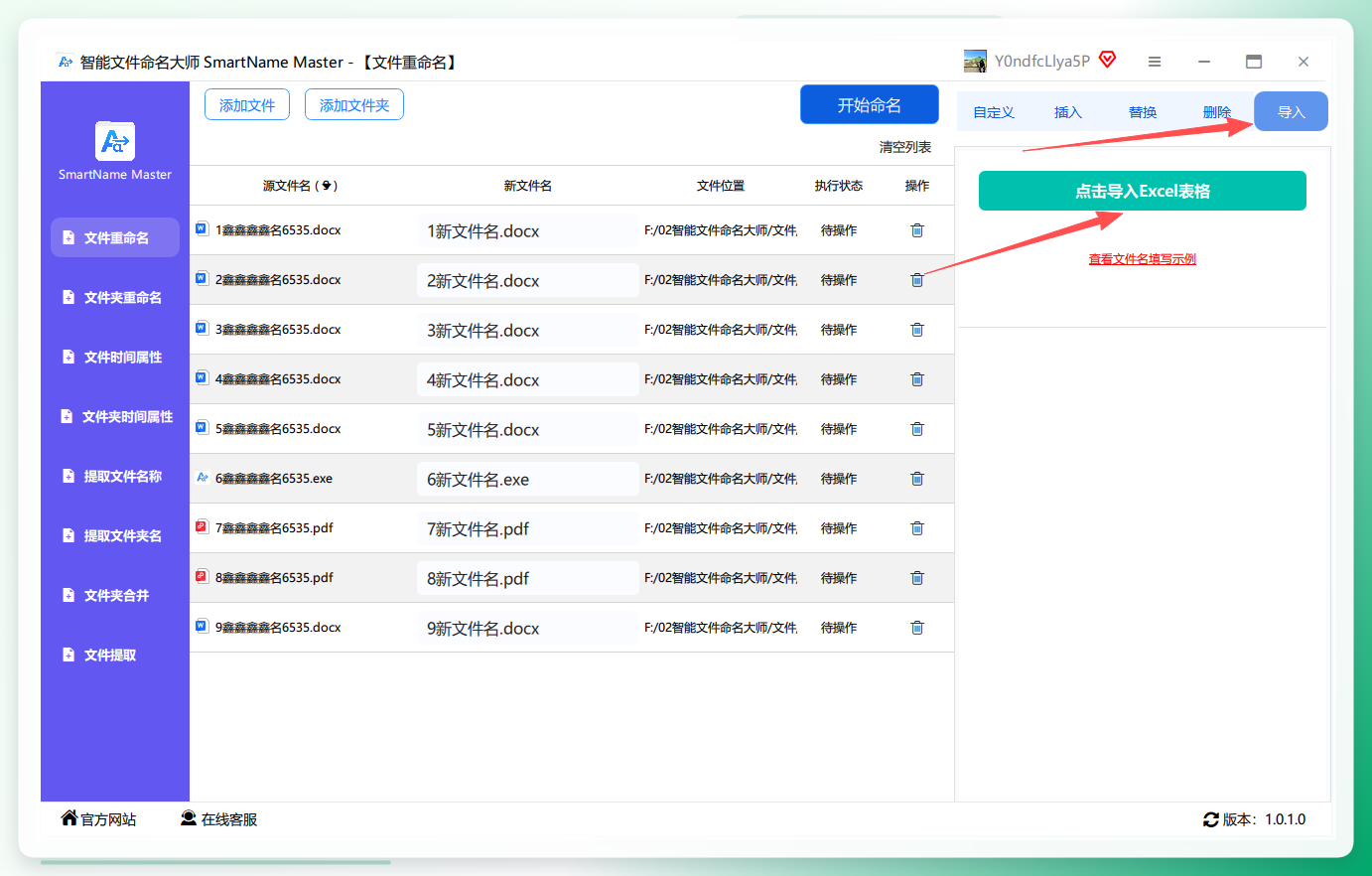 步骤3. 在右侧导入区域,点击“导入excel表格”,选中准备好的Excel文件,系统自动匹配原文件名与新文件名。
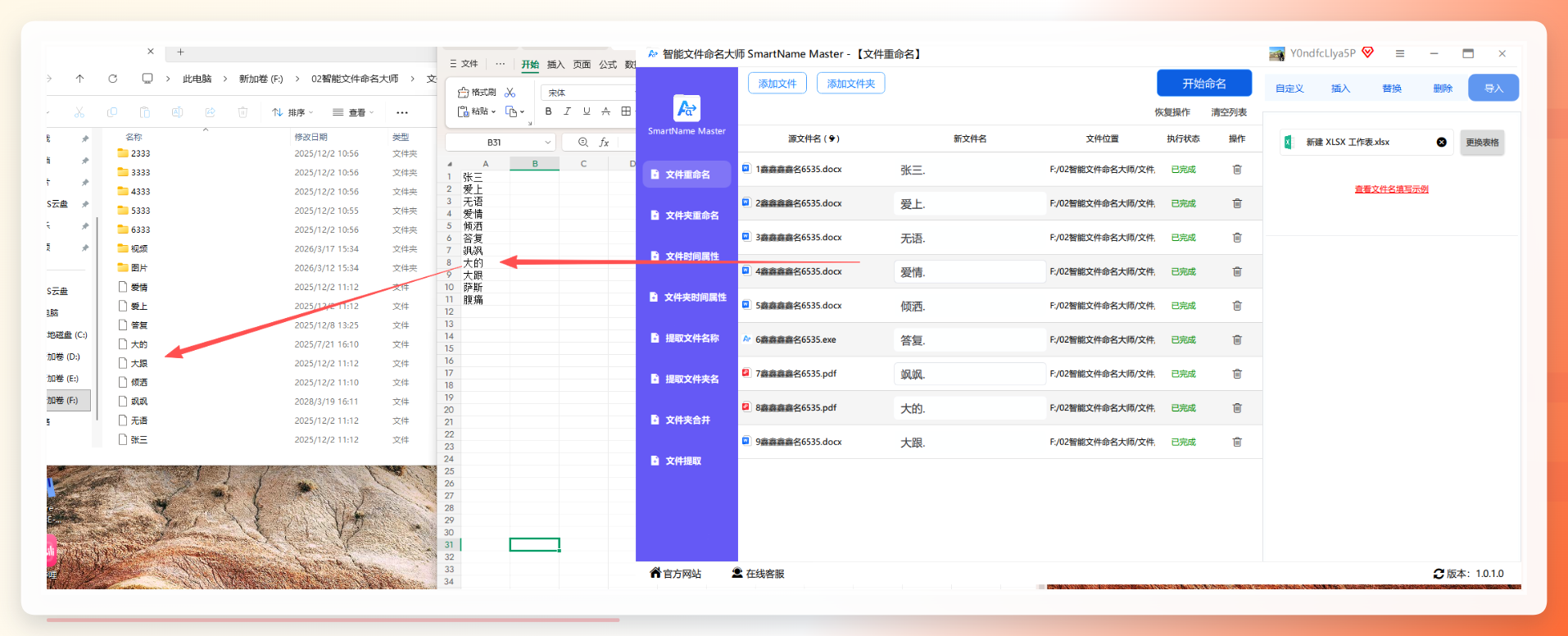
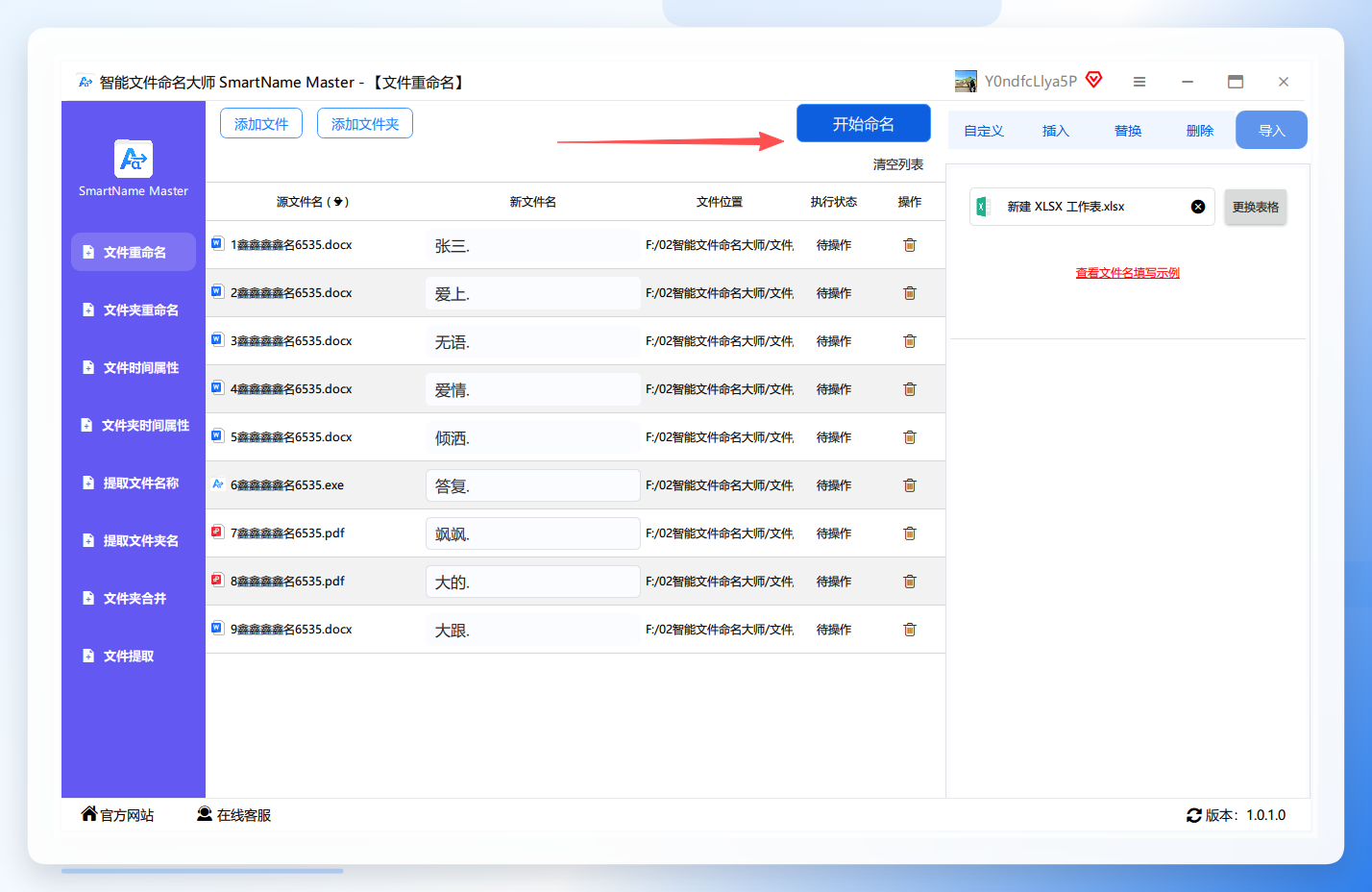 步骤4. 预览无误后,点击“开始执行”,所有文件即按Excel表完成批量改名,新文件名与表格内容完全一致。
 #### Advanced Renamer:适合需要批量规则组合的用户
Advanced Renamer 是一款老牌批量改名工具,它的Excel导入功能适合需要同时处理多个批次文件的用户,且支持更复杂的命名规则叠加。
步骤1. 下载安装 Advanced Renamer 后,在主界面左上角点击“添加文件”,批量导入目标文件。 步骤2. 在Excel中准备好“原文件名”和“新文件名”两列数据,保存为 .xlsx 或 .csv 格式均可。 步骤3. 在Advanced Renamer主界面点击菜单栏的“批量重命名”,选择“从Excel文件导入”,选中表格后软件自动读取数据并建立文件与新名称的映射关系。 步骤4. 确认映射无误后,点击“开始批量重命名”,软件按序完成全部文件改名。
Bulk Rename Utility:轻量级选择,适合单表快速处理
Bulk Rename Utility 体积小巧,启动速度快,适合临时需要快速处理一批文件,且不希望安装大型软件的场景。
步骤1. 下载安装 Bulk Rename Utility,打开后直接拖入需要改名的文件。 步骤2. 在Excel中整理好新文件名列表,复制整列数据到剪贴板。 步骤3. 在Bulk Rename Utility中选中所有文件,点击“从剪贴板粘贴名称”,软件将按文件顺序自动填充新名称。 步骤4. 点击“重命名”按钮完成批量改名,整个过程无需手动输入任何一个文件名。
效率对比:手动改名 vs 表格驱动改名
以100个文件为例,手动改名的流程是:打开Excel表 → 复制第一个新名称 → 切到文件夹 → 重命名文件 → 粘贴 → 回车 → 切换到表格 → 复制第二个……如此循环100次。即使操作熟练,每个文件至少需要15秒,全程约25分钟,期间还要高度集中注意力防止复制错行。
而使用汇帮批量重命名配合Excel表格,全部流程压缩为:整理表格(若已整理好则跳过)→ 导入文件 → 导入表格 → 预览 → 执行。整个过程最快3分钟即可完成,且每一步都有预览确认,不会出现错位改名的情况。
适用场景与选型建议
- 日常办公文档整理:选择汇帮批量重命名或智能文件命名大师,界面直观,操作路径最短,且支持“恢复操作”功能,容错率高。
- 大量照片或设计素材归档:Advanced Renamer 更合适,它支持多种命名规则叠加,在Excel导入基础上还能追加日期、序号等规则。
- 临时应急、快速处理单批文件:Bulk Rename Utility 足够轻量,不占系统资源,从复制Excel列到完成改名仅需三步。
无论选择哪款工具,核心逻辑都是一样的:Excel表格负责整理数据,工具负责执行改名。理解了这个原理,往后遇到再多的文件也不用手动挨个处理了。
另外提醒一点,导入Excel前务必确认文件列表顺序与表格顺序一致,或利用软件的排序功能对齐,这是避免改名错位的关键。掌握这套基于Excel的批量改名方法后,日常文件管理效率会有明显提升。
批量重命名文件的痛点,说到底就是一个字:繁。把“原文件名+新文件名”的对照表做进Excel,再用汇帮这类工具自动执行,整个流程就从“手动作业”变成了“表格驱动”。下次再遇到一堆文件需要批量改名,直接在Excel里列个清单,导入工具一键执行,几分钟搞定几百个文件的改名需求。这就是Excel怎么重命名文件最实用、最稳妥的操作方案,值得收藏备用。
