

为什么需要专门讨论如何对文件批量重命名?因为高效的文件管理直接关系到工作流的顺畅度。如果把时间浪费在无意义的重复点击上,不仅拉低效率,也容易影响工作状态。下面直接进入正题,针对如何对文件批量重命名这个问题,我们对比了市面上主流的3类方案,其中一种在综合体验上表现尤为突出。

方案一:使用专业工具“汇帮批量重命名”(核心推荐)
在众多解决如何对文件批量重命名的方案中,汇帮批量重命名凭借其稳定的性能和灵活的功能设置,成为效率优先者的首选。它解决了系统自带功能无法自定义序号、无法批量替换或插入文字的痛点。
具体操作步骤非常直观,只需按照以下流程走即可:
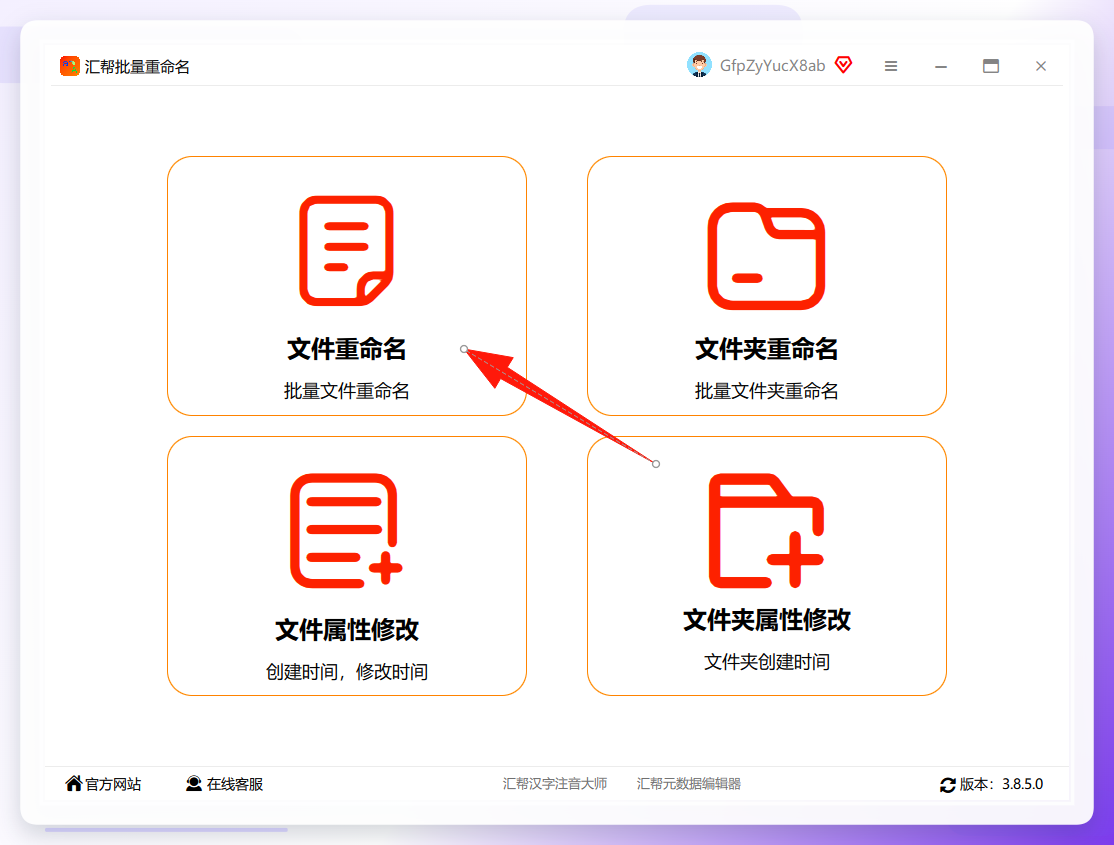
步骤1. 选择功能模块。打开软件,在主界面点击选择“文件重命名”功能。
 步骤2. 批量导入文件。在中间的空白区域,点击“添加文件”或“添加文件夹”,也可以直接将文件拖拽至窗口内,软件支持一次性批量处理大量文件。
 步骤3. 预览与基础设置。文件导入后,左侧列表会实时预览当前文件名与即将生成的新文件名,确保改动前心里有数。
 步骤4. 自定义命名规则。软件支持多种命名方式,包括:
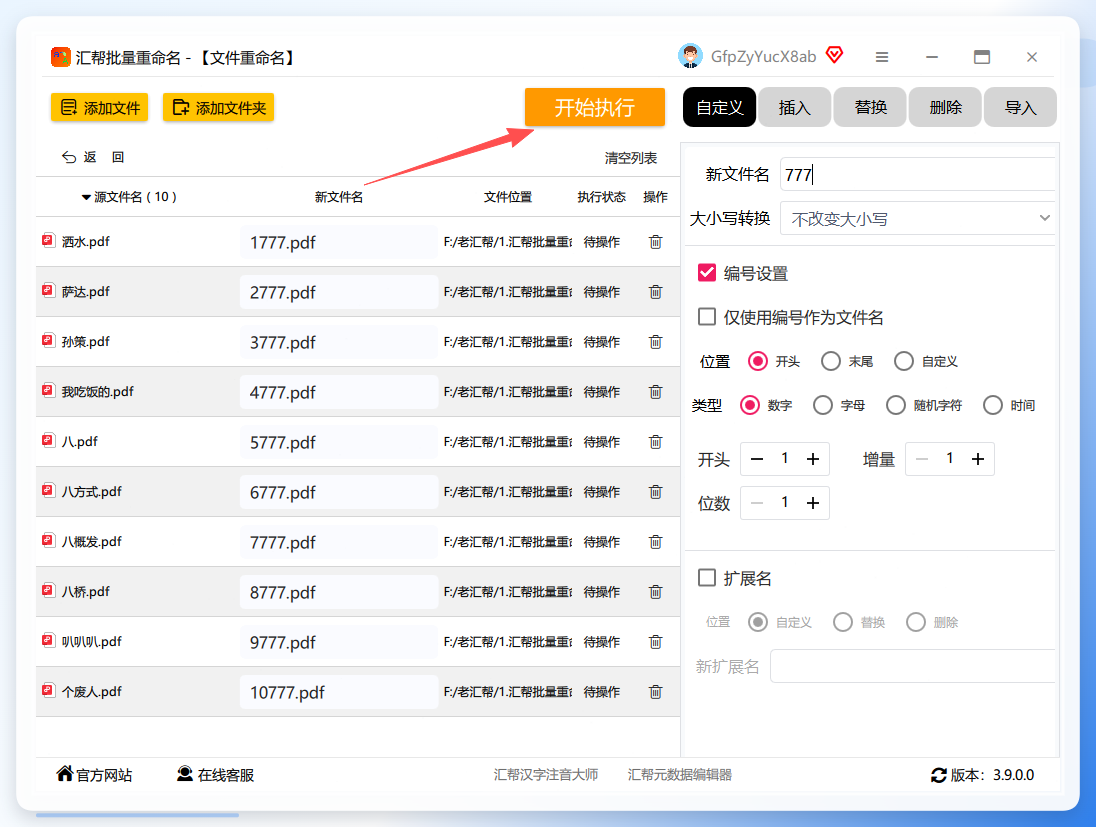
- 若需添加序号或修改扩展名,直接勾选对应选项并设置参数即可。
- 若需对文件名进行深度修改,可使用“插入”、“替换”、“删除”功能。
- 更高效的是,支持通过导入Excel表格的方式,实现文件名与内容的一一对应修改。
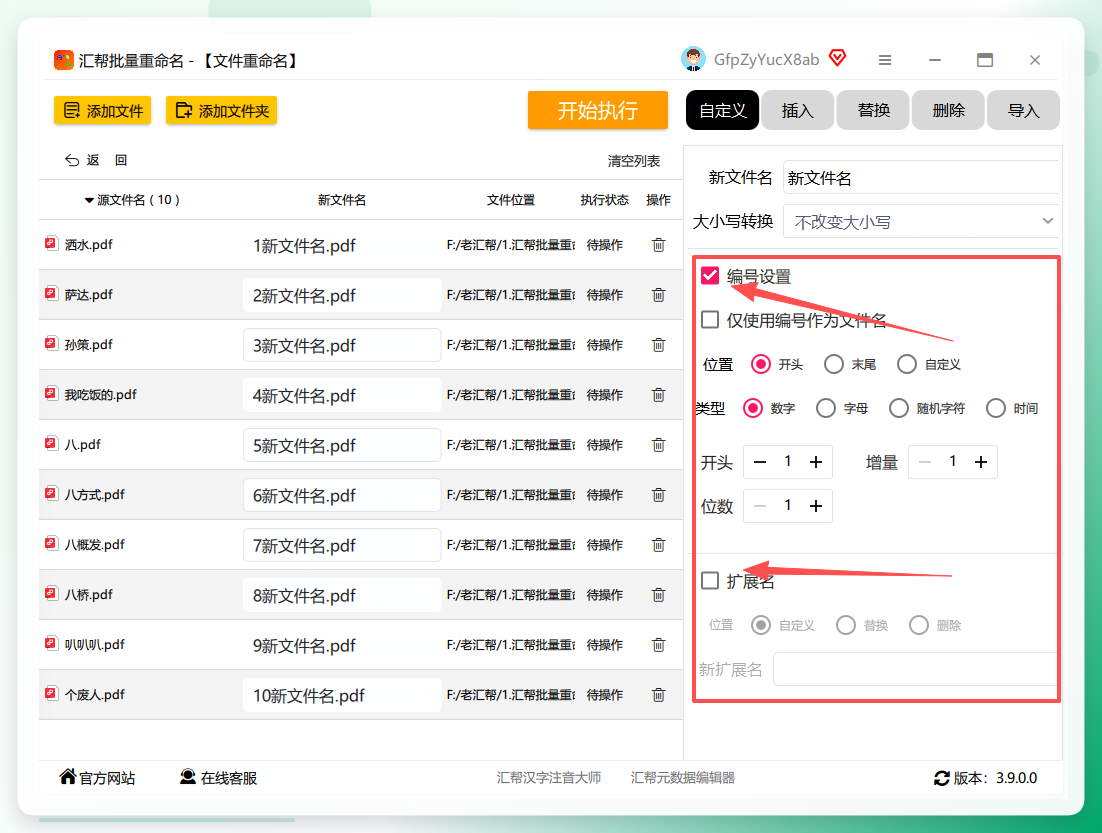 步骤5. 执行重命名。确认规则无误后,点击“开始执行”,软件将瞬间完成所有操作。
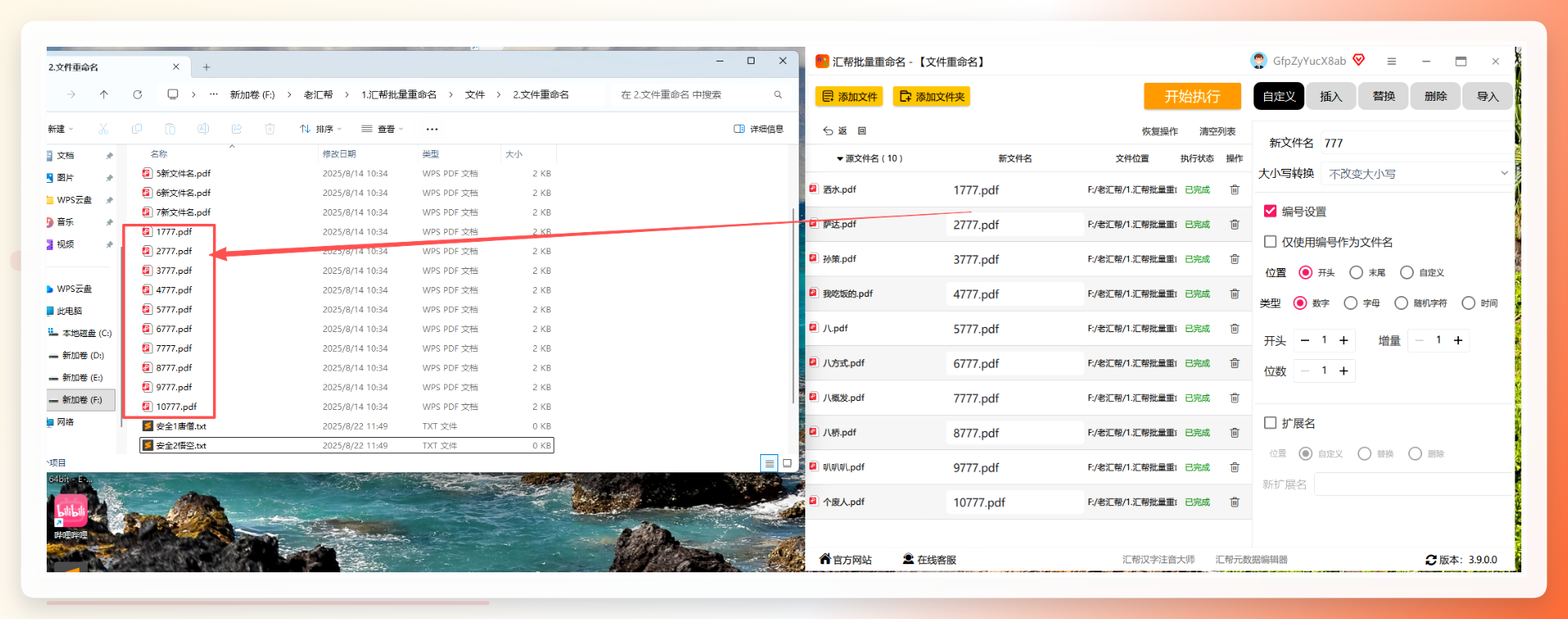
 步骤6. 查看结果。执行完毕后,可通过系统文件夹查看,文件名称均已按照预设规则更改完成。
 利用工具解决如何对文件批量重命名,最大的优势在于动作的原子性——一次性执行,不可拆分,不存在手动操作中的遗漏风险。
方案二:Windows 自带功能(仅限应急)
如果不方便安装软件,Windows系统自带了一个最简单的批量重命名技巧,适合没有特殊规则的纯序号命名。
- 全选需要修改的文件,按
F2键(或右键选择“重命名”),输入一个新名称后回车。 - 此时系统会自动生成“新名称 (1)”、“新名称 (2)”等带括号序号的格式。
需要注意的是,这种方案无法自定义序号位数,也无法实现中间插字、替换字符等复杂操作。对于追求精细化管理的用户而言,仍需通过专业工具来解决如何对文件批量重命名的进阶需求。
方案三:其他老牌工具简述
文件管理领域还有许多功能强大的老牌工具,例如 Total Commander。它的批量重命名功能非常专业,支持正则表达式等复杂规则,但学习曲线相对陡峭,适合有技术背景的资深用户。对于大多数普通办公人群来说,上手成本较高。
实操总结与效率建议
从实测结果来看,应对如何对文件批量重命名这一问题,汇帮批量重命名是兼顾功能全面性与易用性的优选方案。
- 效率对比:手动重命名100个文件大约需要5-10分钟,且容易疲劳出错。使用专业工具,整个过程不超过30秒,效率提升显著。
- 适用场景:无论是财务人员整理发票附件、行政人员归档合同文档,还是运营编辑批量处理图片素材,均能通过该方案实现标准化命名。
建议大家在日常工作中养成文件归档的习惯,将需要重命名的文件放入同一文件夹内,利用工具一键完成规范化处理。同时,操作前留意软件右上角的备份选项,确保原始文件万无一失。
掌握如何对文件批量重命名的关键,在于选对工具并理解命名规则。希望本文提供的方法能帮你彻底告别繁琐的手动改名,将宝贵的时间投入到更有价值的事务中去。如果你在实操中遇到任何有关如何对文件批量重命名怎么操作的细节问题,欢迎在评论区留言交流。
