

做文档管理这些年,我遇到过不少跟PDF时间属性较劲的情况。比如项目交付前要统一归档时间,或者团队协作时发现某份文档的创建时间明显不对,再比如学术材料需要保证时间信息的可追溯性——这些场景下,PDF文件属性里的创建时间、修改时间就成了绕不开的坎。
一开始我也没当回事,觉得改个时间能有多难?直到有一次要处理上百份PDF文件,每一份都要把属性时间调整到统一节点,手动操作根本做不过来,那一刻我才意识到,批量修改PDF时间属性这件事,真得靠工具。
市面上能用的方案并不少,但有的步骤繁琐,有的只支持单文件修改,还有的完全免费但限制太多。这篇内容我把自己亲测过的方法整理了一遍,覆盖手动修改、批量处理、在线操作等多种需求,希望帮你一次性看明白。
如何修改pdf内的属性时间和日期,四个方法详解
 ### 方法一:汇帮元数据编辑器——批量修改PDF属性时间的专业选择
先说说我最推荐的方法,也是用下来最顺手的一款工具——汇帮元数据编辑器。它专门处理文件元数据,其中就包括PDF文档的创建时间、修改时间等属性信息。最关键的是,它支持批量操作,不管几十个还是几百个文件,一次性就能搞定,不用一个个手动去改。
步骤一:下载安装
在电脑上下载并安装汇帮元数据编辑器。安装过程很简单,跟着提示走就行,整个流程大概一两分钟就能完成。
步骤二:进入PDF元数据编辑模块
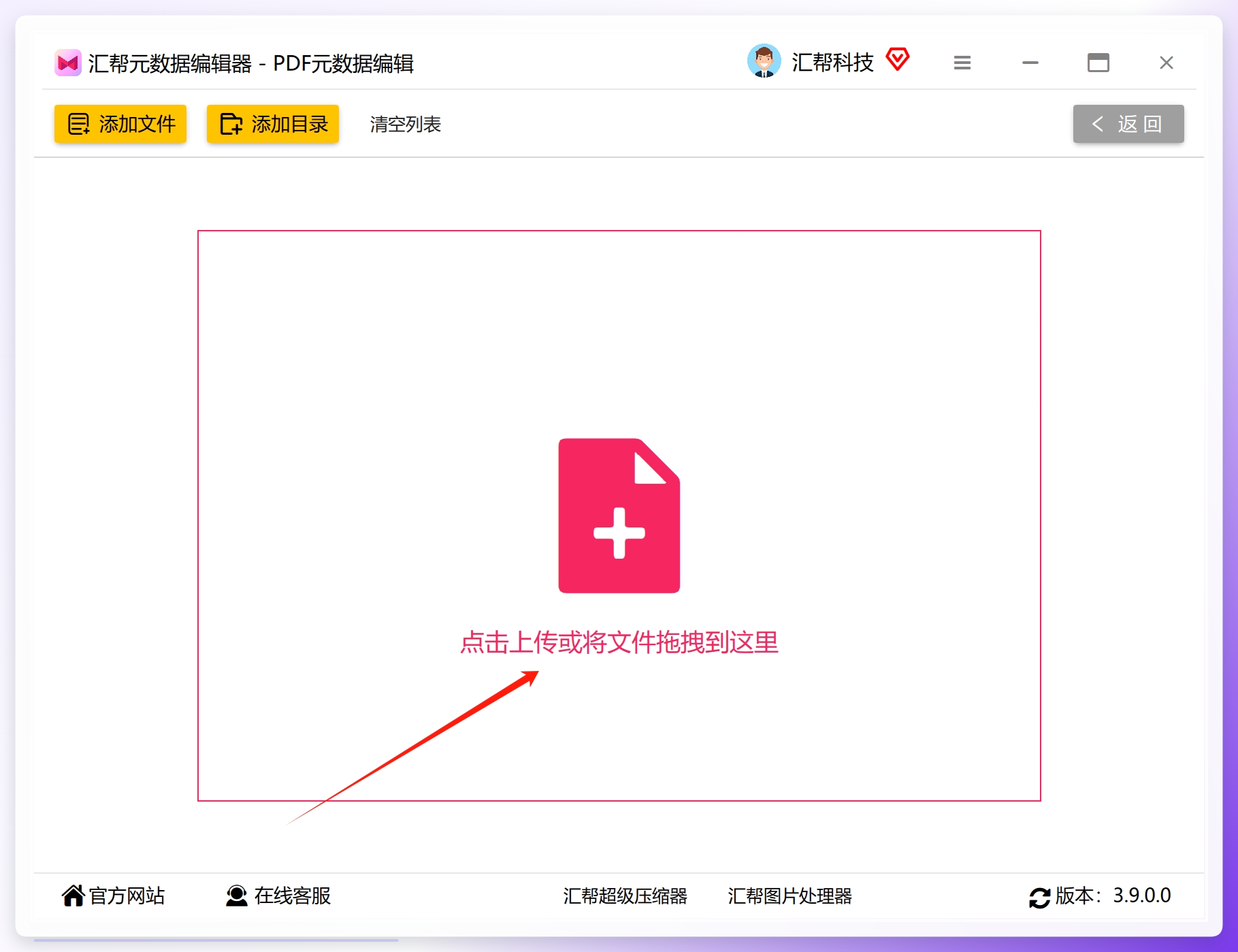
安装完成后,打开软件,在主界面找到“PDF元数据编辑”功能模块,点击进入,这一步就是为接下来修改文件属性做准备的。
 步骤三:批量导入PDF文件
进入操作界面后,左上方能看到“添加文件”和“添加目录”两个入口。如果你的文件分布在同一个文件夹里,直接选择“添加目录”能省不少事;如果文件分散在不同位置,就逐个“添加文件”导入。无论是哪种方式,文件数量和大小都无需担心。
 步骤四:选择要修改的时间属性
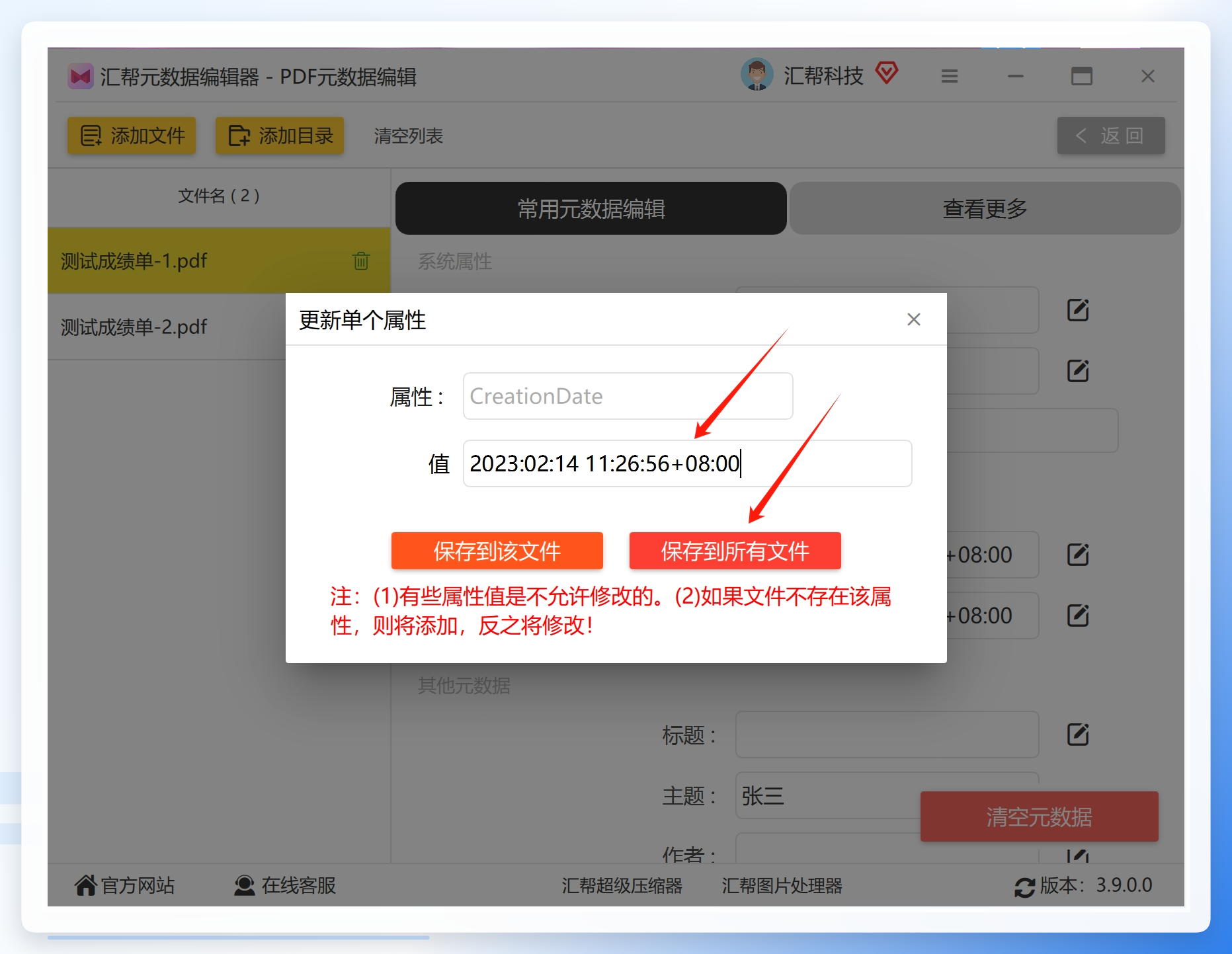
文件导入后,界面上会清晰列出每个PDF文件的所有元数据信息,包括标题、作者、创建时间、修改时间等。找到“时间属性”这一栏,点击“创建时间”旁边的编辑按钮,就可以开始调整了。
 步骤五:输入时间并保存
在弹出的对话框里,直接输入你想要的创建时间数值,精确到年月日时分秒都可以。设置好之后,如果只改当前这一份文件,点击“保存到该文件”;如果想把所有导入的文件都改成同一时间,就选择“保存到所有文件”,一次搞定。
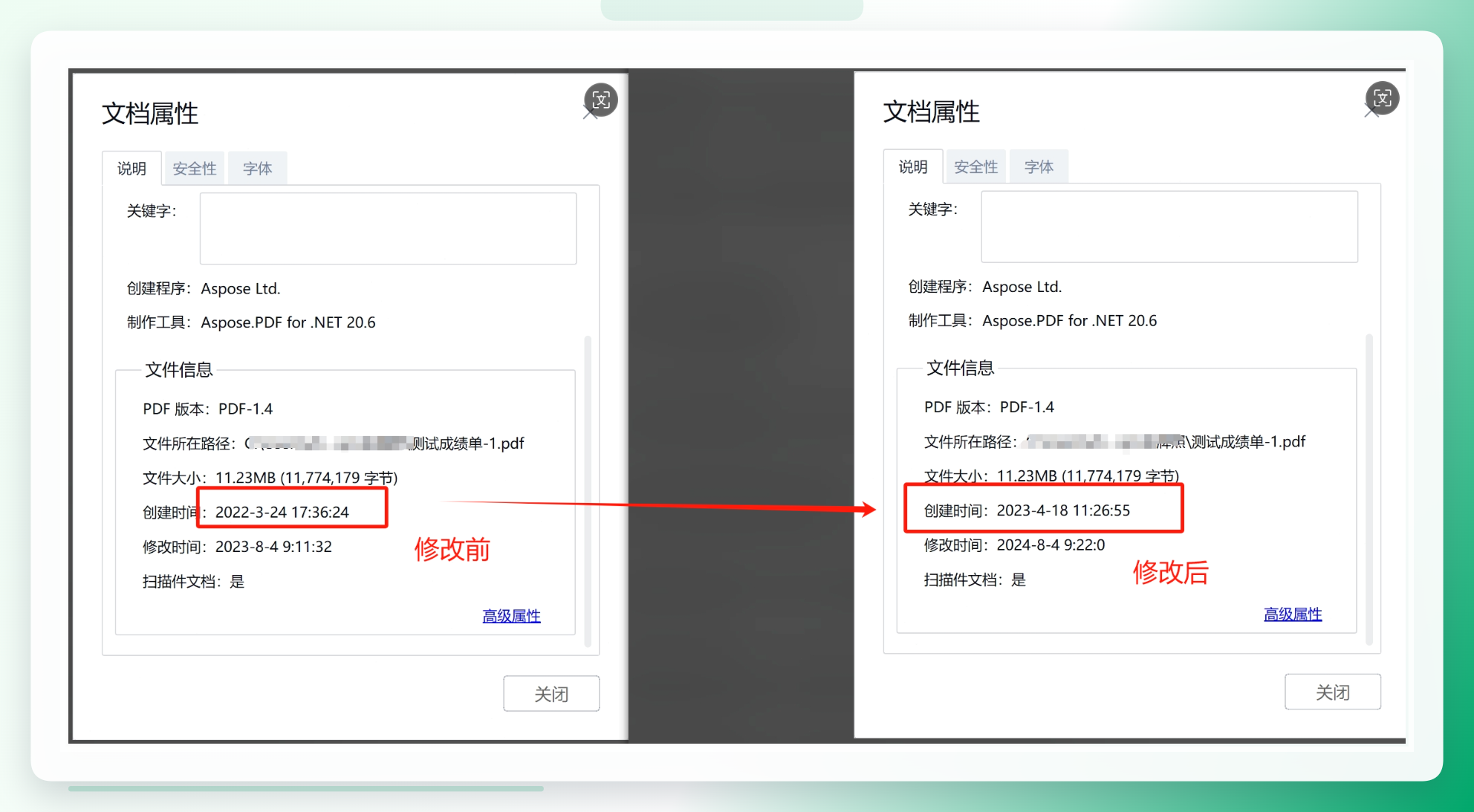
 修改完成后,重新打开文件查看属性,前后的时间信息对比一目了然,确认没有问题就算圆满完成任务了。

 值得一提的是,这个软件不止能改创建时间。同样的操作方式,PDF属性里的修改时间、标题、作者、主题等元数据都可以一并调整,实用性还是蛮强的。
方法二:简鹿文件批量重命名软件——重命名之外的意外之喜
简鹿文件批量重命名软件,光看名字你可能以为它只能用来改文件名。实际上,它还内置了一个“修改文件时间”的功能,同样能处理PDF属性时间的修改需求。
步骤1:打开软件
确保电脑上已经安装简鹿文件批量重命名软件,Windows和Mac系统都有对应版本。
 步骤2:选择“修改文件时间”功能
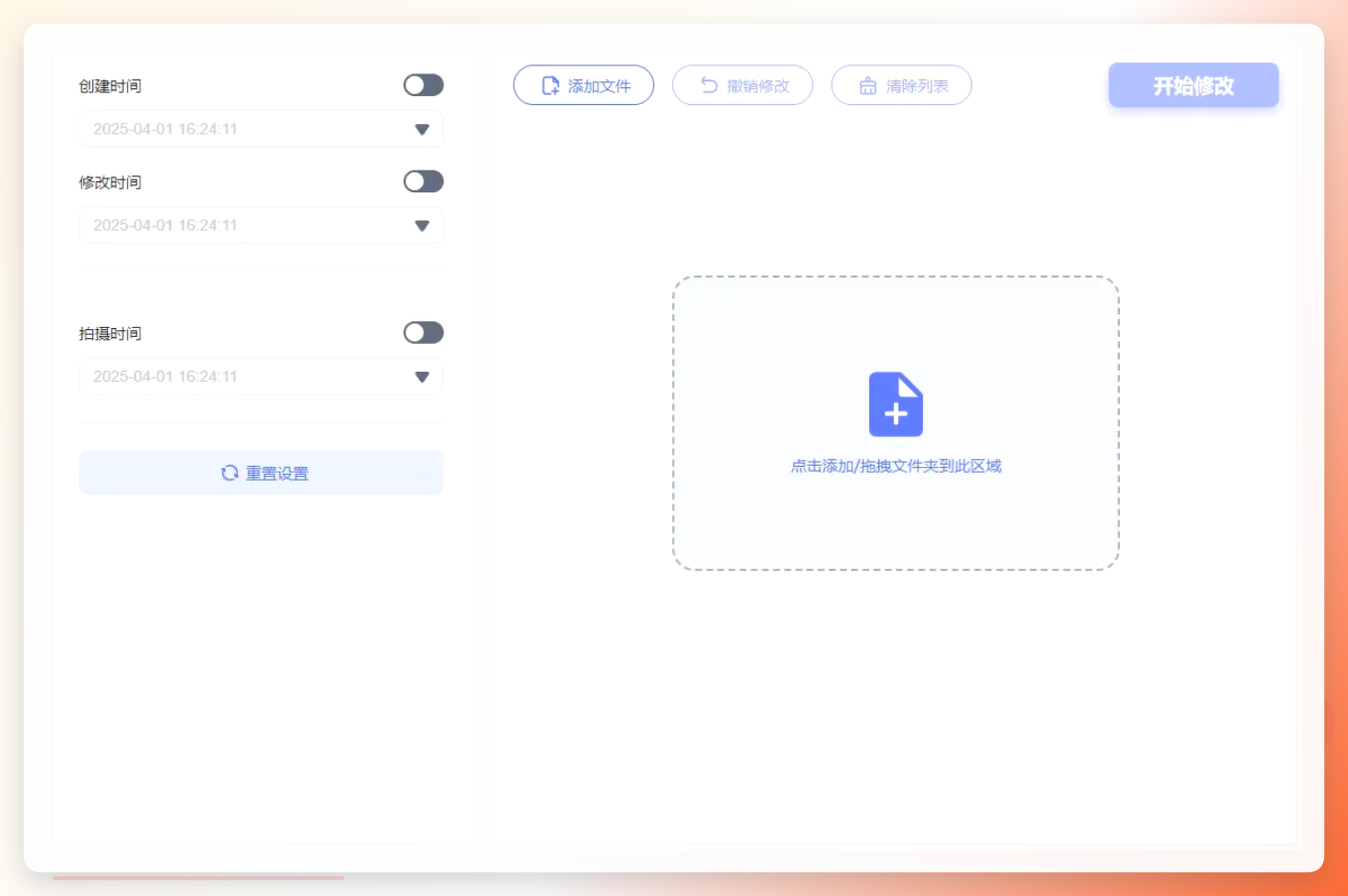
软件启动后,在左侧功能栏里找到“修改文件时间”选项,点击进入文件时间属性修改界面。
 步骤3:添加需要修改的PDF文件
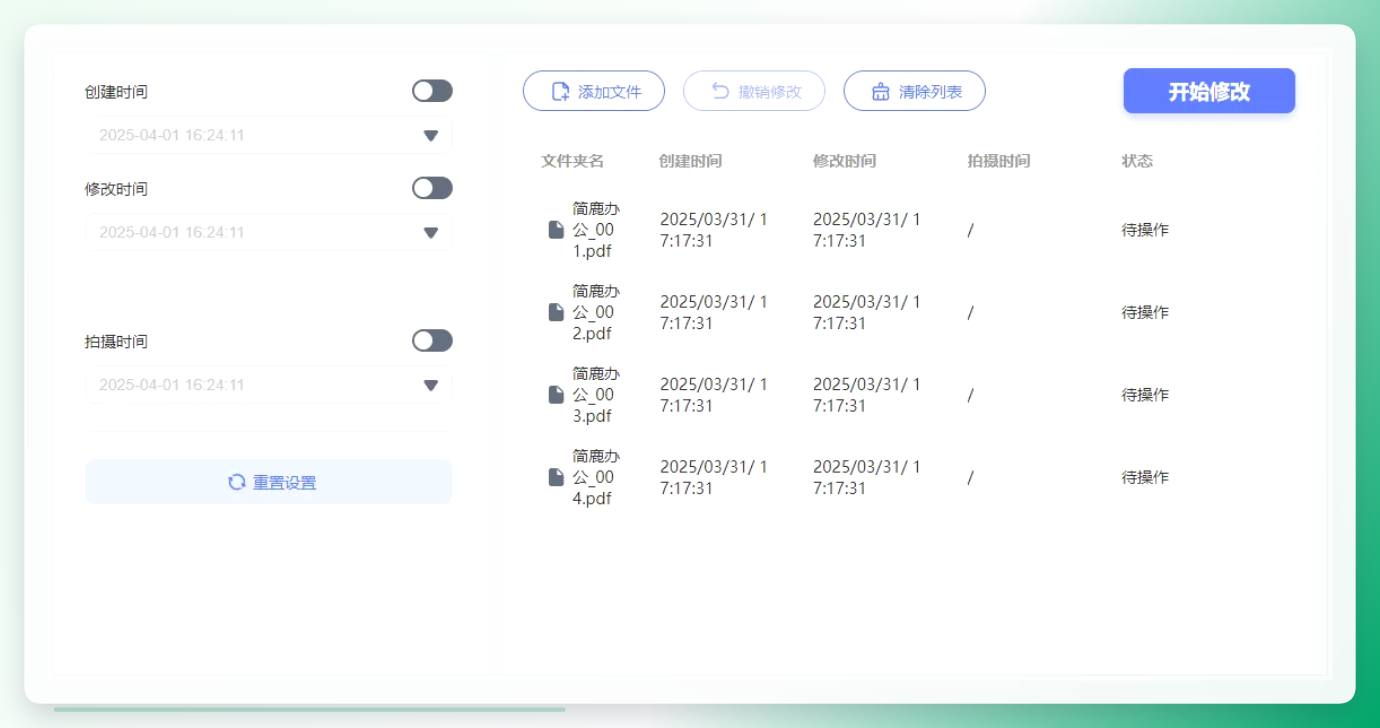
在对应的操作界面上,点击“添加文件”按钮,从电脑里把想要修改创建时间的PDF文件选中。支持一次选择多个文件,批量处理大量文件时特别省事。
步骤4:启用并设置创建时间
文件添加完成后,下方会出现时间设置选项卡。勾选“创建时间”,然后根据自己的需求输入新的创建时间,可以精确到年月日和具体的时分秒。
步骤5:开始修改
确认设置无误后,点击“开始修改”按钮,软件就会按照你设定的时间信息对所选PDF文件进行统一修改。整个处理过程耗时长短主要看文件数量和体积大小。
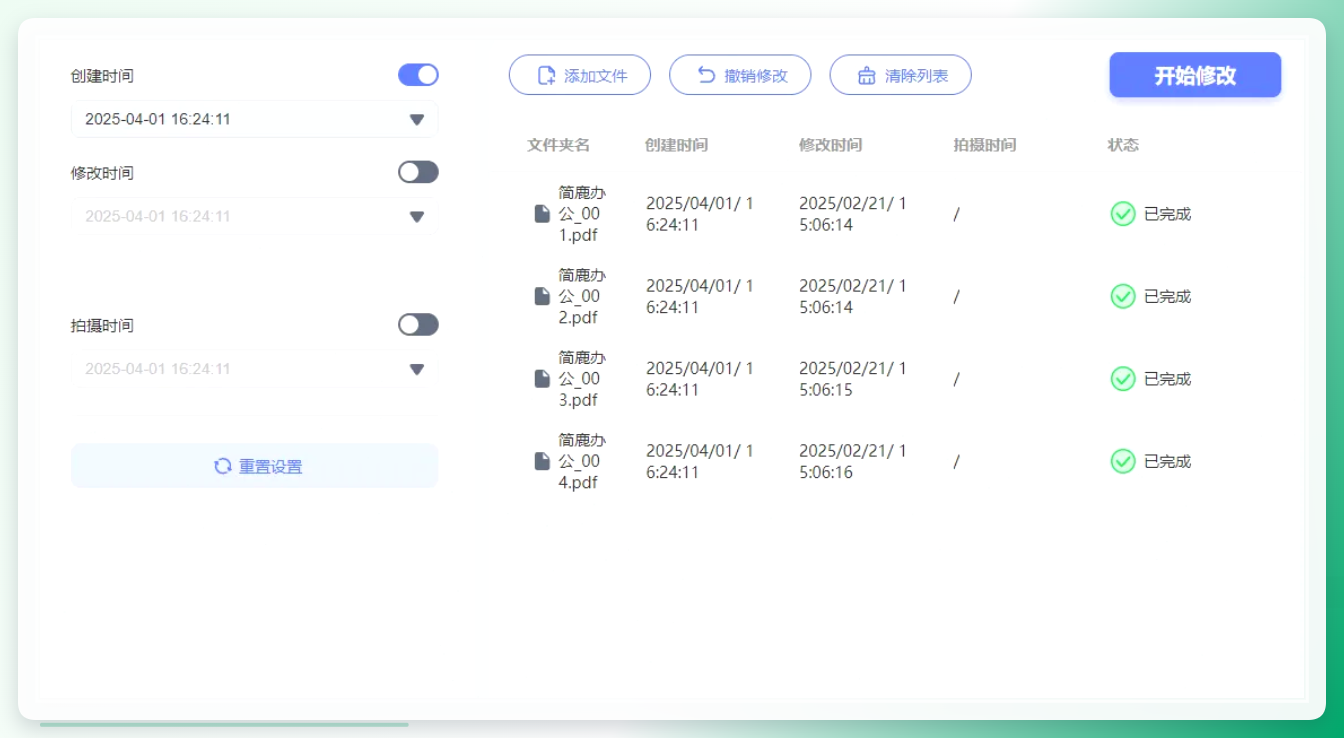 另外补充一点,这款软件不只支持PDF文件,其他常见文件格式的时间属性也能通过同样的方式修改,如果你有文件夹整理方面的需求,可以顺带用起来。
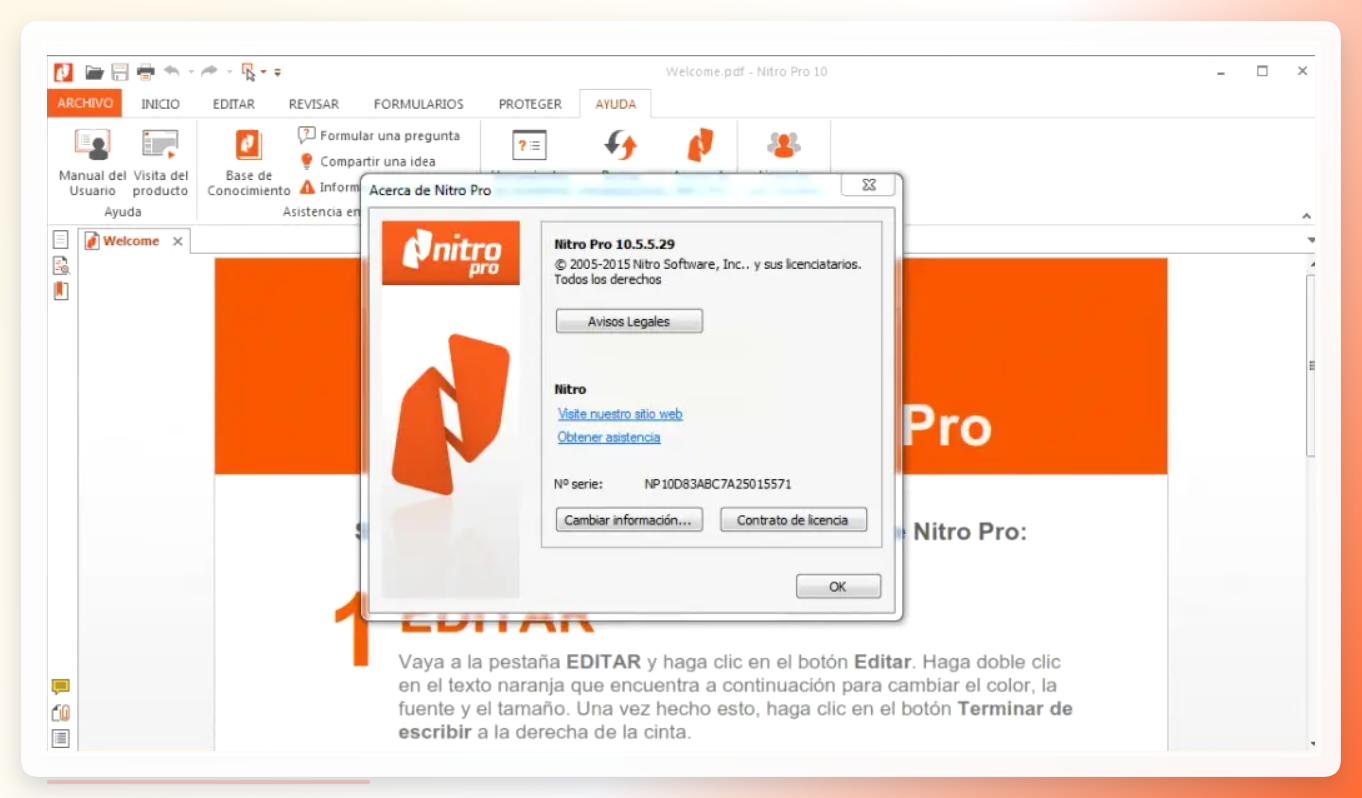
方法三:Nitro PDF专业编辑器——单文件精细调整的好帮手
Nitro PDF是一款功能偏向专业性的PDF编辑器,它的文档属性修改功能做得很细致,适合对个别文件进行精准操作。虽然批量处理不如前两个工具来得高效,但对单文件来说是个不错的选择。
1. 文件导入
打开Nitro PDF,点击顶部菜单栏的“文件”→选择“打开”,在文件弹窗里选中目标PDF文件并打开。
2. 属性设置入口
点击顶部“文档”菜单,在下拉列表中选择“属性”,这时候会弹出一个窗口,切换至“元数据”标签页,就能看到各种属性字段了。
3. 时间属性调整
在“创建日期”和“修改日期”对应的输入框里,可以直接输入时间数值,也可以点击旁边的日历图标,用日期选择器来设定。操作交互上我认为还是很直观的。
4. 元数据保存
设置完成后,点击“确定”按钮保存修改,再通过“文件”→“保存”来更新PDF文件本身,时间信息就改好了。
5. 批量处理技巧
如果需要同时修改多份文件,可以用它自带的批量处理方案:点击“工具”→“批量处理”→“编辑元数据”,导入多个PDF文件后统一设置时间,系统会自动把所有文件的属性更新一遍。
 ### 方法四:鹰迅批量处理工具箱——能区分“两套时间”的实用小工具
用鹰迅批量处理工具箱来修改PDF属性时间,有个很大的优势:它能区分文件系统层面的时间属性和PDF内部元数据的时间属性。这两者经常被混为一谈,但实际不是一回事,下面会详细讲。
1. 打开功能入口
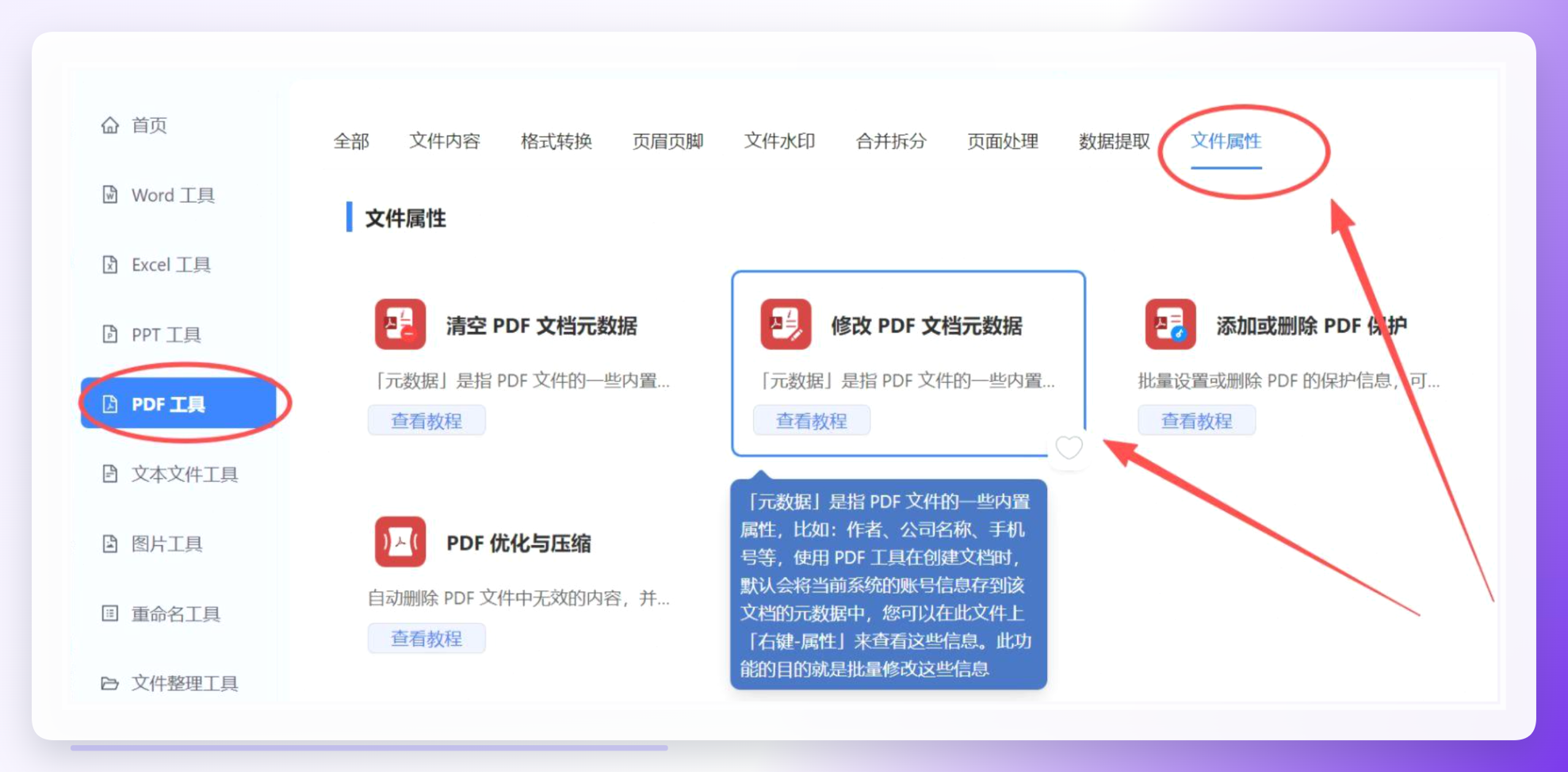
打开【鹰迅批量处理工具箱】,在“文件属性”分类下找到【修改PDF文档元数据】功能,点击进入。
 2. 上传PDF文档
把需要修改属性时间的所有PDF文档统一上传到工具箱里,支持批量选择,操作起来很方便。
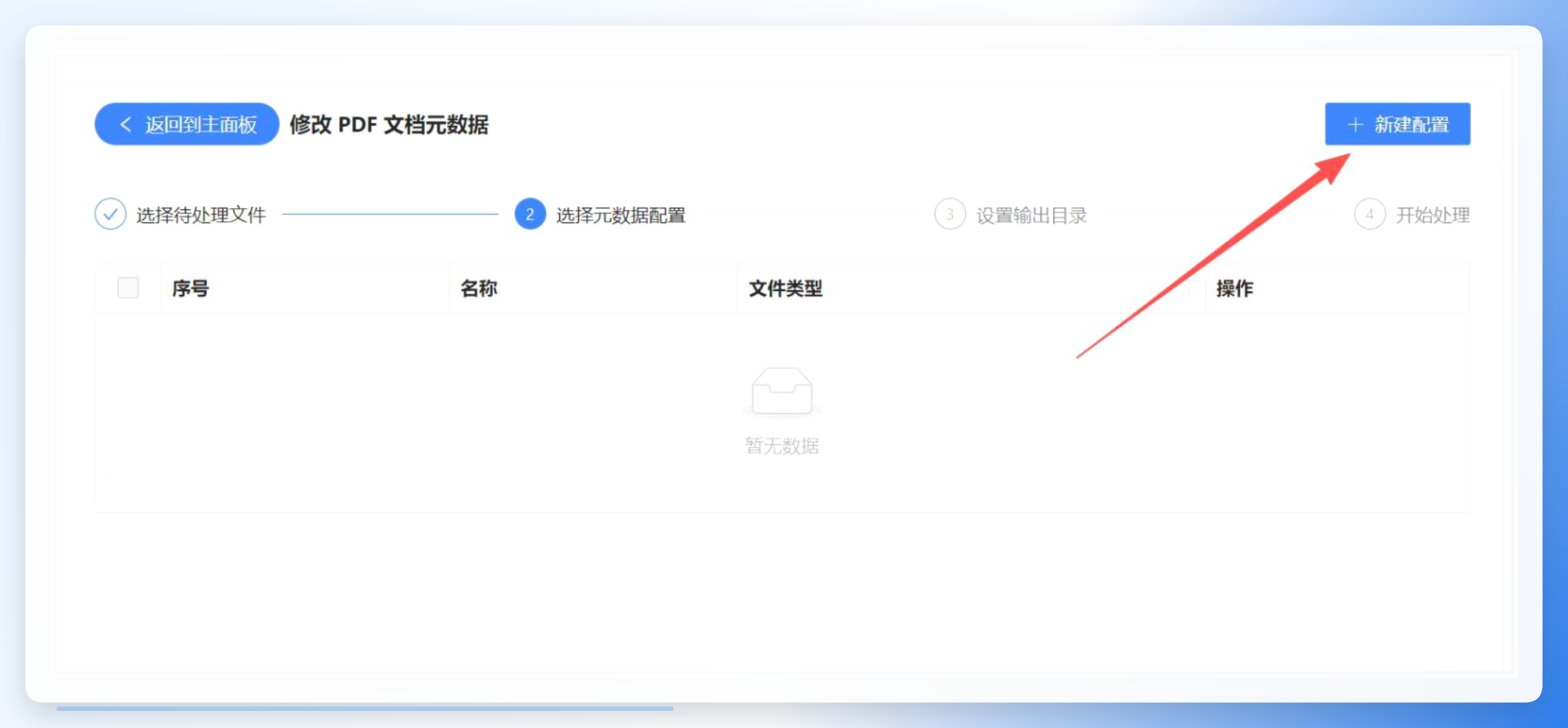
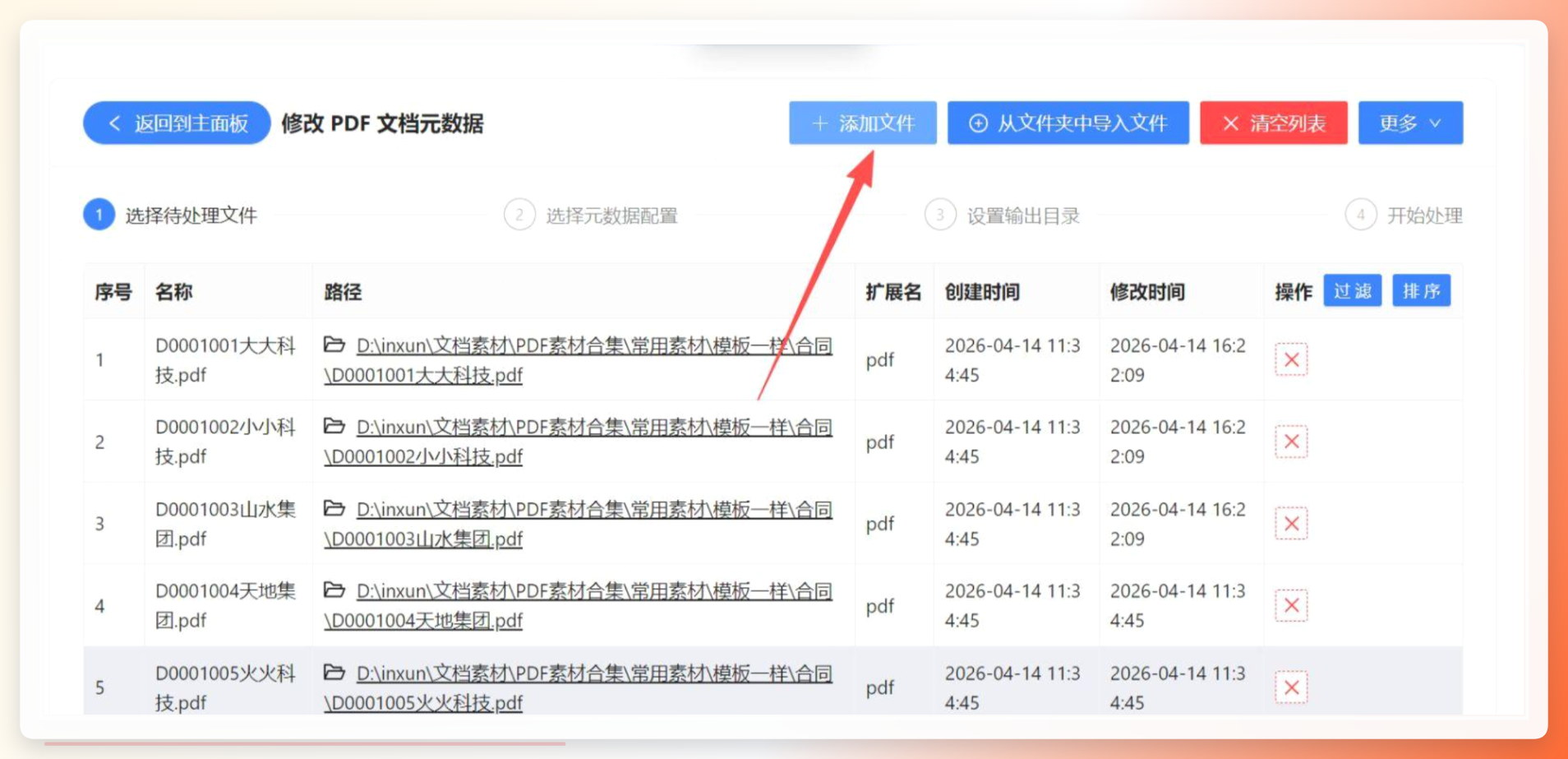 3. 设置修改选项
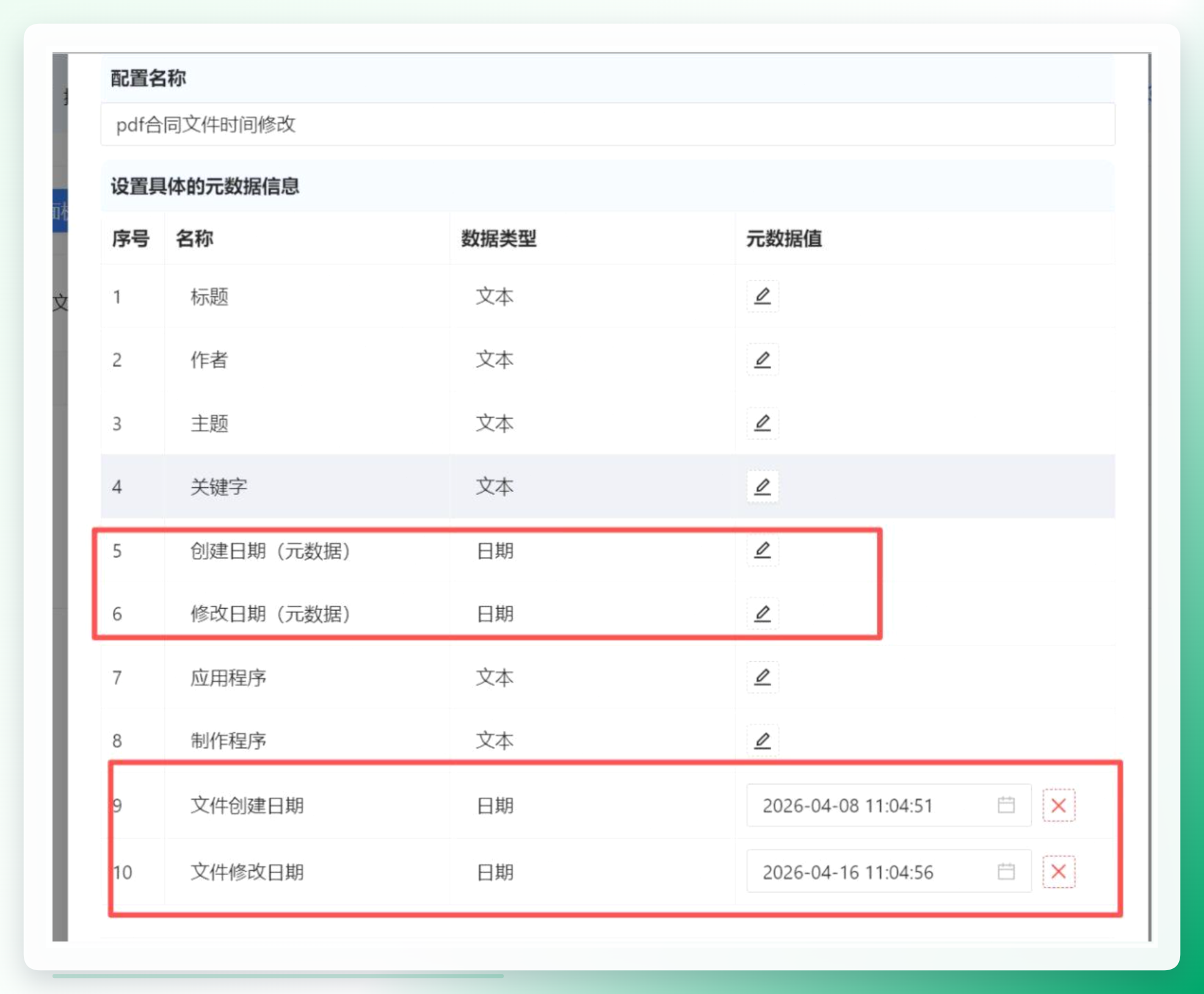
进入具体设置页面,点击右侧的“新建配置”,然后就能看到各种时间属性选项了。界面上会框出“创建时间”和“修改时间”,这两个时间分别对应两种不同的含义。
 这里我详细解释一下。上面短红框标注的元数据时间,指的是系统属性里的时间,也就是你在电脑上右键文件点击“属性”看到的时间信息。而下面文件元数据的时间,是打开PDF文件后,通过“文件→文档属性”看到的时间。两者是完全不同的概念,修改前一定要分清自己想改的是哪个。
 4. 选择保存目录
设置好时间属性后,选择一个合适的输出目录,用来存放修改完成的PDF文件。
5. 开始处理
一切就绪后点击处理按钮,系统就会批量完成所有PDF文件的属性时间修改。
写到这里,我把主流修改PDF属性时间的方法都梳理了一遍。如果要说总结建议,我个人的建议是:批量处理优先考虑汇帮元数据编辑器,单文件调整用PDF阅读器自带的属性功能就够了,偶尔应急可以用在线工具,有特殊时间分布需求可以试试鹰迅工具箱的随机模式。
各种方法各有优劣,没有绝对的好坏,只有适合与不适合。如果你也遇到pdf属性时间需要调整的情况,不妨从这篇文章里的方法中挑一个试试看。希望这篇关于如何修改pdf内的属性时间和日期的经验分享,能帮你节省一些时间,少走一点弯路。文档管理这件事,说到底就是把细节做好,时间属性看起来是个小事,但处理妥当了,整个归档体系都会顺畅很多。
