

限制电脑软件使用时长怎么设置?这个问题我最近被问了两回。头一回是老同学晚饭时打来电话,说他家那台公用台式机被孩子装了个游戏,一坐就是一下午,问我有没有办法卡住时间。我当时顺嘴说了句“装个管控软件就行”,结果他追问了三遍“具体怎么弄”,我才发现光说个方向没用。这篇就把我实际走通的几条路写清楚,从最省心的方案一开始,后面再补几个不同场景能用的法子。
方案一:用汇帮定时精灵限制电脑软件使用时长怎么设置最省心
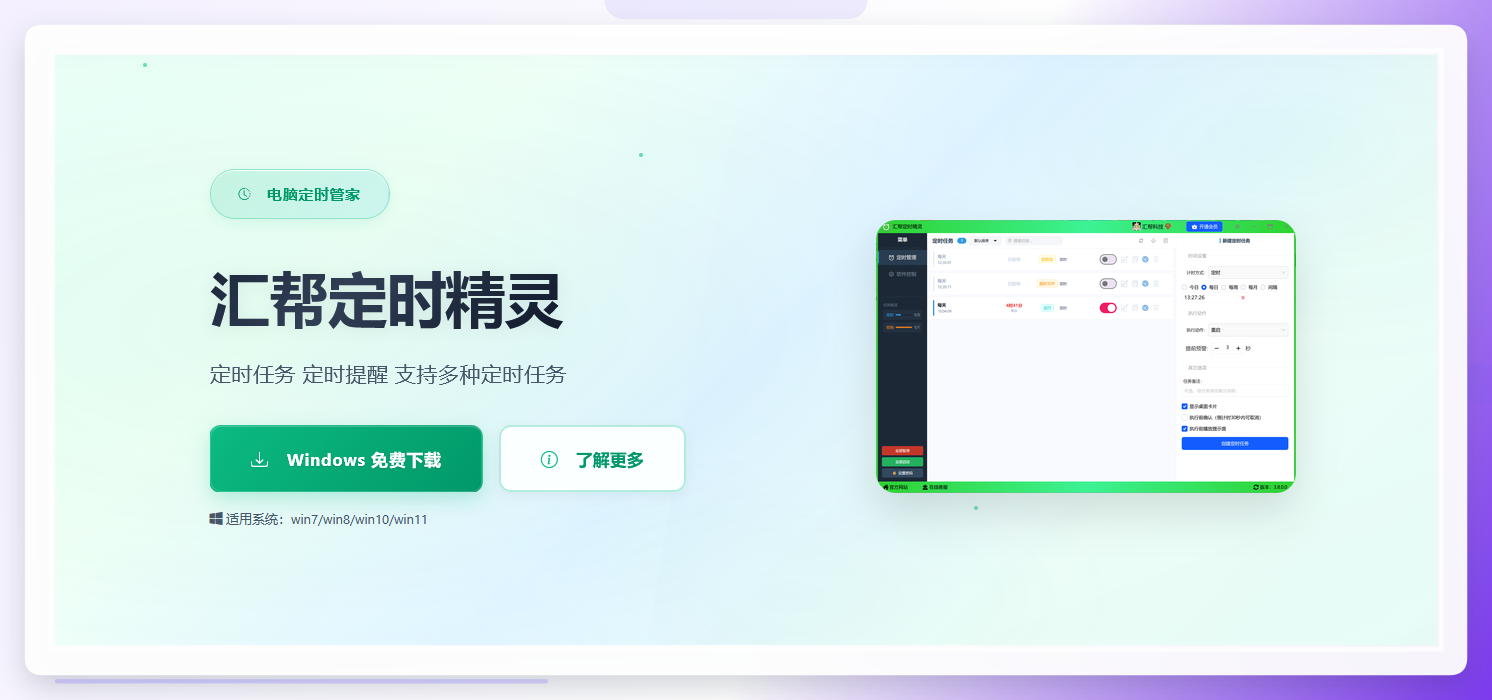
这个软件是我试过的几个里设置项最直白的,不用研究什么策略组、注册表。对不太懂电脑操作的人来说,跟着界面点几下就能跑起来,流程如下。
https://www.huibang168.com/timer
1. 下载安装与进入管控界面
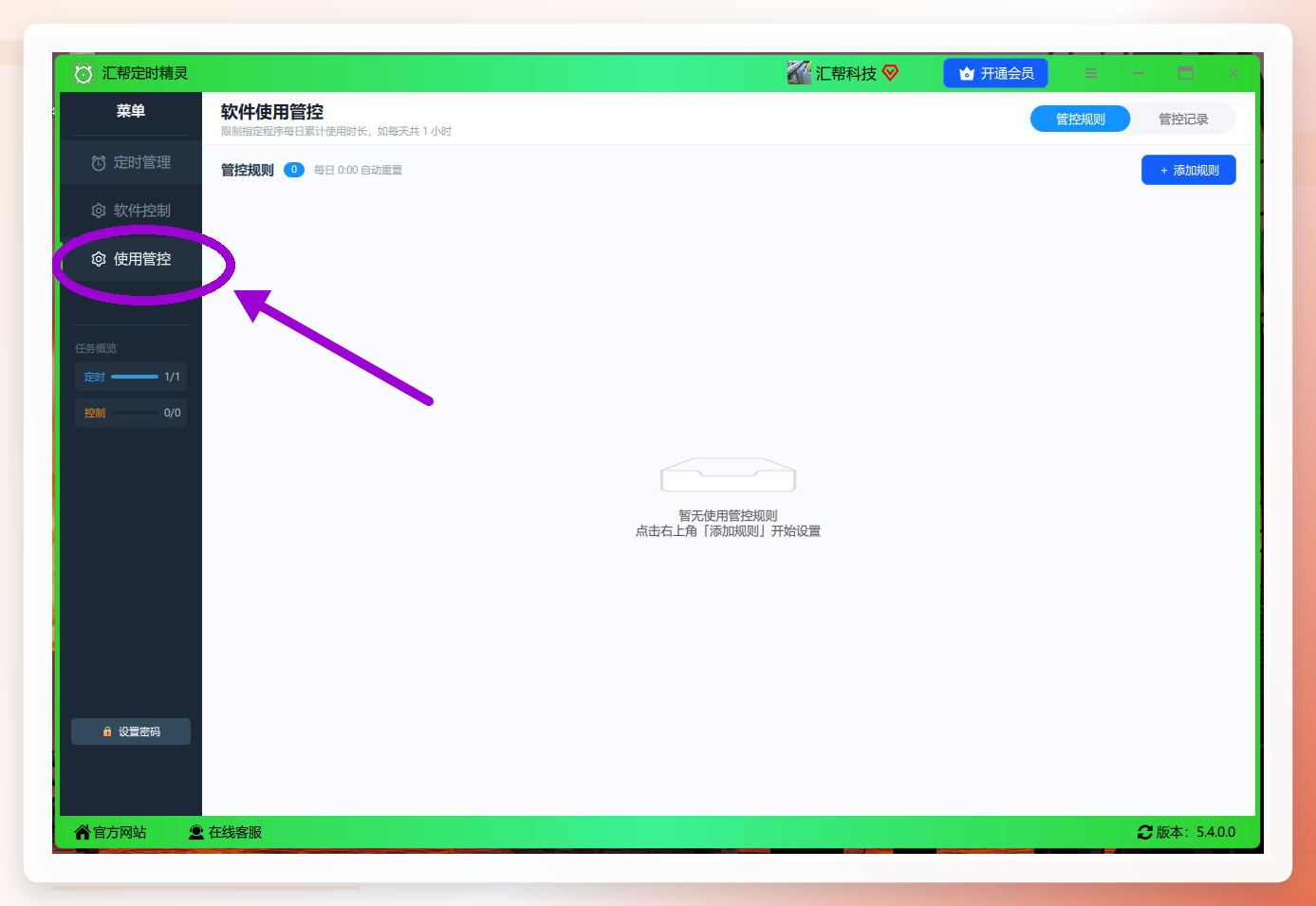
从官网下载安装包,双击装好。打开后看左侧菜单栏,点使用管控这一项。右边区域就是规则列表,第一次用是空的。
2. 新建一条管控规则
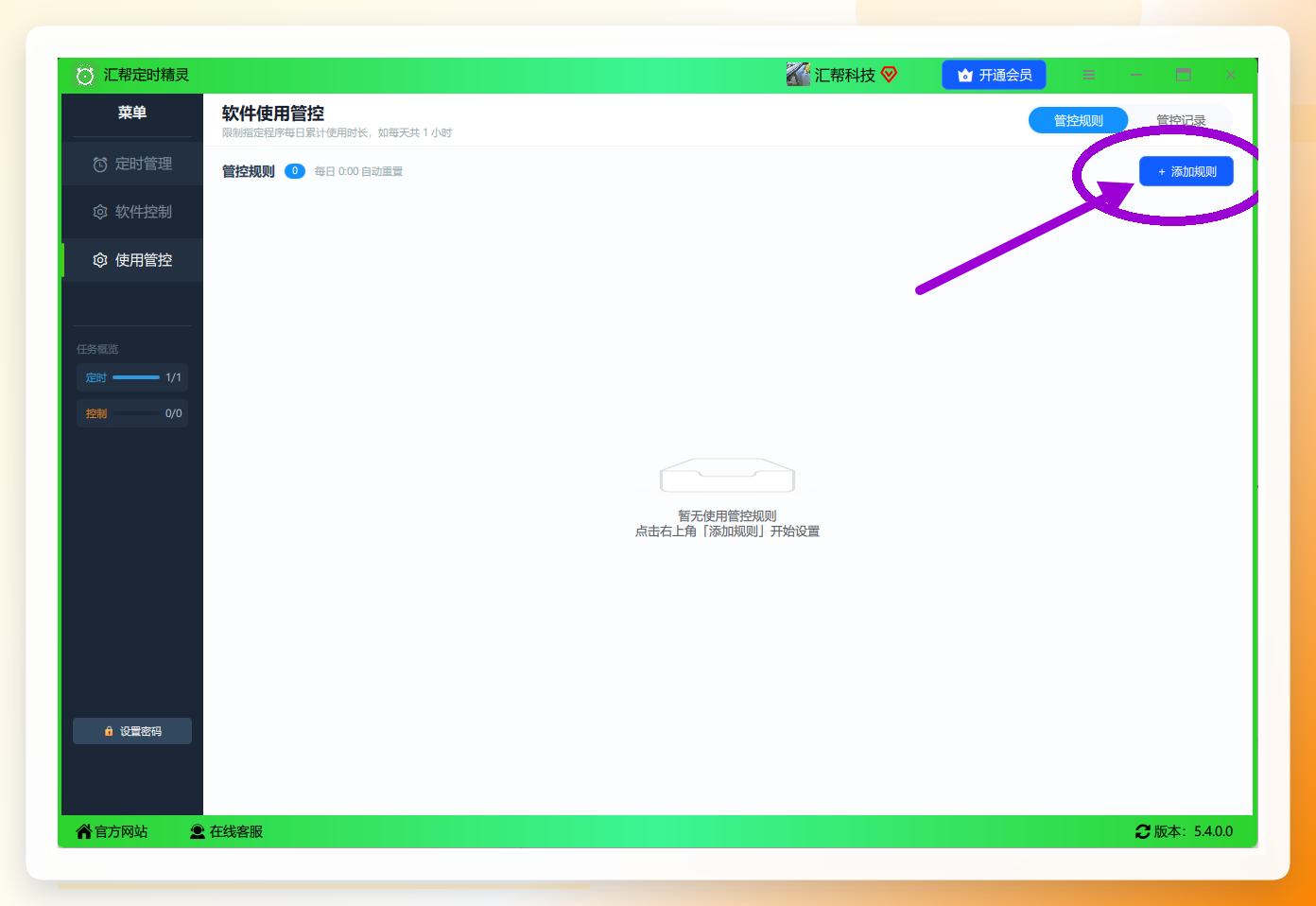
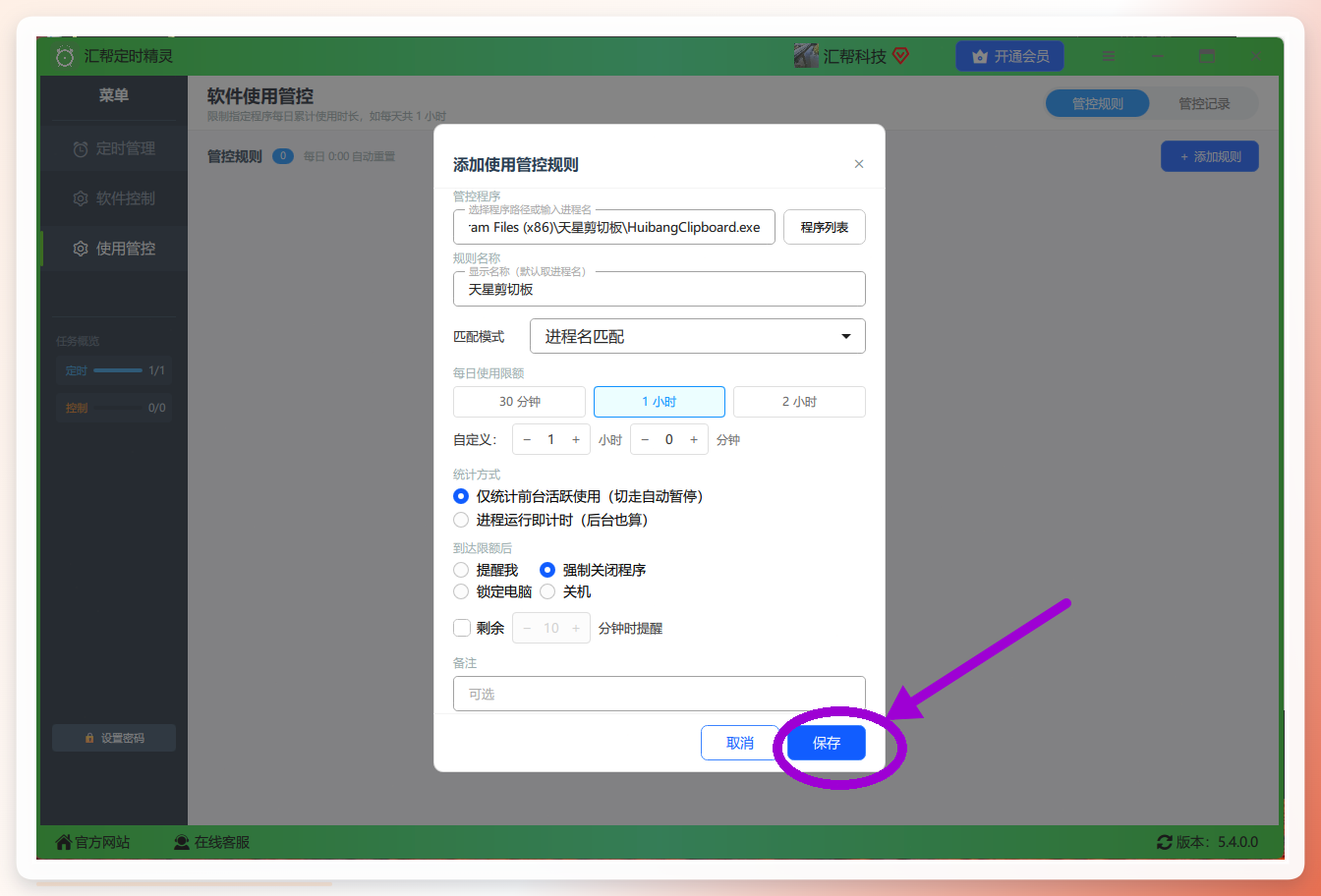
点右侧的添加规则按钮,弹出设置窗口。这里几个选项需要抠一下细节,我第一次就栽在“统计方式”上——默认选的是“仅统计前台活跃使用”,切走窗口就暂停计时,结果孩子开着游戏最小化去写作业,时间根本没算进去。后来改成进程运行即计时才对。
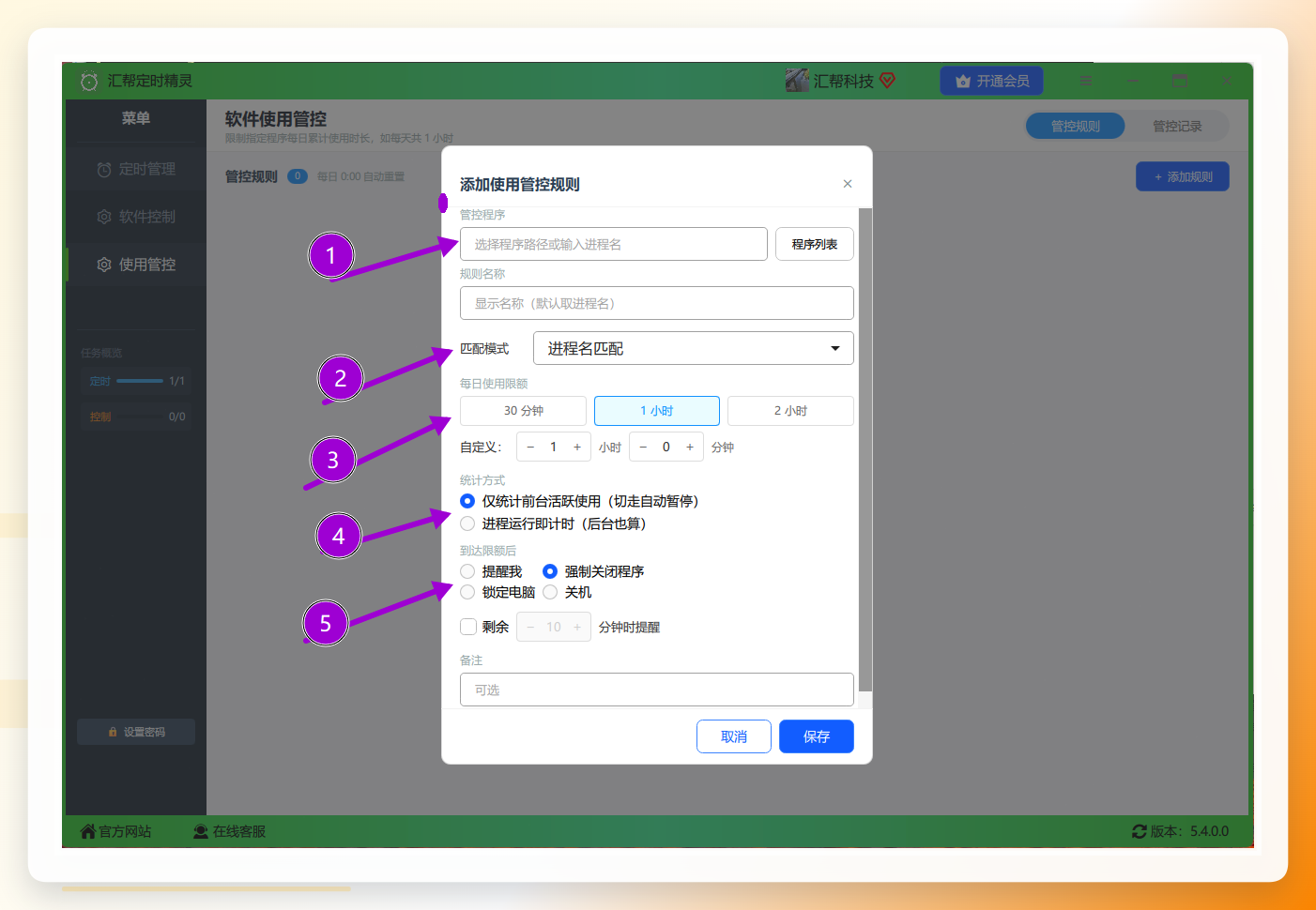
 具体填法:
-
程序选择:点
程序列表按钮,从正在运行的进程里挑,或者手动浏览exe文件路径。匹配模式选进程名匹配最省事,改路径也不影响。 - 使用时间:按天设总额度,比如每天1小时。这里填的是累计值,不是单次。
-
统计方式:防孩子就选
进程运行即计时;管自己选仅统计前台活跃使用更合理。 -
到达限额后:三个选项——
提醒我、强制关闭程序、锁定电脑关机。建议先选提醒,跑两天看看额度合不合适,再改成强制关闭。
3. 保存并观察进度
点保存,规则出现在列表里。被管控的程序一启动,列表里就有个进度条实时走。这个进度条挺直观,剩多少一眼能看到。
4. 加一道密码锁
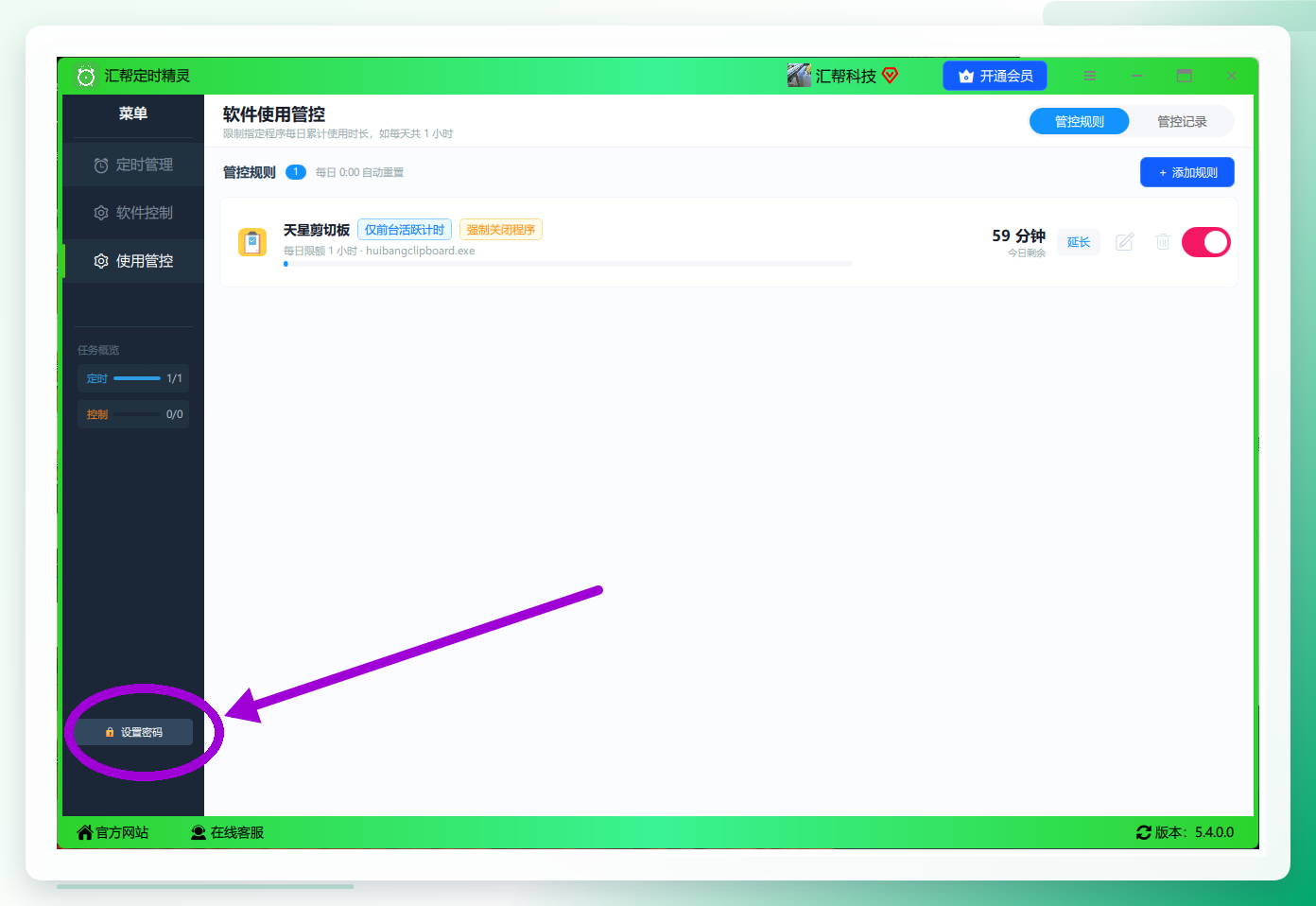
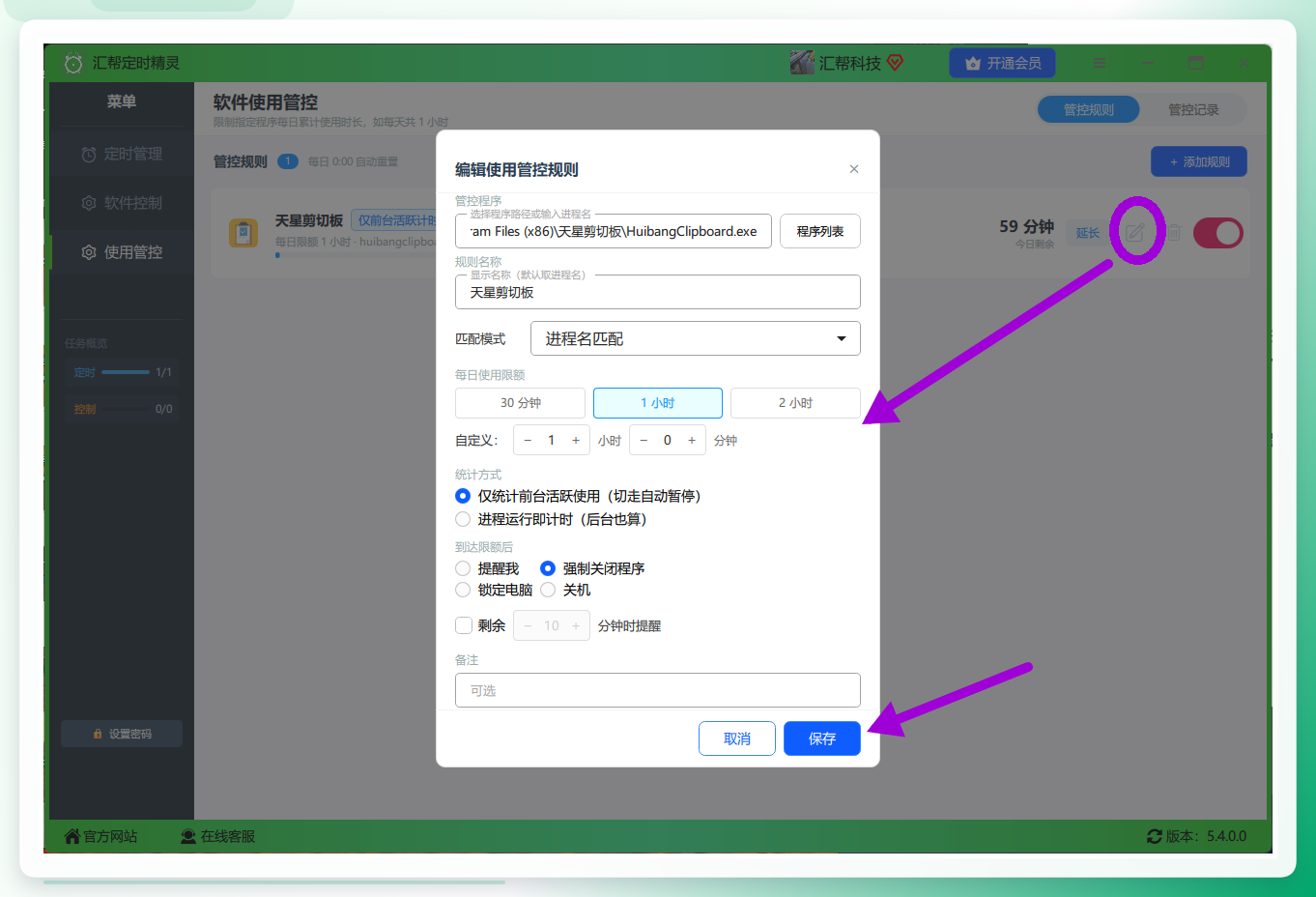
这一步很多人会漏。不加密码的话,谁都能右键编辑规则把时间改长。点任务项上的编辑图标,进去找密码设置项,设一个只有你知道的密码。之后改任何参数都要验证。
 到这儿方案一就走完了,设置一条规则前后大概三四分钟。关键就两点:统计方式别选错、密码别忘设。
看到这里如果方案一已经能解决你的问题,后面的内容可以先跳过。要是你手头的情况不太一样——比如不想装第三方软件、或者只想管某一个网页——接着往下看。
https://www.huibang168.com/timer
方案二:不装软件,用系统自带功能控制电脑软件使用时间
方法1:Windows家庭安全设置(适合管孩子)
Win10和Win11都自带家庭选项。打开设置→账户→家庭和其他用户,添加孩子的微软账户,然后到网页版家庭安全中心设屏幕时间和应用和游戏限制。能按星期几分别设额度,比如周一到周五每天40分钟、周末两小时。缺点是必须用微软账户登录,本地账户用不了。
方法2:任务计划程序定时关闭(适合管固定程序)
按Win+R输入taskschd.msc回车。右侧点创建基本任务,触发器选每天,操作选启动程序,程序填taskkill,参数填/IM 程序名.exe /F。到点自动杀掉进程。翻车点:程序名要写对,写错了任务执行了也没反应,得去任务历史里看返回码。
方法3:组策略限制运行(适合公司电脑)
按Win+R输入gpedit.msc。依次展开用户配置→管理模板→系统,找到不运行指定的Windows应用程序,启用后把程序名加进去。这个法子直接禁运行,没有“用一会儿再关”的弹性,适合彻底不让碰的软件。家庭版Windows没有组策略编辑器,这条用不了。
方法4:第三方屏幕使用时间类App(适合手机端联动)
如果主要想管的是手机,电脑端顺带看一眼,可以用一些跨设备的屏幕时间管理App。在手机端设好总时长,电脑端装配套客户端同步。这类工具通常按月订阅,成本比买断制软件高,适合已经有手机管控需求的家庭。
方法5:浏览器插件管网页版应用(适合管在线游戏/视频)
很多“软件”其实是网页版。装一个网站时间限制类浏览器插件,在插件里给特定域名设每日时长,到点自动拦截。免费插件够用,局限是只管浏览器内的访问,客户端程序管不着。
方法6:路由器端限时断网(适合全屋统一管控)
登录路由器管理后台,找家长控制或访问控制,按设备MAC地址设允许上网的时间段。到点整台设备断网。这个法子最彻底也最粗暴,适合低龄孩子,大人自己的设备别加进去,不然一起断。
方法7:手动记账式自律(适合管自己)
拿个便签或手机备忘录,每次打开目标软件记一笔开始时间,关掉记结束时间。听着原始,但对“管自己”其实够用——记录动作本身就是提醒。我试过一周,发现自己以为的“每天半小时”实际是一个多小时,数据一摆出来自然就收敛了。
方法8:虚拟机隔离(适合测试或极端场景)
在虚拟机里跑要限制的程序,宿主机设个定时任务到点挂起虚拟机。操作门槛偏高,普通用户不太需要,列在这儿是给折腾型用户一个思路。
常见报错对照
现象
可能原因
处理办法
规则设了但程序照跑
匹配模式选错,进程名和实际不符
改用完整路径匹配,或从程序列表重新选
进度条不走
统计方式选了“仅前台活跃”,程序在后台
改成进程运行即计时
到点没强制关闭
限额后动作设成了“提醒我”
编辑规则改为强制关闭程序
改不了规则也删不掉
密码保护生效
输入设置时的密码;忘了只能卸载重装
任务计划执行无反应
taskkill参数里程序名写错
任务属性→历史记录查看返回码
不同场景怎么选:一张表看清
场景
推荐方案
理由
管孩子,防篡改
方案一(加密码)
有密码锁,统计准确
管自己,图提醒
方案一或方法7
提醒+进度条足够
公司电脑禁特定软件
方法3组策略
系统自带,无需装软件
全屋统一断网
方法6路由器
一次设置覆盖所有设备
只管网页版应用
方法5插件
轻量,免费
手机为主电脑为辅
方法4跨设备App
两端同步
关于成本和耗时,多说两句
方案一装好设一条规则,前后三四分钟,软件本身免费功能就够日常用。系统自带的几个方法不花钱,但要花时间摸路径——组策略和任务计划第一次用,光找入口可能就得十来分钟。第三方订阅类App按月付费,长期算下来不如买断制划算,看你是短期用还是长期管。
最后提醒一句
所有管控方案里,最容易翻车的不是设置步骤,是密码。设了密码记不住,后面想调额度自己都进不去,只能卸载重装、规则全部重来。密码记在手机备忘录里,或者设一个你绝对不会忘的组合。
过两周老同学又来了通电话,这回不是问怎么设,是说他自己照着把周末额度调成了两小时,孩子也没闹。他原话是“早该弄了”。我把这话转给你——想管就趁现在设,拖下去只是多耗几个下午。
标签:电脑使用时间管理 软件使用时长限制 汇帮定时精灵 电脑管控设置 家长控制教程
