

前几天有个做行政的朋友找我,说领导让她把一份产品介绍的PPT发到微信群里,但是群里不方便直接发PPT文件,怕别人不方便看。她想把PPT的每一页都变成图片,这样大家点开就能看,不用下载也不用安装软件。她问我:ppt页面怎么变成图片格式?有没有什么简单的方法?
其实这个问题我自己以前也遇到过。当时为了交一份材料,需要把PPT里的几页内容转成图片插入到文档里,试了好几种办法,有的步骤太麻烦,有的转出来清晰度不够。后来慢慢摸索出几个比较顺手的做法,今天就把我实际用过的方法整理出来,从最简单的开始讲,大家可以根据自己的情况选着用。
 ## 方法一:用汇帮PDF转换器,几步就能搞定
1. 工具特点
这个工具我平时用得比较多,主要是因为它把很多和文档相关的功能都放在一个界面里了,不用来回切换软件。对于PPT转图片这件事来说,它支持批量导入,也就是说如果你有十几页甚至几十页的PPT,不需要一页一页去操作,一次性添加进去就行。另外它不限制PPT文件的大小和数量,转出来的图片会自动按PPT的文件名来命名,找起来很方便。
2. 详细操作流程
步骤1:打开软件,找到PPT操作功能
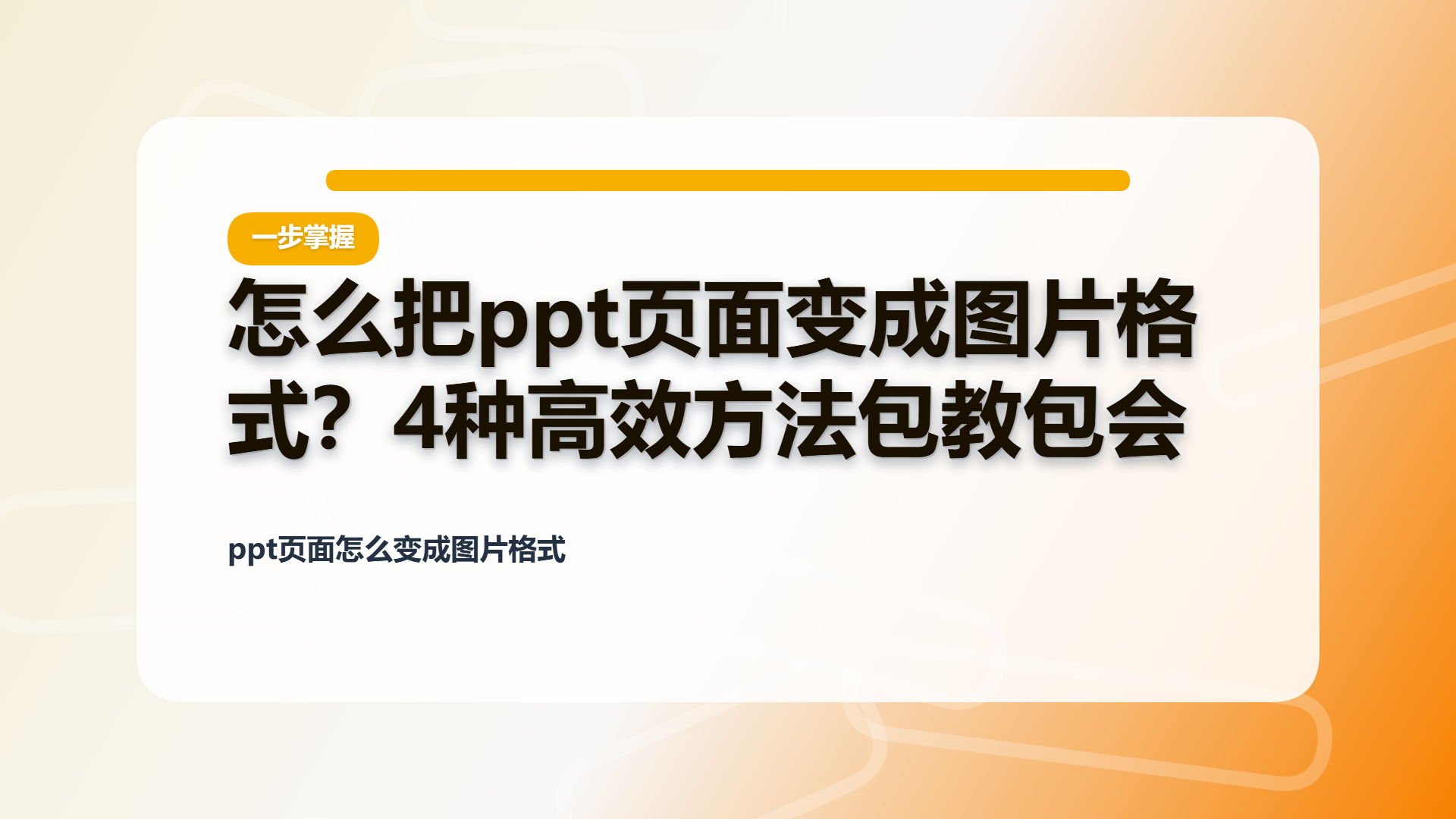
打开安装好的汇帮PDF转换器,在主界面上可以看到几个大的功能分类。找到PPT文件操作这个选项,点击进去。
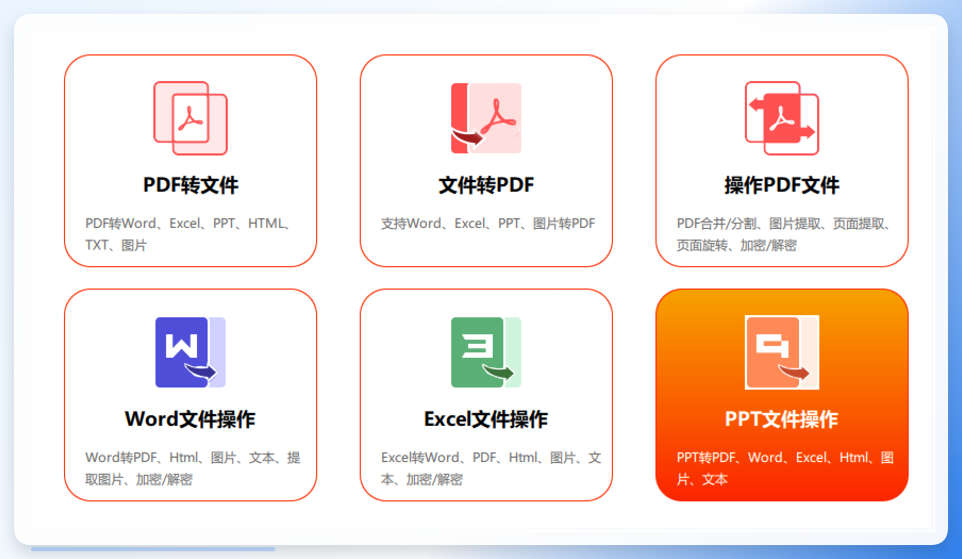 #### 步骤2:选择PPT转图片,添加文件
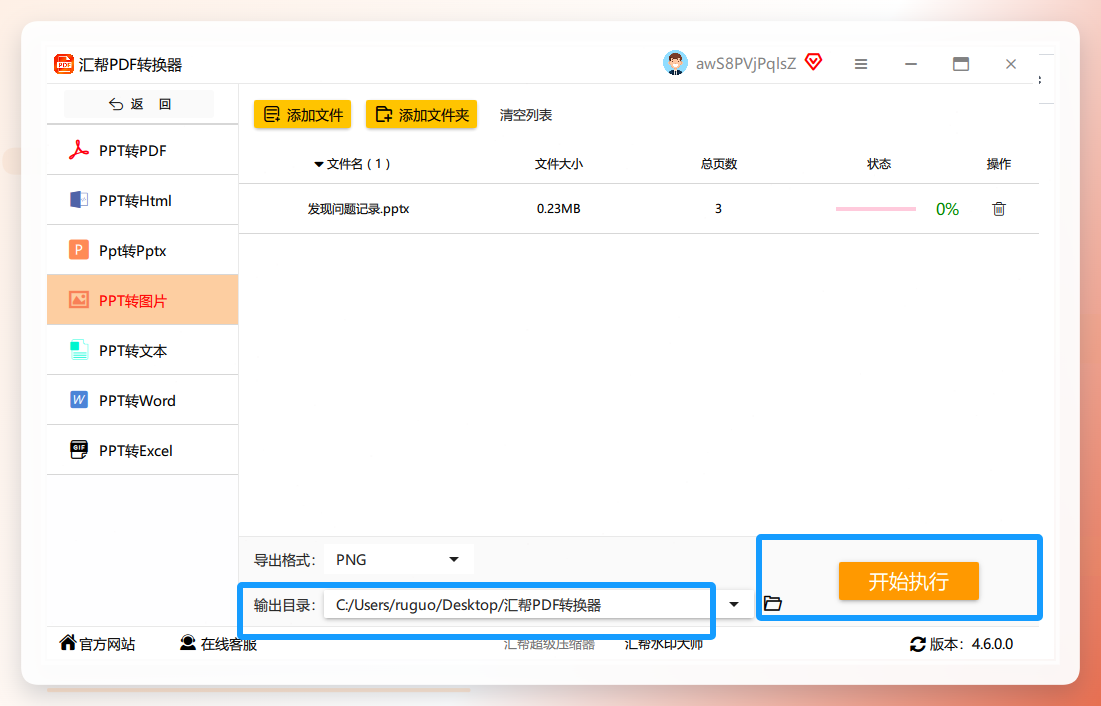
进入之后,看左侧的菜单栏,点击PPT转图片。然后点击软件中间那个添加文件的图标,在弹出的窗口里找到你要转换的PPT文件,选中它。这里可以一次选多个文件,批量添加。
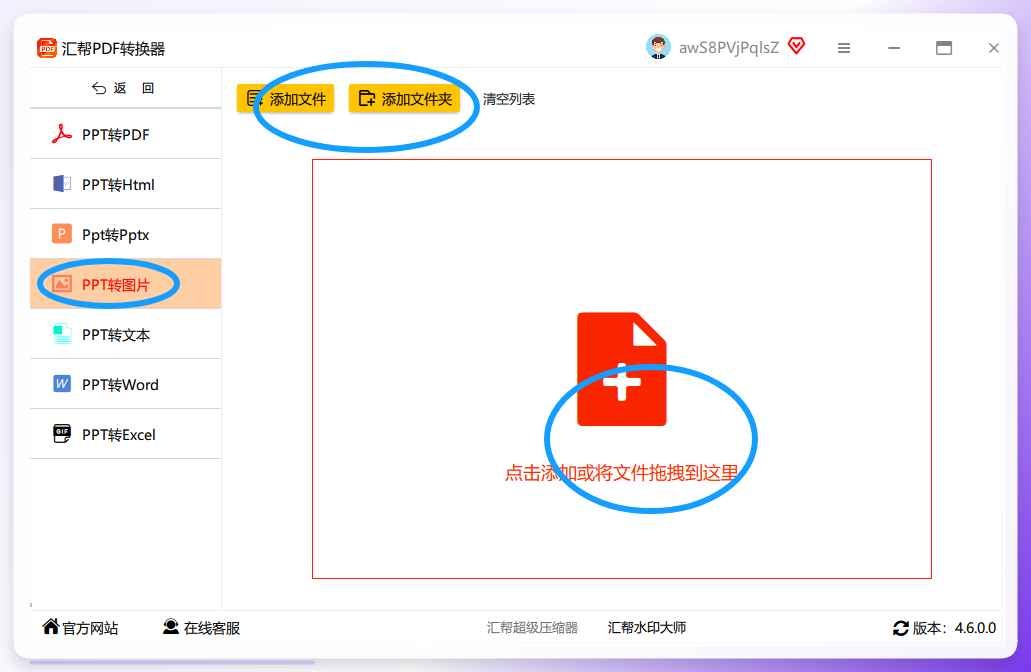 #### 步骤3:设置导出图片的格式
文件导入之后,看软件底部有一个导出格式的选项。点开它,选择你想要的图片格式,比如JPG或者PNG,根据你的实际需要来选就行。
 #### 步骤4:选择图片的保存位置
在输出目录那里,点一下右边的文件夹图标,选一个你方便找到的位置来存放转换出来的图片。建议单独建一个文件夹,这样不会和别的文件混在一起。
步骤5:点击开始执行
以上都设置好之后,点击右侧的开始执行按钮,软件就会开始转换了。
 #### 步骤6:查看转换结果
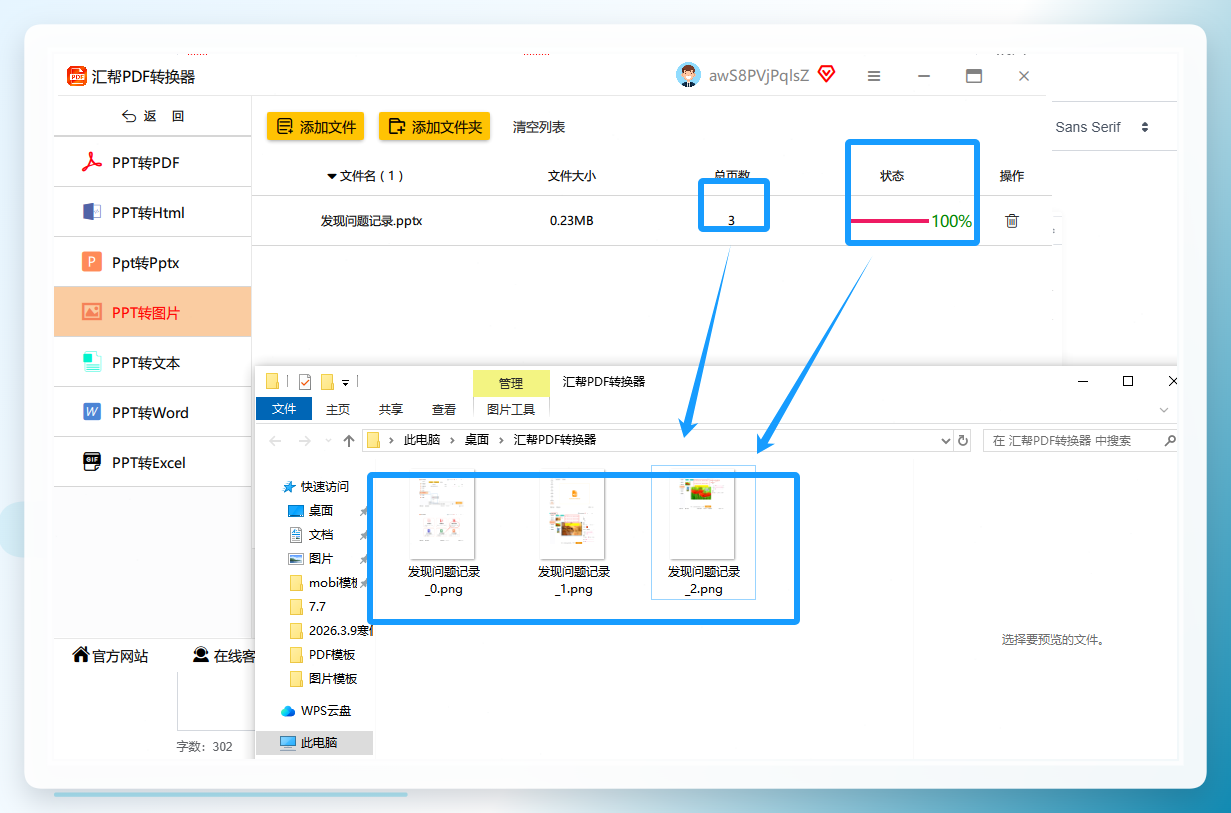
等进度条走完,提示转换成功之后,打开你刚才设置的那个输出目录,就能看到转换出来的图片了。
 ### 3. 使用感受
整个流程走下来,我感觉比较省心的地方是不需要去记什么复杂的设置,每一步界面上都写得很清楚。对于不太熟悉电脑操作的人来说,跟着提示点几下就能完成。
方法二:用PPT自带的另存为功能,配合画图工具调整
适用场景
如果你不想安装额外的软件,只是想偶尔转一两次,用PPT本身的功能也能做到。这个方法适合文件不多、对图片格式有特定要求的情况。
操作步骤
- 打开你要转换的PPT文件,点击左上角的
文件,然后选另存为。 - 在保存类型那里,下拉找到
EMF格式,选中后点保存。EMF是一种矢量图格式,放大之后边缘不会模糊。 - 保存好之后,找到那个EMF文件,双击打开。系统一般会自动调用电脑自带的
画图程序来打开它。如果没反应,可以右键点击文件,选打开方式,然后选画图。
 4. 在画图软件里,点击左上角的
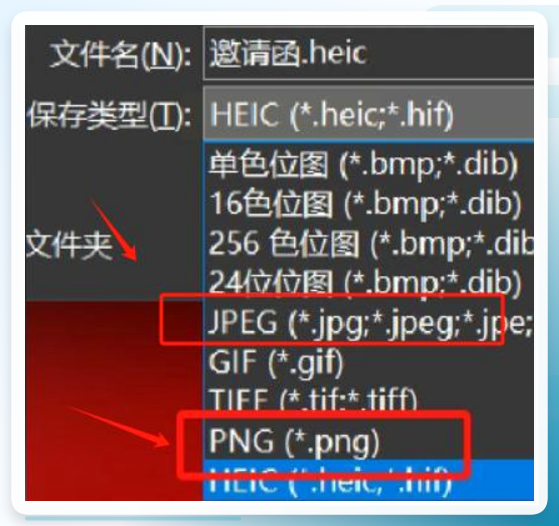
文件,选另存为。这时候你可以把格式改成PNG或者JPG,选好之后点保存就行了。
 ### 需要注意的地方
这个方法有一个小麻烦,就是它一次只能处理一页。如果你的PPT有很多页,每一页都要重复一遍上面的操作,会比较费时间。另外,用画图工具另存的时候,有时候图片的尺寸会发生变化,需要自己手动调一下。所以这个方法更适合页数少、偶尔用一次的情况。
方法三:用在线转换工具,不用安装软件
适用场景
如果你用的是别人的电脑,或者临时需要转换一下,不方便安装软件,那在线的转换工具就是一个比较方便的选择。打开浏览器就能用,不占电脑空间。
操作步骤
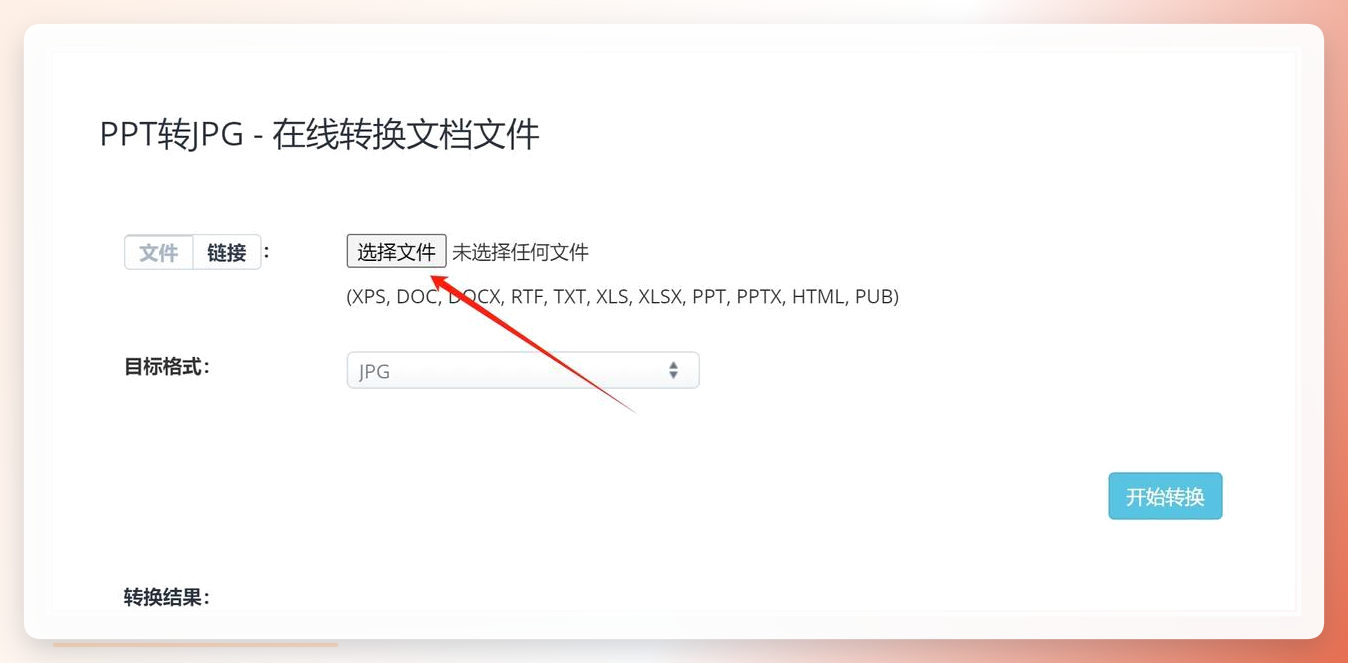
- 在浏览器里搜索“PPT转图片在线”,能找到不少这类工具。打开一个之后,在页面上找到
选择文件或者上传文件的按钮,点击它,从电脑里选中你要转换的PPT文件。
 2. 文件上传之后,有些工具会提供一些设置选项。比如你可以选择只转换其中几页,或者指定输出图片的格式是JPG还是PNG,还可以调整图片的质量。根据你的需要来设置就行。
3. 设置好之后,点击
2. 文件上传之后,有些工具会提供一些设置选项。比如你可以选择只转换其中几页,或者指定输出图片的格式是JPG还是PNG,还可以调整图片的质量。根据你的需要来设置就行。
3. 设置好之后,点击开始转换按钮,然后等一会儿。转换的时间长短和你的PPT页数、文件大小有关系,页数多的话可能要等一两分钟。
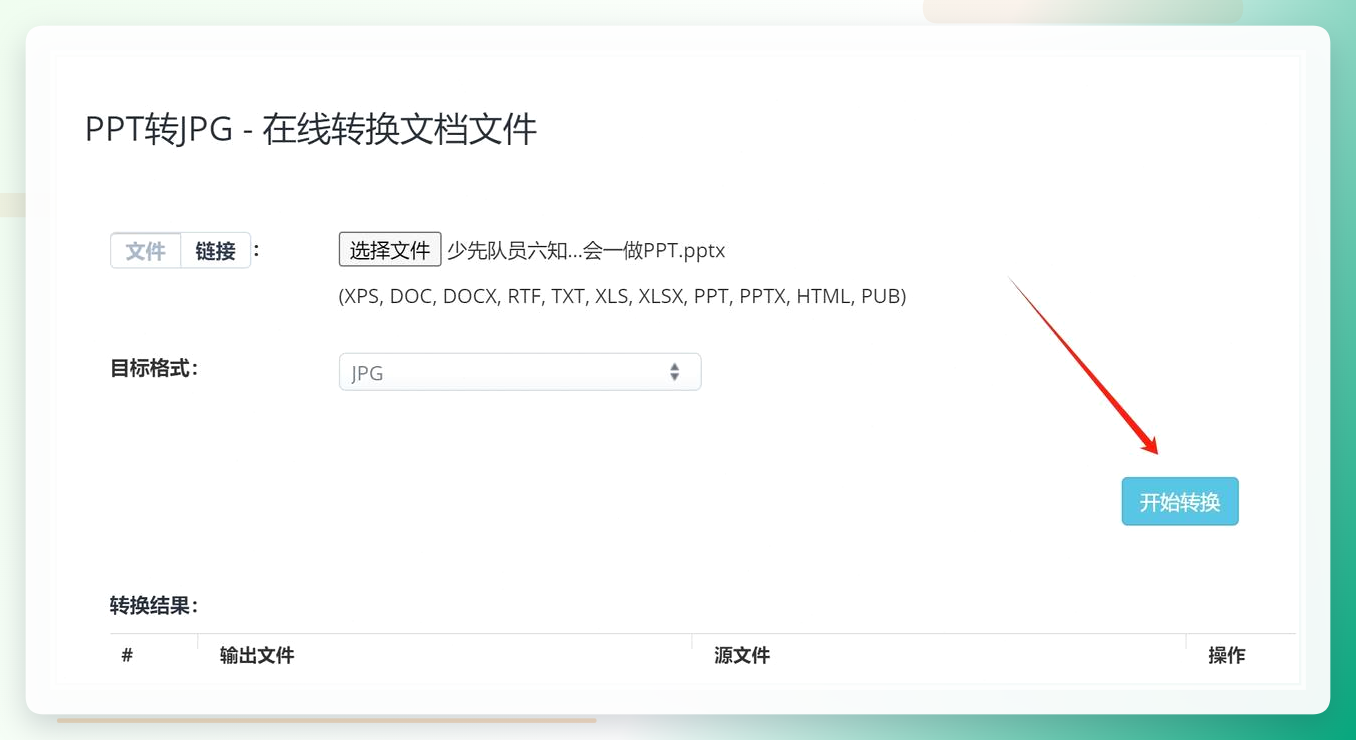 4. 转换完成后,页面上会出现下载按钮,把图片打包下载到电脑上就可以了。
需要注意的地方
在线工具用起来确实方便,但有一点要留意:如果你的PPT里有一些不方便外传的内容,上传到别人的服务器上可能会有顾虑。另外,有些在线工具对文件大小有限制,太大的文件传不上去。还有就是,免费的工具往往会有一些限制,比如每天只能转几次,或者转换出来的图片带水印。所以这个方法比较适合处理不涉及敏感信息的普通文件。
方法四:用截图工具直接截取,适合应急
适用场景
如果你只需要PPT里的某一页或者某几页,而且对图片的清晰度要求不是特别高,那直接用截图工具截下来是最快的办法。不需要任何转换过程,几秒钟就能搞定。
操作步骤
- 在电脑上打开你的PPT文件,调整到你要截取的那一页,让它在屏幕上完整显示出来。
- 使用电脑自带的截图工具。Windows系统可以按
Win+Shift+S调出截图功能,Mac系统可以按Command+Shift+4。也可以用微信或者QQ的截图快捷键,看你平时习惯用哪个。 - 拖动鼠标,把PPT页面的区域框选出来,松开鼠标,截图就完成了。然后粘贴到你需要的地方,或者保存成图片文件。
需要注意的地方
这个方法最大的问题就是清晰度。因为屏幕分辨率的关系,截出来的图片放大后可能会模糊,不太适合用在需要打印或者大屏展示的场合。另外,如果PPT页面比较长,一屏显示不完,截图就没办法截全。所以这个方法只适合临时应急,比如快速发给别人看一眼,或者插入到不要求高清的文档里。
几种方法怎么选?看这张表就够了
方法
操作难度
适合场景
优点
缺点
汇帮PDF转换器
低
批量转换、经常需要处理文档
支持批量、操作简单、图片清晰
需要安装软件
PPT另存为+画图
中等
偶尔转换、需要特定格式
不用额外装软件
一次只能转一页、步骤较多
在线转换工具
低
临时使用、不方便装软件
打开浏览器就能用
有文件大小限制、需注意隐私
截图工具
极低
应急、只要一两页
最快、不需要任何工具
清晰度有限、页面长了截不全
回到最开始那个问题——ppt页面怎么变成图片格式?其实方法不止一种,关键是看你的具体需求。如果你经常需要处理这类转换,或者一次要转很多页,那用汇帮PDF转换器这类专门的工具会省事很多,设置一次就能批量处理完。如果只是偶尔用一次,PPT自带的另存为功能也能解决问题,就是步骤稍微多一点。在线的工具和截图的办法可以作为备选,适合临时应急的情况。
大家可以根据自己的实际情况试试看,哪种用着顺手就用哪种。
