

日常办公中,把excel转化为word表格是高频需求。多数人第一反应是复制粘贴,但数据一多,格式错乱、列宽失衡、字体丢失等问题接踵而至,返工耗时远超预期。手动调整不仅效率低,还容易出错。如果数据量较大,或者需要频繁转换,一套稳定的批量方案就显得极为重要。

excel转化为word表格这件事,关键是保证格式完整性和操作效率。以下这套方案,通过专业转换工具,完全绕开手动复制粘贴的种种限制。
汇帮PDF转换器:批量转换的核心方案
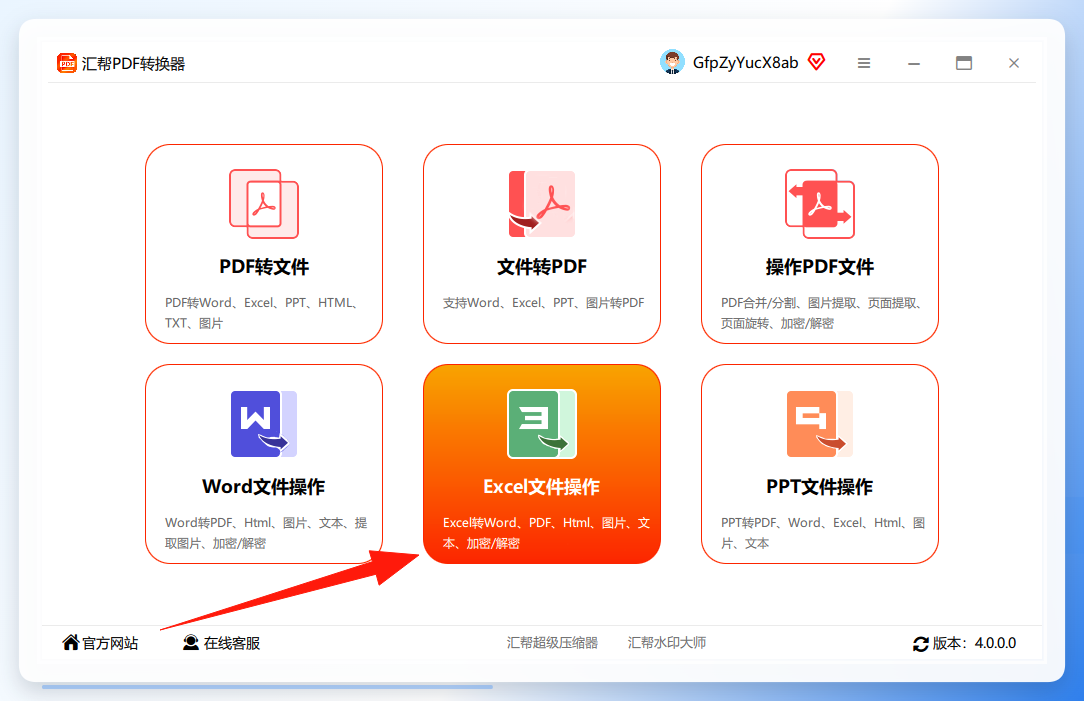
步骤1. 下载并打开汇帮PDF转换器,在主界面选择“Excel文件操作”模块。
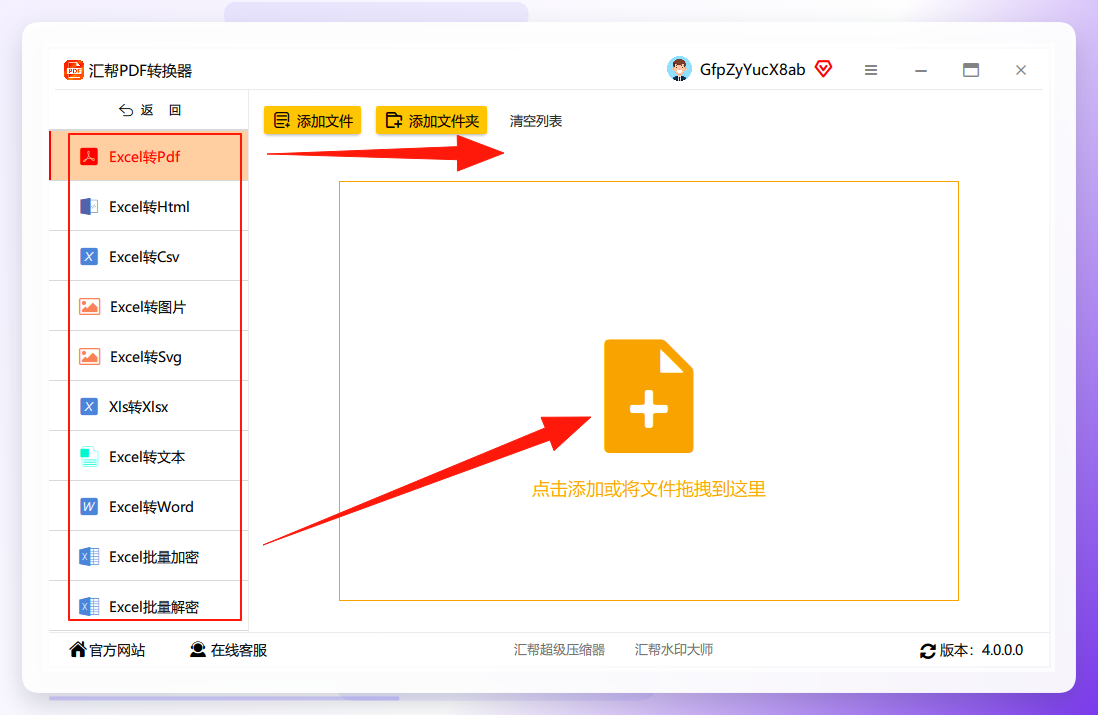
 步骤2. 在左侧菜单栏点击“Excel转word”,右侧区域点击“添加文件”或“添加文件夹”上传需要转换的Excel文件,支持批量添加。
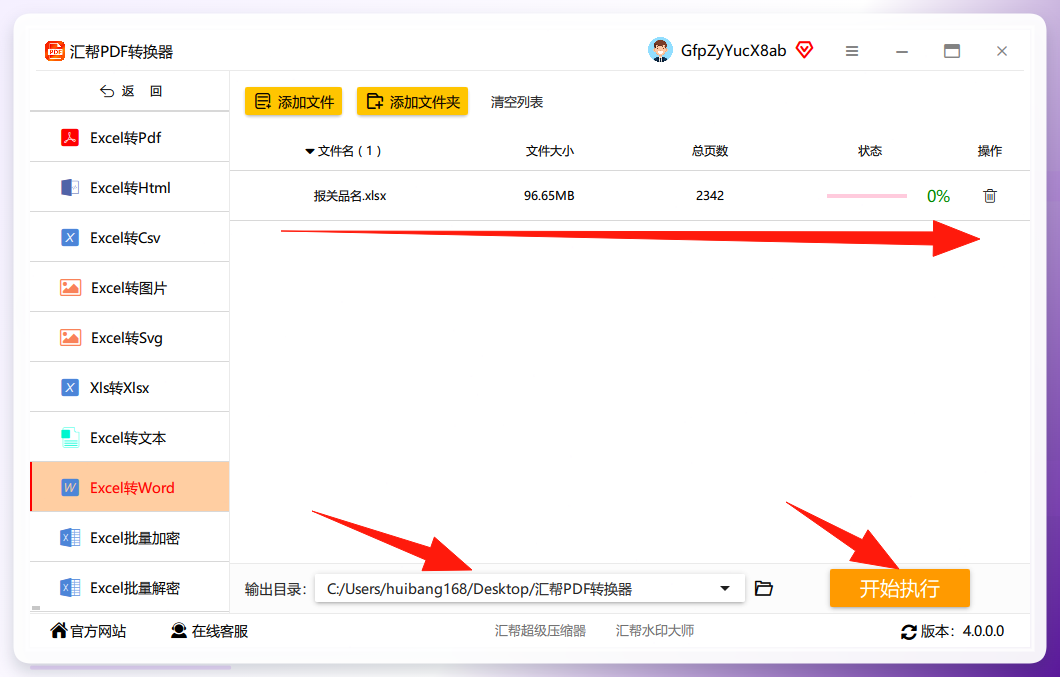
 步骤3. 文件导入后,选择输出路径(默认保存到C盘桌面),点击右下角“开始执行”按钮。
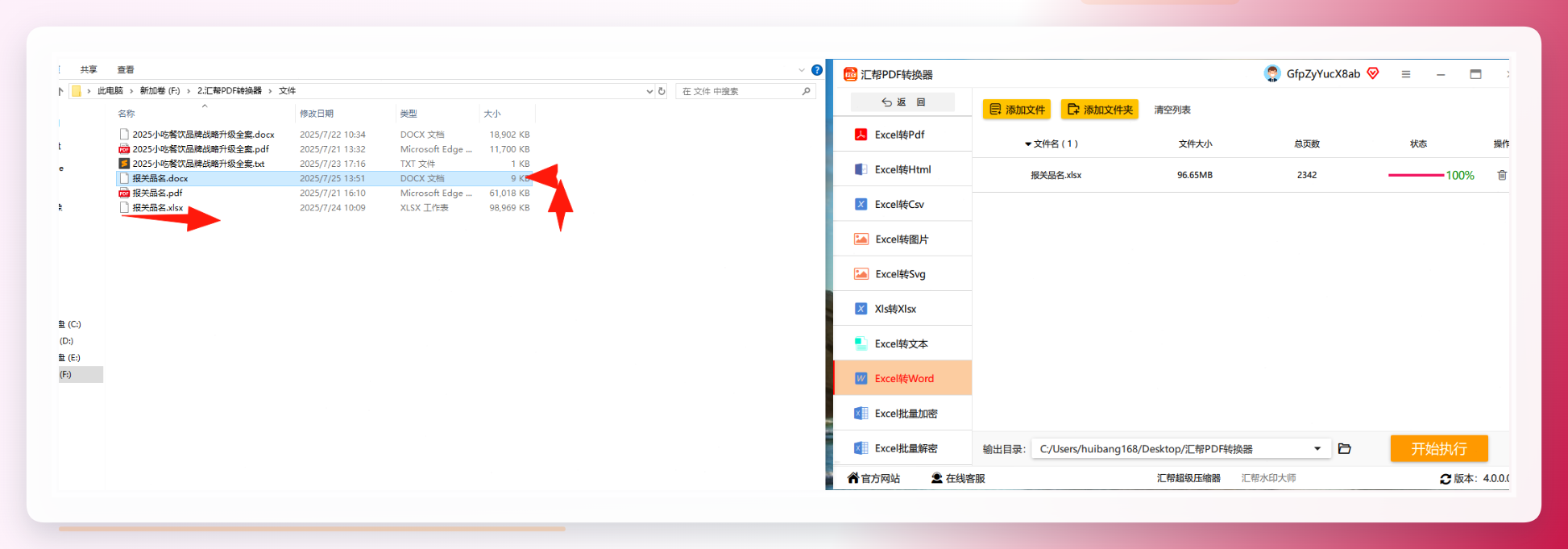
 步骤4. 等待数秒,执行完成后即可在输出目录中查看生成的Word文件。
 整个流程在3步以内完成核心操作,无学习成本。相比手动复制粘贴,该方案的优势主要体现在三个方面:一是保留原始格式,包括表格边框、列宽、字体样式等;二是一次性处理多个Excel文件,无需逐个打开另存;三是适用于包含多个工作表的工作簿,转换后每个工作表独立呈现,便于查阅和编辑。
效率对比:手动 vs 专业工具
对比维度
复制粘贴
汇帮PDF转换器
单文件操作耗时
3-5分钟
10-20秒
批量处理
不支持
支持
格式保真度
低
高
多工作表支持
需逐个操作
一键完成
操作复杂度
低
低
结合数据来看,单次转换效率提升约10倍以上,若文件数量越多,节省的时间越可观。
其他可行方案补充
除了汇帮PDF转换器,以下几种方式也可以实现excel转化为word表格,适合不同场景下的补充使用。
方案一:全能office转换大师
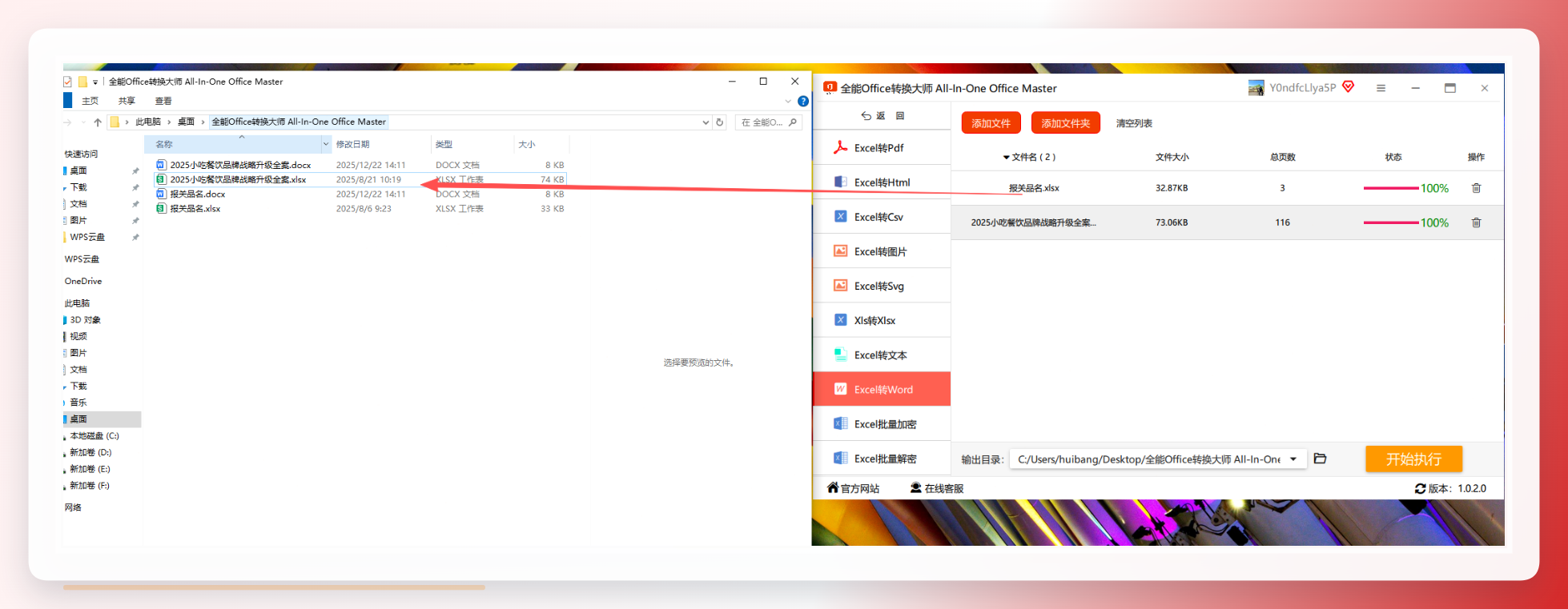
同样是一款电脑端转换工具。打开后选择“Excel文件操作”,左侧选择“Excel转word”,右侧添加文件,设置输出路径后点击开始执行。
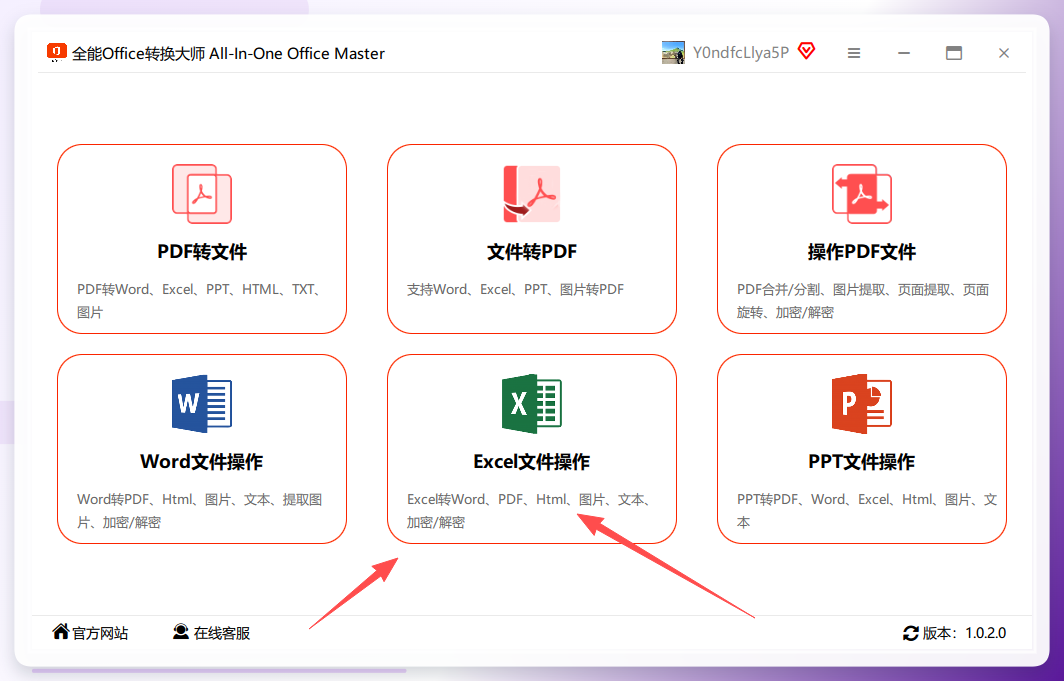
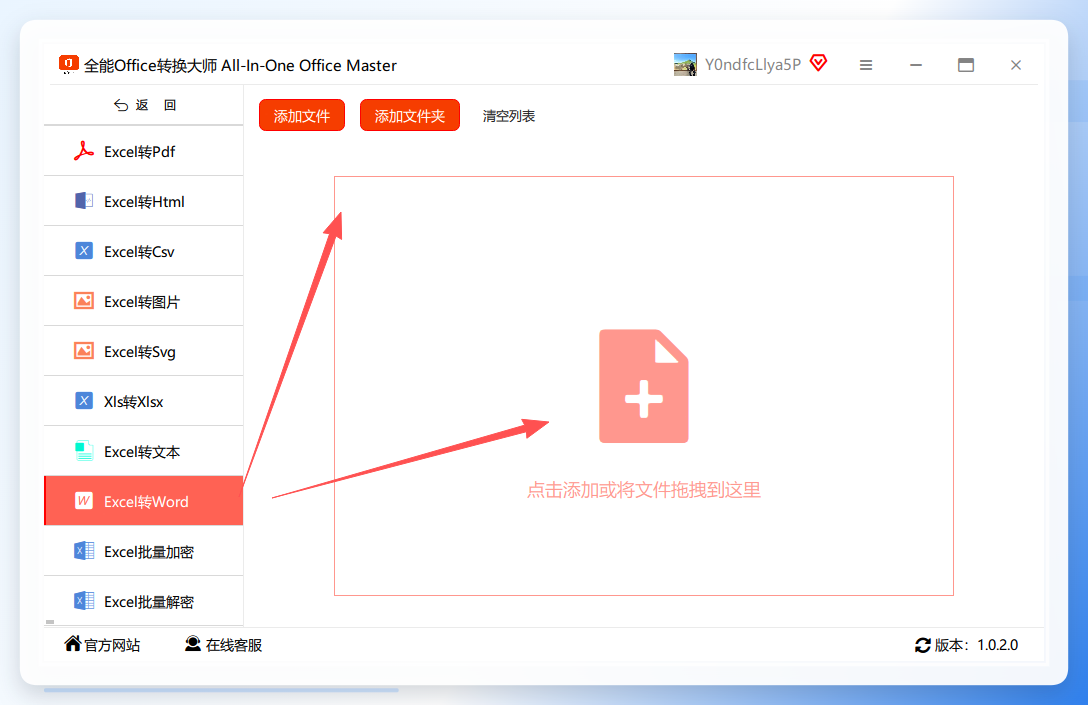 转换完成后,源文件保留不变,同时生成新的Word文件。
 方案二:WPS间接转换
借助WPS先将Excel输出为PDF,再将PDF导出为Word。操作路径为:打开Excel → 文件 → 输出为PDF,然后打开该PDF → 文件 → 导出PDF为 → 选择Word格式。
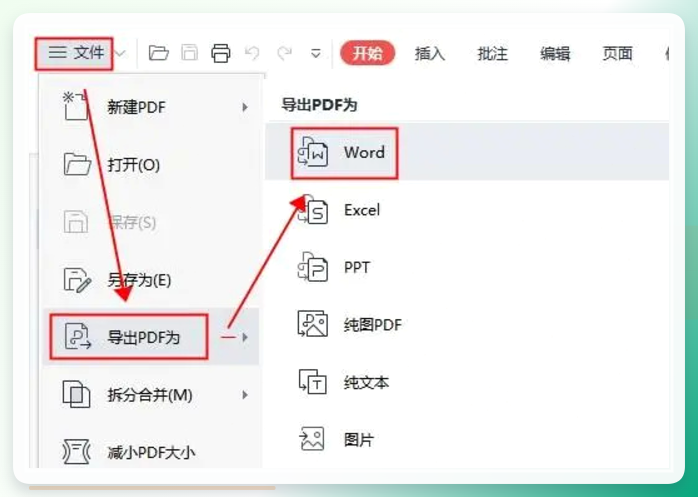 此方案完全免费,适合临时、小文件转换,但存在二次转换步骤,效率和格式保真度有一定损失。
方案三:Smallpdf在线转换
无需安装软件,浏览器打开Smallpdf官网即可操作。上传Excel文件,选择输出格式为Word或DOC,点击转换后下载结果。
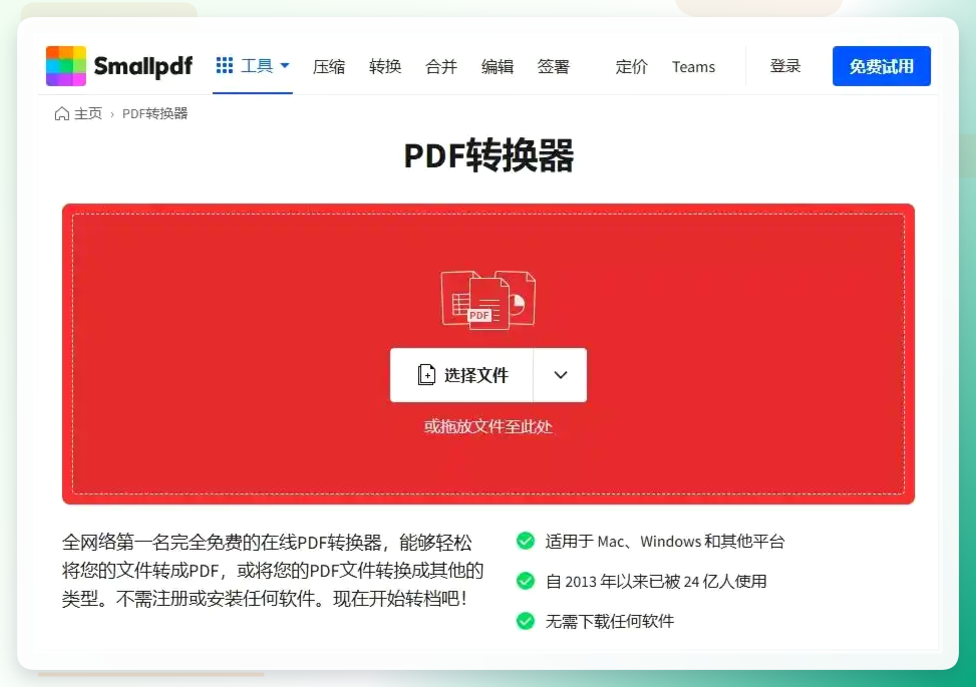 在线转换适合未安装专业工具的临时场景,但需要注意文件上传至第三方服务器的安全风险。
方案四:Word插入对象
在Word中通过“插入”选项卡 → “对象” → “从文件创建”,选择Excel文件后点击确定。
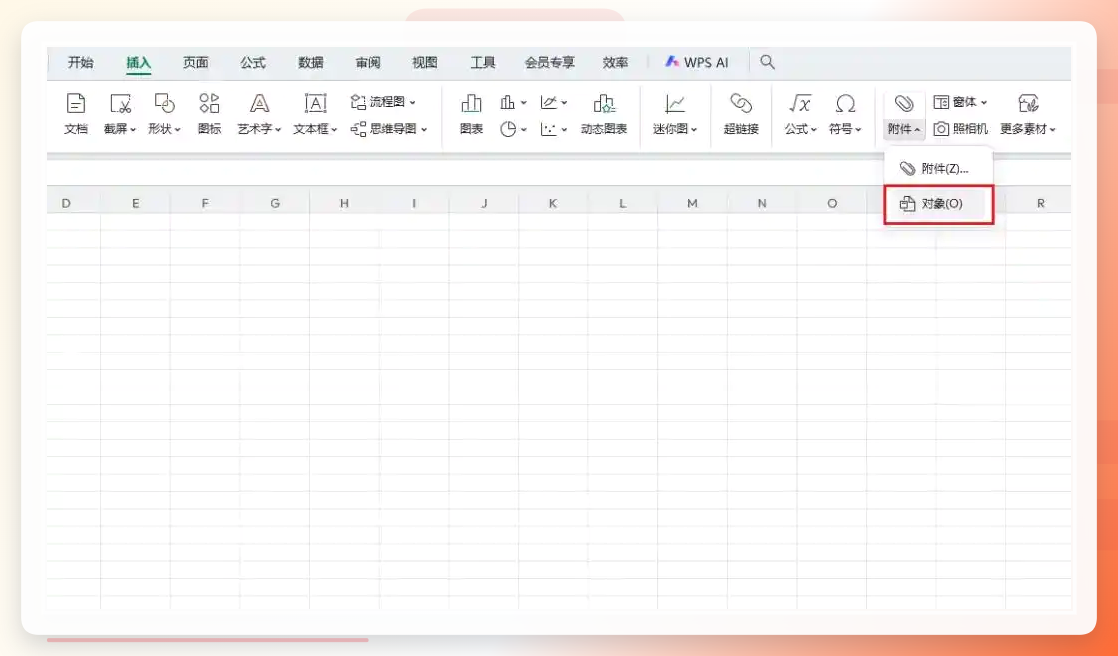 这种方式适合需要保留Excel原始计算功能的场景,但嵌入的文件体量较大,且双击后才能编辑,不适合文档分发。
方案五:复制粘贴
直接Ctrl+C复制Excel区域,Ctrl+V粘贴到Word中。适合小范围数据,简单快捷,但格式丢失问题普遍存在。
进阶建议与风险提示
如果日常处理频率较高,推荐在主用电脑上安装汇帮PDF转换器,并配合以下设置提升效率:
- 转换前将Excel文件集中存放至同一文件夹,使用“添加文件夹”批量导入。
- 转换前确认Word输出版本( .docx),与办公环境保持兼容。
- 涉及敏感数据时,优先使用本地转换工具,避免上传网盘或在线平台。
对于excel转化为word表格,核心判断标准是格式保真度和批量处理能力。复制粘贴只适合临时小数据,在线工具适合偶尔试用,而专业转换工具则能在稳定性和效率之间取得最佳平衡。
适用场景总结
财务人员的月度报表、行政人员的会议材料、运营人员的数据汇总,均会频繁面临excel转化为word表格的需求。尤其当表格包含合并单元格、跨页布局、自定义样式时,专业工具的保真优势会更加明显。
如果追求“装一次用很久”的长期方案,汇帮PDF转换器值得纳入工具箱。配合excel转化为word表格怎么操作的实践经验来看,批量导入、统一导出,一套流程跑完,效率提升立竿见影。办公效率的差距,往往就体现在这些细节工具的选择上。
