

一、为什么需要把Excel转成JPG?
先说一个很典型的场景。人力资源部门整理员工档案中的工资明细、考勤记录等Excel文件,转为JPG格式存档,既能保证数据的原始性和完整性,又能防止数据被篡改。分享给合作伙伴的产品报价单、合同附件等,以JPG格式发送,对方无需特定软件即可查看,还能保证数据的安全性。
另外还有一种情况:在Excel文档中,我们插入图片的方式可以是插入图片的路径、超链接或者直接将图片插入到单元格中。可能我们现有的Excel文档的图片存放的是路径或者图片链接地址,这对我们需要进行图片预览查看的时候非常不友好。那么如何才能够将Excel单元格中的图片地址转换为图片呢?如果我们有大量的Excel文档都需要将其中的文件路径或者文件链接转换为图片,有没有比较快捷的方法来帮我们实现批量处理呢?
带着这些问题,我们来看看下面几种具体的解决方案。
excel如何转为jpg格式文件?这五种方法很简单
 ### 方法一:利用“汇帮PDF转换器”把Excel文件转换成JPG图片
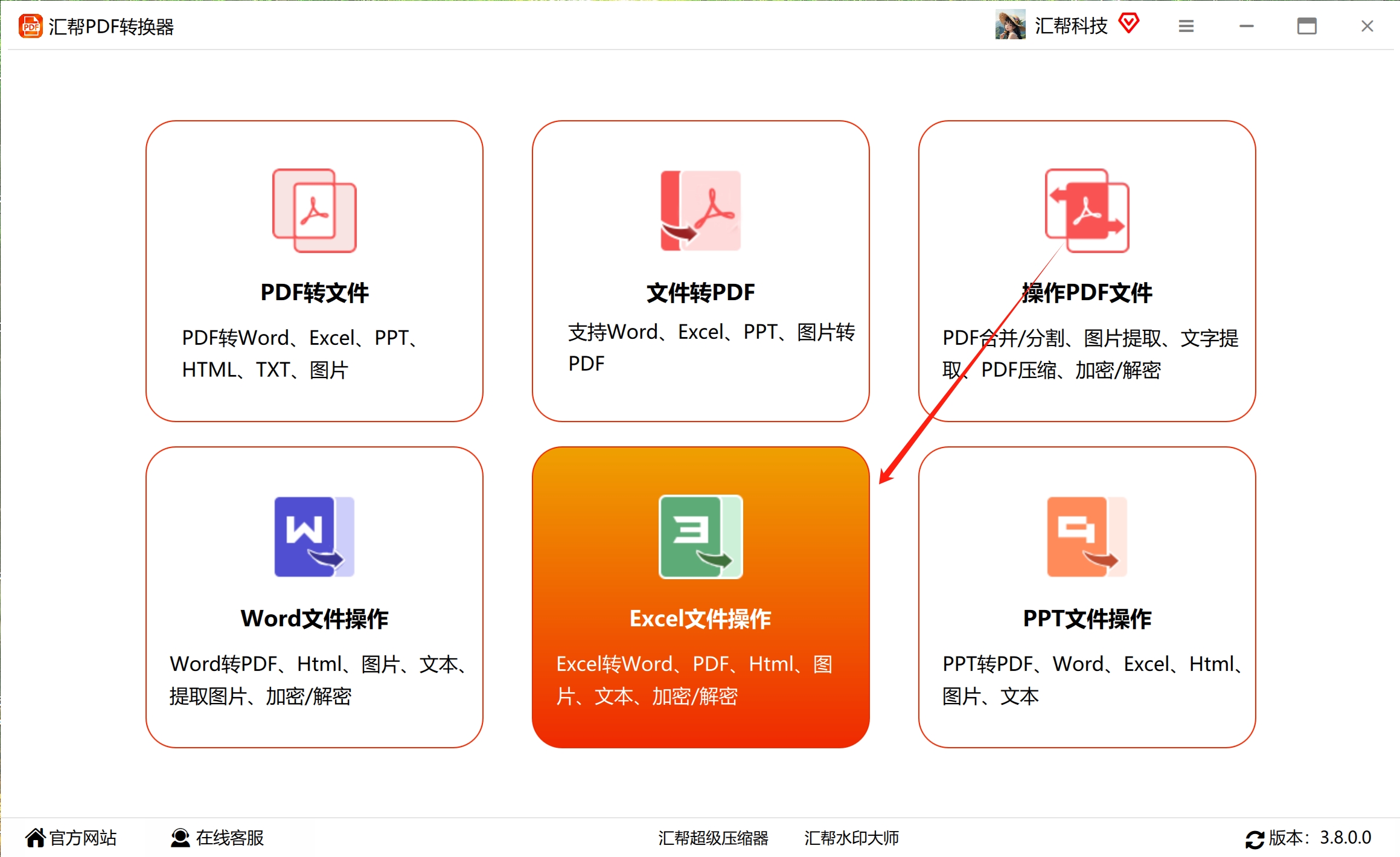
步骤1:打开安装好的“汇帮PDF转换器”软件,在界面上选择“Excel文件操作”选项进入到功能详情页面。
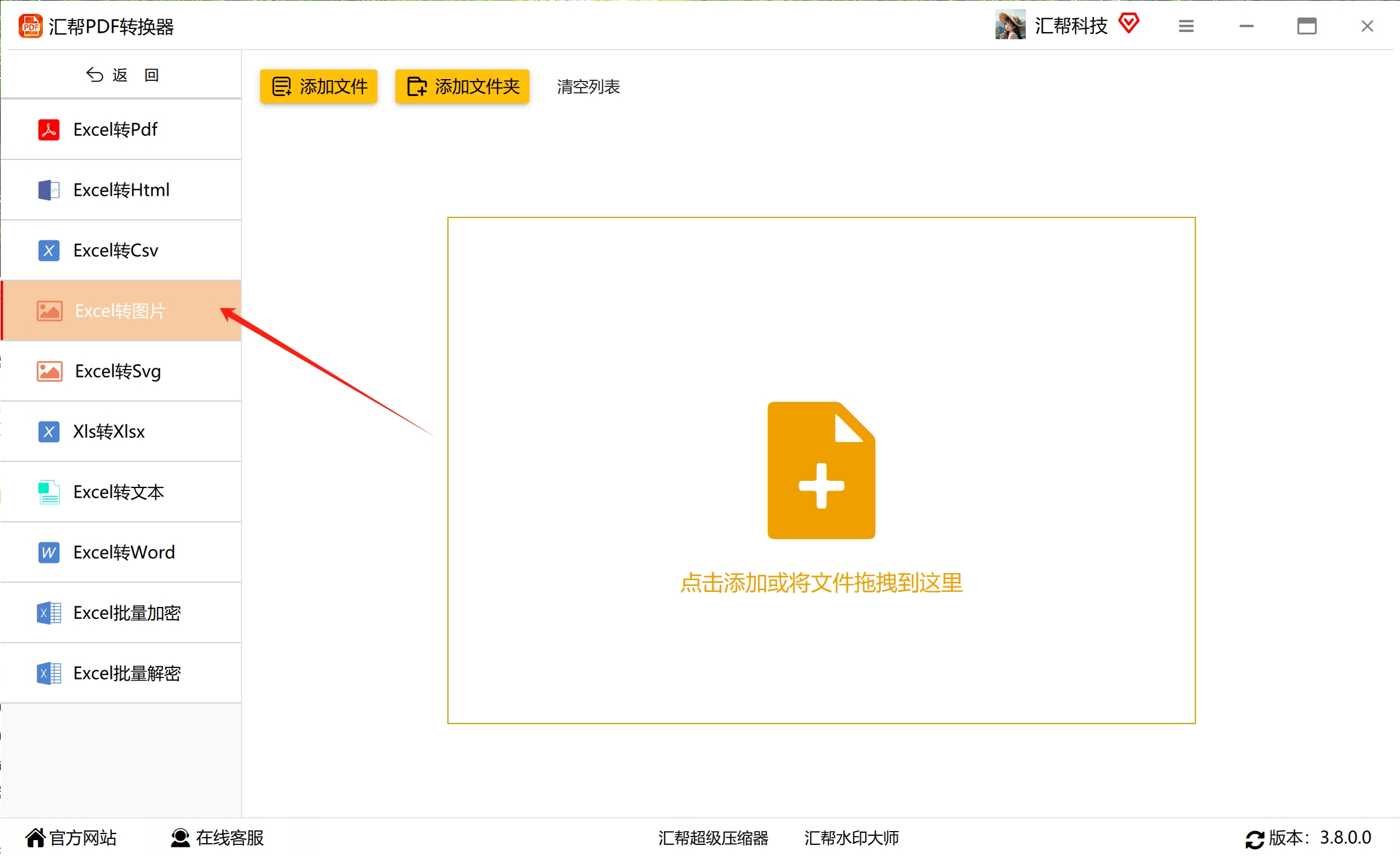
 步骤2:在软件的左侧选择我们需要的“Excel转图片”功能,当然这里还有Excel加密、Excel转PDF、Excel转csv等功能,可以根据实际需要灵活选用。
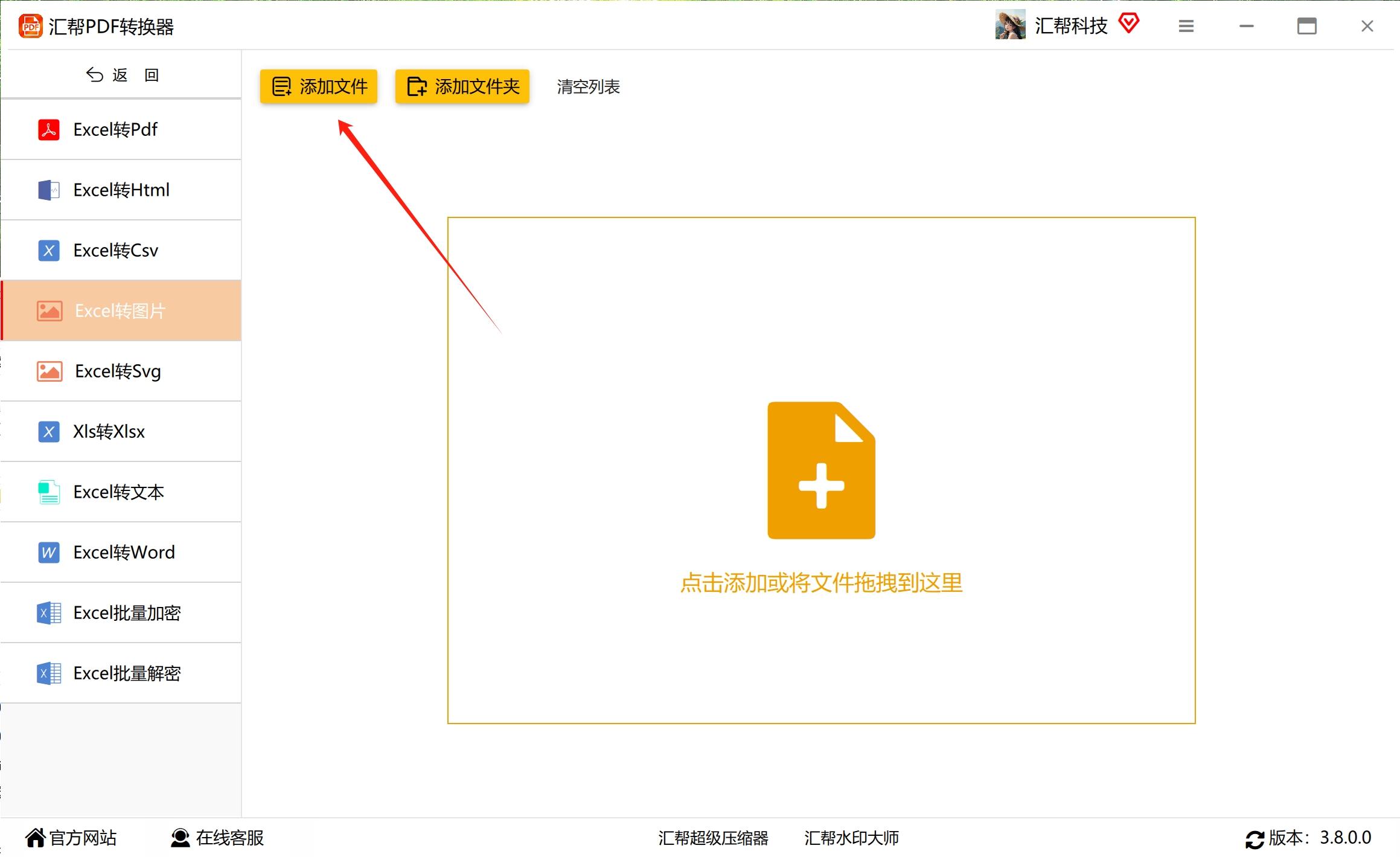
 步骤3:点击“添加文件”按钮,在弹框中选中需要转换的Excel文件导入到软件中,支持批量导入,不限制Excel文件的大小。这一点对于需要处理大量表格的朋友来说比较友好。
 步骤4:在软件的底部选择我们需要的图片格式,我们这里选择JPG格式。设置一个输出目录用来存储被转换出来的jpg图片,也可以设置跟Excel文件相同的目录,方便转换后直接找到文件。
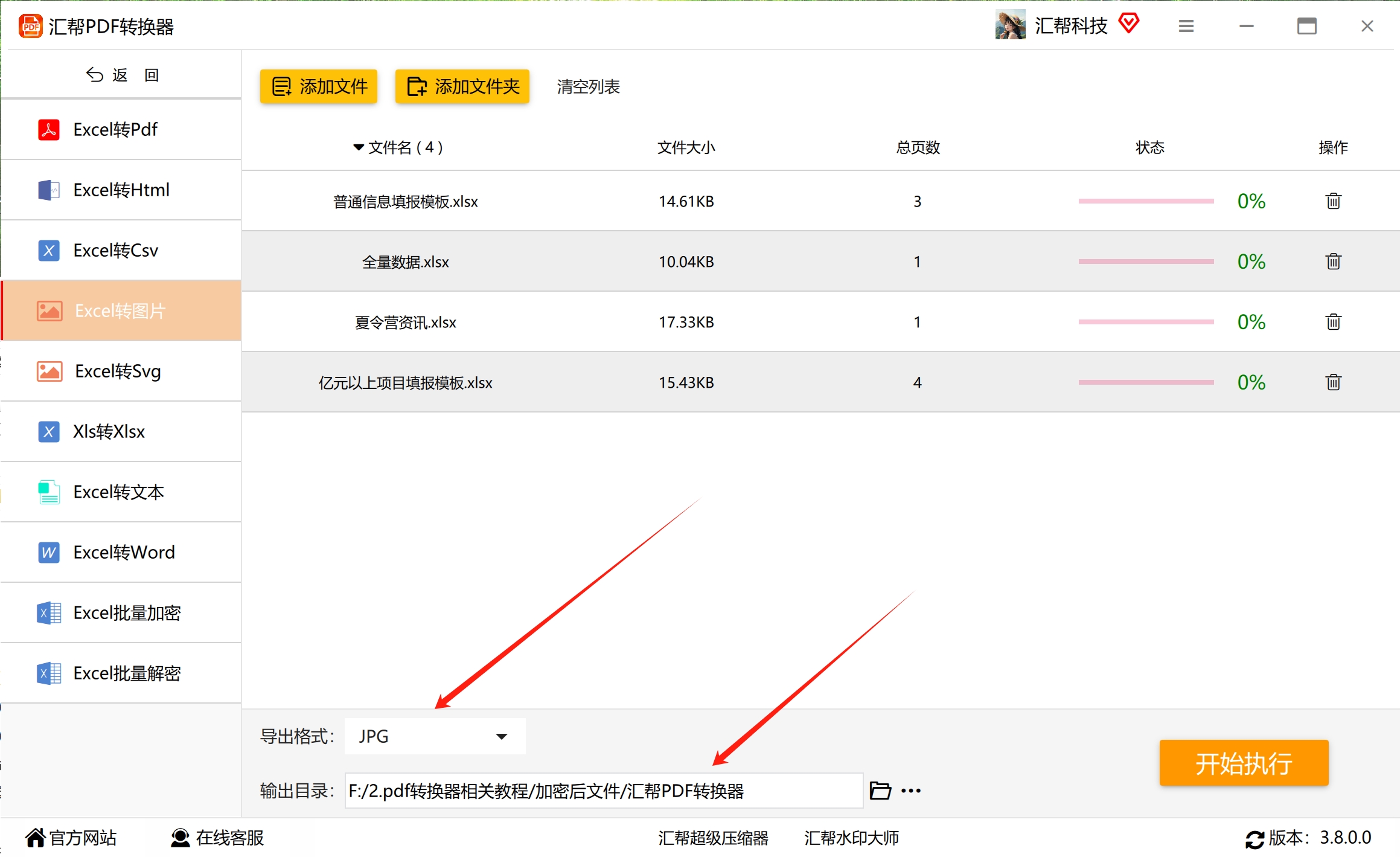 步骤5:都设置好后,只要点击右下角的“开始执行”按钮,软件将开始对Excel文件进行转换处理。
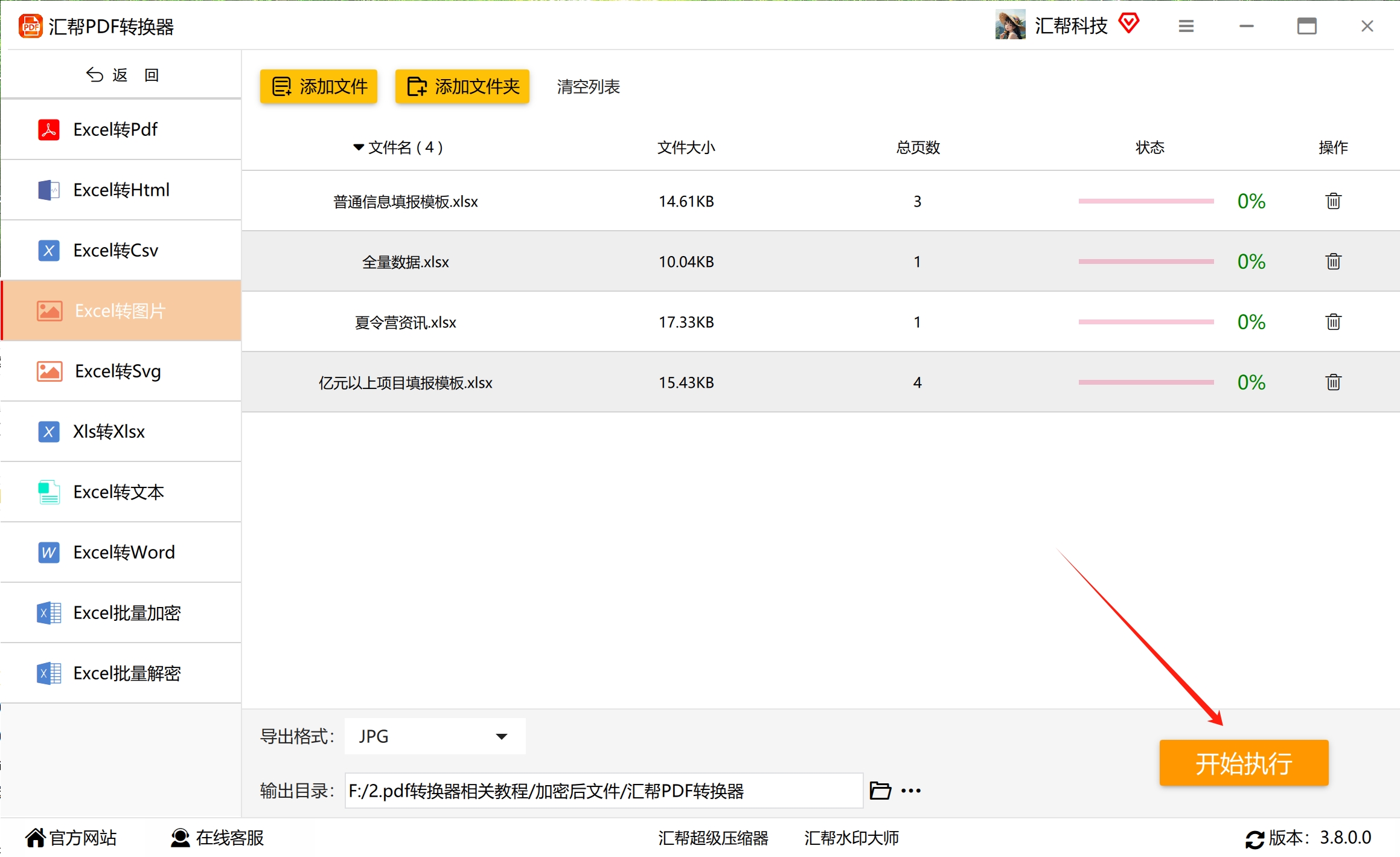
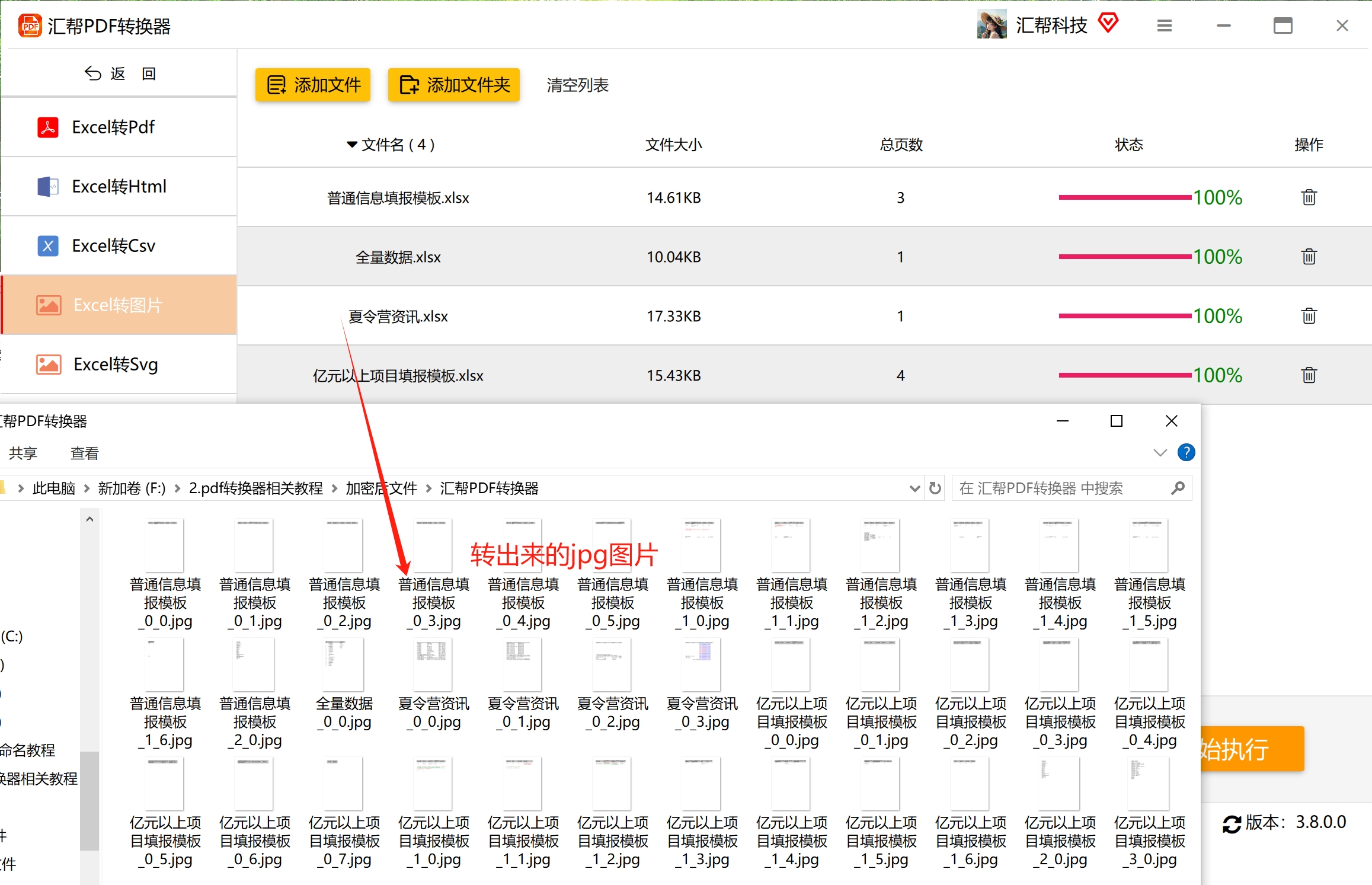 整体操作下来,流程比较清晰,基本上几步就能完成。对于不太熟悉复杂操作的朋友来说,这种图形化界面的工具上手门槛比较低。
方法二:使用云锦文档批量处理工具进行转换
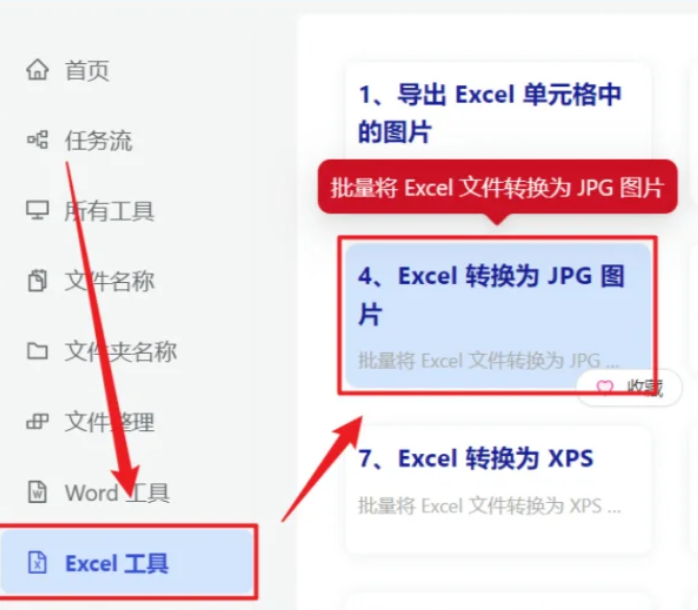
打开云锦文档批量处理工具,依次选择 Excel 工具 → Excel 转换为 JPG 图片。
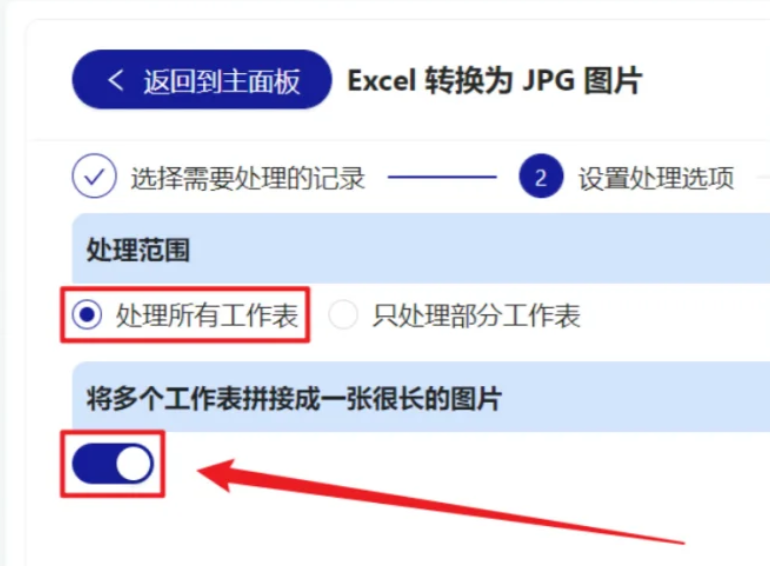
 点击添加文件,添加需要转换成 JPG 长图的 Excel 工作表。处理范围选择处理所有工作表,打开将多个工作表拼接成一张很长的图片。
 选择转换后文件的保存路径,等待处理完成,查看转换成功的 JPG 长图即可。
这个工具的特点是支持将多个工作表拼接为一张长图,适合需要完整保留表格连续性的场景。
方法三:借助Python代码实现Excel到JPG的转换
如果我们有一定的编程基础,还可以使用Python的代码方式实现Excel到jpg的转换。代码示例如下:
import os
import requests

def excel2image(filePath, outputType='JPG'):
    fileName = filePath.split(os.sep)[-1]
    url='文件地址?outputType={}'.format(outputType)
    files = {"1": (fileName, open(filePath, "rb"))}
    res = requests.post(url=url, files=files).json()
    if res['StatusCode'] == 200:
        print('>> 文件转换完成')
        return res
    else:
        print('>> 文件转换出错:' + str(res))
        return None

def downloadFile(fileName, folderName):
    url = '文件地址?file={}'.format(folderName, fileName)
    res = requests.get(url)
    if res.status_code == 200:
        with open(fileName, 'wb+') as f:
            f.write(res.content)
        print('>> 下载文件完成')
    else:
        print('>> 下载文件出错:'+res.text)

if __name__ == '__main__':
    res = excel2image('test.xlsx')
    print(res)
    if res:
        downloadFile(res['FileName'], res['FolderName'])
这种方式适合有技术背景的朋友,可以根据自己的需求灵活调整代码逻辑,实现自动化批量处理。不过对于普通办公用户来说,学习成本相对高一些。
方法四:使用在线转换工具把Excel文件转换成JPG格式
步骤1,搜索找到在线转换工具,进入在线转换页面,点击醒目的“选择文件”按钮,在本地文件列表中选中需要转换的Excel表格上传。
 步骤2,上传完成后,进入参数设置环节。若Excel包含多页内容,可按需选择要转换的页码范围;输出格式方面,常见的JPG、PNG等都能选,PNG格式更适合保留透明背景或复杂细节;重点调节图片质量选项,将数值调高可显著提升清晰度,但文件体积也会增大;根据表格结构和需求,选择合适的生成方式,确保布局完整。
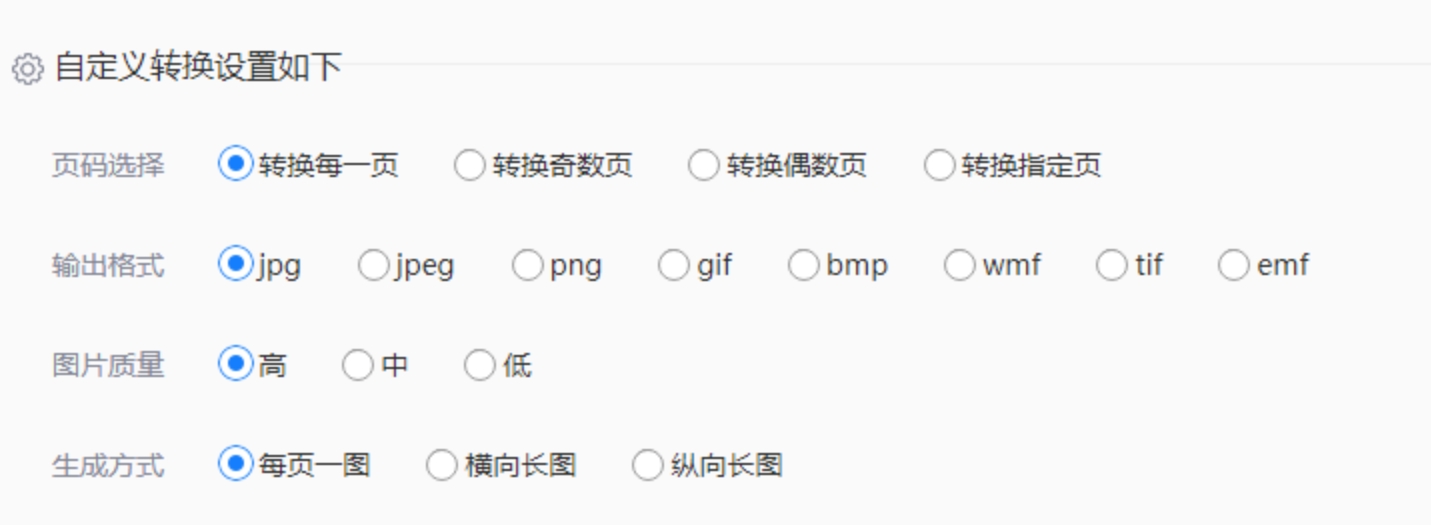 步骤3,所有参数确认无误后,点击“开始转换”按钮,稍作等待,系统便会生成高清图片。完成转换后,及时下载保存,就能得到清晰的Excel图片文件了。
 在线工具的优势是无需安装,打开浏览器就能用。但需要注意文件隐私问题,如果是涉及敏感数据的表格,建议谨慎使用在线方案。
方法五:借助Excel查看器把文件转换成JPG图片
步骤1:启动Excel软件,找到并打开需要处理的目标文档。
 步骤2:运用鼠标左键拖拽或结合快捷键(如Ctrl+A全选),精准选中想要转换为图片的表格、图表等内容区域。
 步骤3:在菜单栏中找到“复制”按钮,点击其右侧下拉箭头,选择“复制为图片”选项。
 步骤4:随即弹出设置窗口,选择“外观如屏幕所示”展现效果,确认输出格式为图片类型后,点击“确定”按钮完成复制设置。
 步骤5:在Excel工作表的空白位置,通过右键菜单选择“粘贴”或使用快捷键Ctrl+V,将刚刚复制的内容以图片形式呈现。此时,Excel内容已成功转换为图片。如需保存,可选中图片,右键点击选择“复制”。
 步骤6:打开聊天工具,或系统自带的画图工具,在相应界面空白处右键“粘贴”,将图片传输至此。
 步骤7:在聊天窗口或画图工具中,找到“保存图片”或“另存为”功能,指定文件存储路径与名称,完成图片的本地保存。
 这种方法不需要额外安装软件,利用Excel自带的功能就能完成。缺点是步骤稍多,而且如果表格内容超出一屏,复制出来的图片可能不完整。
八、操作注意事项
1. 图片清晰度问题
无论使用哪种方法,转换后的图片清晰度都是需要关注的重点。在线工具通常可以调节输出质量参数;本地软件一般也有DPI或质量选项。如果转换出来的图片模糊,可以检查一下相关设置。
2. 批量处理时的文件管理
当需要转换的Excel文件比较多时,建议提前设置好统一的输出目录,避免转换完成后找不到文件。汇帮PDF转换器和鹰迅工具箱都支持批量导入,可以一次性处理多个文件。
3. 隐私与数据安全
如果表格中包含敏感信息,比如工资数据、客户名单等,建议使用本地软件进行处理,避免上传到在线平台。汇帮PDF转换器是本地运行的工具,数据不会经过网络传输,在安全性方面更有保障。
4. 格式兼容性
不同的Excel文件可能包含复杂的公式、图表、条件格式等,转换后可能会出现排版偏差。建议转换前先预览一下效果,确认没有问题后再批量操作。
九、总结与建议
回过头来看,excel如何转为jpg格式文件这个问题,答案其实取决于你的具体需求:
- 偶尔转换一两个文件:用Excel自带的“复制为图片”功能就够了,不需要额外安装任何软件。
- 需要批量处理、注重数据安全:汇帮PDF转换器这类本地工具比较合适,操作步骤清晰,支持批量导入,转换效率也比较高。
- 单元格中存放的是图片地址:可以试试鹰迅批量处理工具箱,它专门针对这个场景提供了功能。
- 有编程基础、追求自动化:Python脚本方案灵活性最高,可以根据自己的需求定制。
- 临时用一下、不想安装软件:在线转换工具可以应急,但要注意文件隐私。
总的来说,选择哪种方案,关键看你的使用频率、文件数量和对数据安全的要求。希望这篇文章能帮你找到适合自己的方法。如果在操作过程中遇到什么问题,也欢迎在评论区交流讨论。
