

平时咱们整理资料,或者给客户发合同扫描件,最头疼的就是手机上拍了一堆照片,一张张发过去吧,显得太乱,对方看着也费劲。这时候要是能把图片合成一个文档,最好是直接合成PDF,那就清爽多了。
网上关于图片合成pdf的方法五花八门,但很多要么收费,要么操作复杂。今天我就直接给大家盘一盘实测好用的7种方法,从电脑软件到手机操作都有,保证你能找到适合自己的一种。
 #### 方法一:用汇帮PDF转换器,图片批量合成PDF
操作步骤很简单,没那些弯弯绕绕的。
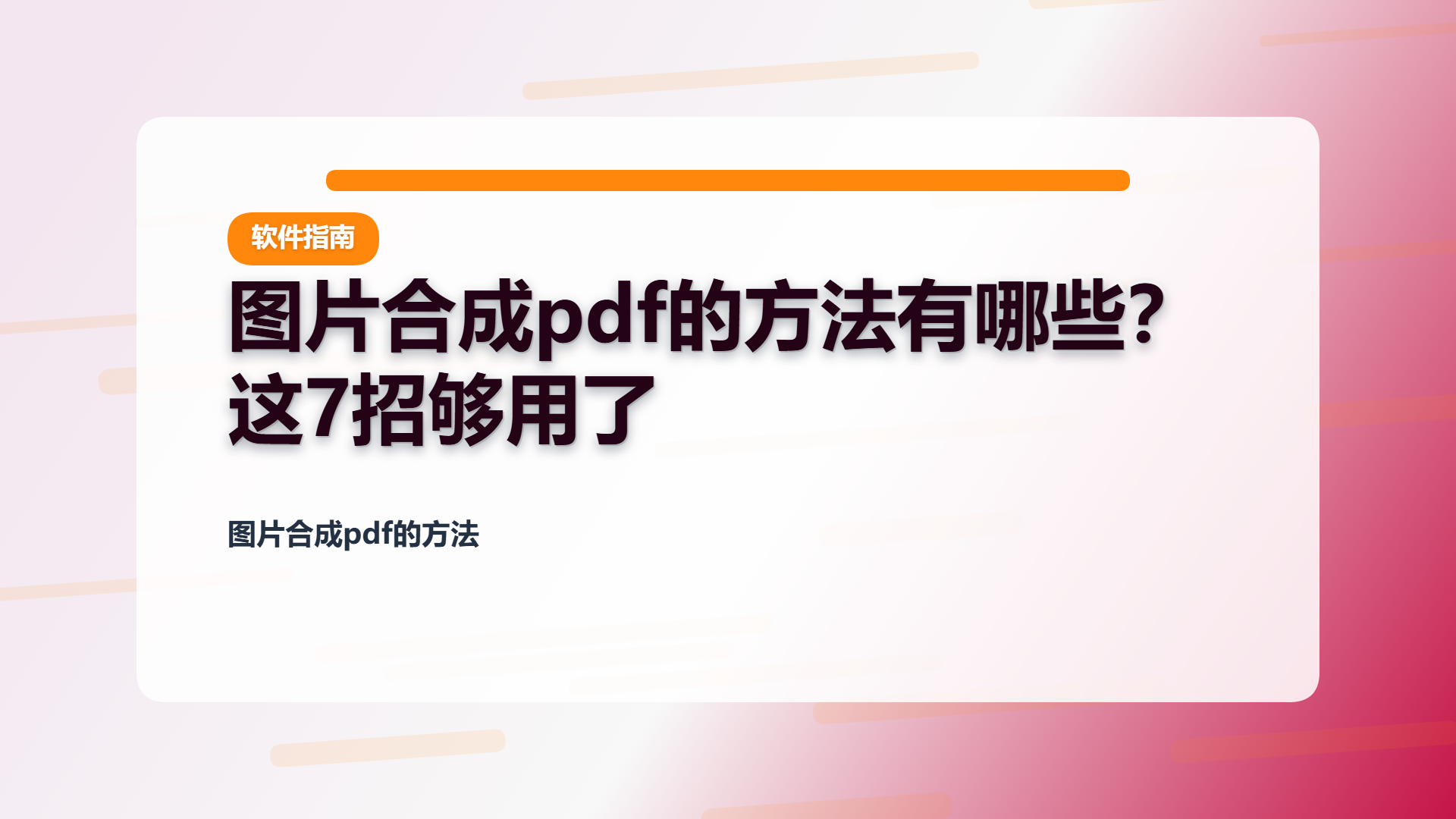
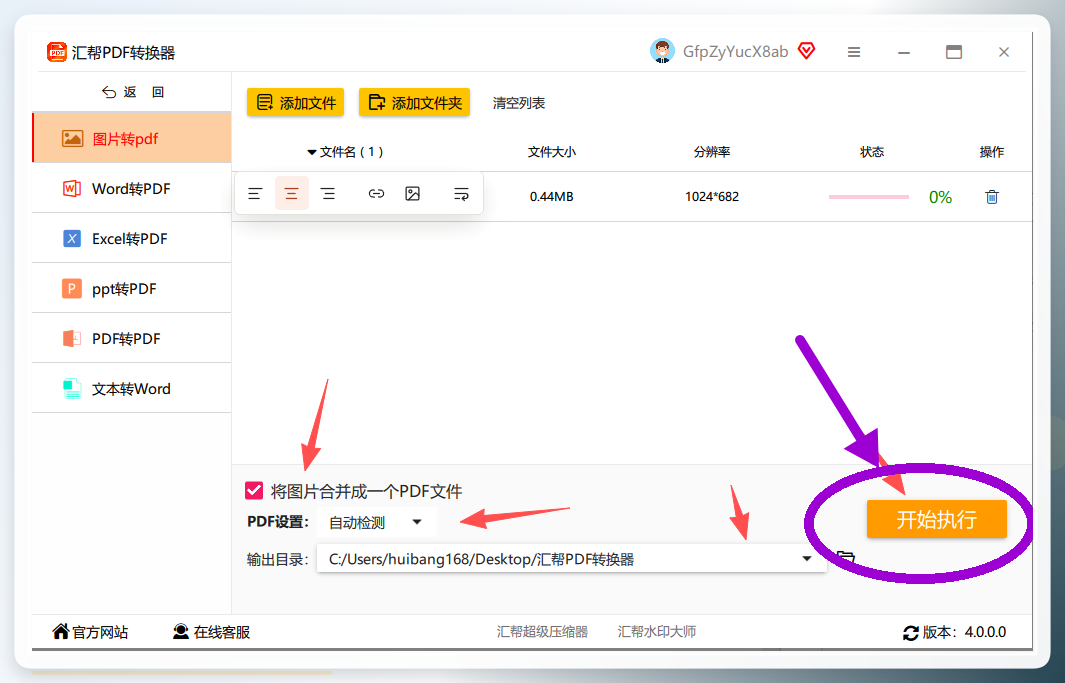
第一步:打开汇帮PDF转换器,在首页就能看到“文件转PDF”的功能入口,直接点进去。
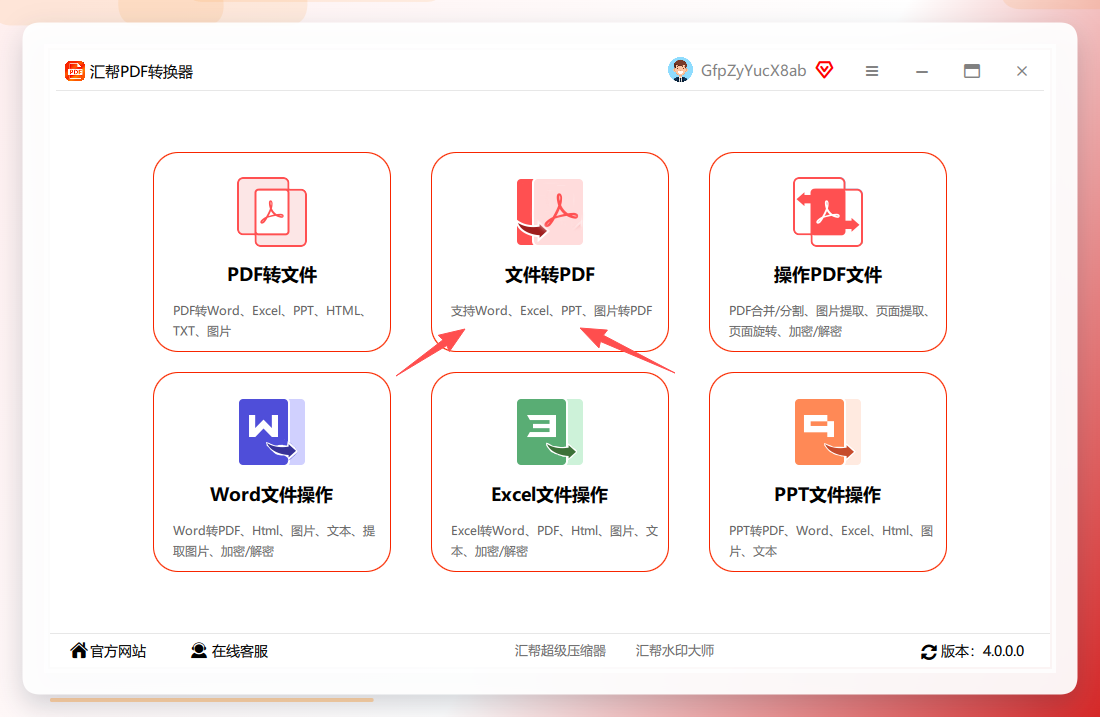 第二步:进去之后,在左侧的功能栏里选“图片转pdf”。右边就是上传区域,支持批量拖拽上传,你可以把电脑里散落的图片一次性全拖进去,省事。
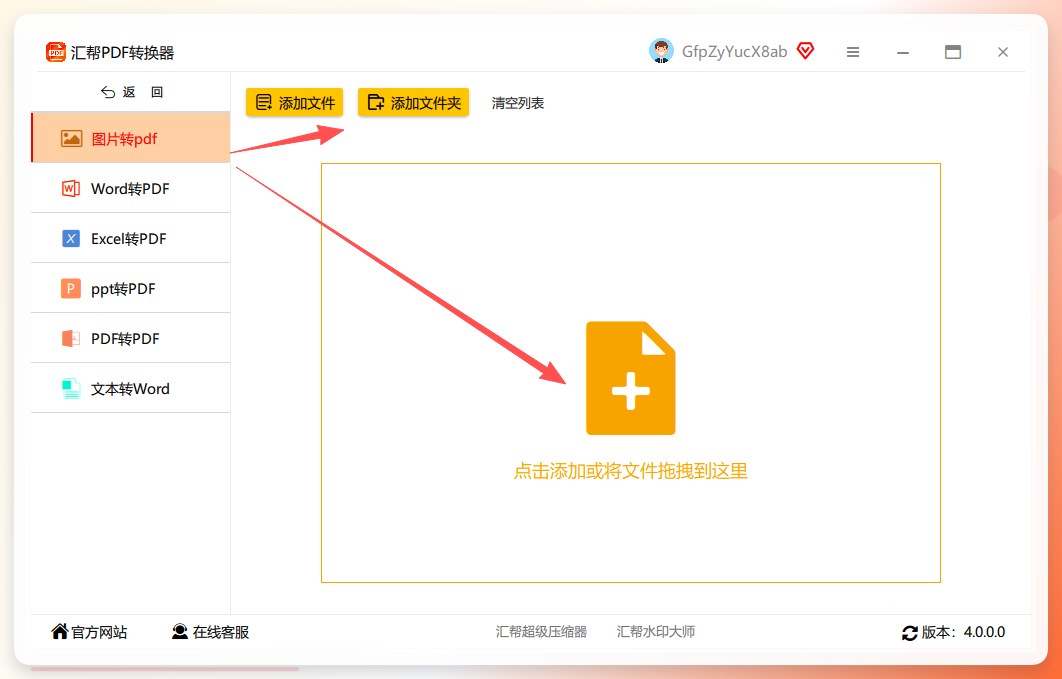 第三步:图片文件导入后,在下方勾选“合成一个pdf文件”。这样所有图片就会按顺序拼成一个文档,而不是生成好几个单独的PDF。
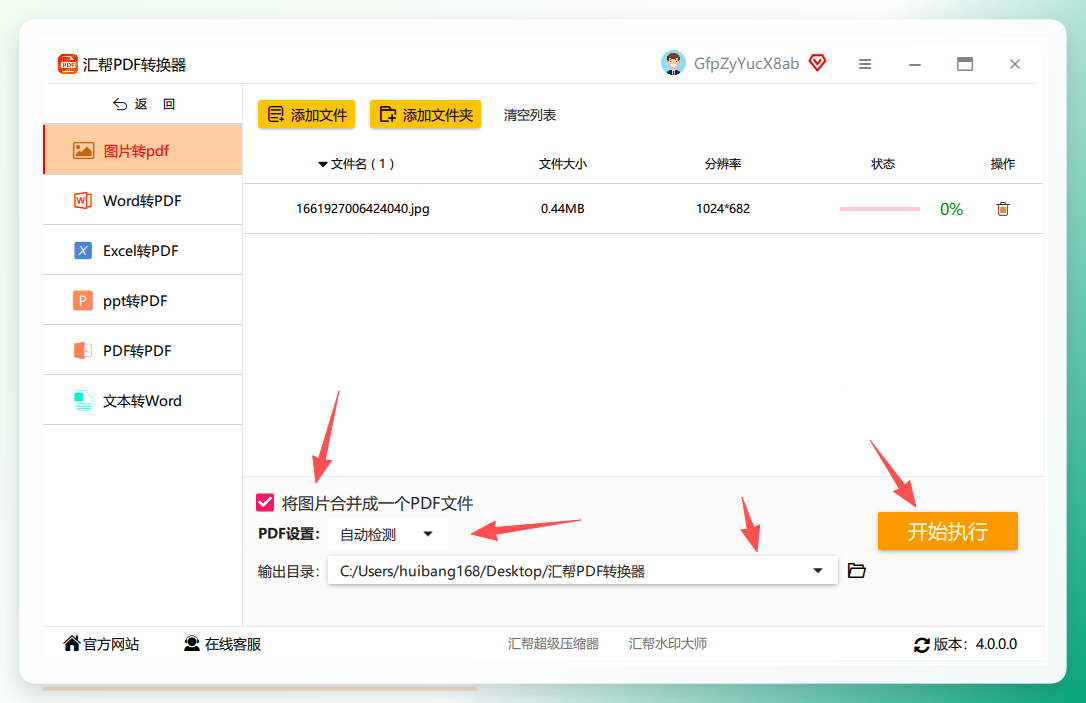 第四步:PDF的设置建议选“自动检测”。然后选好保存位置,点“开始执行”。
 第五步:耐心等几秒,一个合并好的PDF文件就出来了。而且原图还会自动备份保存,不用担心素材弄丢。
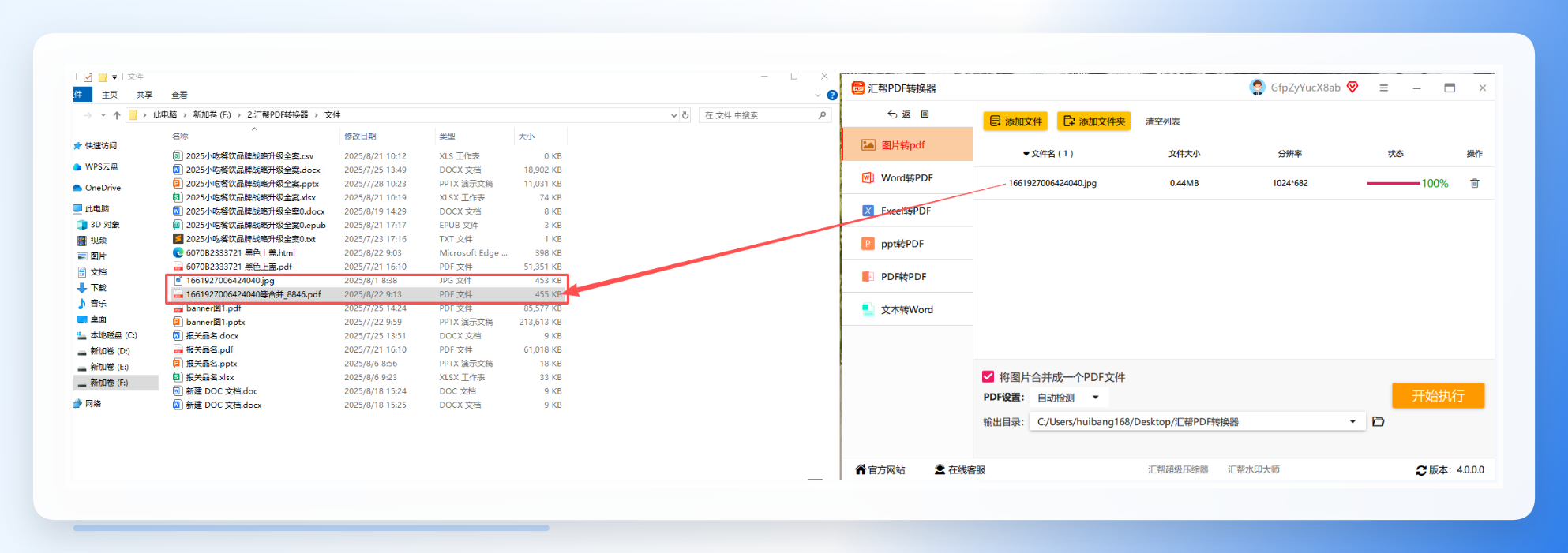 用这个软件,图片合并一个文档就是几分钟的事,处理几十张图也不卡顿,对于追求效率的朋友来说,是个省心的选择。
方法二:利用电脑自带的“打印”功能
这个方法适合手里没有专业软件的应急情况,Windows系统和Mac系统都适用。操作核心就是利用系统自带的“Microsoft Print to PDF”或“存储为PDF”这个虚拟打印机。
你先选中所有想要合并的图片,右键选择“打印”。在弹出的打印设置界面里,把纸张大小调成合适尺寸,比如A4,然后在右侧的“打印机”选项里,选择“Microsoft Print to PDF”。点击打印后,会弹出一个保存窗口,你给文件起个名字,选择保存路径,系统就会自动把这一批图片合成为一个PDF文档了。这个方法虽然步骤有点繁琐,但胜在不用装任何软件,关键时刻能救急。
方法三:用WPS Office办公套件
如果你电脑里装了WPS(现在基本是装机必备了),那用它来处理也很方便。WPS里的“PDF转换”工具一个专门的功能。
你可以新建一个Word文档,把图片依次插入进去,调整好大小和排版,然后直接另存为PDF格式。这种方式适合需要调整图片顺序和大小的情况。另外,WPS也有专门的“图片转PDF”功能,把图片拖进去直接就能转。不过要注意的是,WPS这个功能有时候需要会员,如果你只是偶尔用一次,可以用前面的免费方法。
方法四:在Word里插入图片后另存为
电脑上如果有微软的Office,用Word操作也是一个思路。方法跟WPS类似,新建一个Word文档,把图片一张张插入进去。
插入的时候你可以直接用鼠标拖拽调整图片大小,让它们适应页面排版。全部弄好之后,点击“文件”->“另存为”,在保存类型里选择“PDF”格式。Word会自动把你的文档变成一个PDF文件。这个方法还算方便,就是当图片数量特别多的时候,Word可能会变得有点卡。
方法五:用在线网页工具转换
既不想装软件,又不想开电脑Office的,可以试试在线工具。在浏览器里搜索“图片转PDF”,能出来一大堆免费的小工具网站。
比如像Smallpdf、iLovePDF这类比较知名的网站,都提供这个服务。操作很简单:打开网站,把图片拖进去,网站会自动帮你转换成PDF,然后你下载下来就行。优点是不占电脑内存,缺点是单次上传的图片数量和大小有限制,而且大文件传输速度会慢,毕竟得靠网速。注:涉及个人隐私的证件照之类的图片,不建议用在线工具,存在泄露风险。
方法六:手机图库自带功能
现在很多智能手机自带的“相册”或“文件管理”应用,也内置了图片转PDF的功能,非常适合在手机上临时处理。
比如在小米、华为手机上,你可以打开相册,选中多张需要合并的图片,点击右下角的“更多”或“分享”按钮,在弹出的菜单里找到“生成PDF”的选项。系统会自动把这些图片合成一个PDF文件保存在手机里。这个方法操作起来可以说零门槛,而且完全免费,如果你只需要在手机上操作,这个功能足够用了。
方法七:电脑上装个Python脚本
这个方法更适合平时喜欢捣鼓技术的极客朋友。通过在电脑上写一个简单的Python脚本,调用PIL(Pillow)库,就能自己动手做一个小工具。写完这个代码放在桌面上,以后想合并图片,直接运行一下,拖着图片进去就能输出PDF。
from PIL import Image
import os
# 读取当前文件夹下所有jpg图片
images = [Image.open(f) for f in os.listdir('.') if f.endswith('.jpg')]
# 保存为PDF
images[0].save('output.pdf', save_all=True, append_images=images[1:])
说实话这个方法对普通用户不太友好,但对于数字工作者来说,用代码批量处理反而是最省力的办法,一次搞定终身受用。
总结与建议
总结一下,这7种图片合成pdf的方法,各有各的适用场景:
- 如果你是电脑办公族,追求效率和质量,建议首选 汇帮PDF转换器,功能专一、操作快,图片合并一个文档很省心。
- 如果只是偶尔应急用一下,可以试试电脑自带的打印功能,或者手机相册自带的生成PDF,完全免费。
- 如果实在不想装软件,就用在线网页转换工具,方便快速。
希望今天分享的这几个方法能帮到你。如果你也在为整理图片烦恼,不妨现在就找几张图片试试看,看看哪个方法最适合你。咱们下期再见!
