

在日常办公和学习中,PDF文件的使用频率越来越高。但很多人都会遇到一个实际问题:某些场景下,把PDF转成JPG图片格式反而更方便。比如需要把合同、报告、设计方案发给客户或合作方时,担心对方随意修改里面的文字和数字;又或者PDF里用了特殊字体、复杂排版,对方电脑没有对应字体,打开就乱码、错位。
这时候,把PDF转成JPG图片就能很好地解决这些问题。图片格式是固定的,不管用什么设备打开,显示的都是原始效果,内容不会被篡改,格式也不会跑偏。
那么,pdf转jpg格式怎么弄?下面我整理了几种实际操作可行的方法,从工具选择到具体步骤都有详细说明,大家可以根据自己的情况选择合适的方式。
怎么把pdf设置为只读模式?四种方法新手也能快速上手
 ## 方法一:使用汇帮PDF转换器(操作直观,适合批量处理)
先说一个我自己常用的工具——汇帮PDF转换器。这款软件界面简洁,功能分类清晰,对不太熟悉技术操作的朋友来说比较友好。下面把完整步骤拆解出来。
第一步:下载安装并打开软件
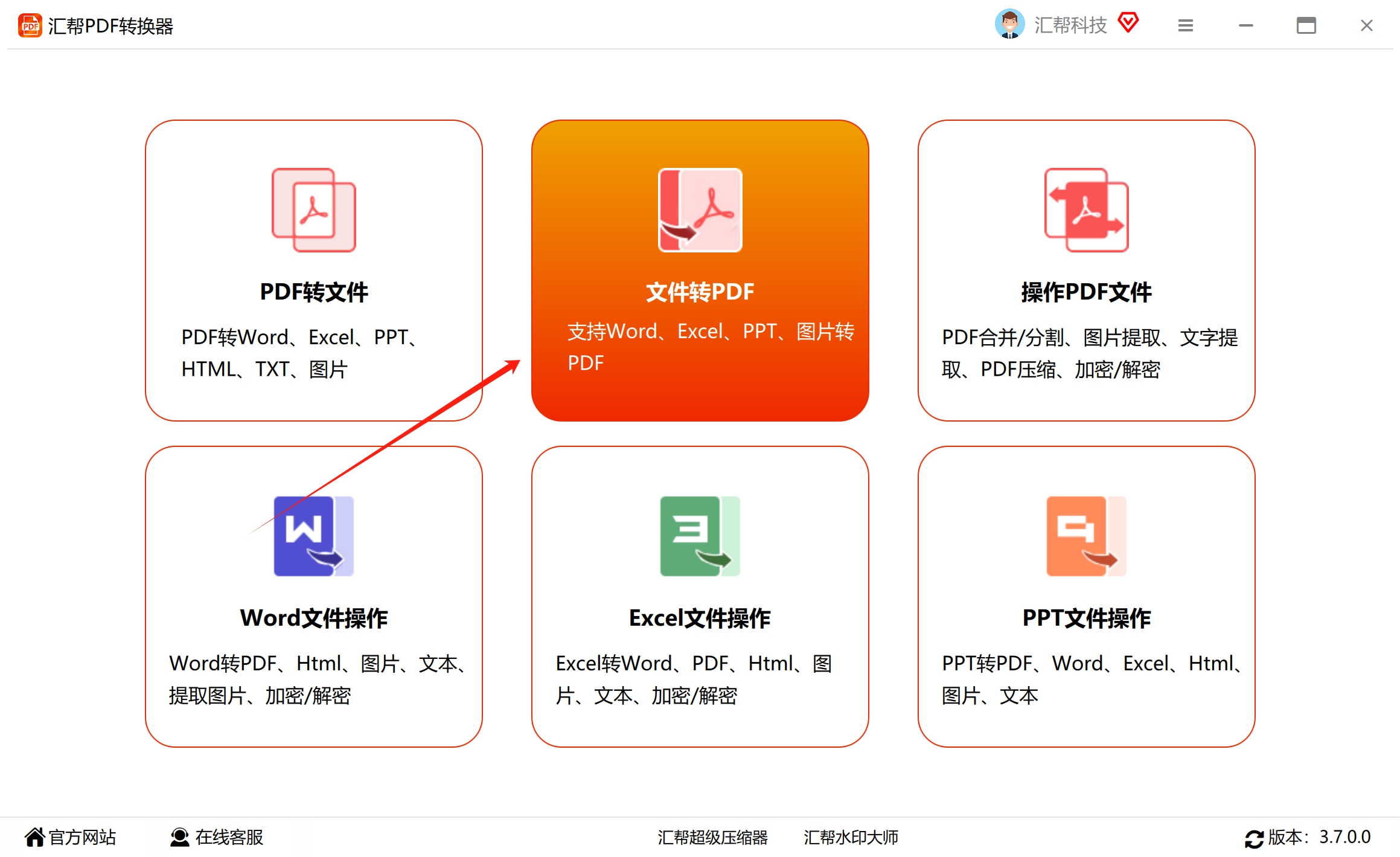
把汇帮PDF转换器下载安装到电脑上,打开后进入主界面。可以看到功能分类比较清楚,我们选择“文件转PDF”选项进入详情页面。
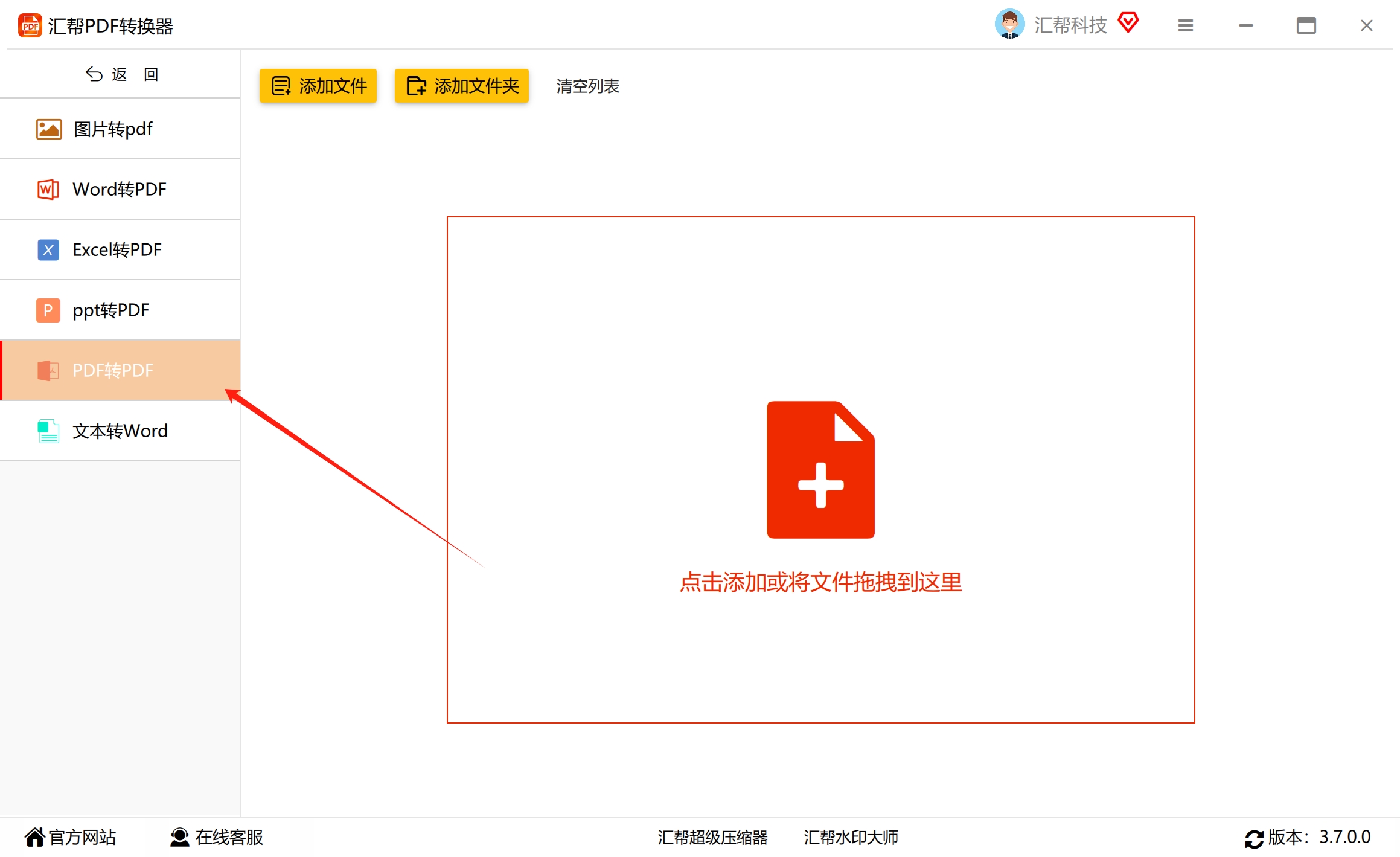
 第二步:选择PDF转PDF功能
进入详情页后,左侧可以看到图片转PDF、Word转PDF、Excel转PDF等多个选项。这里我们需要选中“PDF转PDF”选项。可能有朋友会疑惑:为什么PDF转PDF?其实这个功能的本质是把可编辑的PDF转换成图片型PDF,从而达到固定内容的效果。
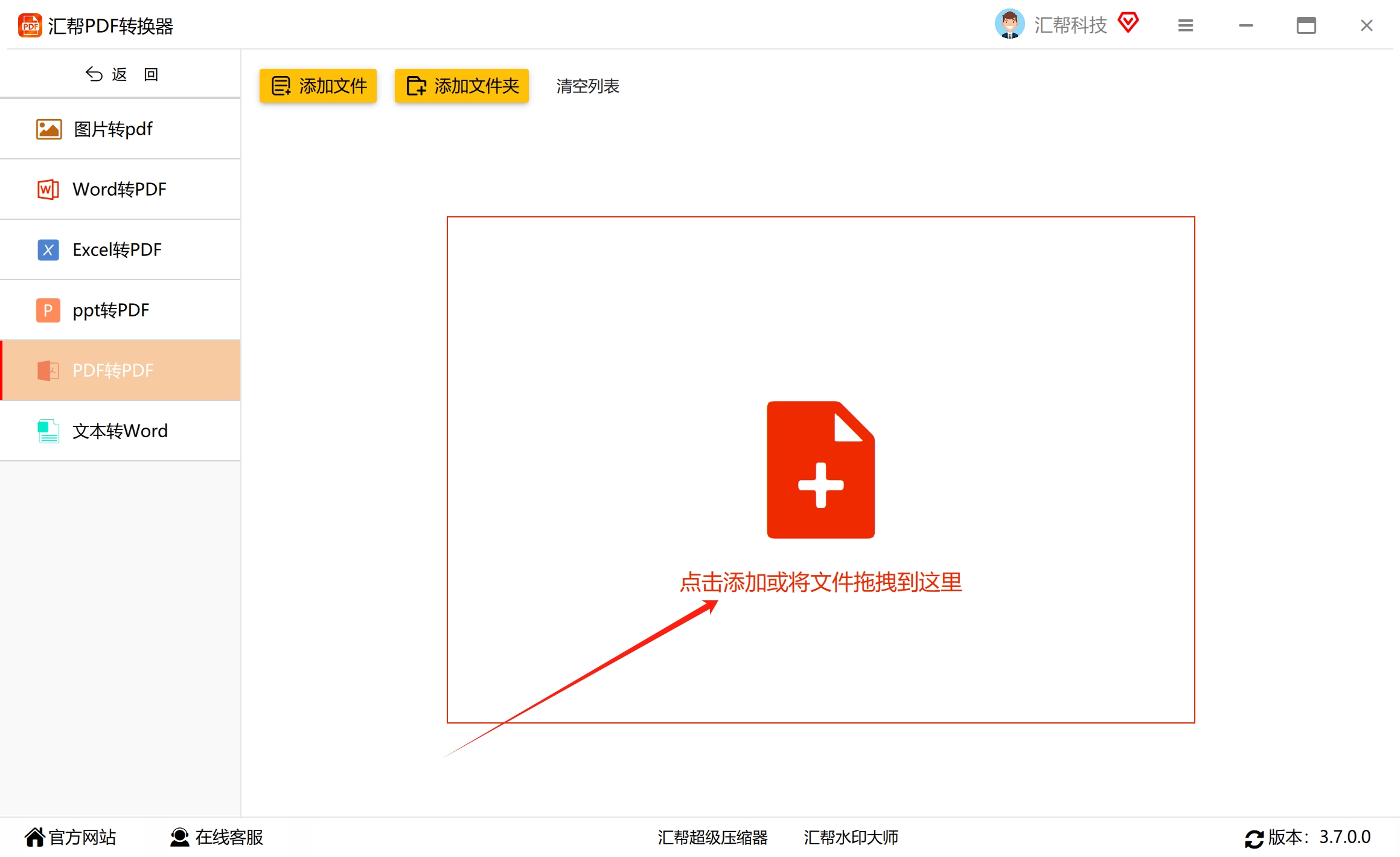
 第三步:添加PDF文件
直接把需要转换的PDF文件拖拽到软件窗口中,支持批量添加,不限制文件数量和大小。这一点对于需要处理多个文件的用户来说比较省事。
 第四步:设置输出格式和保存路径
在底部选中“转为图片PDF”选项,这是关键一步。然后给转换后的文件指定一个存放地址,方便后续查找。
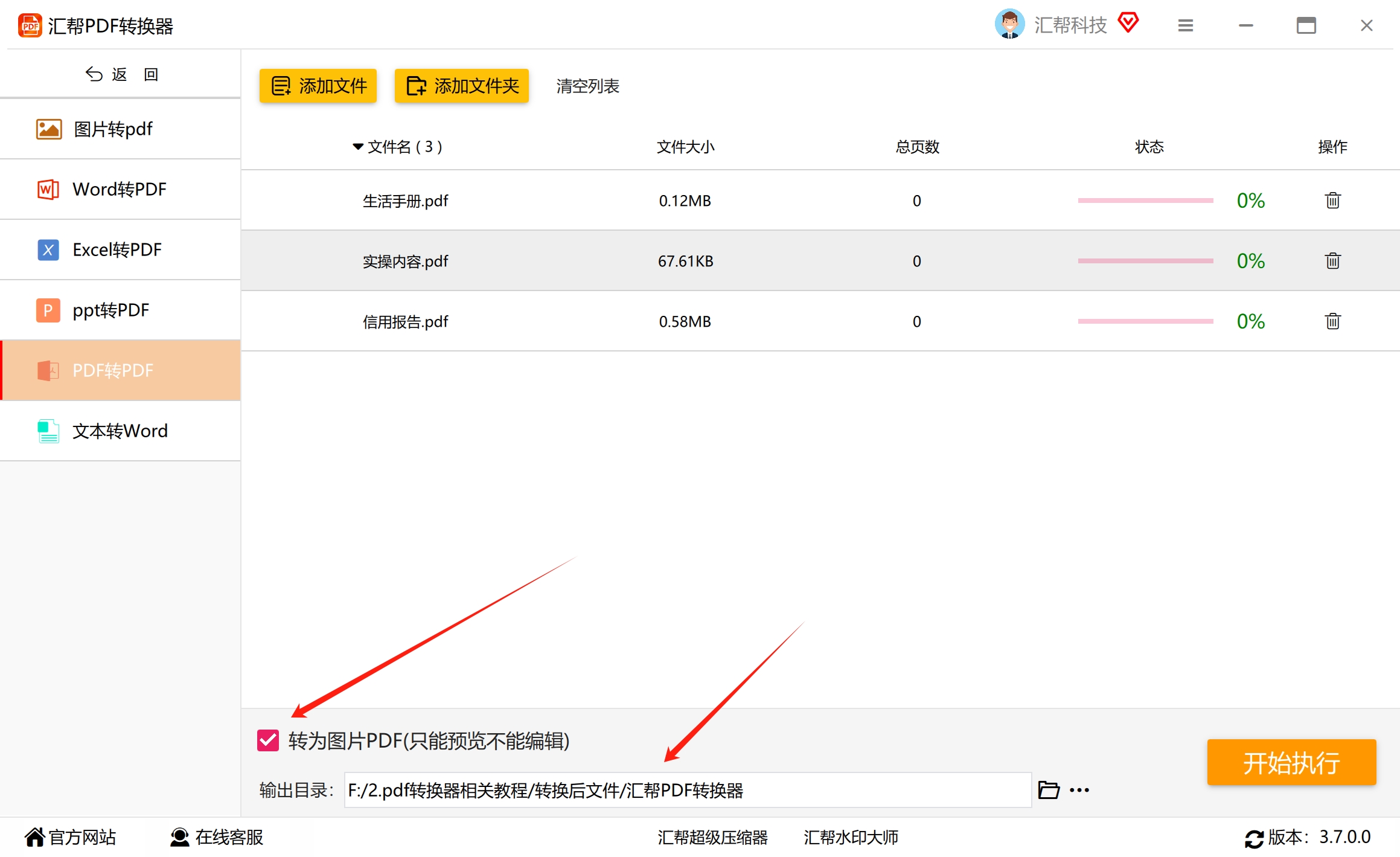 第五步:开始执行转换
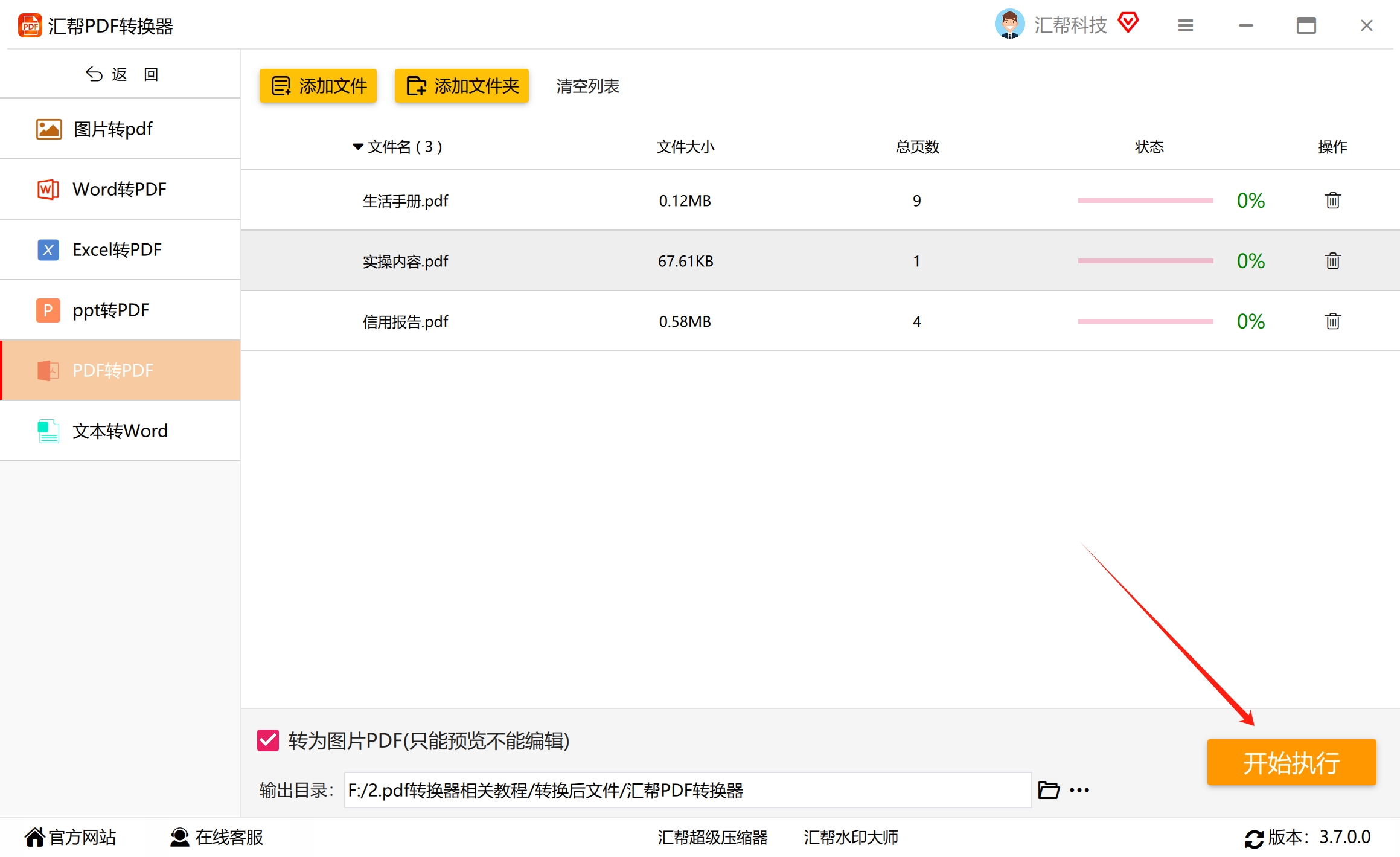
所有设置确认无误后,点击“开始执行”按钮,软件会自动对PDF文件进行转换。等待进度条走完即可。
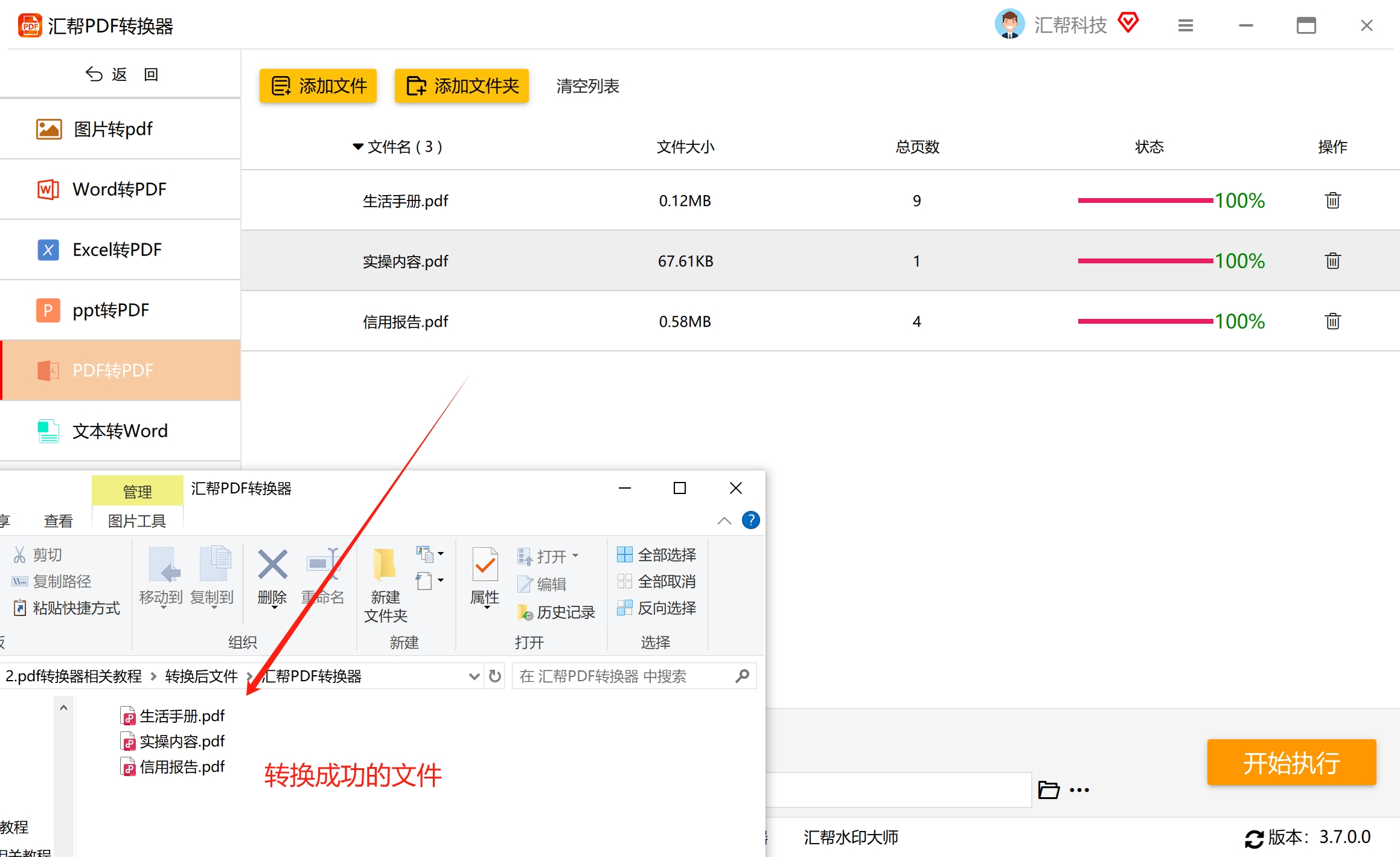
 转换完成后,打开生成的PDF文件可以看到,里面的内容已经变成了图片形式,无法直接编辑。
 整个流程操作下来,步骤清晰,不需要编程基础,跟着界面提示走就行。除了PDF转图片型PDF,汇帮PDF转换器也支持PDF转Word、PDF转图片等操作,逻辑类似,上手一次后其他功能也能触类旁通。
方法二:使用pdf处理大师转换
如果你已经在用其他转换工具,也可以试试转转大师。操作流程如下:
- 下载PDF转图片客户端,安装后打开。
- 选择“PDF转换”→“文件转图片”,然后上传PDF文件。如果文件较多,可以添加文件夹进行批量转换。
- 根据需要调整设置,点击“开始转换”。
- 转换完成后,点击打开即可查看生成的图片。

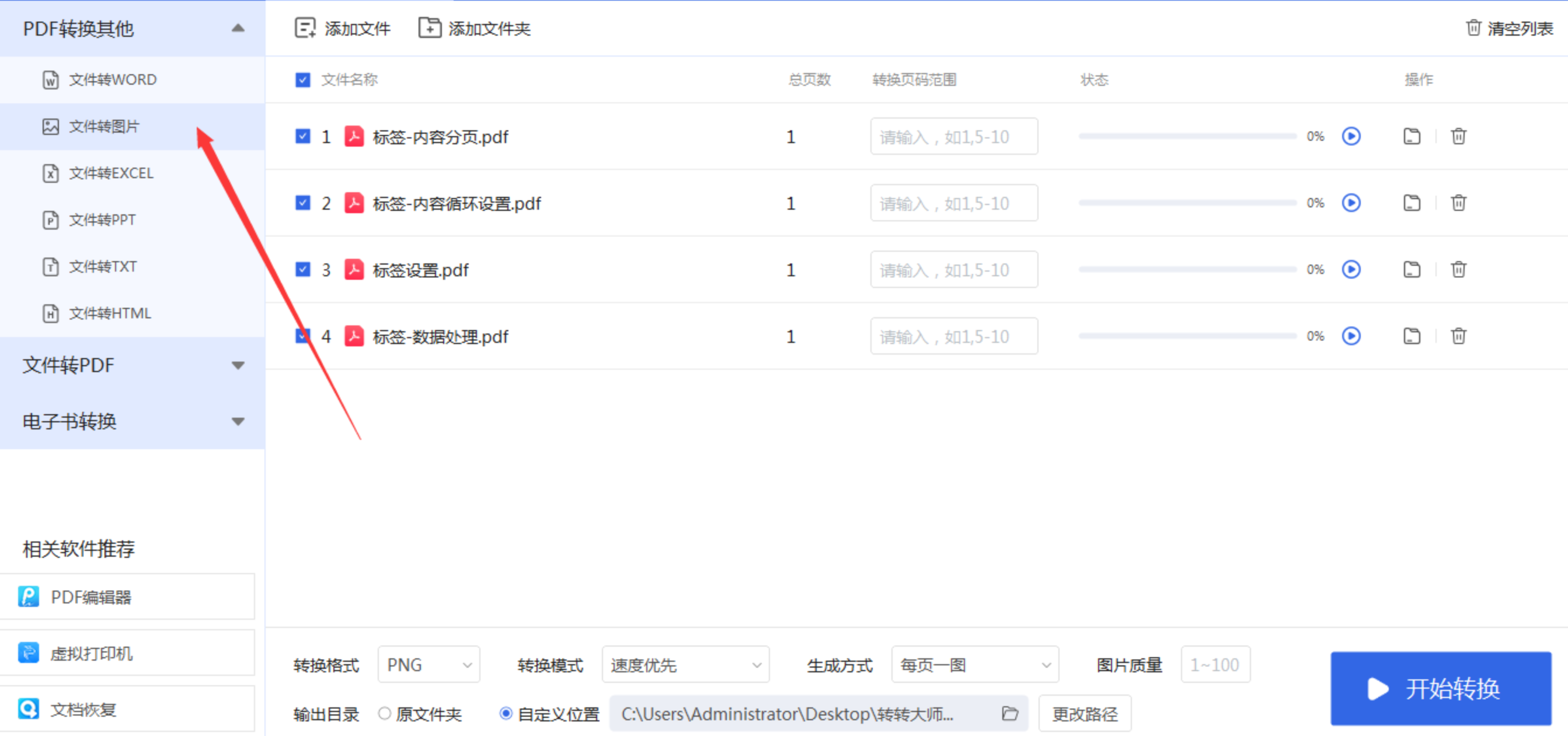
 这款工具同样支持批量处理,适合文件数量较多的情况。不过部分功能可能需要开通会员才能使用,大家可以根据自己的需求选择。
方法三:通过文件属性设置只读
在Windows或macOS系统中,还可以通过修改PDF文件属性来设置只读模式。具体操作是:右键点击PDF文件,选择“属性”,勾选“只读”选项。
 不过这种方法的安全性相对有限,对于有一定电脑基础的用户来说,取消只读属性并不困难。因此,如果对文件安全性要求较高,建议结合其他方式一起使用。
方法四:在PDF编辑器中设置限制编辑
使用专业的PDF编辑器(如Adobe Acrobat、Foxit PDF Editor等)也可以实现类似效果。打开PDF文件后,进入“属性”或“安全性”设置,勾选“限制编辑”选项,根据需要设置密码以增强保护。完成设置后保存文档即可。
 如果你的需求是把PDF内容固定下来、方便分享且不易被修改,用汇帮PDF转换器或转转大师这类工具转成图片型PDF是比较直接的选择。如果只是临时防止误操作,设置文件属性只读也能应付。如果对安全性有更高要求,比如涉及商业合同、机密文件,建议使用专业PDF编辑器设置权限密码。
七、操作中的常见问题
Q1:转换后的文件会变模糊吗?
这取决于转换时的分辨率设置。一般来说,选择较高的输出质量,转换后的图片清晰度是有保障的。建议在软件设置中留意一下输出参数。
Q2:批量转换会不会很慢?
转换速度主要受文件数量和电脑配置影响。常规大小的PDF文件,批量转换一般在几分钟内可以完成。
Q3:转换后的文件还能再改回可编辑状态吗?
转成图片型PDF后,内容已经固化为图片,常规方式无法直接编辑。如果需要修改,建议保留原始PDF文件作为备份。
Q4:手机端可以操作吗?
部分工具提供手机版本,但功能完整度可能不如电脑端。如果文件较多或对转换质量要求较高,建议在电脑上操作。
回到最初的问题——pdf转jpg格式怎么弄?通过上面的介绍可以看到,实际操作并不复杂。核心思路就是把PDF内容以图片形式固定下来,从而实现防修改、防乱码、方便分享的目的。
几种方法各有适用场景:追求操作便捷和批量处理,汇帮PDF转换器是比较顺手的选择;需要更高安全级别,可以用专业编辑器设置权限密码;只是简单防护,修改文件属性也能起到一定作用。
建议大家根据自己的实际需求选择合适的方式。如果只是偶尔用一次,可以先从简单的工具入手;如果经常需要处理PDF文件,不妨花几分钟熟悉一款功能全面的转换工具,后续效率会提升不少。
如果你在操作过程中遇到什么问题,欢迎在评论区留言交流。
