

手动把Excel表格转成图片,最常用的办法就是截图:按一下快捷键,拖动鼠标框选区域,然后另存为。遇到长表格还得分段截,截完还要拼接,最终图片清晰度还受屏幕分辨率限制。如果你只需要偶尔截一两张小表,这招勉强能用;但碰上几十个sheet需要导出、或者要把表格内容放进PPT和公众号配图时,手动方式的问题就全部暴露出来了。那么,excel转图片的方法有哪些更高效的路径?这篇内容给你一套完整的操作方案,重点推荐批量处理能力更强的专业工具,并附上几种备用手段。
 ### 核心方案:汇帮PDF转换器的批量转换流程
excel转图片的方法里,效率最高的方案之一就是使用汇帮PDF转换器。它在处理多文件、大文件导出场景下表现稳定,输出图片清晰度也比较理想,而且不需要逐张截图,一次可以完成几十个文件的批量转换。
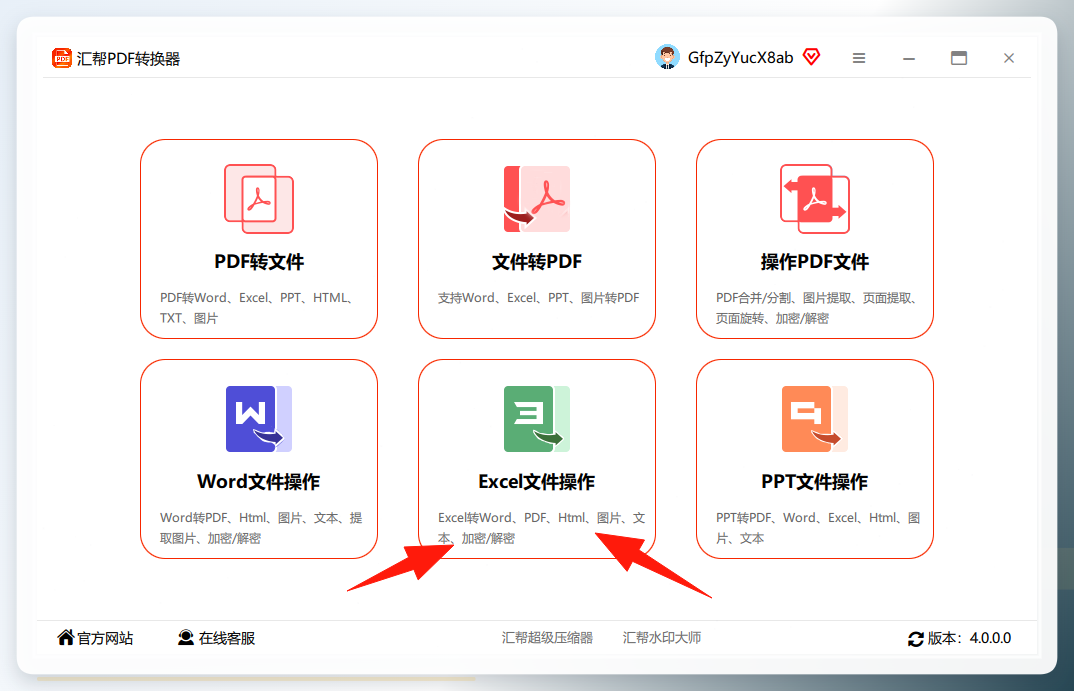
步骤1. 打开汇帮PDF转换器,在主界面选择 “Excel文件操作” 进入功能模块。
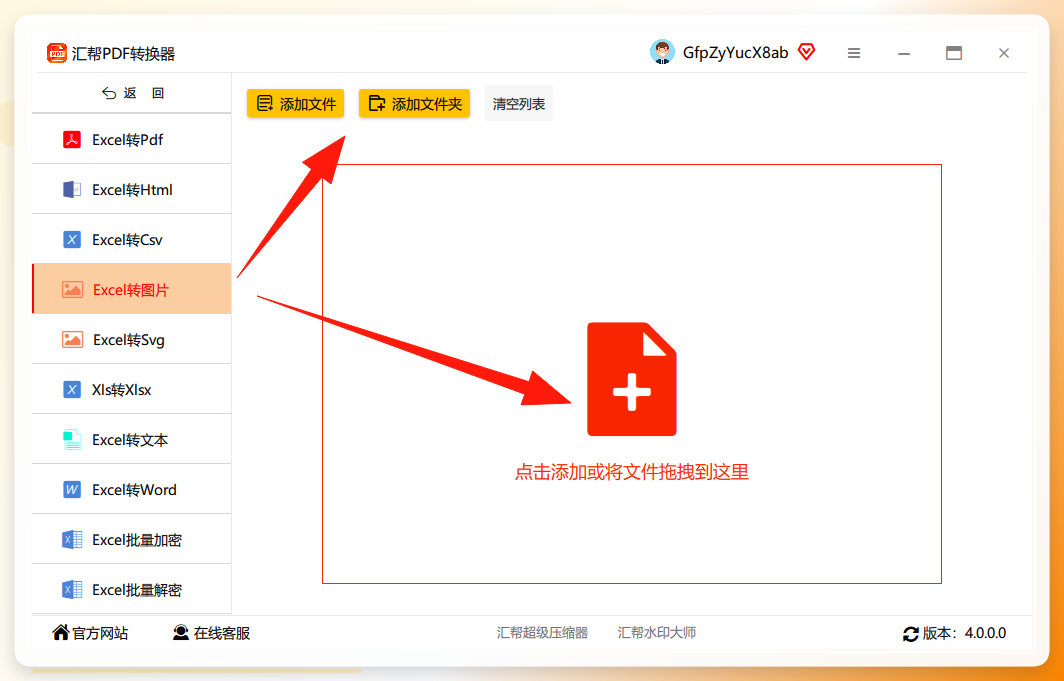
 步骤2. 左侧菜单点击【Excel转图片】,右侧界面支持添加文件或文件夹上传Excel文件,不限制文件大小,可一次性批量导入。
 步骤3. 添加完成后设置导出格式,支持jpg、png、webp等数十种图片格式。日常使用中普遍选择jpg格式,兼顾清晰度与文件体积。
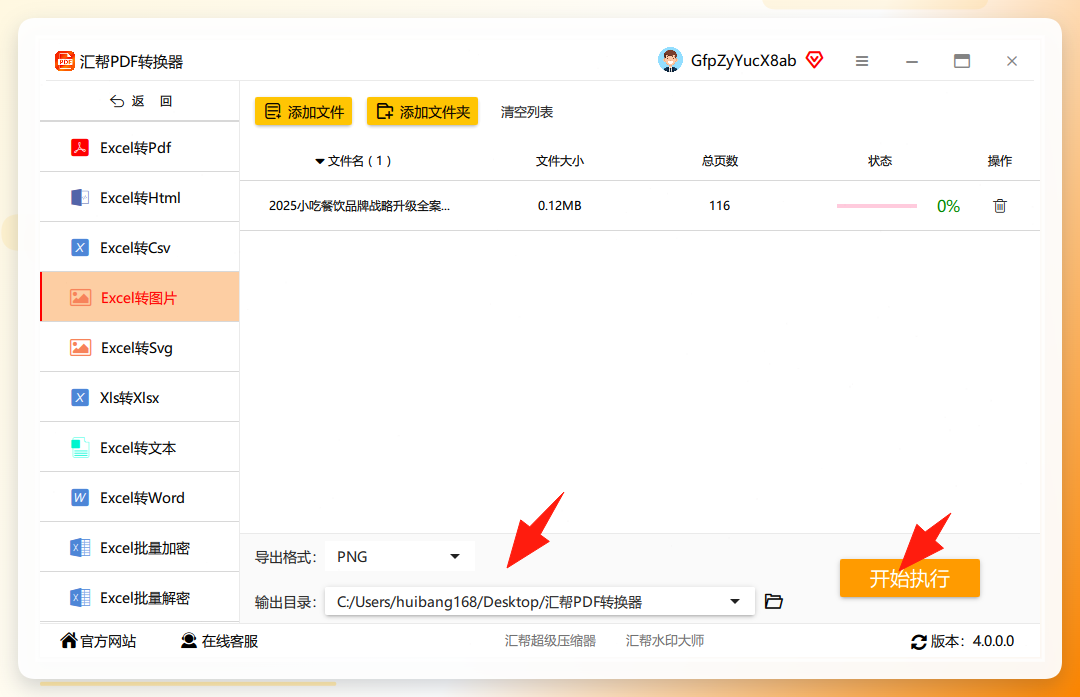 步骤4. 点击“开始执行”,软件自动完成表格到图片的转换。整个过程无需其他操作,文件数量再多也能一次性处理完成。
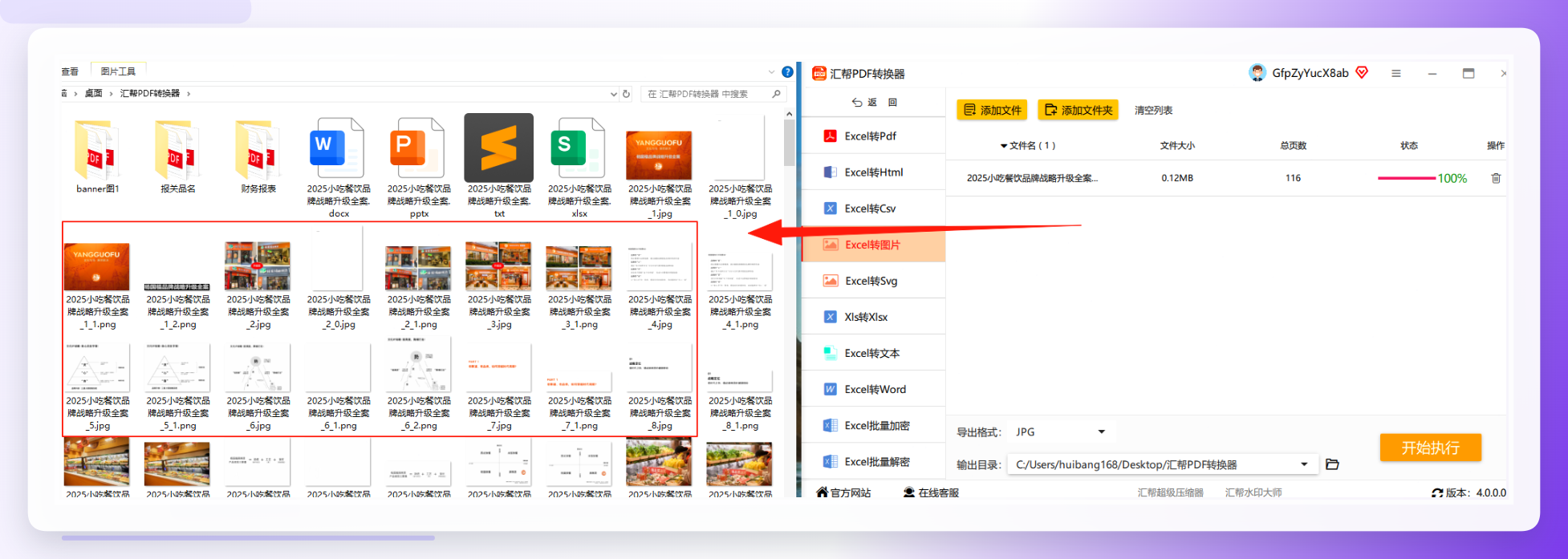 这套流程的显著优势在于:不需要打开Excel逐个调整打印区域、不需要手动控制截图范围、更不需要后期拼接图片。对于需要高频处理表格转图片的办公场景,这个方法能节省大量时间成本。
手动方法与工具方案的本质差异
很多用户习惯用截图工具来处理表格转图片,但手动操作存在几个绕不开的限制:
- 清晰度不稳定。截图的清晰度取决于屏幕分辨率,放大后容易发虚。
- 长表格处理困难。内容超过一屏时无法一次截全,需要分段截图后再拼接。
- 批量场景力不从心。几十个文件逐一截图,耗时巨大且极易出错。
而专业转换工具通过后台直接读取Excel文件数据并渲染输出,图片分辨率不受屏幕限制,转换结果的一致性也有保障。这也是为什么越来越多的办公人群把excel转图片的方法重心从手动截图转向工具批量处理。
其他可行的转换方式参考
除了上面重点介绍的汇帮PDF转换器,还有几种excel转图片的方法可以作为备用选择:
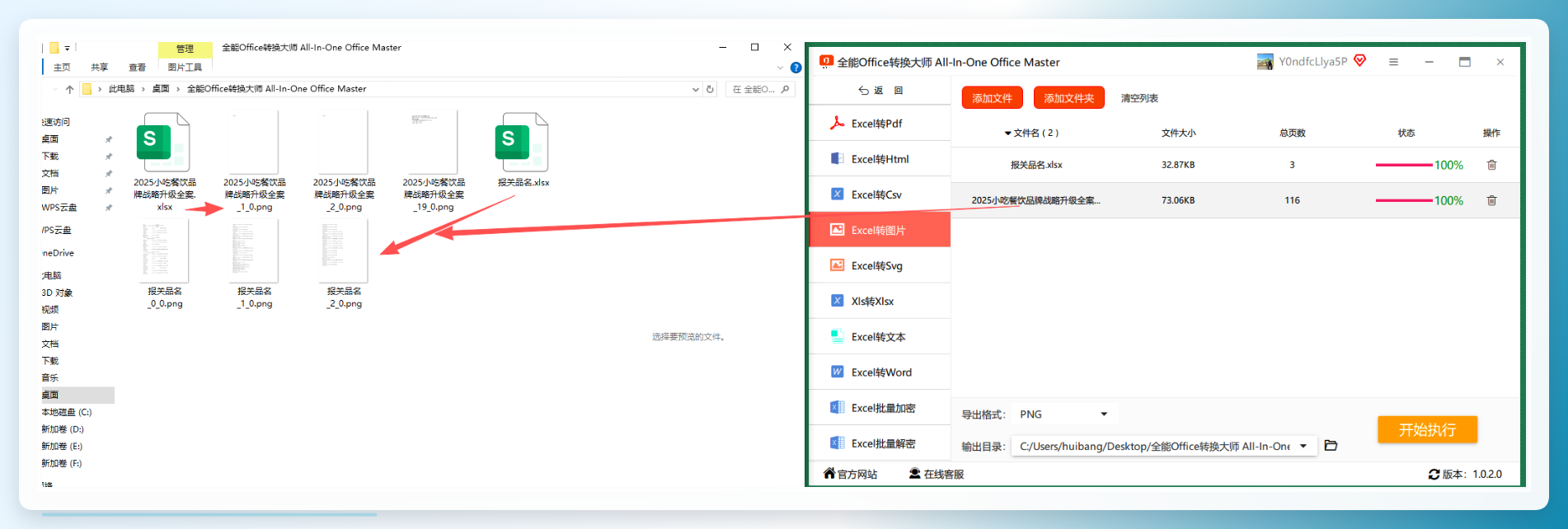
1. 全能Office转换大师
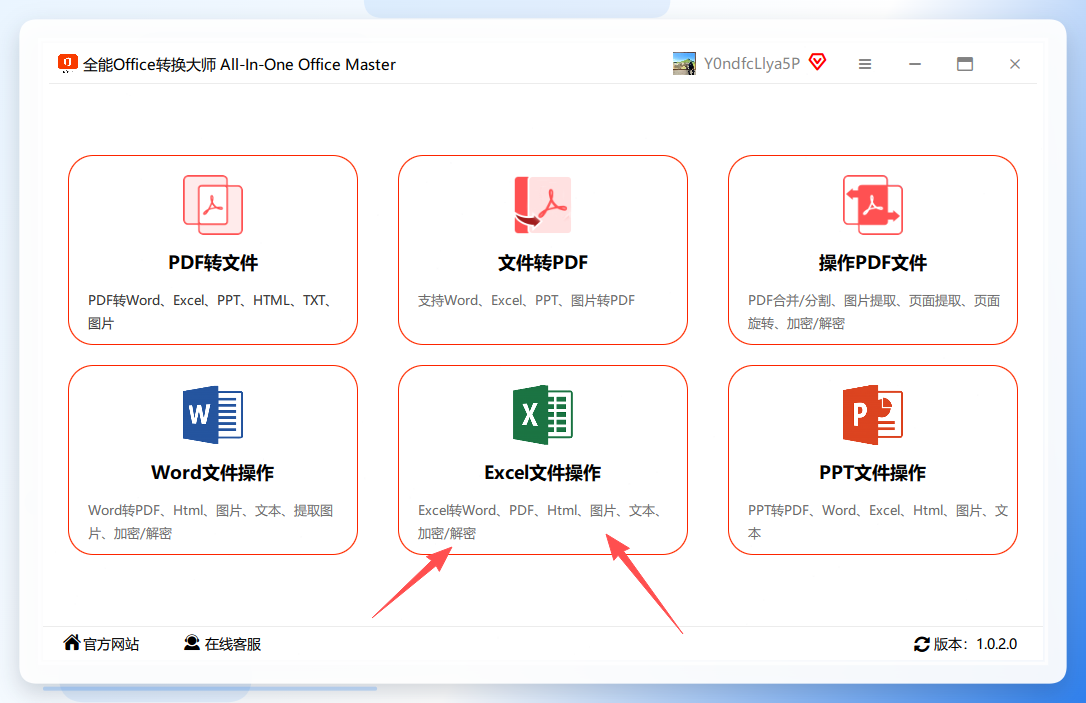
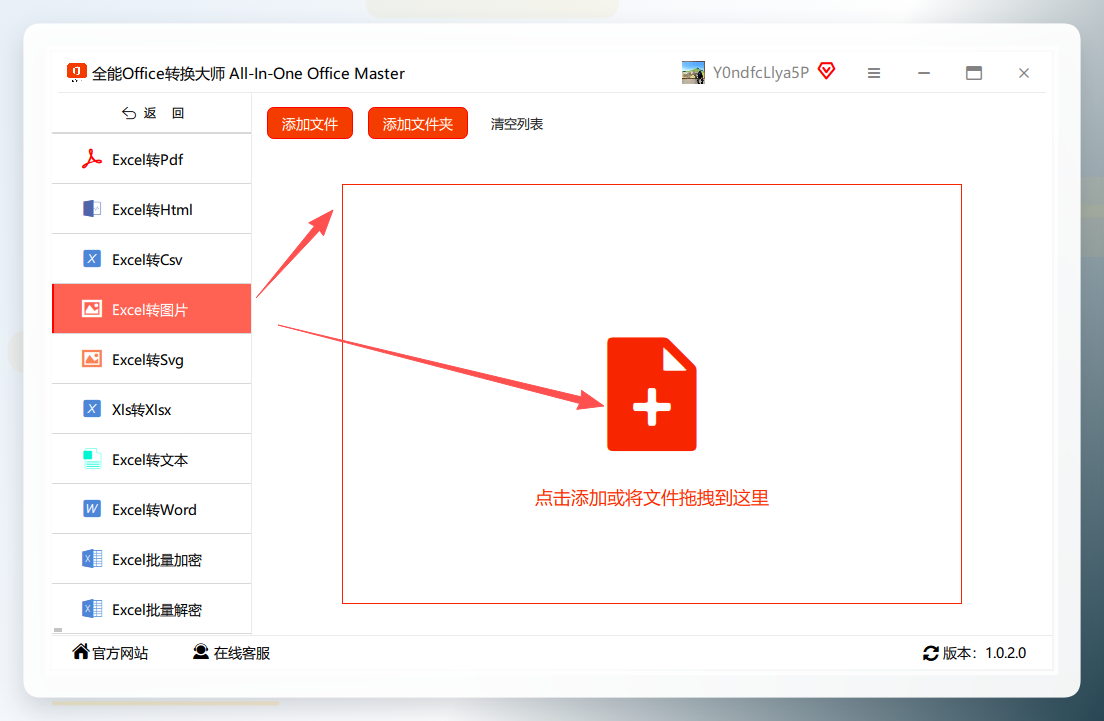
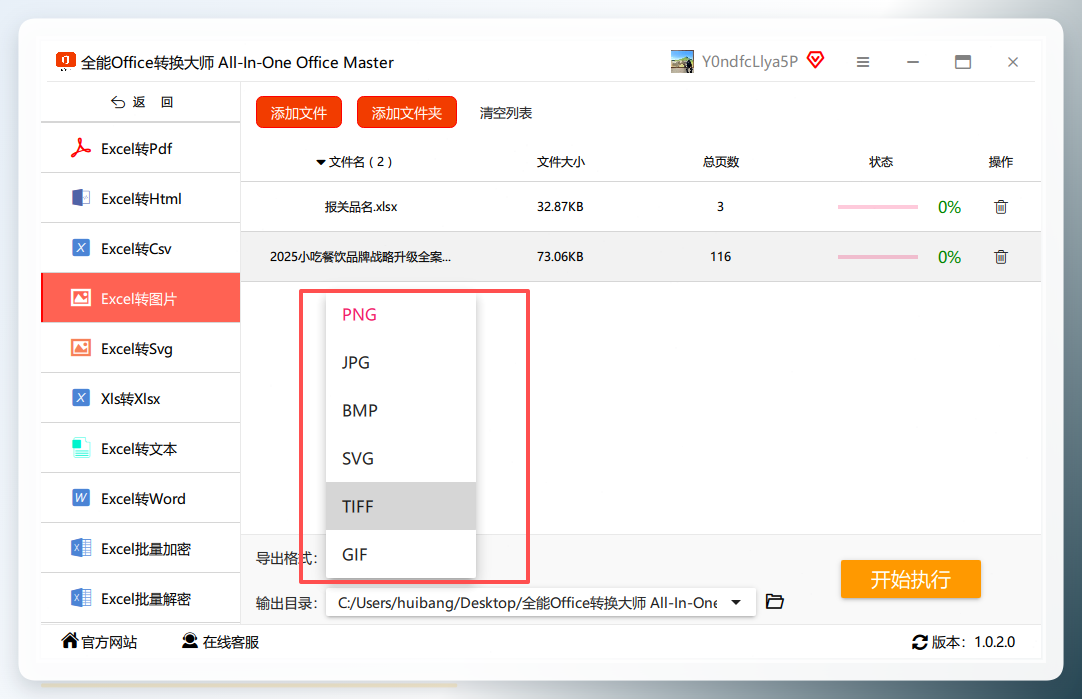
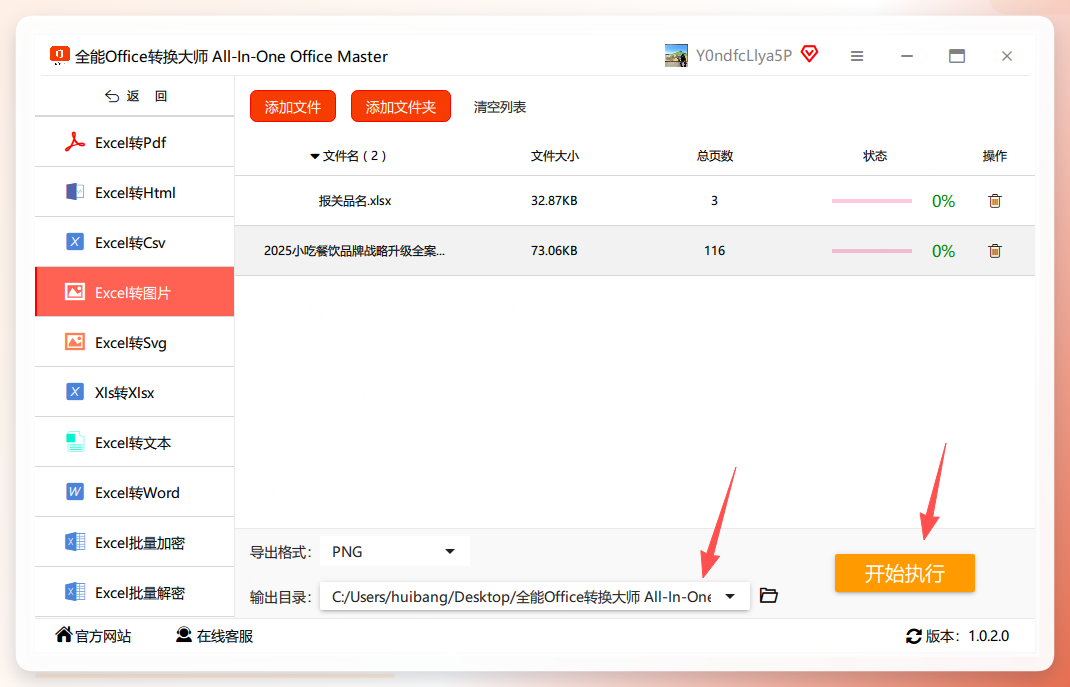
这款软件的交互逻辑与汇帮类似。操作路径为:打开全能Office转换大师,选择“Excel文件操作”进入,左侧点击Excel转图片,右侧添加文件,选择导出格式(默认jpg),设置输出目录后点击开始执行。
 #### 2. Excel自带“照相机”功能
这是Excel内部一个容易被忽略的功能,适合处理动态更新的表格图片。
步骤1. 点击 【文件】→【选项】→【自定义功能区】
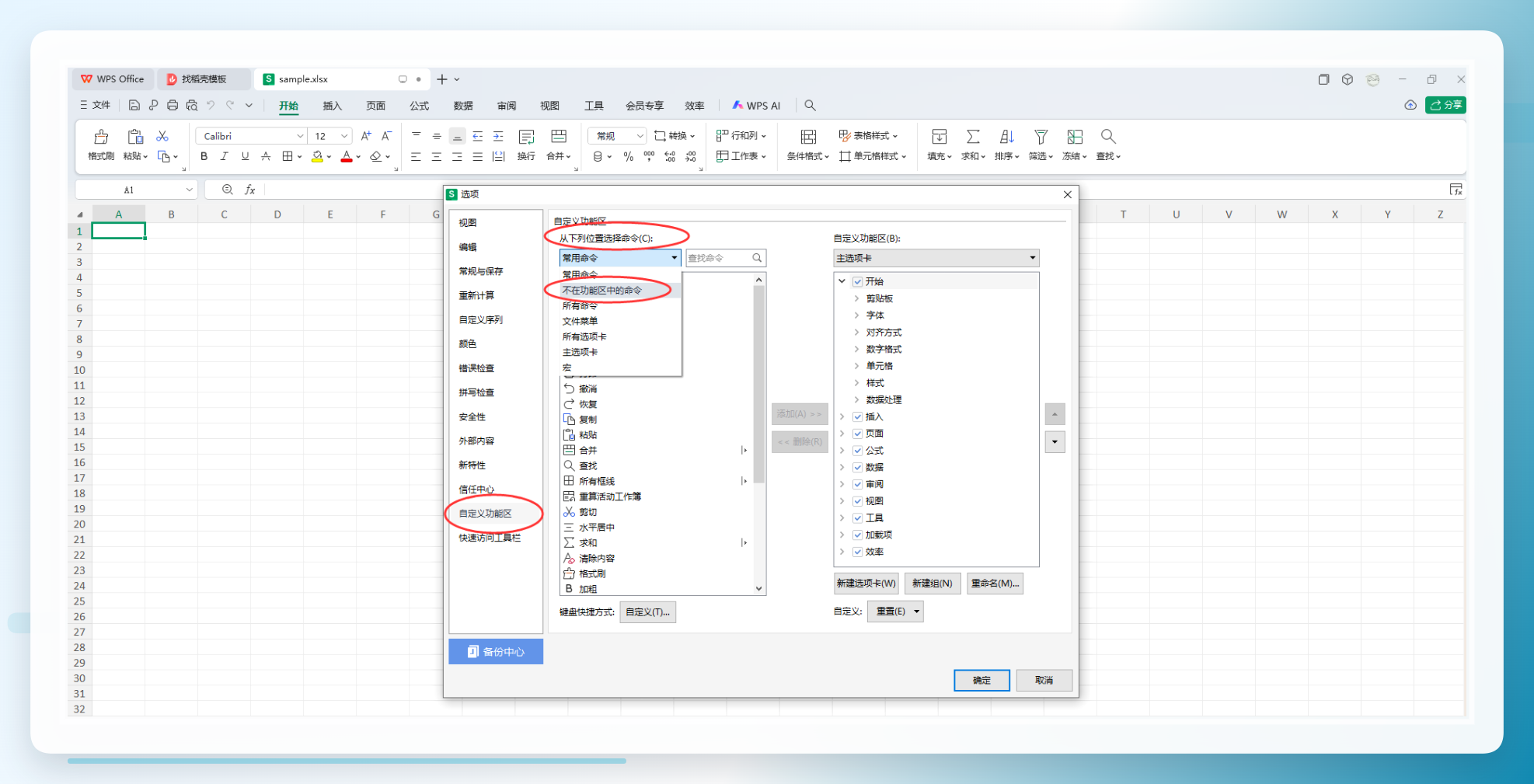 步骤2. 在“从下列位置选择命令”下拉菜单中选择 “不在功能区的命令”
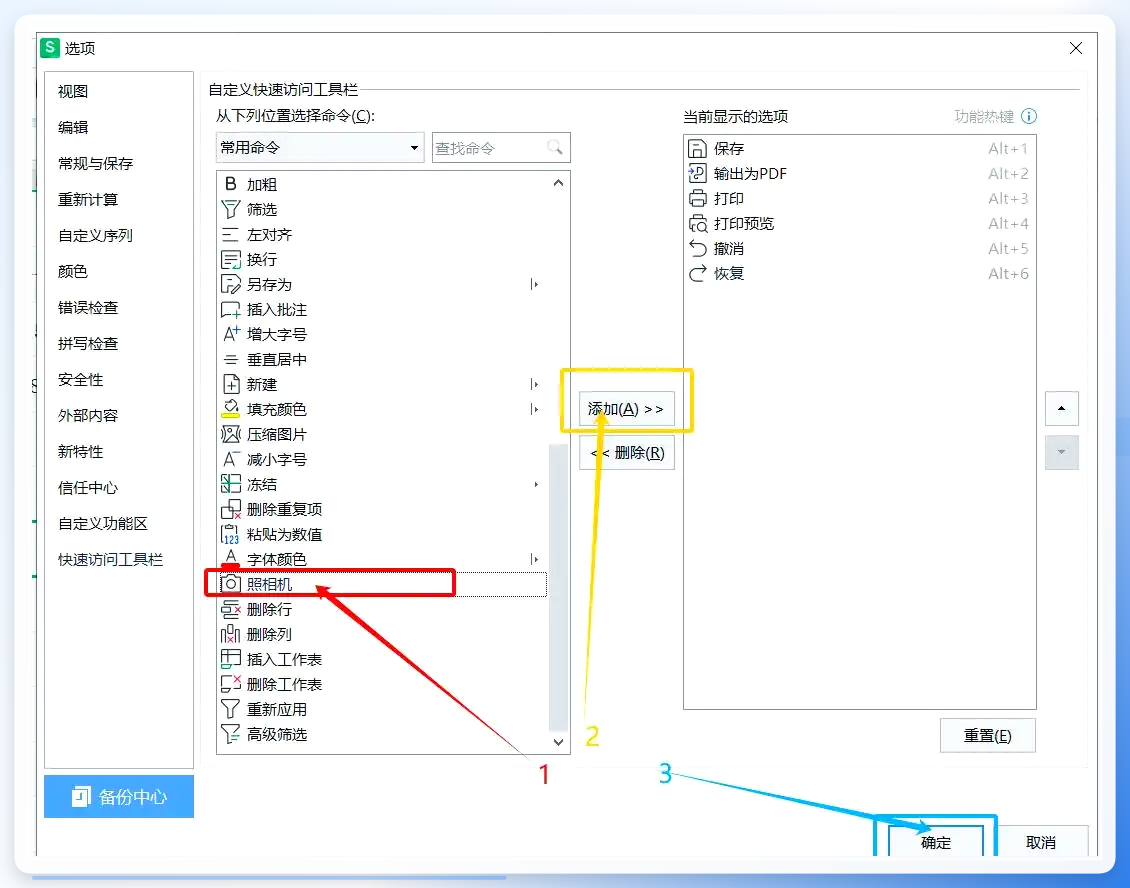
步骤3. 找到 “照相机” 并添加到快速访问工具栏
 步骤4. 选中目标区域,点击快速访问工具栏的 “照相机”图标
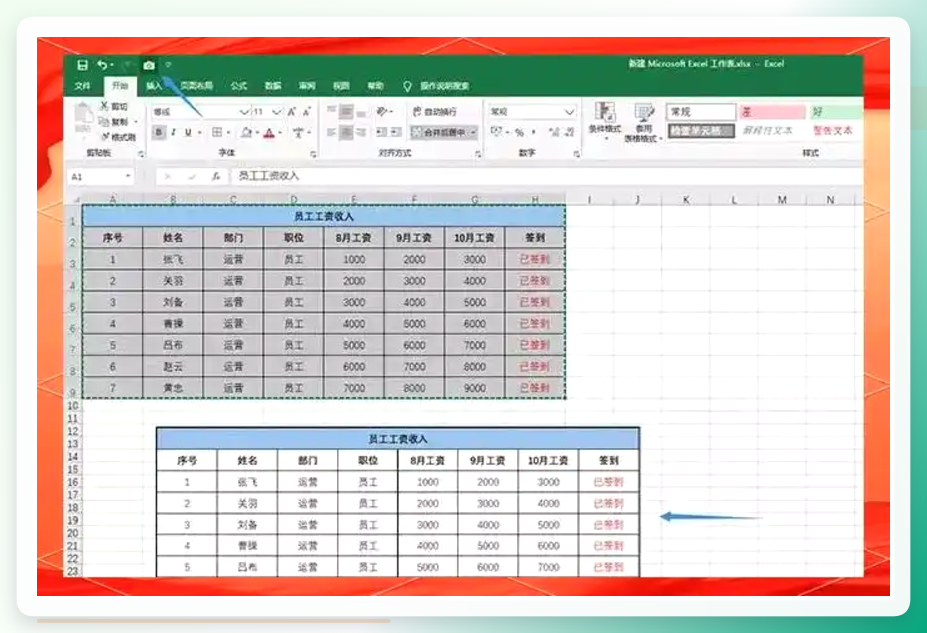 步骤5. 在空白位置单击左键生成图片,修改原始数据后双击图片即可更新内容。
这个方法的特色在于“动态关联”:原始表格数据修改后,图片内容可以同步更新。但局限也很明显——只能逐区域操作,不适用于批量转换场景。
3. 在线转换工具
以转转大师在线工具为例,直接在浏览器中打开就能操作,比较适合电脑没有安装专业软件的临时场景。操作步骤为:
- 打开转转大师,上传Excel文件。
- 添加要转换的Excel文件。
- 可设置转换页码、输出格式、图片质量和生成方式。
- 点击开始转换,完成后直接下载图片。
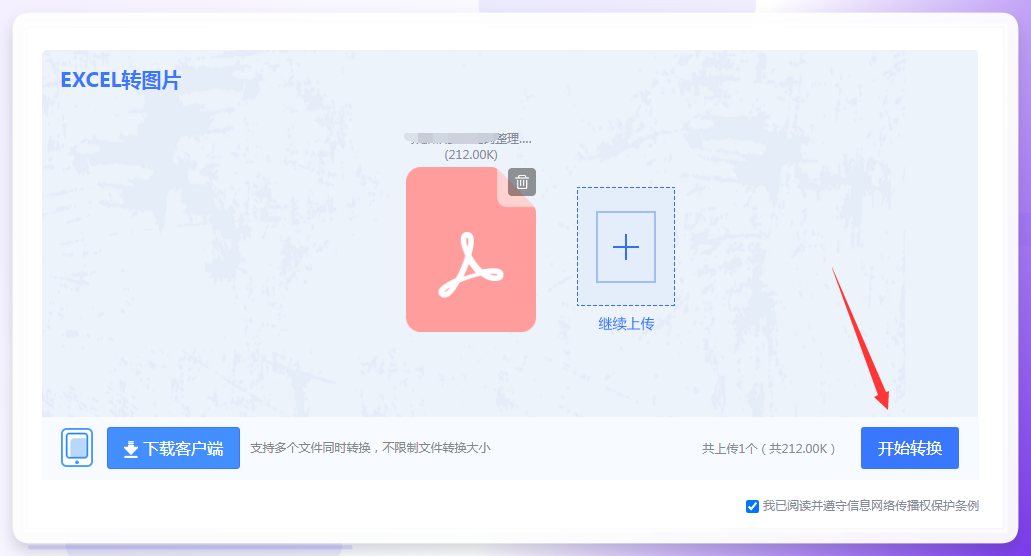 在线工具的优势是不需要安装,但受网络环境影响,大文件上传和下载耗时较长,且部分功能可能需要付费解锁,适合文件量少、单次转换的场景。
4. 截图另存
用微信截图或系统截图工具把表格内容截下来保存为图片。操作路径是:按Alt+A(微信截图快捷键),鼠标拖选区域,点击“√”确认,在聊天框粘贴后右键另存到本地。
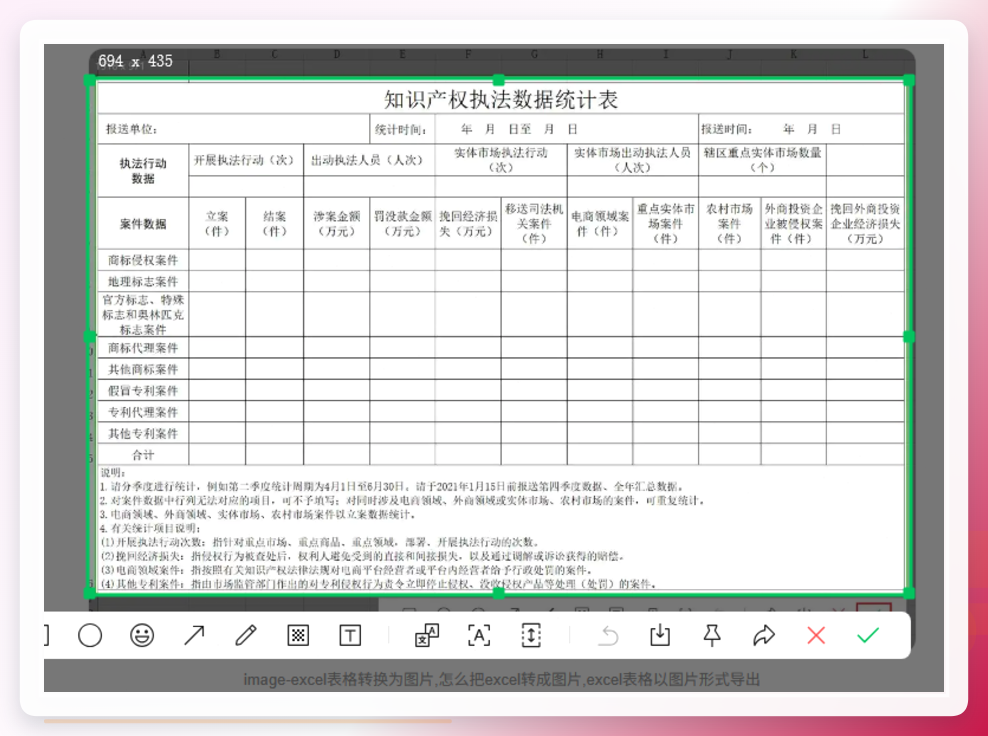 这种方式适合单张、小范围的表格内容分享,但不适合正式文档使用,图片清晰度与分辨率都受限。
5. Aspose在线转换
Aspose提供了Excel to Image的在线转换服务,直接搜索“aspose excel to image”即可找到入口。将所有需要转换的Excel文件上传,格式选择JPG,点击转换后下载。
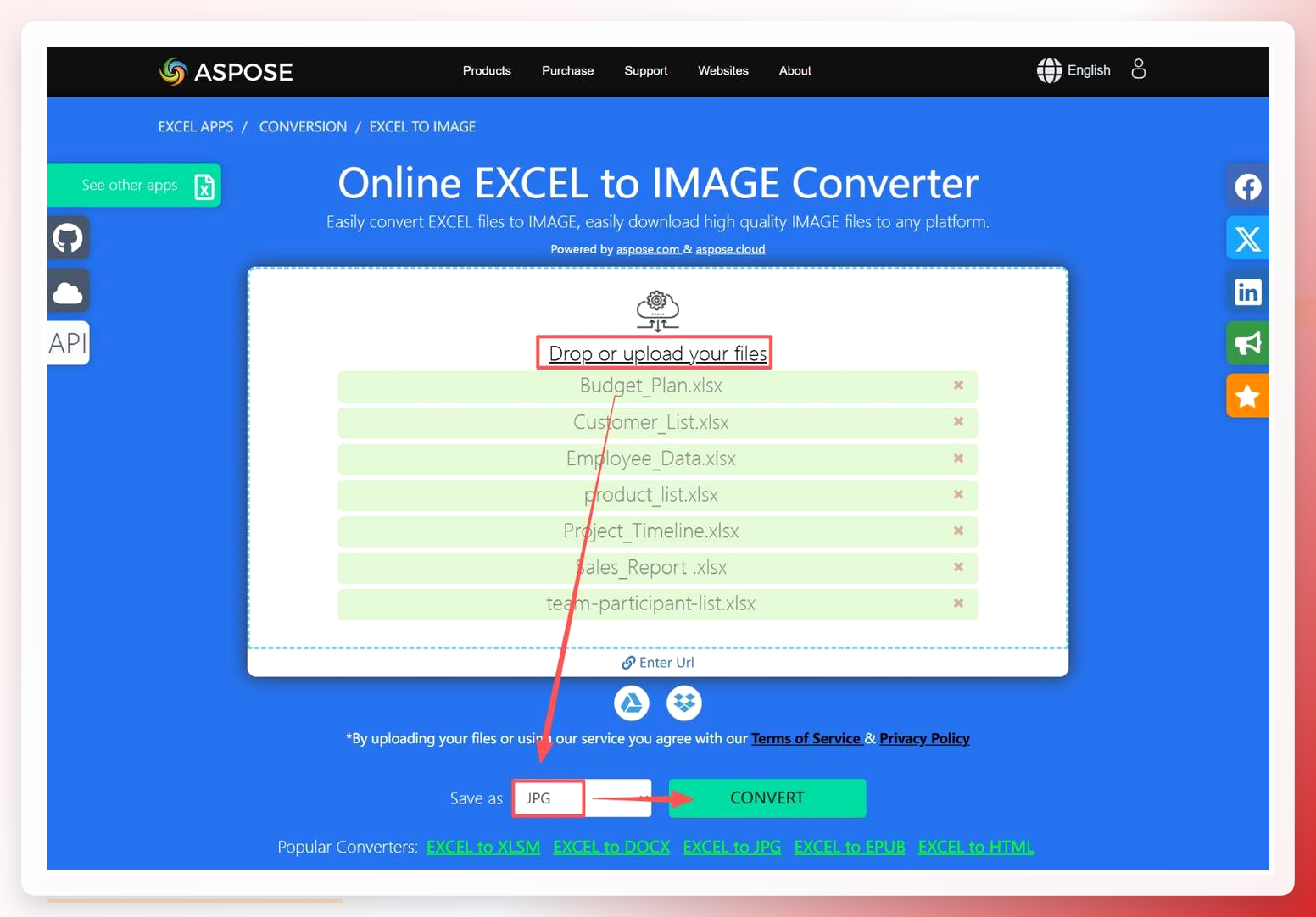 Aspose的转换质量较高,但免费版通常会限制文件大小或转换次数,适合偶尔处理单个文件的使用需求。
不同场景下如何选择转换方案
excel转图片的方法有不少,选哪种取决于你的具体使用场景:
使用场景
推荐方案
原因
批量处理几十个文件
汇帮PDF转换器
批量导入、统一导出,省时省力
表格内容需要动态更新
Excel照相机功能
原始数据修改后图片自动刷新
临时应急且文件较小
在线转换工具
无需安装,打开即用
单张表格快速分享
截图工具
最快,但清晰度一般
效率对比与进阶建议
手动截图处理10个Excel文件的平均耗时大约在10到15分钟,涉及长表格时还要更久。使用汇帮PDF转换器的方案,处理同样数量的文件基本可以控制在1分钟以内,效率提升的幅度在十倍以上,而且不需要额外修复图片模糊问题。
几点提升效率的操作技巧:
- 批量导入层级文件夹。汇帮支持直接添加文件夹,如果你的Excel文件存放在不同子目录,可以选择“添加文件夹”功能一并导入。
- 统一输出jpg格式。除非有透明背景需求,否则jpg格式在适用范围和文件体积上有最佳平衡。
- 转换前检查表格内容。确认表格中没有无法显示的对象(如嵌入的OLE控件),这类对象在转换时可能无法正确渲染。
适用性分析与风险提示
汇帮PDF转换器的方案适用于Windows系统下的主流Excel版本,包括Office 2007及以上版本生成的xls、xlsx文件。需要注意:
- 带有复杂公式或多级联动数据透视表的文件,建议先用Excel打开确认能正常显示,再执行转换操作。
- 图片导出的分辨率取决于文件本身的排版布局,表格列宽过大时建议先调整适合打印的比例。
- 涉及敏感数据的文件,建议在本地使用离线软件处理,避免上传到在线平台。
结语
在2026年的办公环境下,表格转图片的需求已经从“偶尔为之”变成了“高频刚需”,选择一套可靠的方案能让日常工作顺畅不少。本文从专业工具到备用方案,系统梳理了当前主流的excel转图片的方法:以汇帮PDF转换器作为批量处理核心工具,以照相机功能覆盖动态更新场景,以在线工具和截图作为应急补充。excel转图片的方法没有绝对的最优解,但根据你的实际使用频率和文件规模,从上述方案中匹配出最适合的组合,就能在表格图片输出这件事上做到高效省心。如果后续遇到转换清晰度或格式兼容方面的疑问,不妨对照本文的适用性分析逐一排查。
