

昨天还有人私信问我,客户那边只要csv格式的数据表,自己手里的Excel文件怎么倒腾都不对劲,到底咋搞?说实话,这问题不少人都栽过跟头。CSV这东西看着不起眼,但跨系统传数据、做批量导入的时候,它可比Excel文件好使多了——文件小、兼容性强,几乎什么软件都能认。今天就把压箱底的几个法子翻出来聊聊,不管你是办公小白还是老手,总有一招适合你。
 这里必须先说说汇帮PDF转换器,它名字带着PDF,其实Excel那套功能做得也挺细。
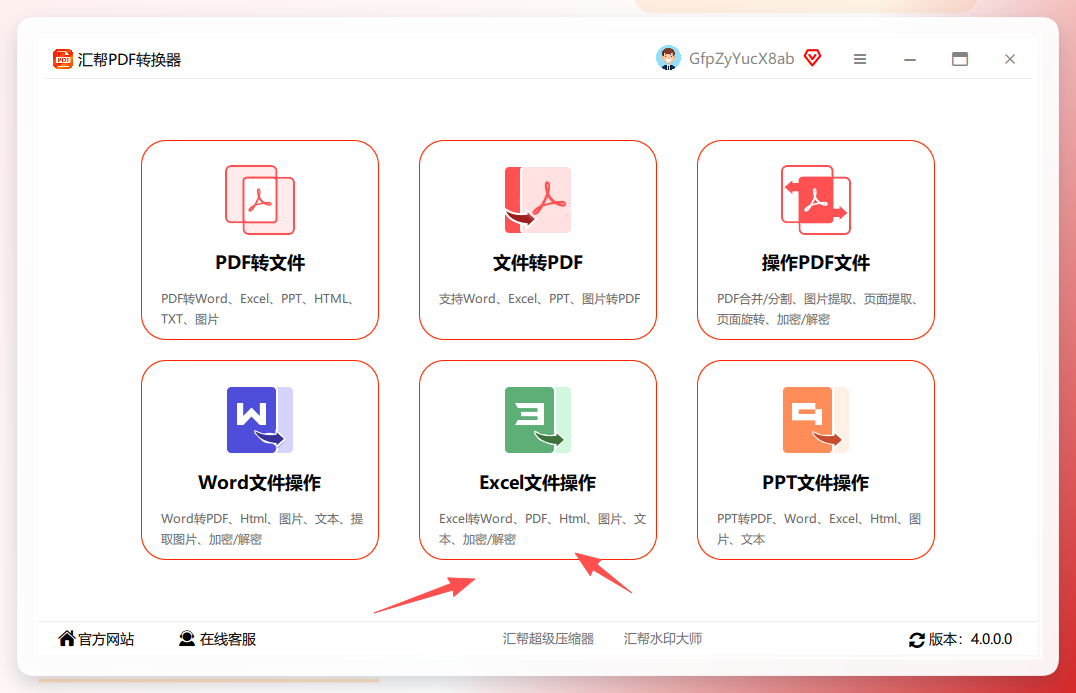
第一步,下载安装好之后打开软件,主界面上就能看到“Excel文件操作”这个入口,点进去。
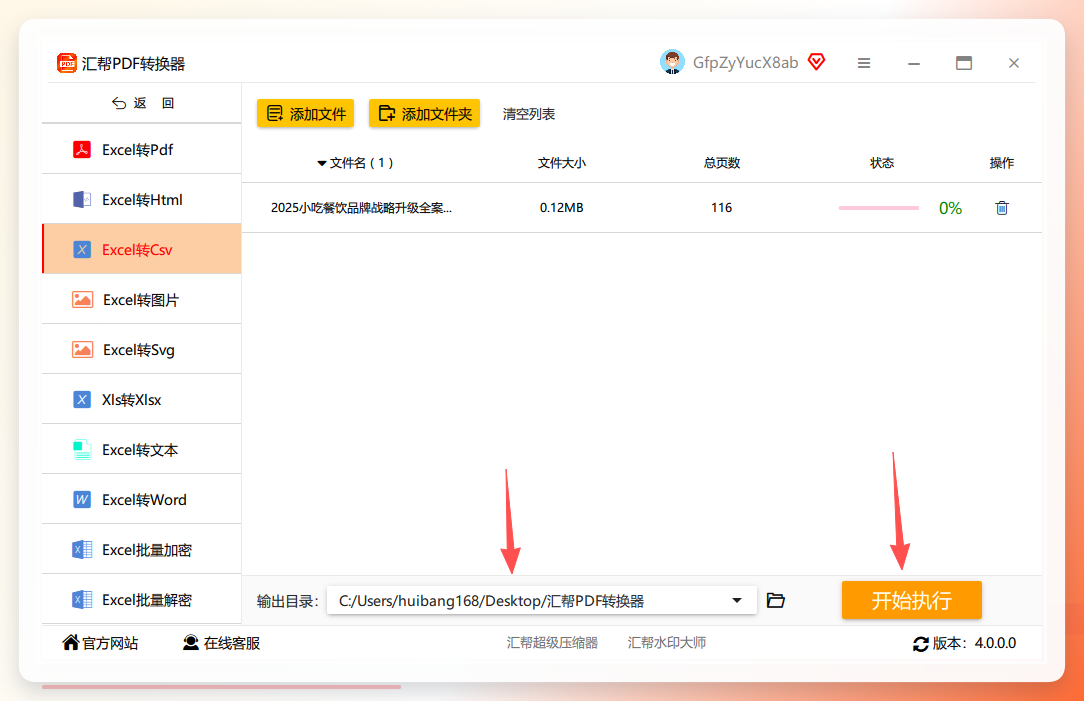
 接着在左边菜单栏里找到【Excel转csv】这个选项,然后在文件导入区域下方,把保存路径先选好。别嫌这一步琐碎,提前定好输出位置,省得转换完到处找文件。
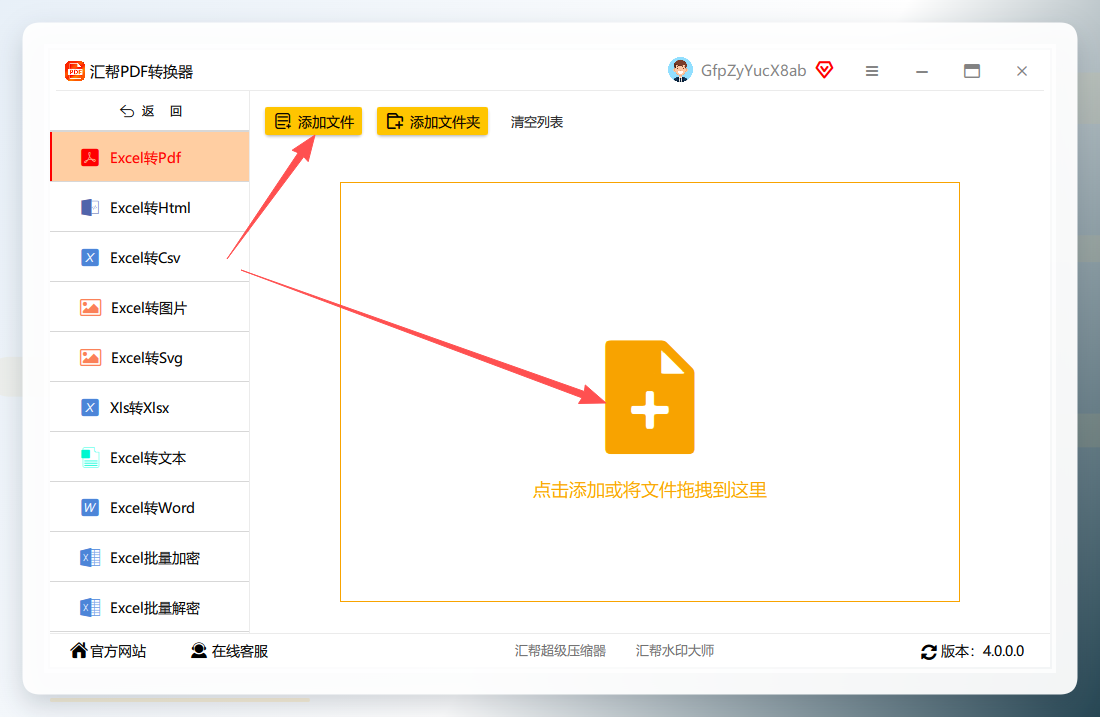
 操作界面很直白,左边选功能,右边传文件。支持批量上传,几十个文件一起拖进去也认。
 最后一步,点一下“开始执行”,就等着它跑完。比较贴心的是,转换完生成的是新文件,你原来的Excel文件会被自动备份一份,不会给你搞丢,这设计挺人性化的。
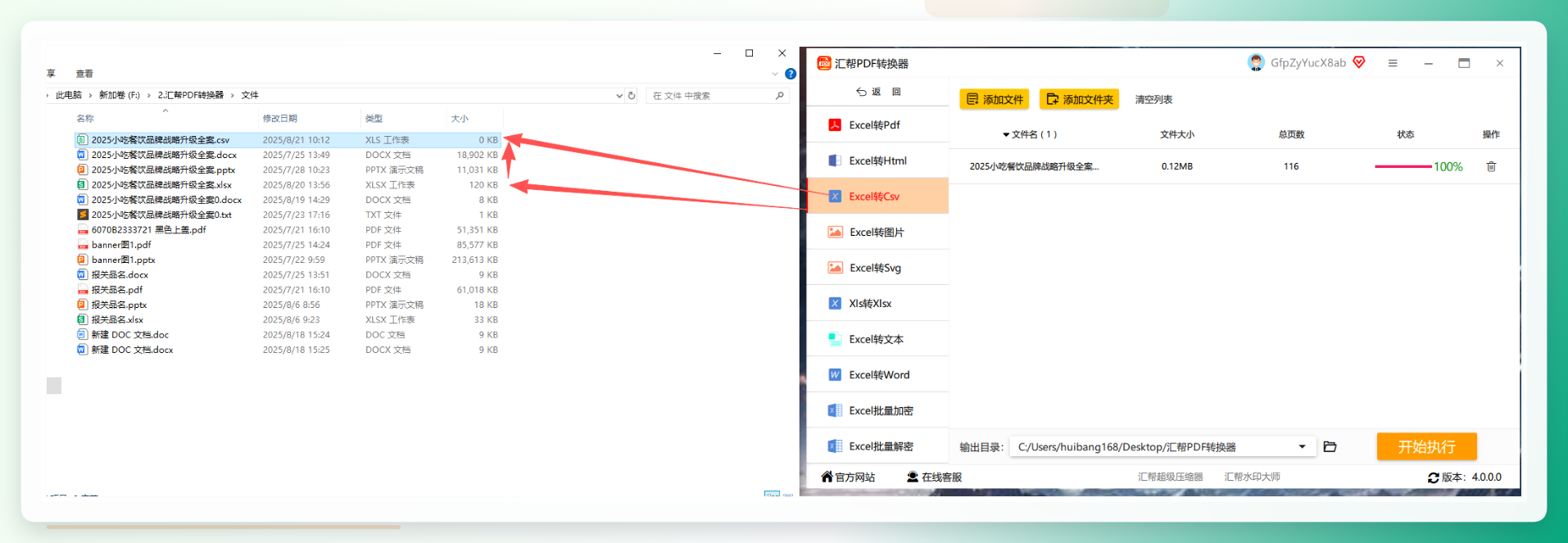 那会儿我头一回用这工具,看到界面上还能批量处理,真是服了,省了多少挨个另存为的时间啊。
看完了工具型方案,咱再聊聊大多数人电脑里都有的WPS。毕竟不是谁都乐意装新软件,WPS表格本身就带了这个功能。
操作也不难,用WPS打开Excel文件后,先右键点一下需要转换的工作表标签,选“移动或复制”,再选“建立副本”。这一步说白了就是给原文件留个后手,免得等下操作失误把数据弄乱了。
然后点“文件”→“另存为”,保存类型那块,记得选“CSV UTF-8(逗号分隔)”。为啥强调这个编码?因为中文内容用这个格式存,用别的软件打开才不会乱码。有的版本叫“CSV(逗号分隔)”,也行,但中文用户优先选UTF-8稳一点。
要是表格里有特殊符号或者公式之类的东西,可以再点一下“工具”→“常规选项”,勾上“生成CSV兼容格式”。我试过一次,确实能少很多格式错乱的问题。
还有个批量转换的小技巧,要是你手上同时开了好几个Excel文件,按住Ctrl键多选工作表标签,右键选“另存为”然后选CSV,能一次性导出多个。这功能挺香的,省得一个一个来,但记得先确认好每个文件的内容别弄混了。
说到Excel里自带的“另存为”,这应该是最多人踩过的坑了。打开文件、点“文件”→“另存为”、选“CSV(逗号分隔)(*.csv)”,点击保存,完事。
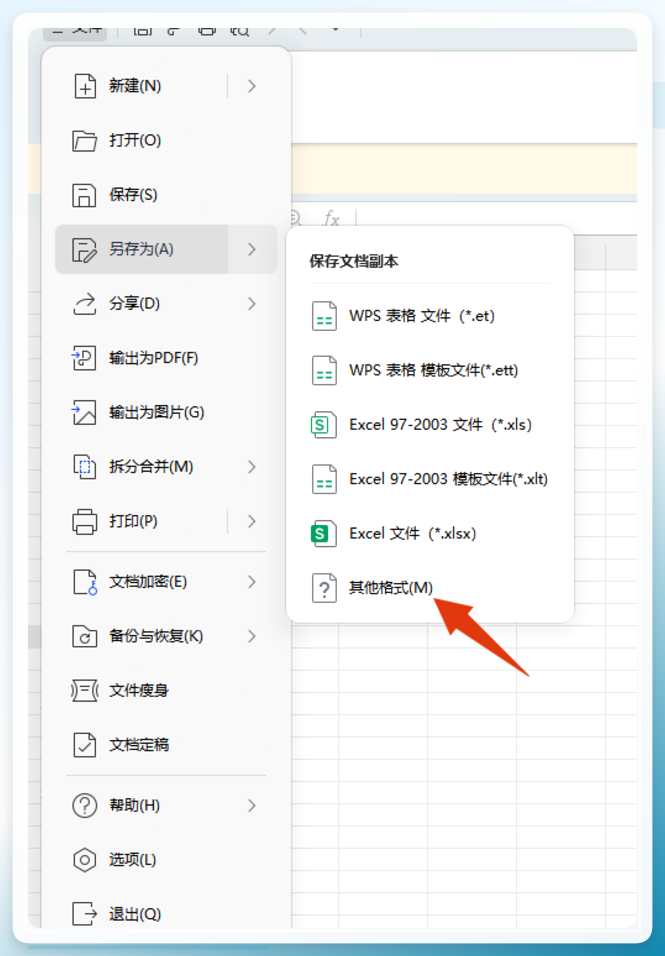 但这里有个我当年踩过的坑,必须跟你啰嗦两句。要是你这个Excel文件有多个工作表(就是底下好几个sheet标签),保存成CSV格式后,除了当前正在看的这个sheet,其他的内容都会静悄悄地消失。真是服了,我第一次弄丢数据的时候人都懵了。如果就是单张表,那用这个方法没毛病,但多表的话千万掂量掂量。
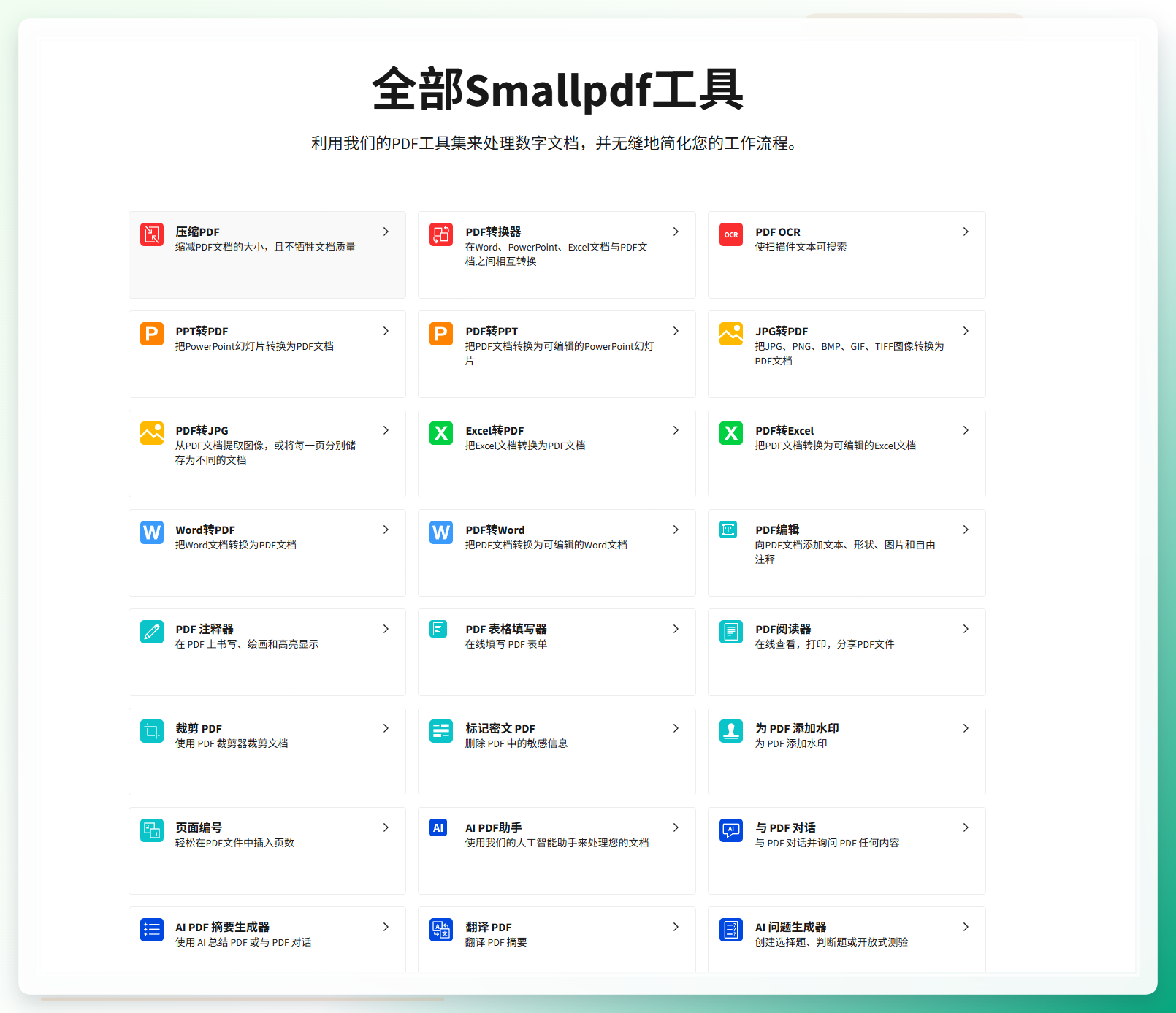
另外还有人喜欢用SmallPDF来琢磨这事儿。它家网站主要还是搞PDF转换的,但绕个弯子也能把Excel整成CSV,适合那种排版复杂、怕弄乱的表格。先在官网上传Excel文件转成PDF,再回到首页用“PDF to CSV”功能把刚转出来的PDF变成CSV,下载后格式乱了就用Excel的“数据”→“分列”功能按逗号重新整理一下。路径稍微绕了点,但也是一个路子。
 用Adobe Acrobat的朋友也有福。这个软件本身就是文档处理的老牌子了,先把Excel文件用Acrobat打开,然后点“导出PDF”工具,在导出格式里找“电子表格”→“Microsoft Excel工作簿”,把文件保存成新的xlsx格式,再回到Excel里另存为CSV。对习惯了Acrobat那套操作逻辑的人来说,这流程还挺顺的。
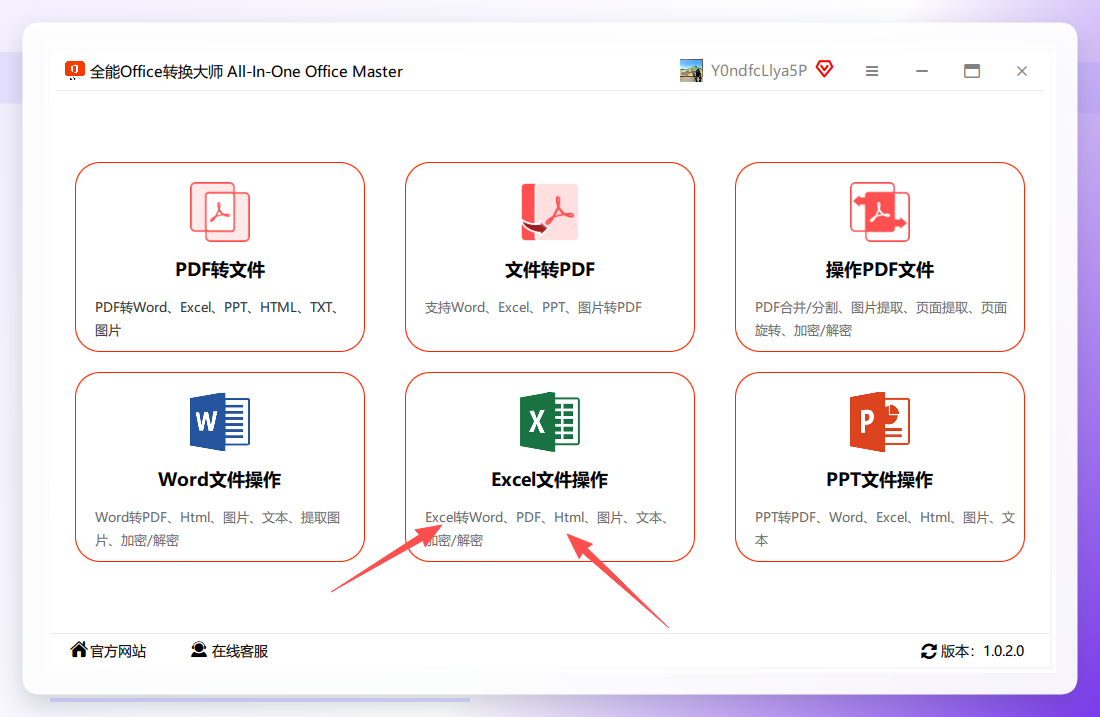
 最后再提一个叫全能office转换大师的软件,跟前面提到的汇帮走的是一个路子。打开之后先选“Excel文件操作”。
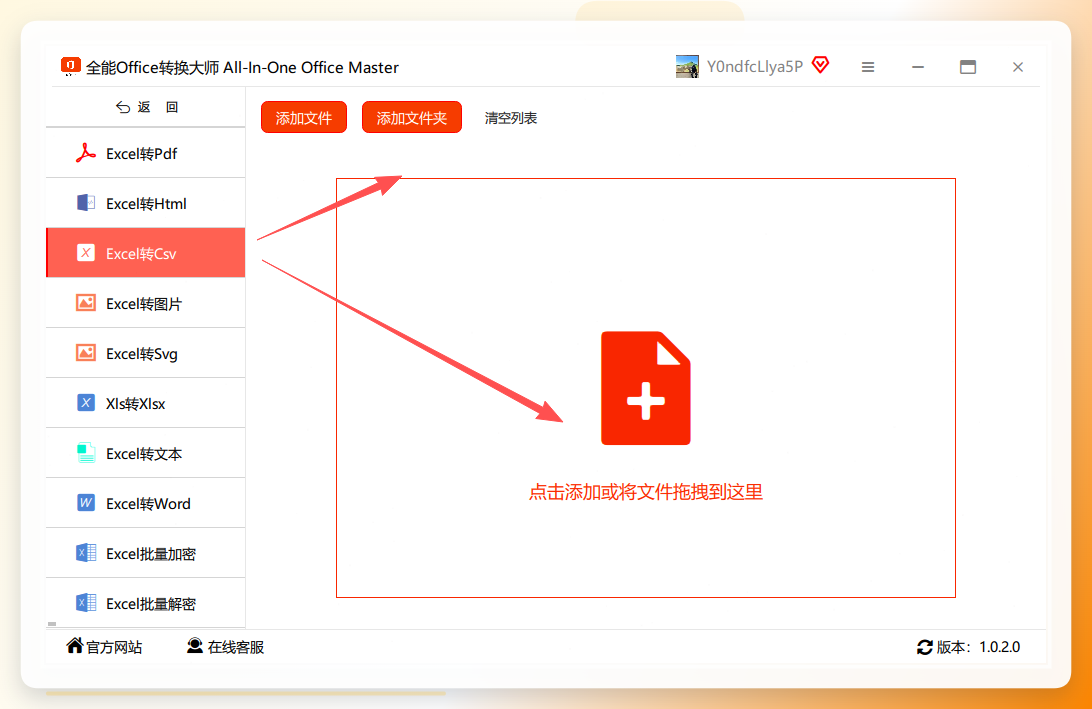
 左边选好“Excel转csv”功能,右边把文件传上去。这一步支持批量上传,我一般直接把整个文件夹的文件拖进去。
 然后在文件导入下方挑好保存路径,点“开始执行”。后面它就会自动处理了,生成新文件的同时,原文件自动备个份,不会动你原始数据。
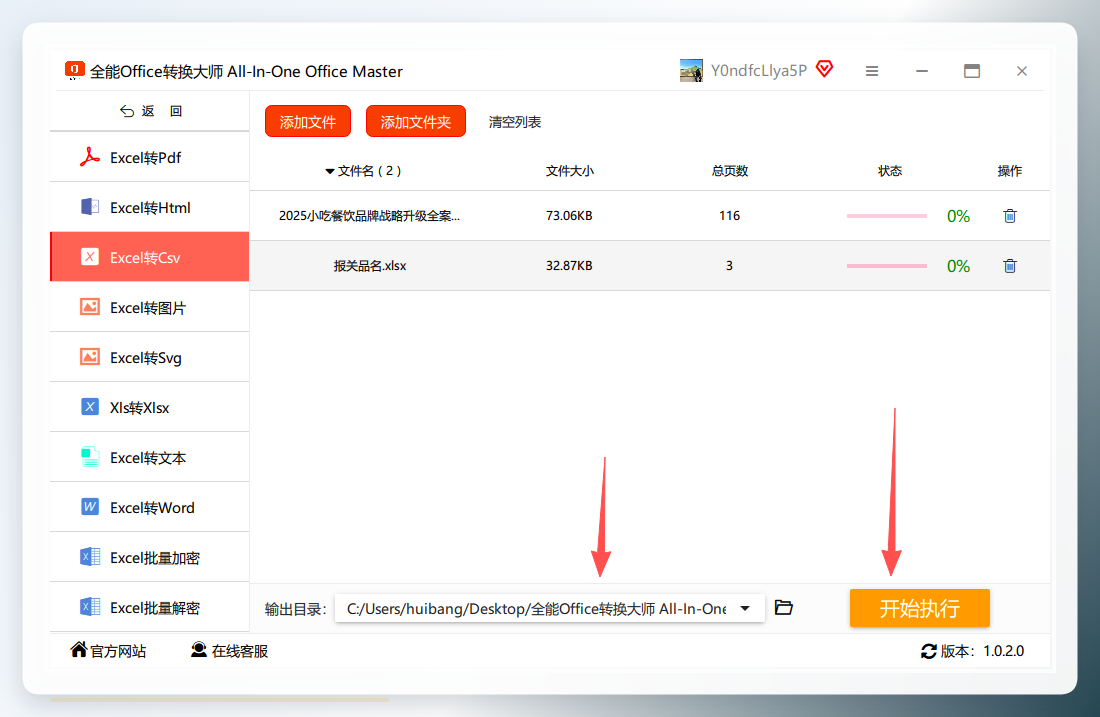 转换完成就能在指定路径看到CSV文件了。
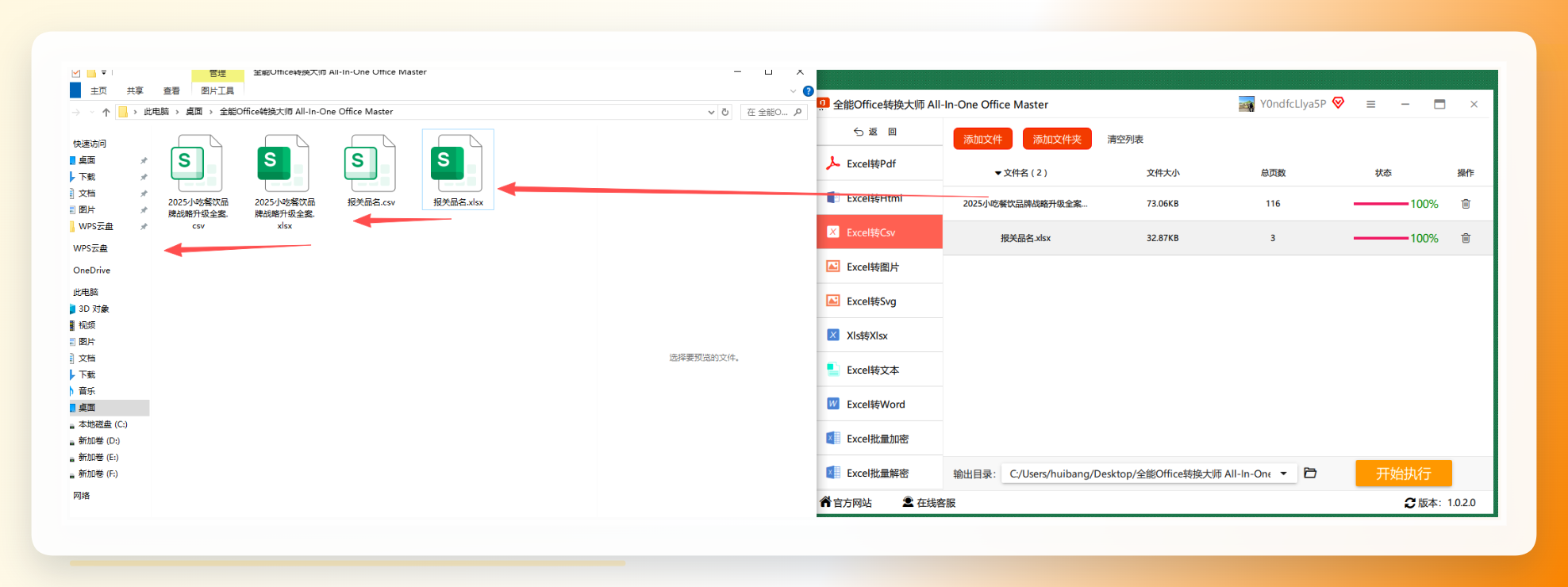 弄完这些基本就成了。要是还有哪儿没看明白,评论区喊我一声,看到就回你。
