

工作中常遇到这样的场景:整理了一上午的销售报表,发给领导前却发现格式错乱、字体丢失。此时,将Excel转成PDF就成了刚需。关于Excel转PDF快速教程,网上的方法五花八门,但真正可落地、批量处理高效率的方案却不多。下面直接分享一套经过多台设备实测的完整操作流程,从桌面工具到在线网站逐一拆解。
 ### 方案一:汇帮PDF转换器——批量办公首选方案
针对Excel转PDF快速教程的具体需求,操作流程如下:
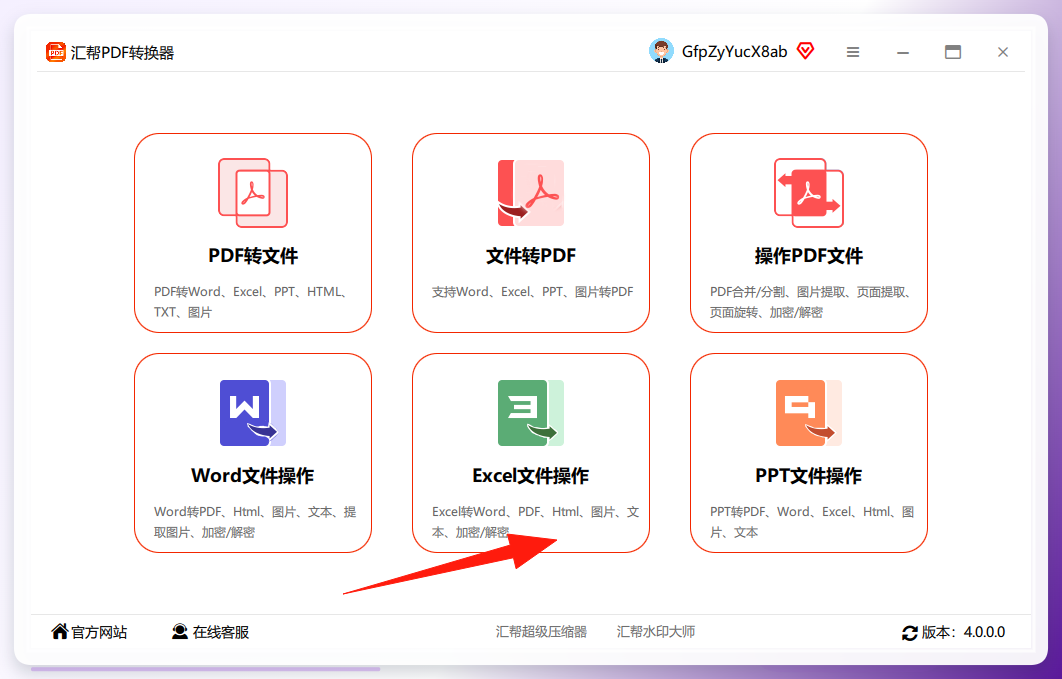
步骤1. 打开汇帮PDF转换器,在主界面选择“Excel文件操作”模块。这里需要注意,首次启动若弹出更新提示,可按需升级,不影响基础功能使用。
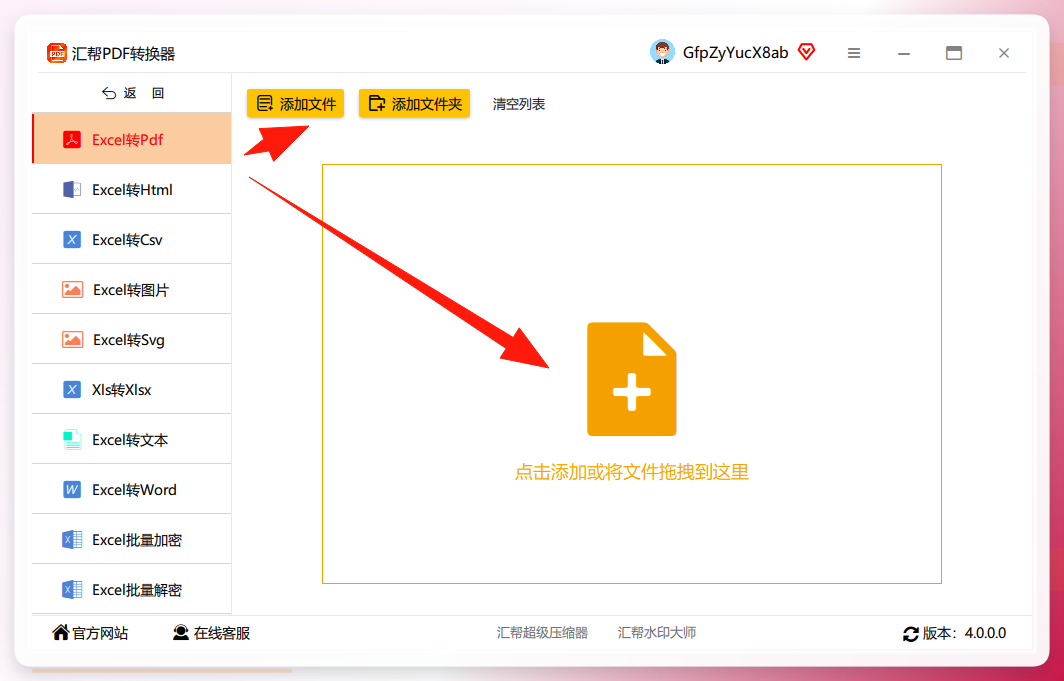
 步骤2. 进入功能菜单后,左侧选择“Excel转PDF”操作项。此时右侧区域即为文件上传区,支持添加文件、添加文件夹或直接拖拽上传。实测中,一次性拖入50个xlsx文件未见卡顿或内存溢出,批量导入能力较为可靠。
 步骤3. 确认输出目录,软件默认保存在桌面,可点击输入框修改为指定文件夹。建议单独新建一个输出目录,便于后期统一归档。
 步骤4. 点击右下角“开始执行”按钮,等待片刻即可完成转换。软件会在保留源文件的同时,在输出目录生成同名的PDF文件。转换过程中无需人工干预,进度条会清晰显示每个文件的处理状态。
 这套操作下来,批量文件可在几分钟内全部转换完毕。与逐张手动另存为相比,省下的时间足够用来核对数据准确性。
方案二:全能office转换大师——多格式通吃的备选方案
如果除了Excel,日常还需要处理Word、PPT与PDF之间的互转,全能office转换大师可以作为汇帮的有效补充。它同样支持批量上传,操作路径与汇帮基本一致。
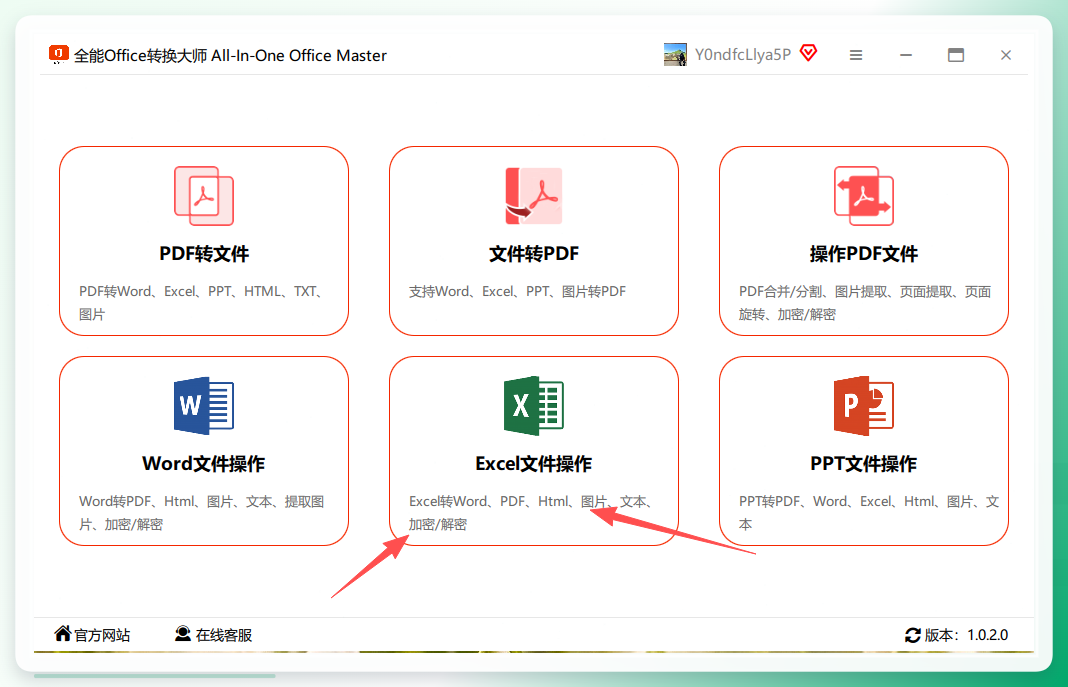
步骤1. 打开全能office转换大师,选择“Excel文件操作”。
 步骤2. 进入界面后,左侧选择“Excel转PDF”,右侧上传文件。支持拖拽与文件夹导入,多文件场景下的响应速度尚可。
 步骤3. 在下方的输出目录中指定保存路径,然后点击“开始执行”。
 步骤4. 转换完成后自动生成PDF文件,源文件不会被动过。
 ### 方案三:在线工具——应急场景的轻量选择
有时手边电脑没有安装任何专业软件,偶发一次转换需求,在线工具就成了捷径。下面两款各有侧重,可按需选用。
全能PDF转换助手(在线版)
步骤1. 使用浏览器访问在线转换平台,在首页功能列表中点击“Excel转PDF”入口。
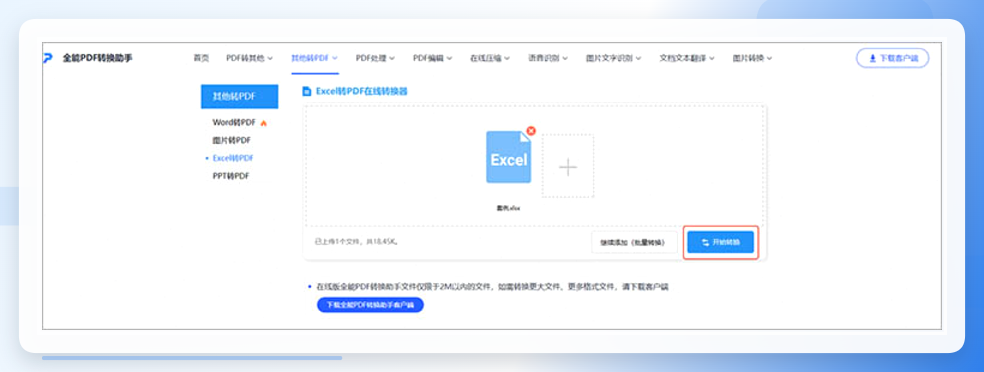
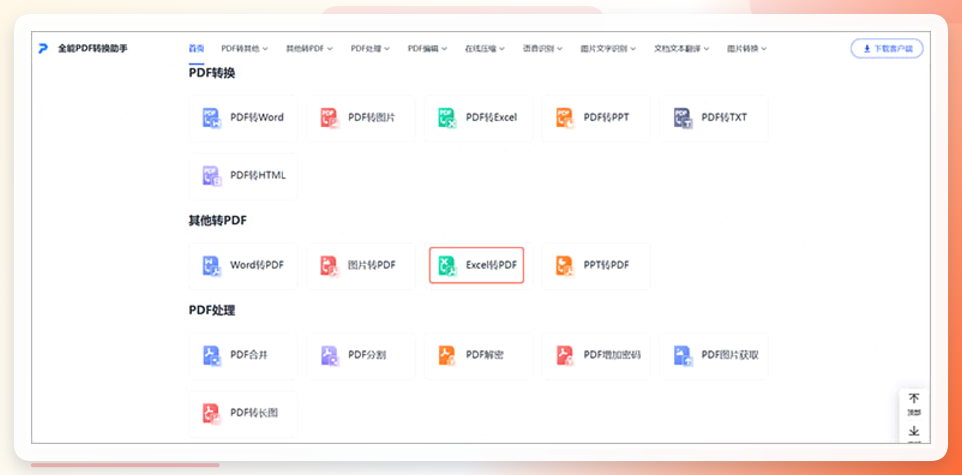 步骤2. 点击“选择文件”按钮上传需要处理的Excel表格,支持多文件同时上传。
 步骤3. 点击“开始转换”,等待进度条走完即可下载PDF。整个过程依赖网络上传下载速度,单个大文件建议预留充足时间。
 #### AIPDF助手
这是一个AI驱动的一站式文档处理工具,除了格式转换,还集成了OCR识别、合并拆分等能力。适合需要顺带处理扫描件或图片型PDF的场景。
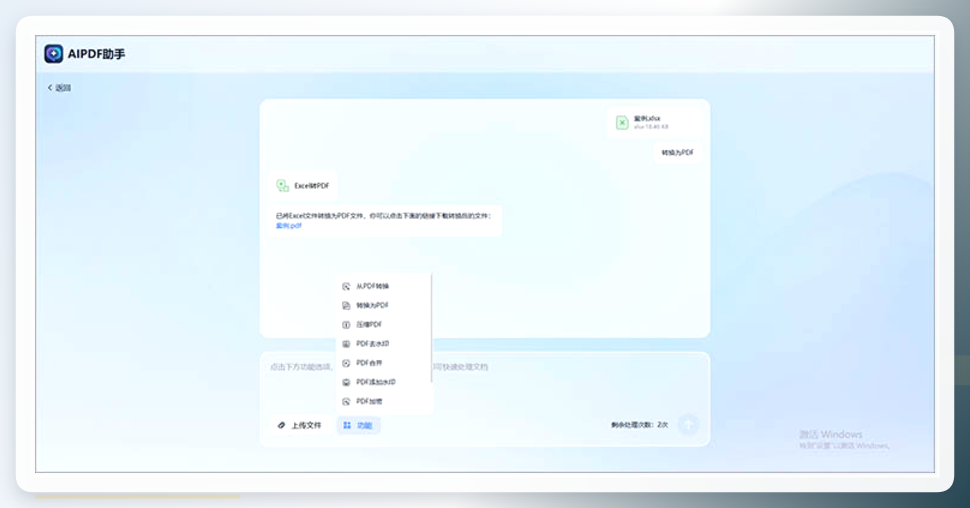
步骤1. 打开AIPDF助手网站,在页面中央对话框点击“上传文件”按钮。
 步骤2. 文件上传完成后,在文本框输入指令“将Excel转为PDF”,或直接点击下方功能快捷选项。
 步骤3. 点击发送,等待AI处理完毕,通过返回的下载链接获取成品文件。
 ### 方案四:Excel自带功能与虚拟打印——零安装的传统路径
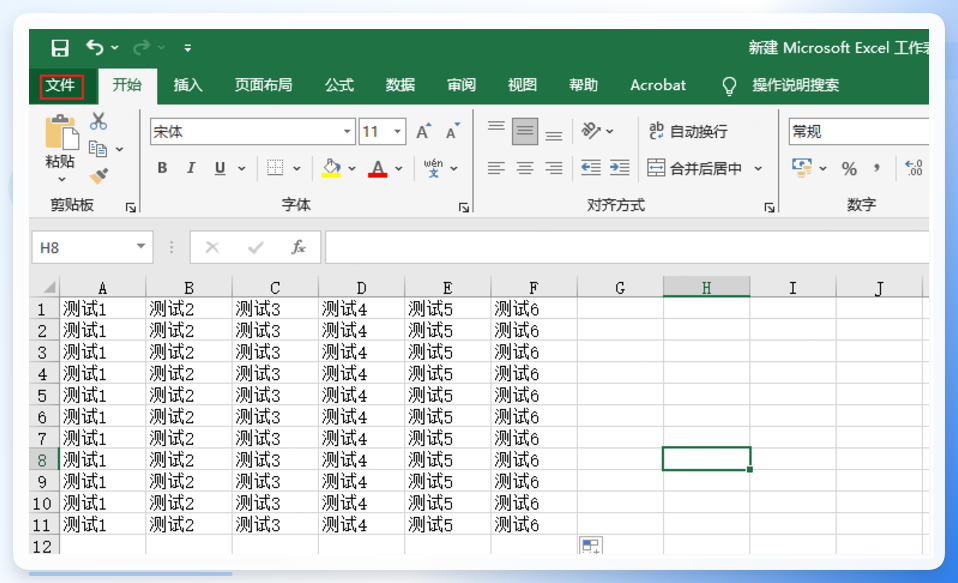
在无需逐个处理的前提下,Excel自带的另存为功能仍是单文件转换的稳妥选择。操作路径为:打开表格 -> 点击“文件” -> “另存为” -> 选择PDF格式。不过需要注意,当表格内容超宽时,PDF分页可能出现断裂,所以导出前建议先调整打印区域。
 虚拟打印则提供了另一条思路:在Excel中按Ctrl+P调出打印窗口,将打印机切换为“Microsoft Print to PDF”或“WPS PDF”,调整好纸张方向、页边距和缩放比例后点击打印,即可保存为本地PDF。这个方法的好处在于可以实时预览分页效果,遇到排版问题能直接在打印预览中修正。
 ### 效率对比与选型建议
方案
批量处理能力
格式还原度
使用门槛
适用场景
汇帮PDF转换器
极强
高
需安装
日常办公、批量报表
全能office转换大师
强
高
需安装
多格式互转需求
在线工具/网页版
中等
中
零门槛
应急、轻量转换
Excel另存为
弱
中
零门槛
单文件快速导出
虚拟打印
弱
中
零门槛
需精细调节分页
进阶建议
- 批量转换前,利用Excel的“分页预览”功能先统一调整好表格的列宽与打印区域,能显著提升PDF输出的美观度。
- 涉及财务数据、合同条款等重要内容时,建议转换完成后抽查一页PDF,核对数字与公式结果是否与Excel源文件一致。
- 若后续需要继续编辑PDF内容,可搭配具有OCR功能的工具,避免重复录入。
适用性分析与风险提示
Win10/Win11以及macOS系统下,上述桌面端方案均运行正常;在线工具则受浏览器类型影响较小,Edge、Chrome均可流畅使用。需要留意的是,在线转换涉及文件上传,涉及敏感数据的表格建议优先使用本地软件,以减少隐私泄露风险。
总体来看,Excel转PDF快速教程的核心要点在于选对工具、批次处理、转换后抽检。希望这套从软件到网页、从批量到单文件的完整方案,能帮你从反复另存为的重复劳动中解脱出来。若还有关于表格排版或转换细节的疑问,欢迎对照上述步骤逐项操作验证。
