

不少朋友在整理影视音轨或车载音乐时,会遇到AC3格式的音频文件。这类文件在电脑上播放正常,换到手机或部分播放器上却无法识别。ac3音频怎么转mp3,就成了一个绕不开的实际问题。
要解决ac3音频怎么转mp3的问题,先得搞清楚AC3到底是一种什么样的格式。
 ## ac3音频怎么转mp3:本地软件方案操作演示
对于文件数量较多、或者对音质有要求的场景,本地软件通常是更稳定的选择。以汇帮音频大师为例,它的操作界面不算复杂,支持批量拖拽处理,适合一次转换多个文件。
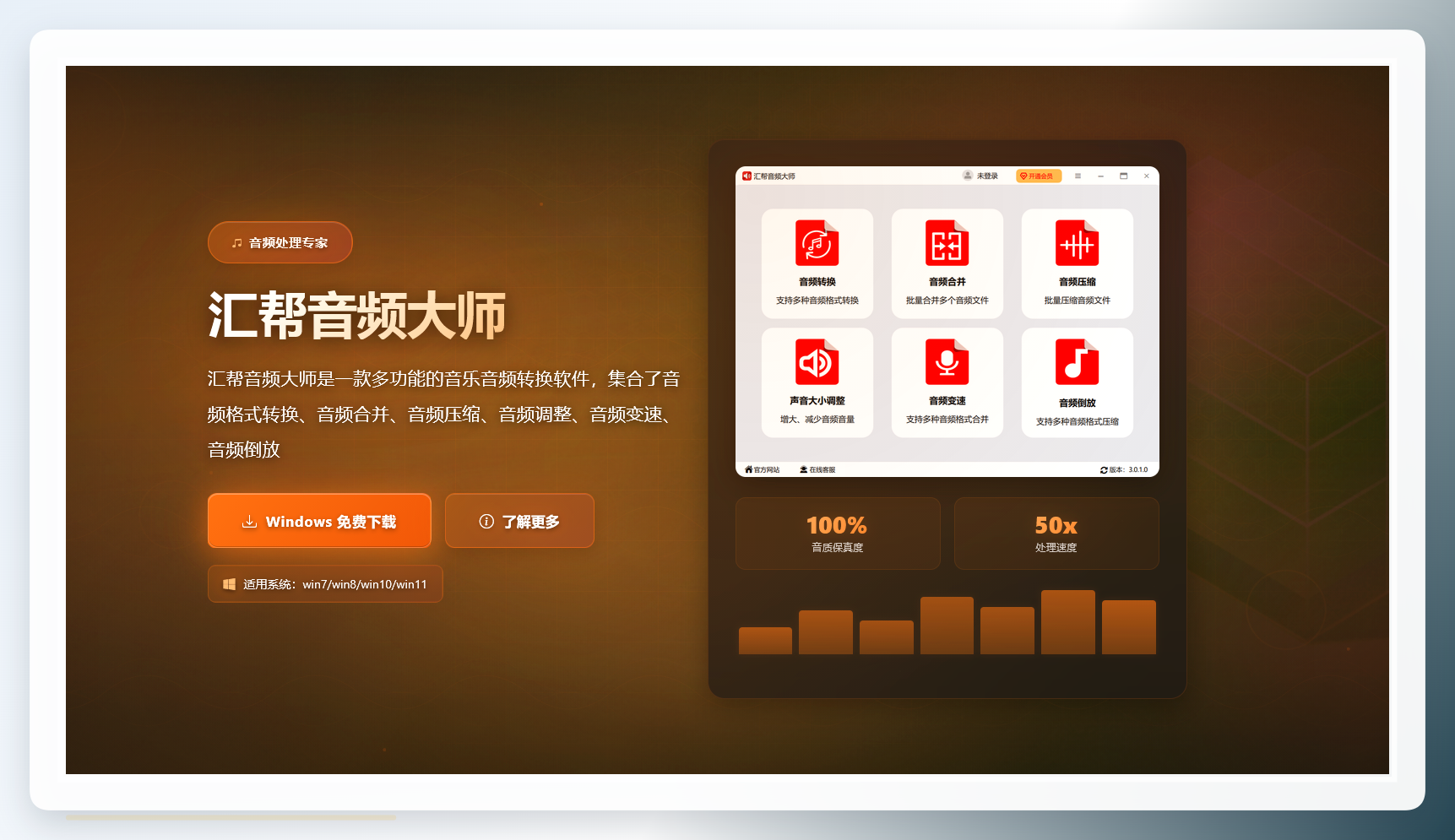 ### 具体转换步骤
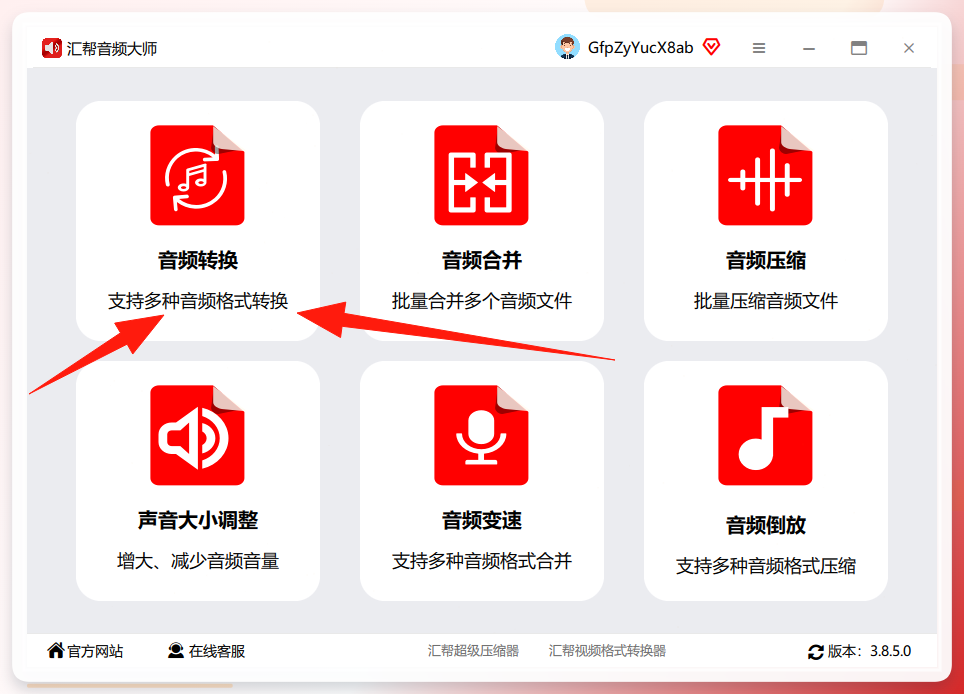
- 打开汇帮音频大师,在主界面点击“音频转换”功能入口。
-
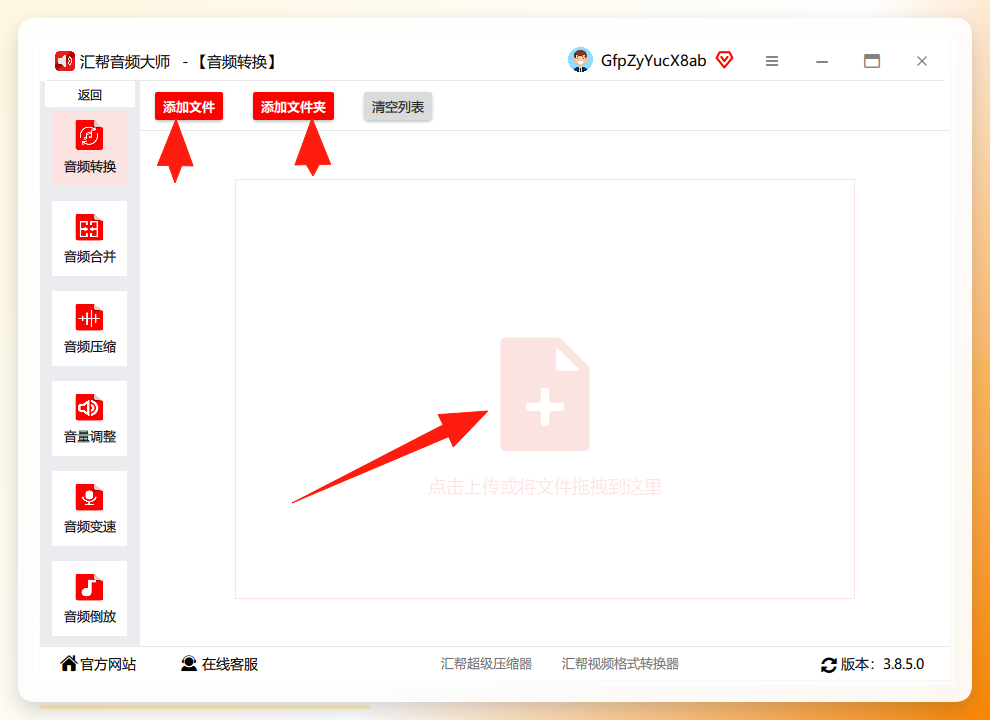
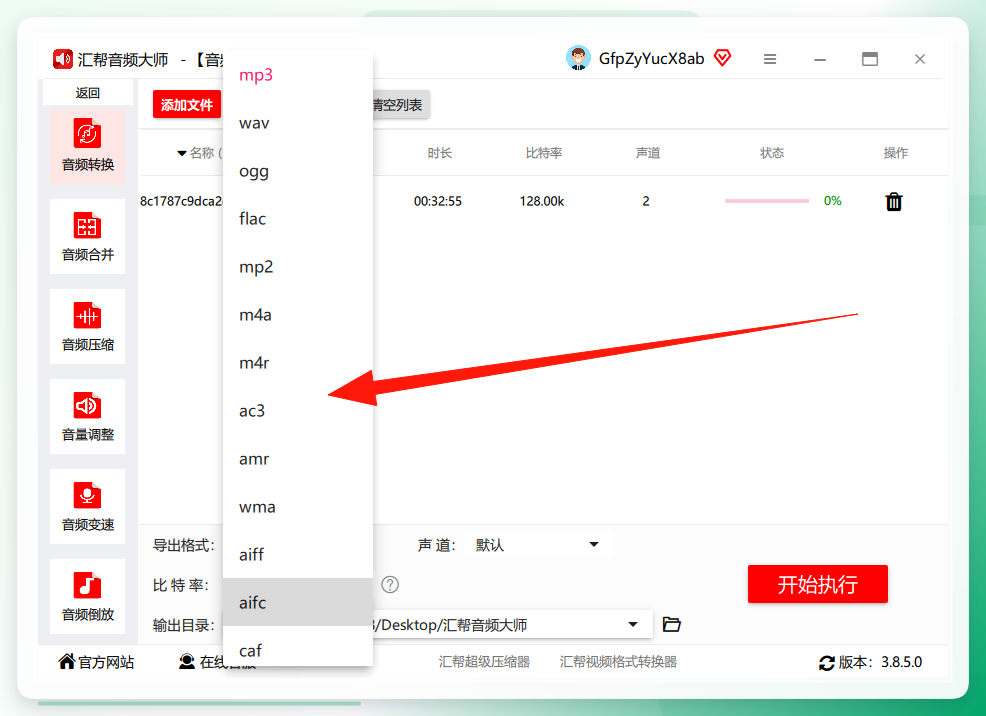
- 将待转换的AC3文件拖拽至文件列表区域,也可以通过“添加文件”按钮从文件夹中手动选择。该软件支持批量添加,多集音轨可以一次性放入。
 3. 添加文件后,下方会显示参数设置区域。在导出格式中选择MP3,声道和比特率保持默认即可满足大多数播放需求。若希望进一步缩小文件体积,可以适当调低比特率。
 4. 指定输出目录,建议与源文件分开存放,便于后续整理。最后点击“开始执行”按钮,等待进度条走完即可。
5.
4. 指定输出目录,建议与源文件分开存放,便于后续整理。最后点击“开始执行”按钮,等待进度条走完即可。
5. 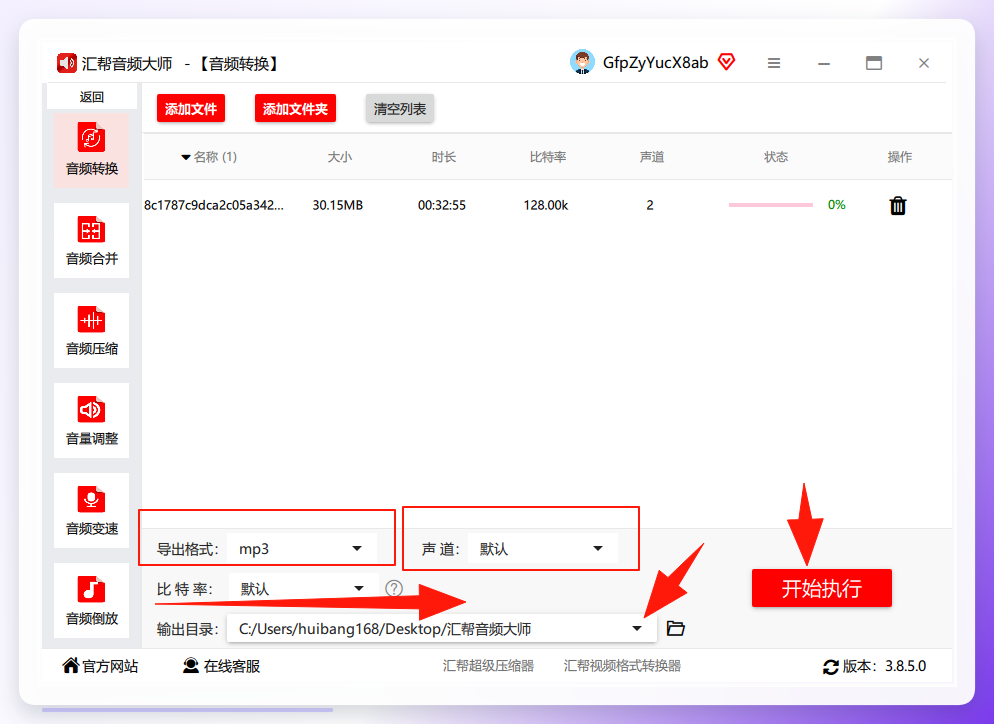
整个流程走完后,得到的MP3文件可以直接导入手机或播放器,不需要额外安装解码插件。
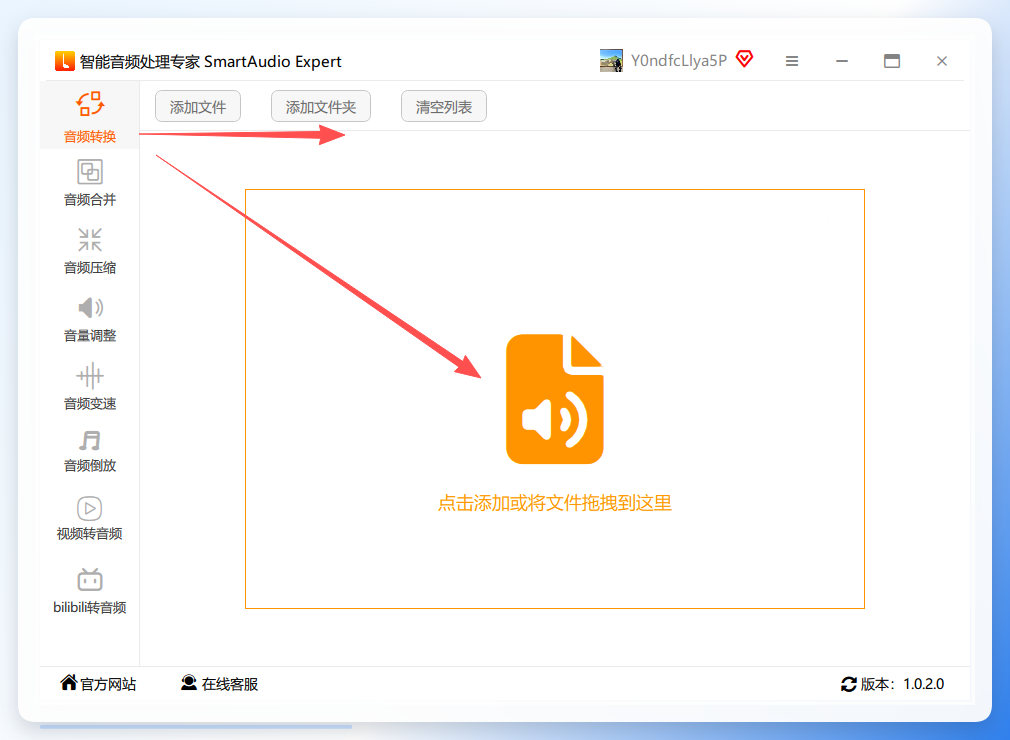
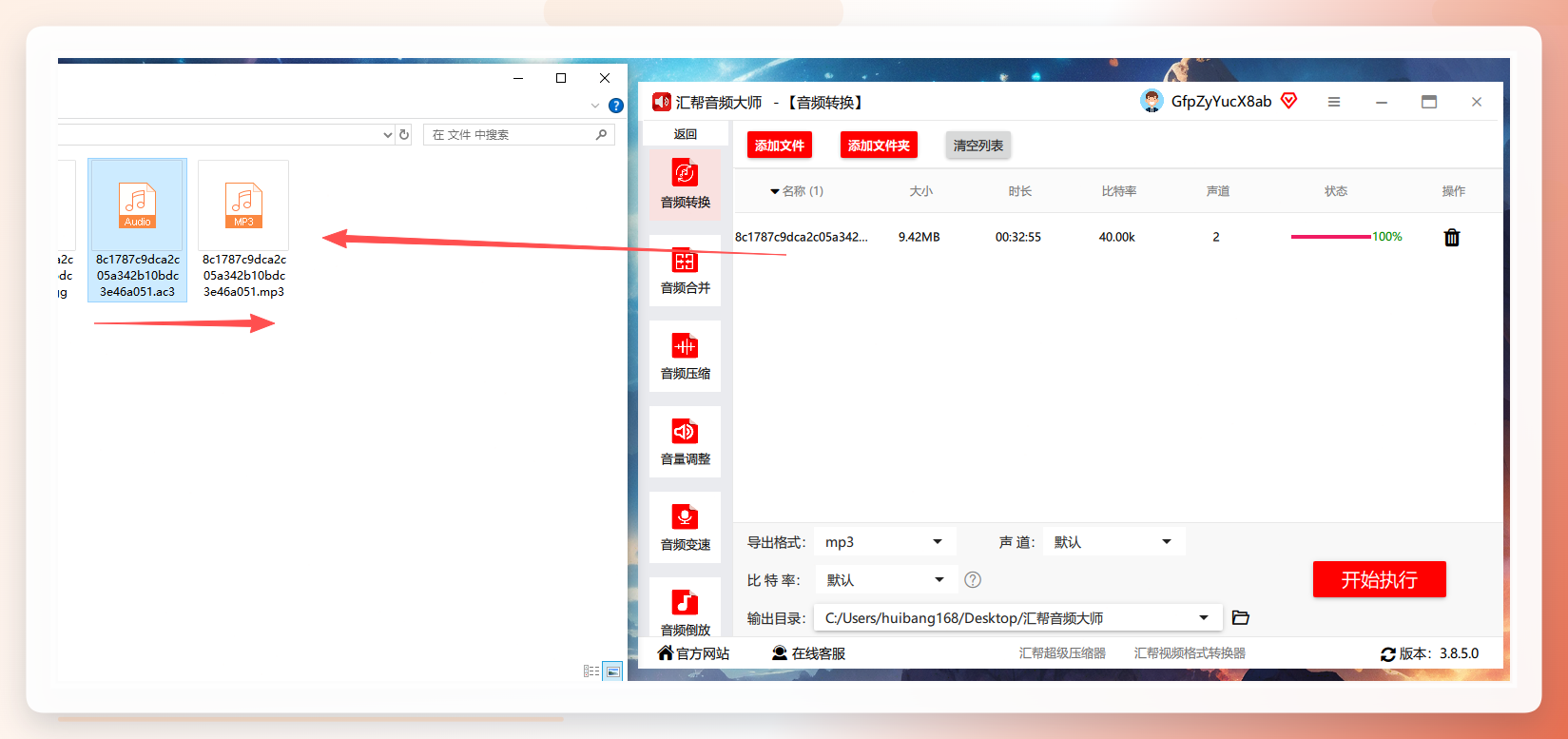 市场上同类本地转换工具还有不少,比如“智能音频处理专家”。
它的操作路径与汇帮类似:启动后选择“音频转换”,上传AC3文件,设定输出格式为MP3,再执行转换就行。这类工具普遍会保留源文件,不会覆盖原始数据,参数调整不当也可以重新再来。
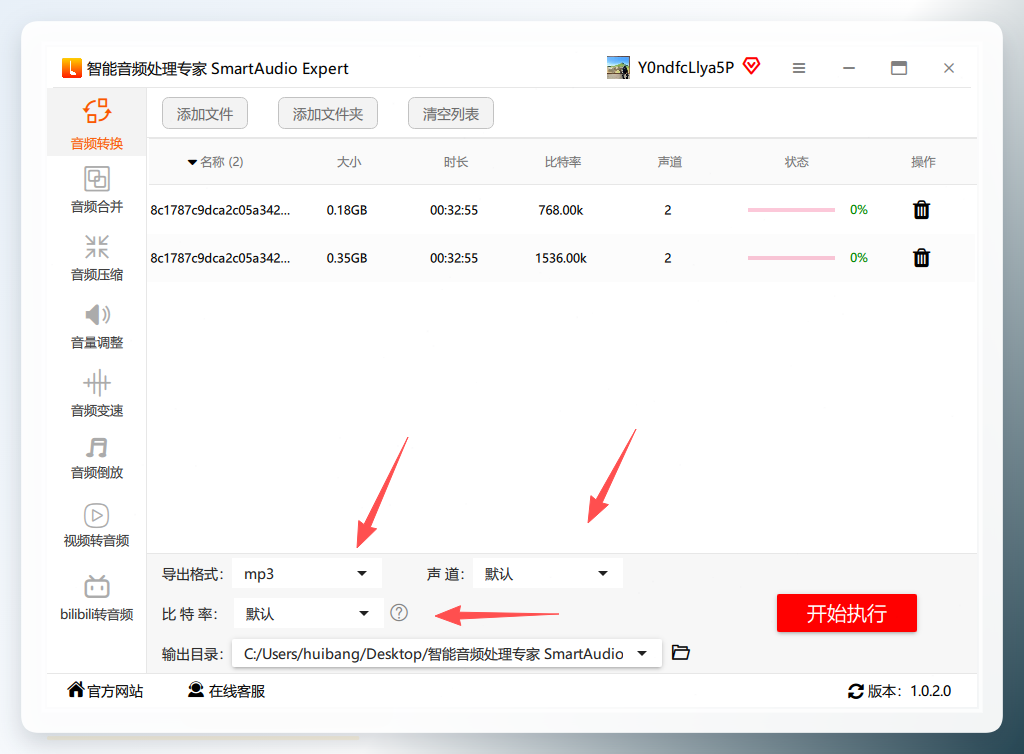
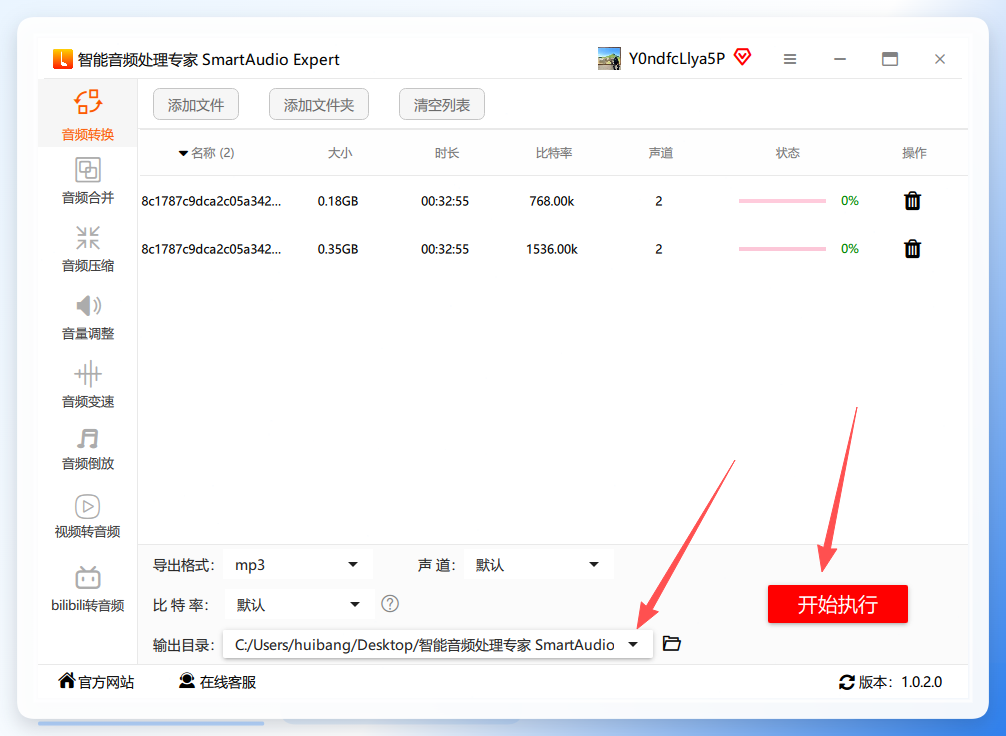
 另外,“左木视频转换器”也是处理音频格式转换的一个备选项,操作门槛不高,输出参数支持自定义,可按需选择质量档位。
 ## ac3音频转mp3:在线网站的效率与取舍
如果不方便安装软件,在线转换平台也可以完成基本任务。以ConvertFactory为例,打开网页后点击“选择文件”上传AC3音频,确定输出格式为MP3,再点击“转换”按钮,几秒后就能下载结果。
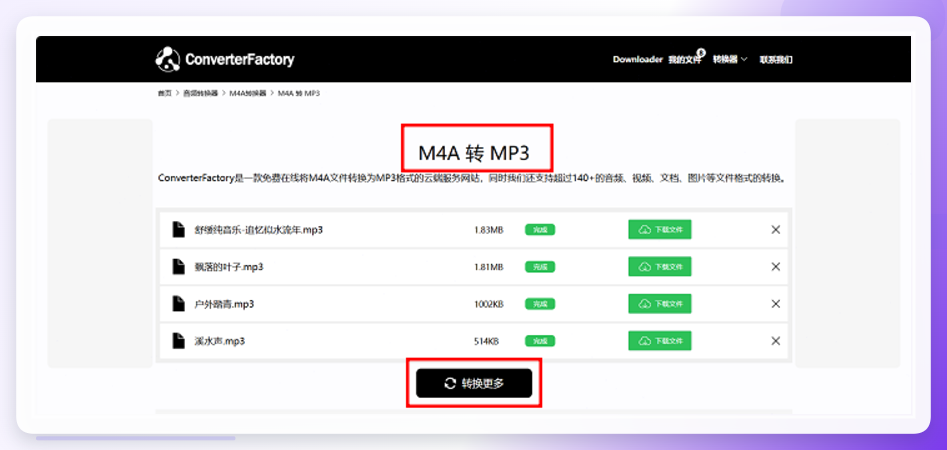 在线方案的优点非常直观:无需安装、跨平台可用、界面简单。
但它的短板也不容忽视:
- 上传下载耗时:文件体积较大时,受限于网速,转换周期会明显拉长。
- 隐私风险:音频文件需要上传到第三方服务器,存在数据留存或泄露的隐患,不适合处理涉密或商业内容。
- 稳定性波动:部分网站对超大文件支持有限,上传失败或转换中断的情况并不少见。
因此,在线转换更适合“偶尔转一首、文件不大、不敏感”的轻量场景。
修改后缀名:看似取巧实则踩坑
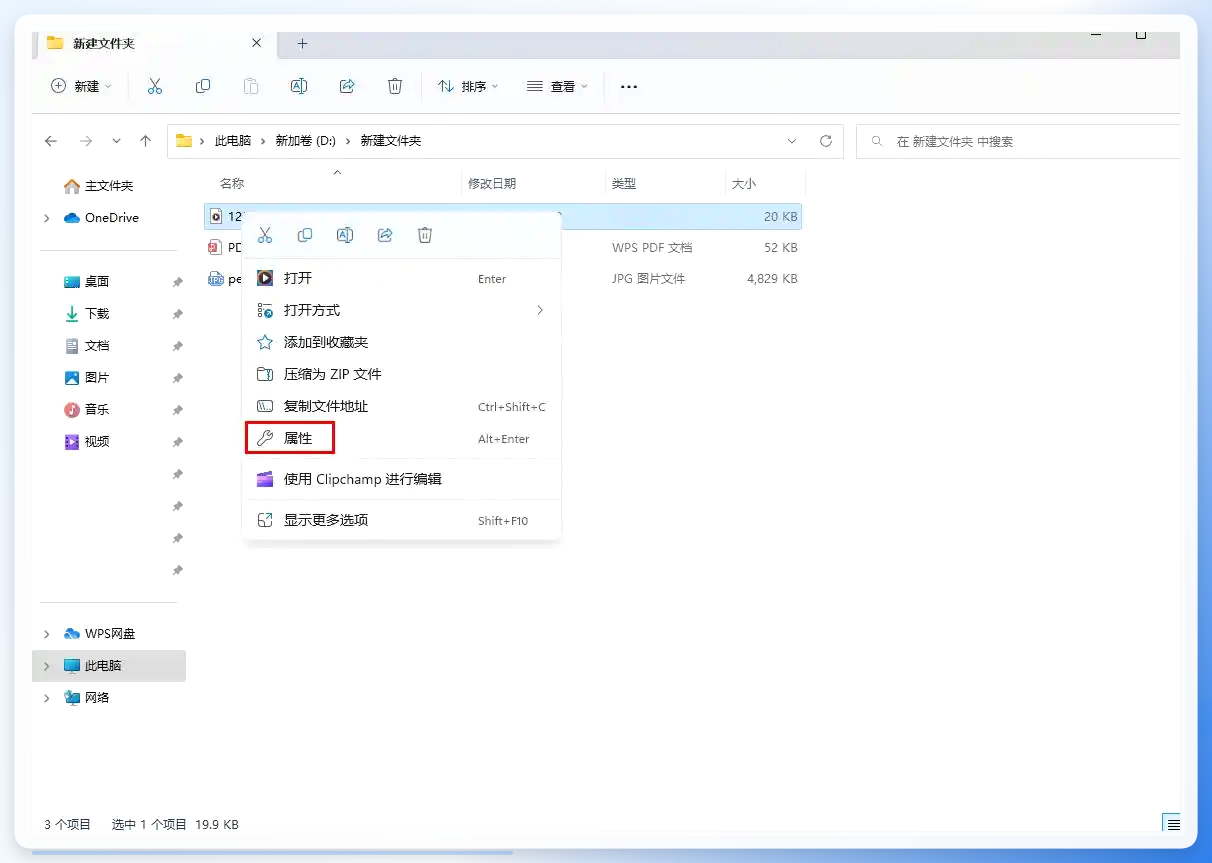
也有部分用户尝试直接修改文件后缀,把.ac3改成.mp3。这个方法形式上很快,但文件内部编码数据并没有发生变化,播放器依然无法正确解码。实际使用中还可能出现文件无法打开、设备识别异常等情况。
更重要的一点:修改后缀名属于“欺骗性操作”,MP3播放器读取的是编码信息而非文件扩展名。如果手头的AC3文件包含多声道音轨,强行改名后甚至可能导致播放器崩溃或静音。不建议将改后缀作为常规转换手段,应急使用前也务必先备份原文件。
 ## 专业音频编辑器的扩展处理
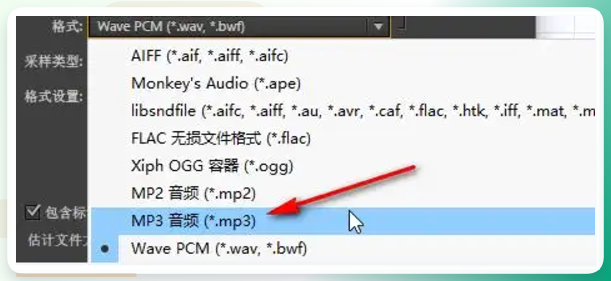
如果不仅要转换格式,还希望做剪辑、降噪或响度调整,可以借助Adobe Audition这类专业音频工作站。它支持直接打开AC3文件,通过“另存为”指定MP3编码器完成转换。
操作逻辑如下:
- 将AC3文件导入Audition,软件会自动解析音频流。
- 在菜单栏执行“文件 > 另存为”,格式选择MP3,配置合适的比特率即可。
 需要明确的是,Audition的定位是专业音频处理工具,占用磁盘空间较大,学习曲线也比较陡峭。如果只是单纯把AC3转成MP3,用这类软件会增加不必要的操作成本。它更适合有后期编辑需求的用户,比如视频创作者或播客制作者。
转换方案的取舍思路
回到ac3音频怎么转mp3这个具体问题,其实没有适用于所有人的固定答案。结合自己的实际场景来选,会更合理一些:
- 文件量少、体积小、不涉及隐私:在线转换工具足够,省去安装步骤。
- 批量处理多集音轨或列表文件:本地软件效率更高,支持批量拖拽的汇帮音频大师可以作为参考选项。
- 素材涉及版权或内部资料:优先使用本地工具,避免数据经过第三方服务器。
- 需要顺带做剪辑和音效处理:直接采用Adobe Audition这类专业编辑器,一步到位。
几个参数层面的小提醒:导出MP3时,比特率建议不低于192kbps,这样能在文件体积和听感之间取得较好的平衡;声道方面,如果源文件是5.1声道,转换成MP3双声道是正常现象,无需担心文件损坏。转换完成后试听几秒,确认没有杂音、断裂或音量异常即可归档使用。
回到开头的问题,ac3音频怎么转mp3并没有想象中复杂。认清格式特点、评估文件数量和隐私需求,再决定采用哪种工具,整个流程就能顺畅不少。如果你手头的AC3文件正躺在文件夹里无法播放,不妨先拿一个文件试试上面的方案,找到顺手的流程再批量处理。
