

还有粉丝私信问我,pdf文件如何添加水印文字?说实话,我之前也在这栽过跟头——去年公司投的标书,还没开标就被竞品抄了大半内容,翻遍邮件才发现是没加专属水印,连是谁传出去的都查不到,真的是气到跺脚。
后来特意摸了好几种方法,今天把最实用的整理出来,先讲我现在用得最多的,毕竟效率才是打工人的核心需求。
 #### 汇帮水印大师(优先推荐,专业高效)
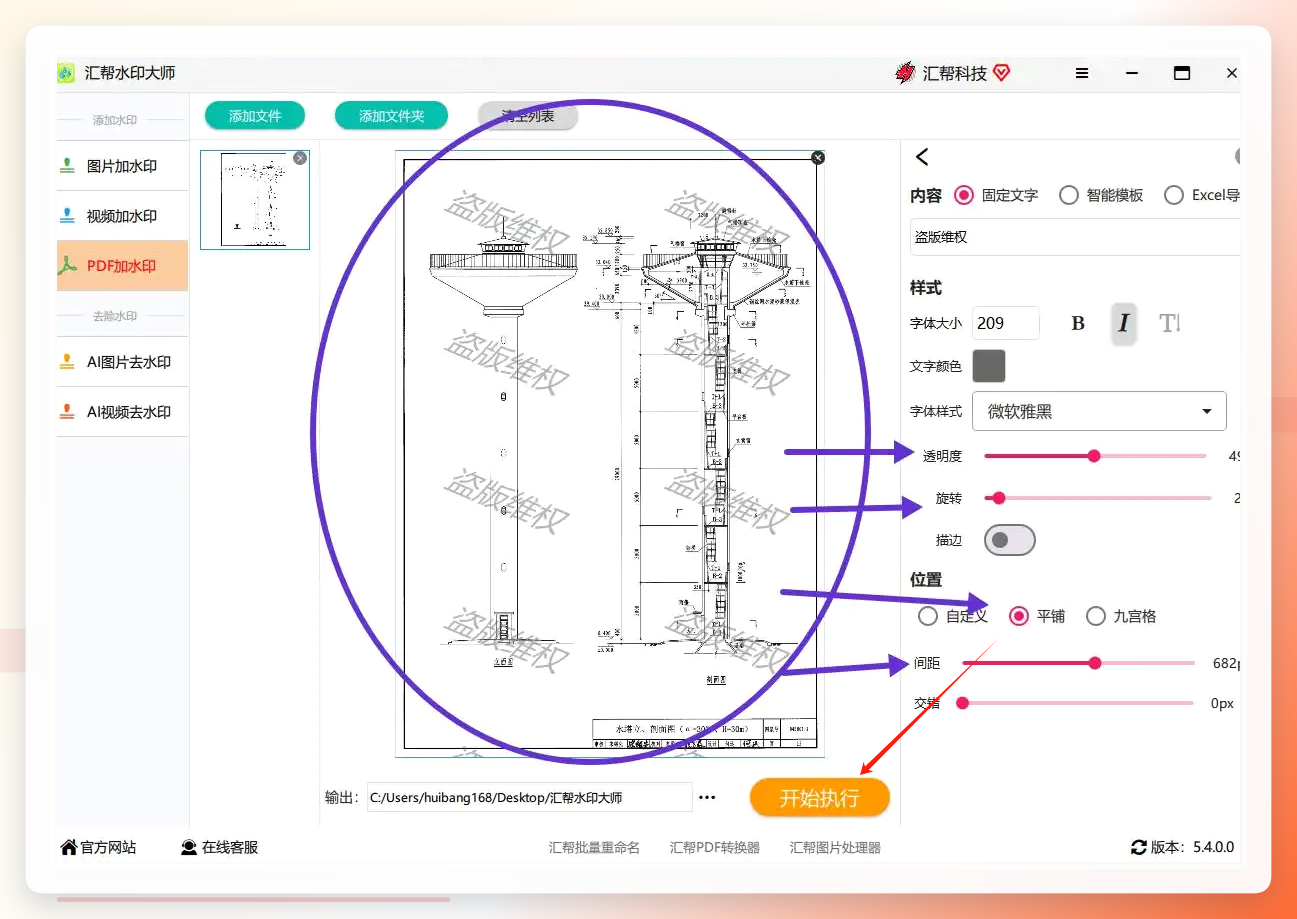
汇帮水印大师是专门针对PDF水印处理的工具,其操作逻辑基于文件批量处理的底层架构,适配Windows全版本系统,以下为标准化操作流程:
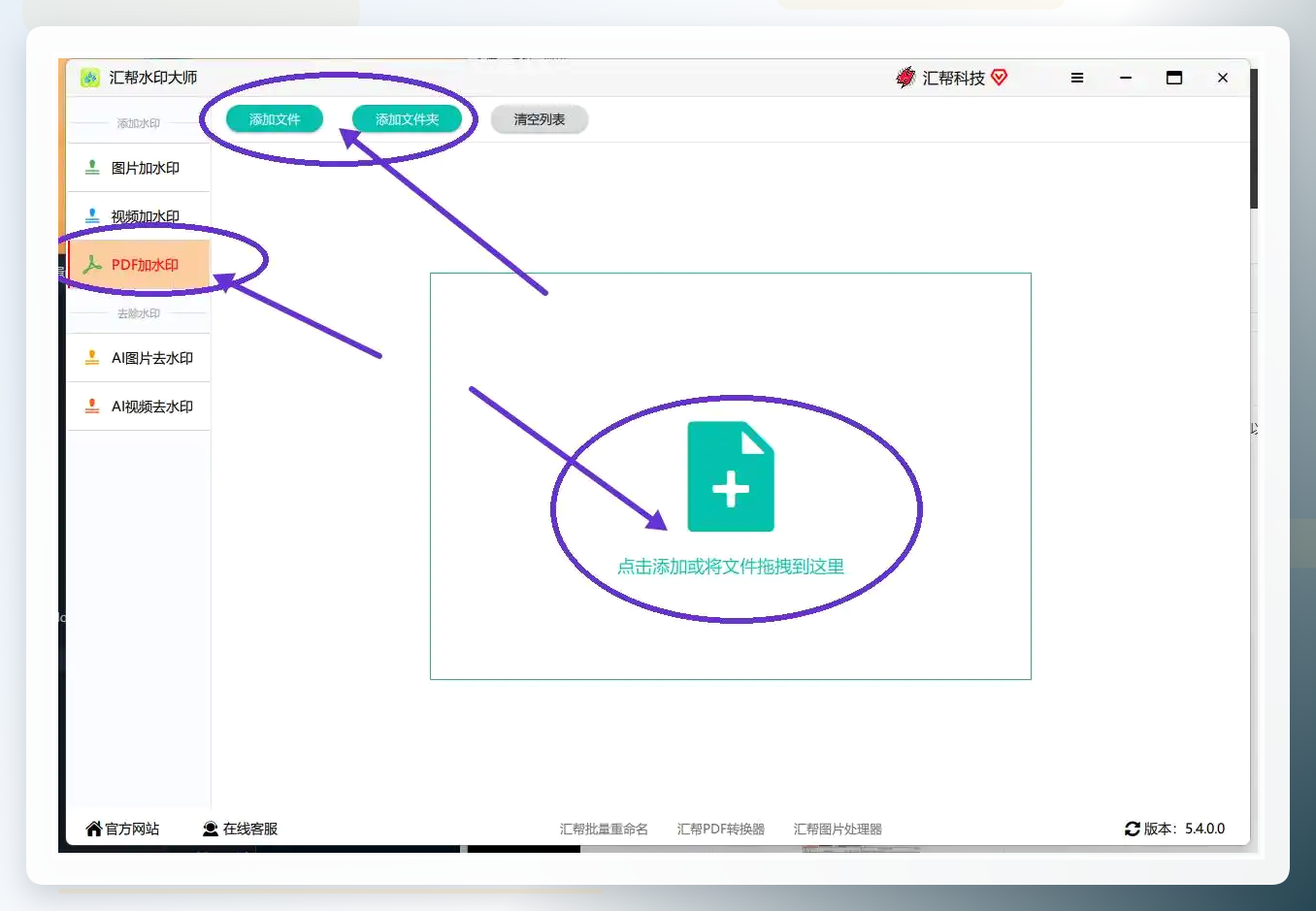
- 打开软件,选择功能入口 完成安装后双击启动,进入主界面后,在左侧功能导航栏中定位并点击「PDF加水印」选项。支持单文件上传、整文件夹批量上传,也可直接将目标文件拖拽至操作窗口完成导入。我第一次用的时候,直接拖了12份投标资料进去,3秒就加载完了,当时都惊了。
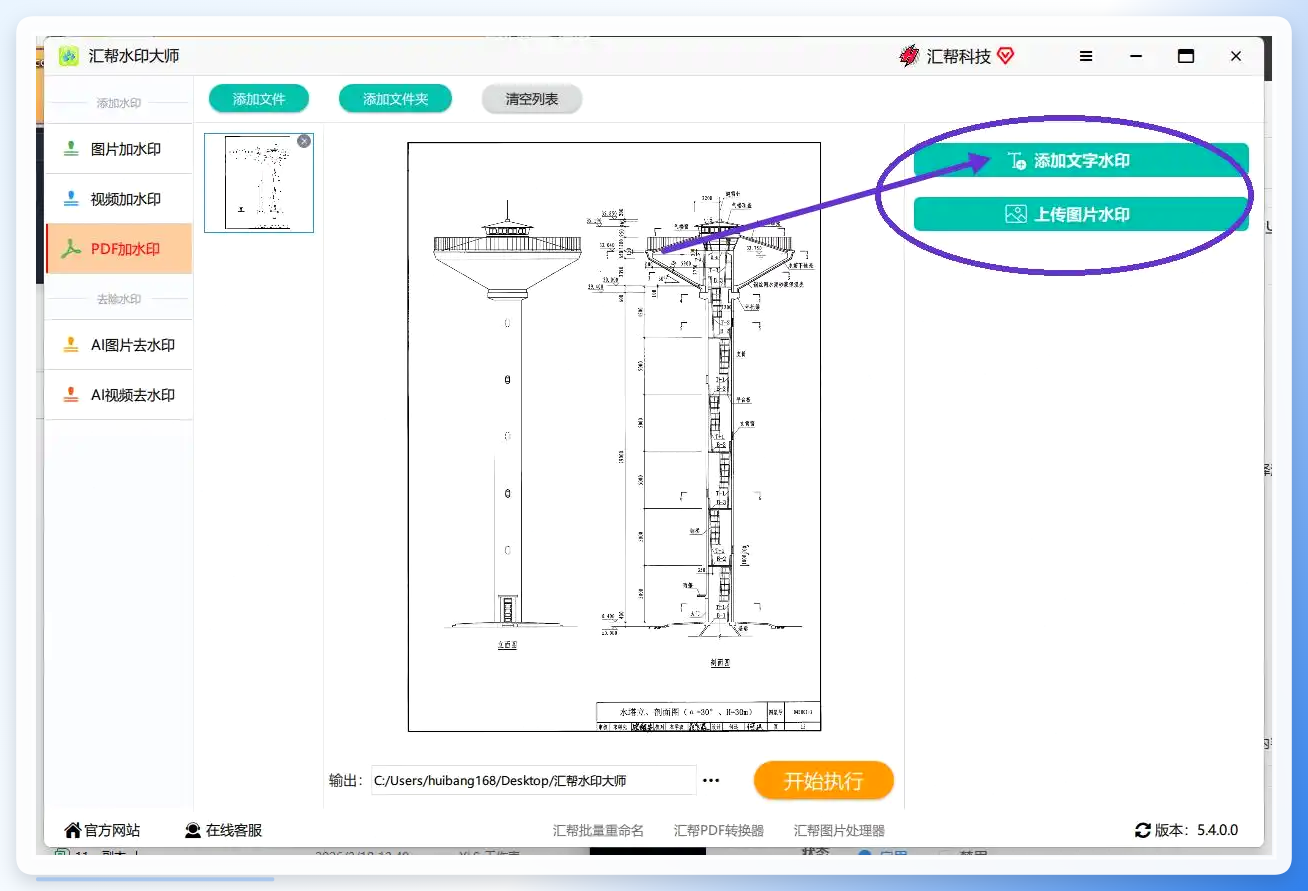
 2. 选择水印类型 文件导入完成后,在右侧参数配置面板中,可选择「添加文字水印」或「添加图片水印」两类模式。日常办公场景中,文字水印(如公司全称、版权声明、项目编号)的使用占比超80%,点击对应选项即可进入下一步。若需添加品牌logo、公章类标识,选择图片水印后上传素材即可,操作逻辑一致。
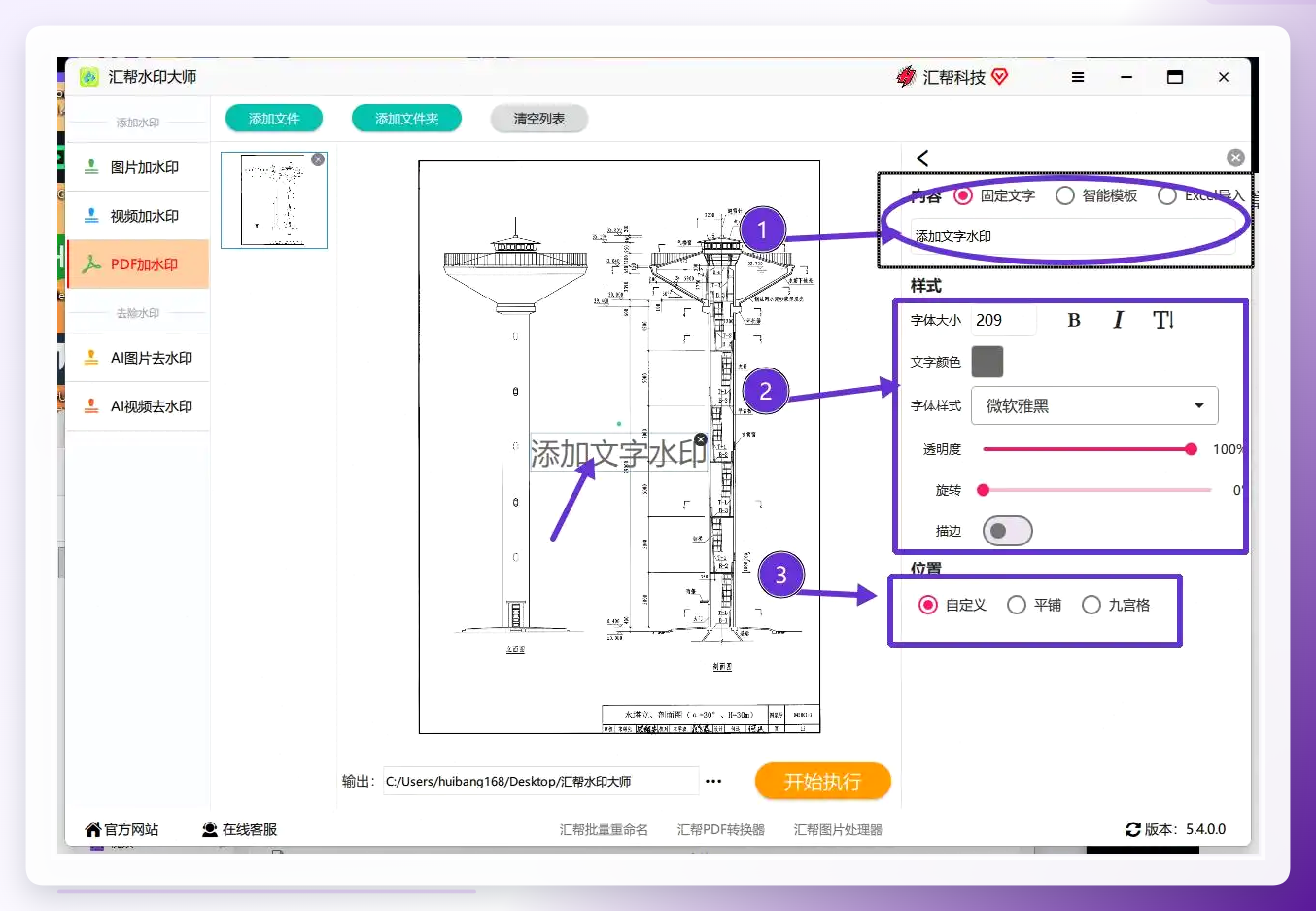
 3. 自定义水印参数 点击「添加文字水印」后弹出配置窗口,需完成以下参数设置:
- 内容栏:输入目标文字,如「XX公司 2024年内部资料」「版权所有 盗版必究」等
- 基础属性:可自定义字体、字号、颜色(建议选择浅灰/浅红系,避免遮挡正文)
- 显示效果:透明度建议设置为30%-50%,既保证辨识度又不影响阅读;若需铺满页面,可将旋转角度调整为45°,符合行业通用规范
- 布局模式:支持单点定位、全页平铺、自定义区域等多种布局方式
 4. 预览并执行处理 参数设置完成后,左侧实时预览区会同步显示效果,确认无偏差后点击界面右下角的「开始执行」按钮,启动批量处理流程。
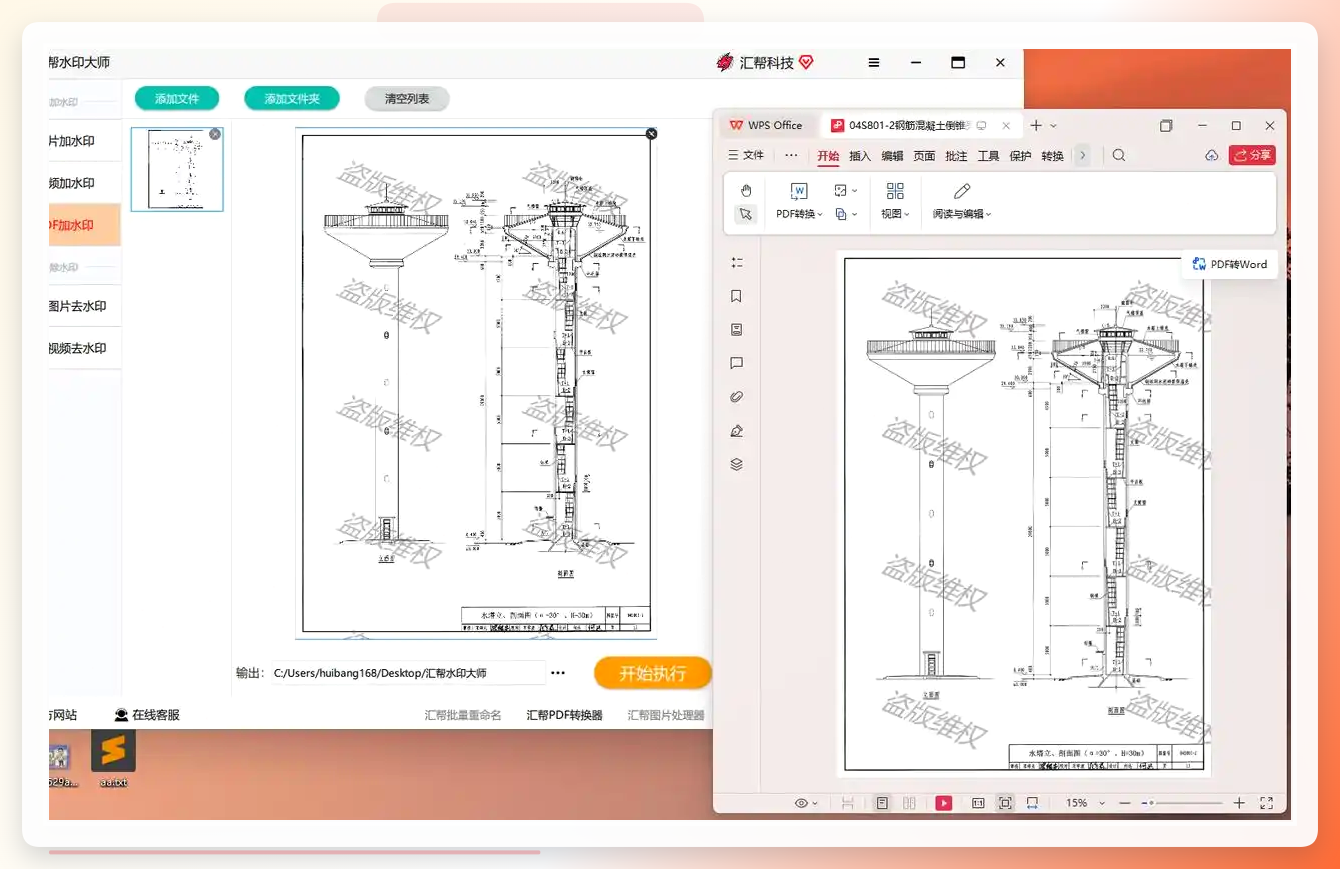
 5. 查看最终效果 处理完成后,软件会弹出提示,进入预设的输出文件夹即可查看成品。对比原图与成品,水印均匀覆盖所有页面,未对正文内容造成遮挡,完全符合办公需求。
 对了,这步操作挺费时间的,建议大家先去倒杯水,尤其是批量处理几十份文件的时候,别干等着。
手机端快速添加(适合临时应急)
要是电脑不在身边,突然需要给PDF加个水印,手机端也能搞定。现在很多办公类APP都有这个功能,操作逻辑很简单:打开APP后上传目标PDF,找到「水印」相关的功能入口,输入要加的文字,调整下透明度和位置,最后保存导出就行。
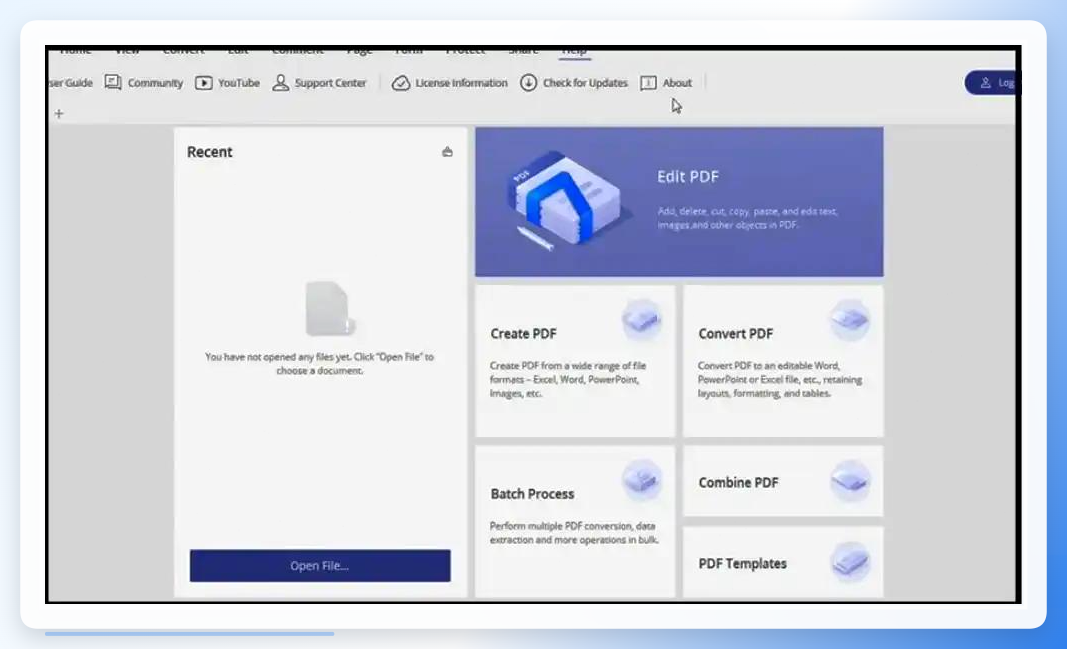 不过手机端的问题也很明显,批量处理能力弱,参数调整的选项也少,适合只处理1-2份文件的临时场景,真的是服了那种要传20份文件还得用手机一份一份加的情况。
自带编辑功能的PDF查看器(无需额外装软件)
要是不想装新软件,电脑上常用的PDF查看器也能加水印,步骤大概是这样:打开要处理的PDF,找到顶部的「编辑」菜单,在「添加内容」的子选项里选「更多」,再点「水印」-「添加」,之后在弹出的窗口里设置文字内容、颜色、透明度这些参数就行,还能把常用的设置存成模板,下次直接用,省得每次都调。
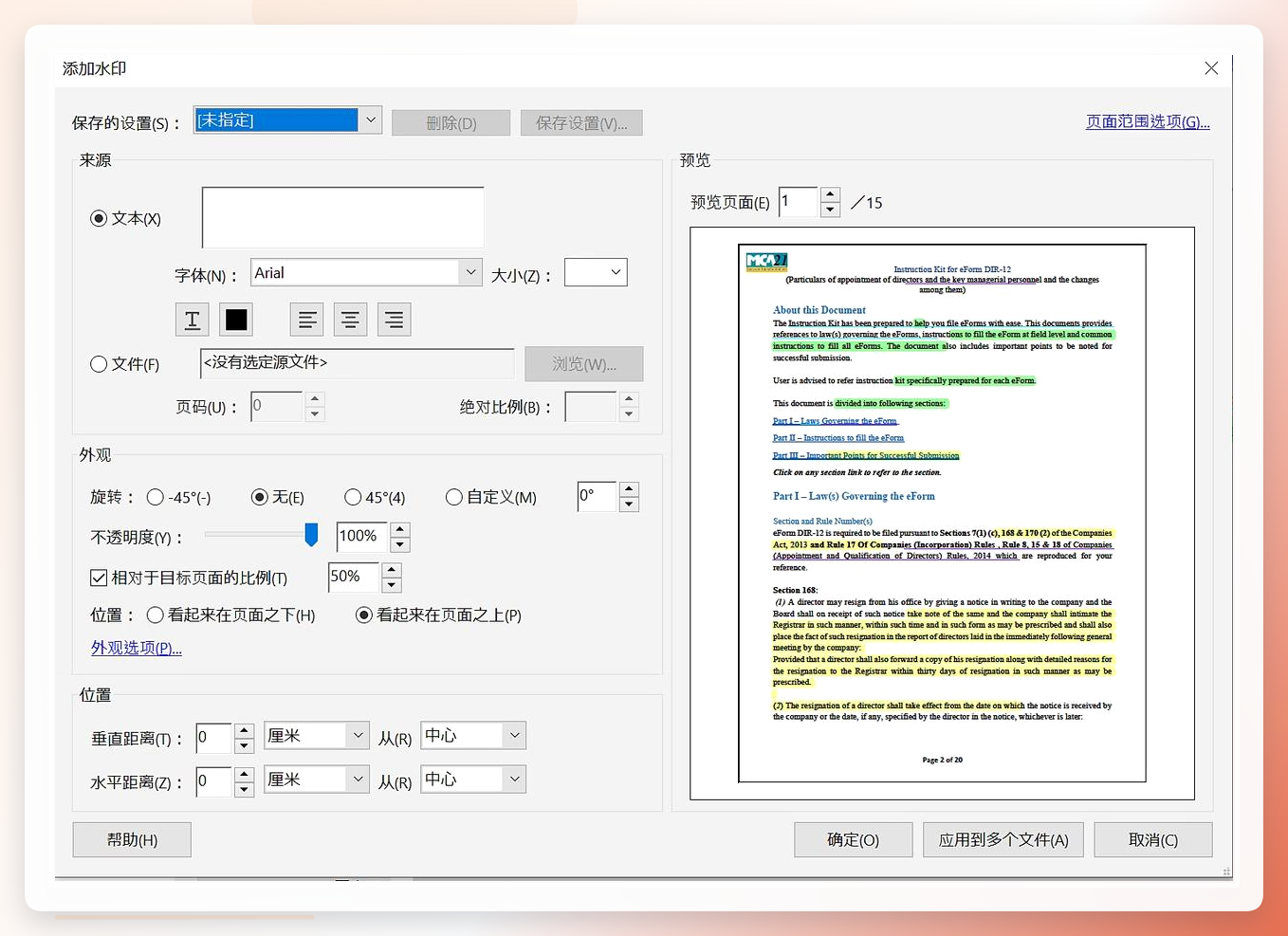 就是这种方法的批量处理速度慢,要是文件多了,得一份一份调,适合偶尔处理少量文件的情况。
通用第三方办公软件(功能全但操作复杂)
还有一类通用的第三方办公软件,也支持给PDF加文字水印,操作逻辑和前面的类似:先找到「PDF加水印」的功能入口,上传文件后设置水印的文字内容、属性,最后点击处理就行。
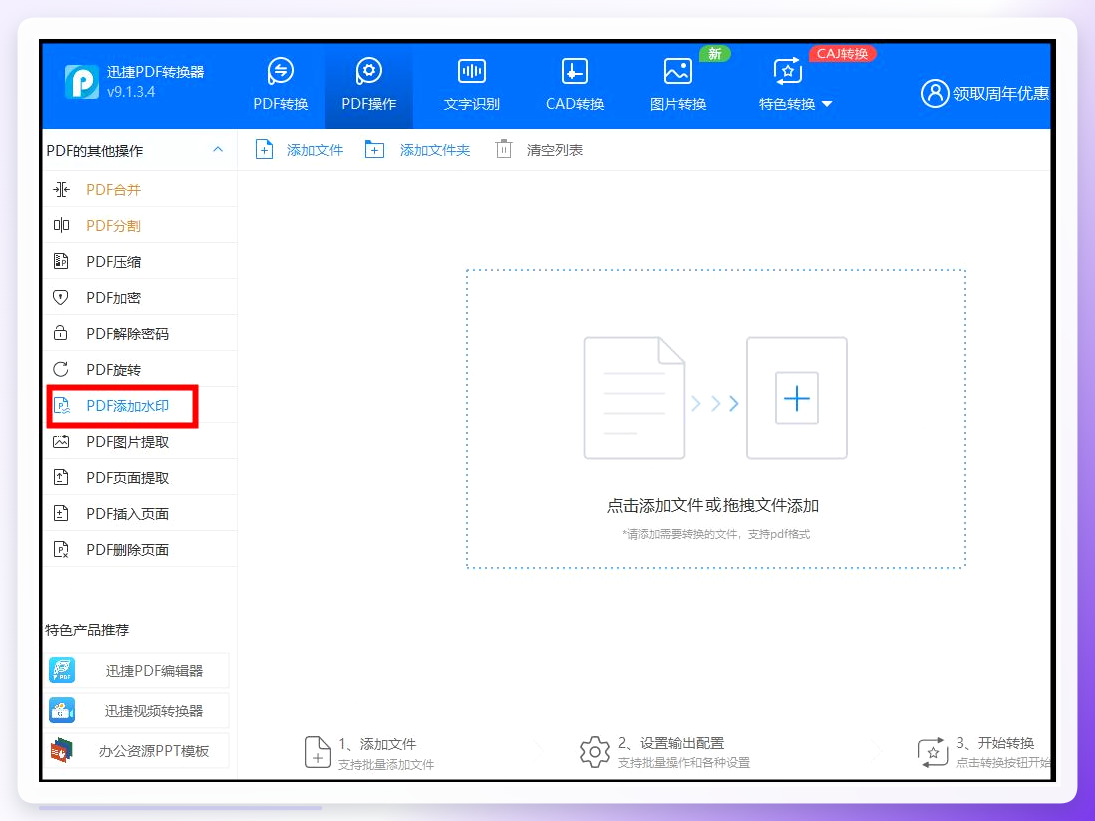 不过这类软件的功能太杂,找个水印功能可能得翻半天菜单,对新手不太友好。
其实选哪种方法,主要看自己的需求,要是经常批量处理文件,优先选专业的工具;要是偶尔应急,手机端或者自带功能也能用。
对了,加水印的时候一定要注意透明度,别调得太浅,不然起不到版权保护的作用,也别调得太深,把正文都挡住了,那就得不偿失了。
弄完这些,基本就能搞定pdf文件如何添加水印文字的问题了,要是还有哪儿不懂,评论区喊我一声。
