

上周三晚上十点多,我那台用了三年的老联想还亮着屏。甲方突然甩过来一份PDF图纸,说“你改一下,明早要”。我盯着屏幕愣了半天——PDF转CAD,这玩意说起来简单,真上手的时候坑还挺多。
所以今天就把我试了不下五遍的几种法子,挨个给你捋一遍。pdf转cad的步骤详解这件事,看完你心里就有谱了。
 先说个前提。转换效果好不好,跟PDF本身的质量关系很大。矢量PDF转出来基本能看,扫描件那种图片型的,转完可能还得手动修。这个心理准备得有。
别急着装一堆软件
很多人一上来就搜“PDF转CAD”,结果装了三四个工具,电脑卡得不行,真正能用的没几个。其实日常需求就两类:偶尔转一两张,或者批量处理几十份。搞清楚这个,选工具就不纠结了。
下面按实操顺序来。第一个方法是我现在用得比较顺手的,步骤写得细一点。
方法一:汇帮CAD转换器(批量处理首选)
下面是具体操作。
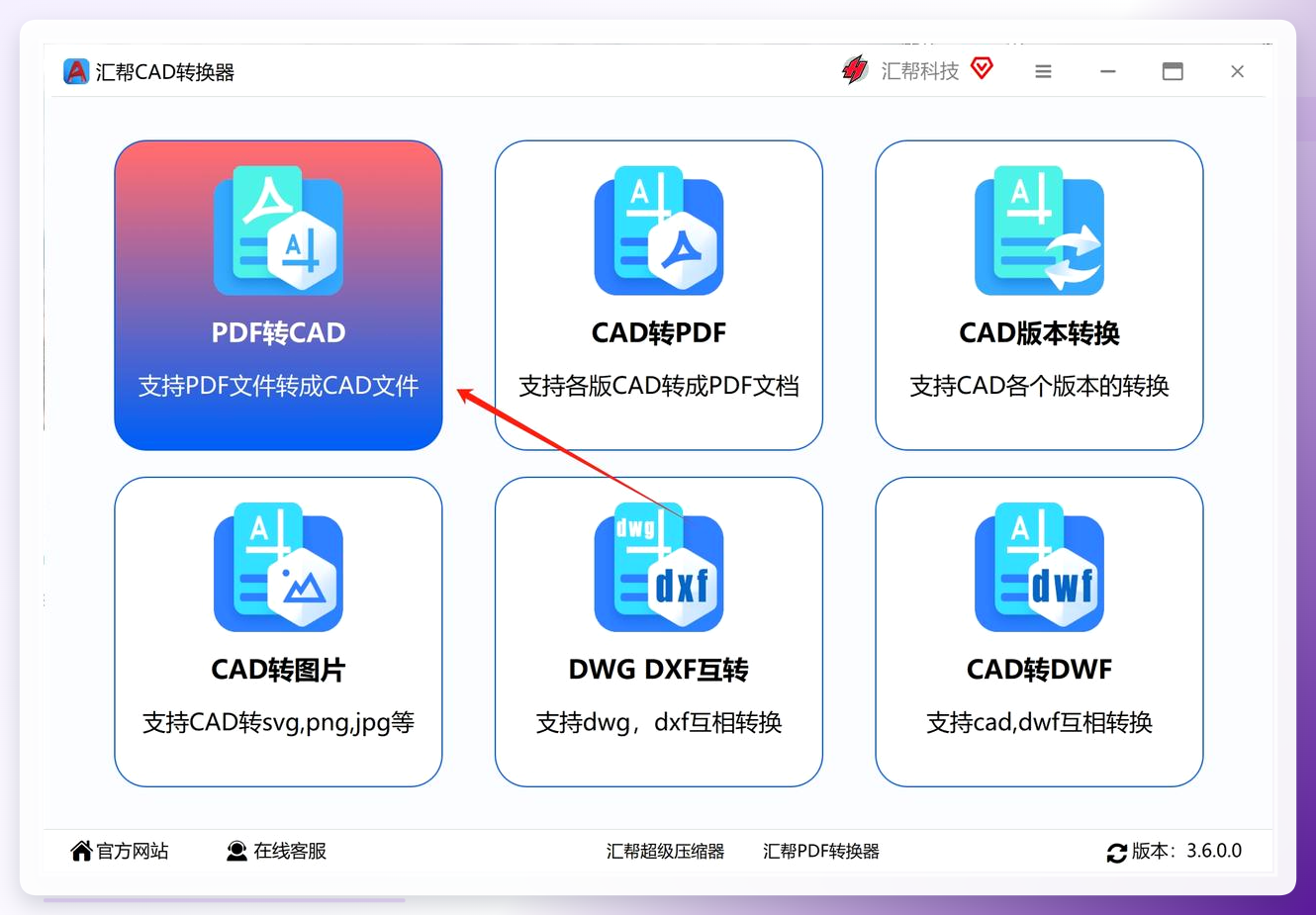
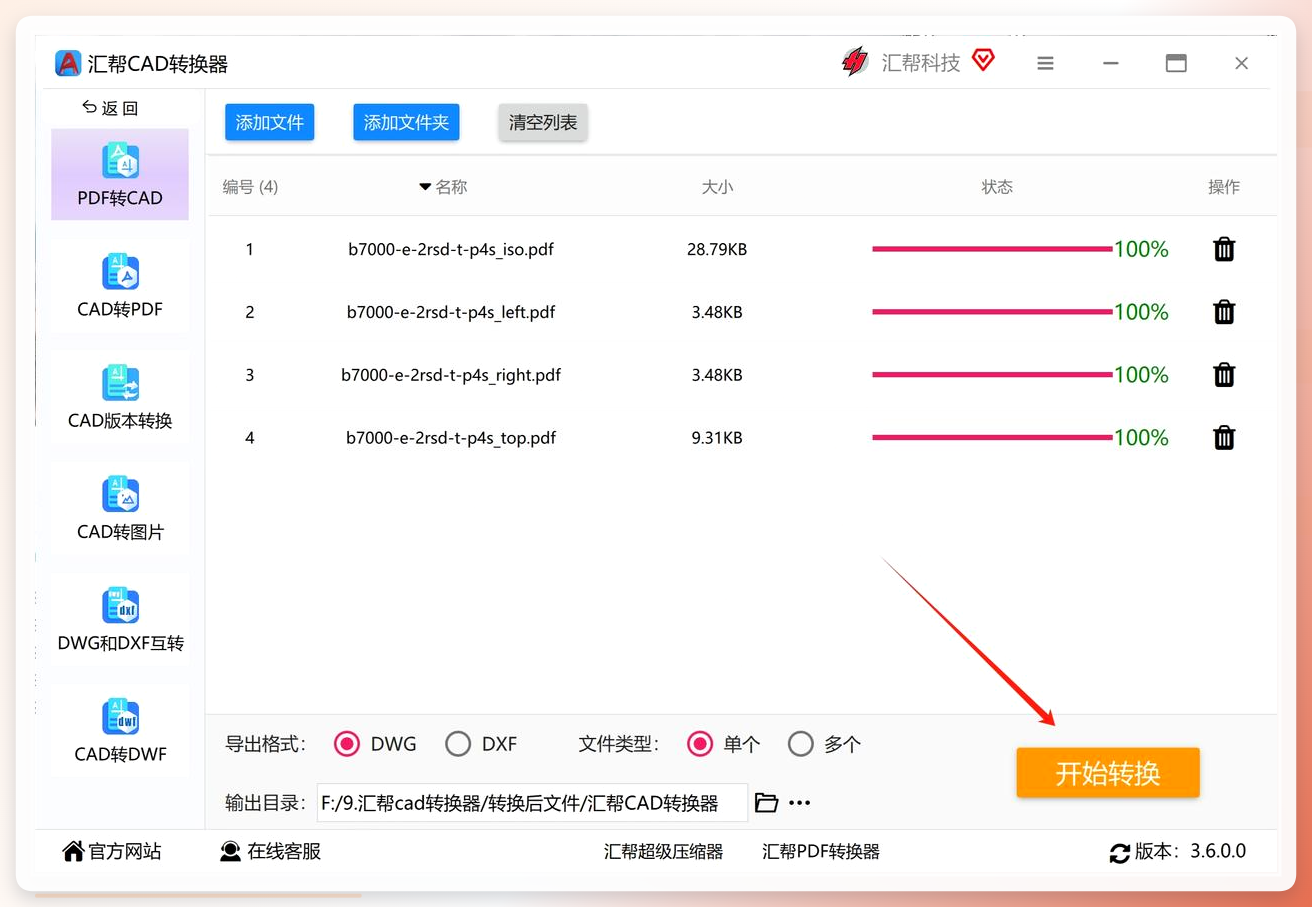
步骤1:打开“汇帮CAD转换器”软件,在界面上找到“PDF转CAD”选项进入功能
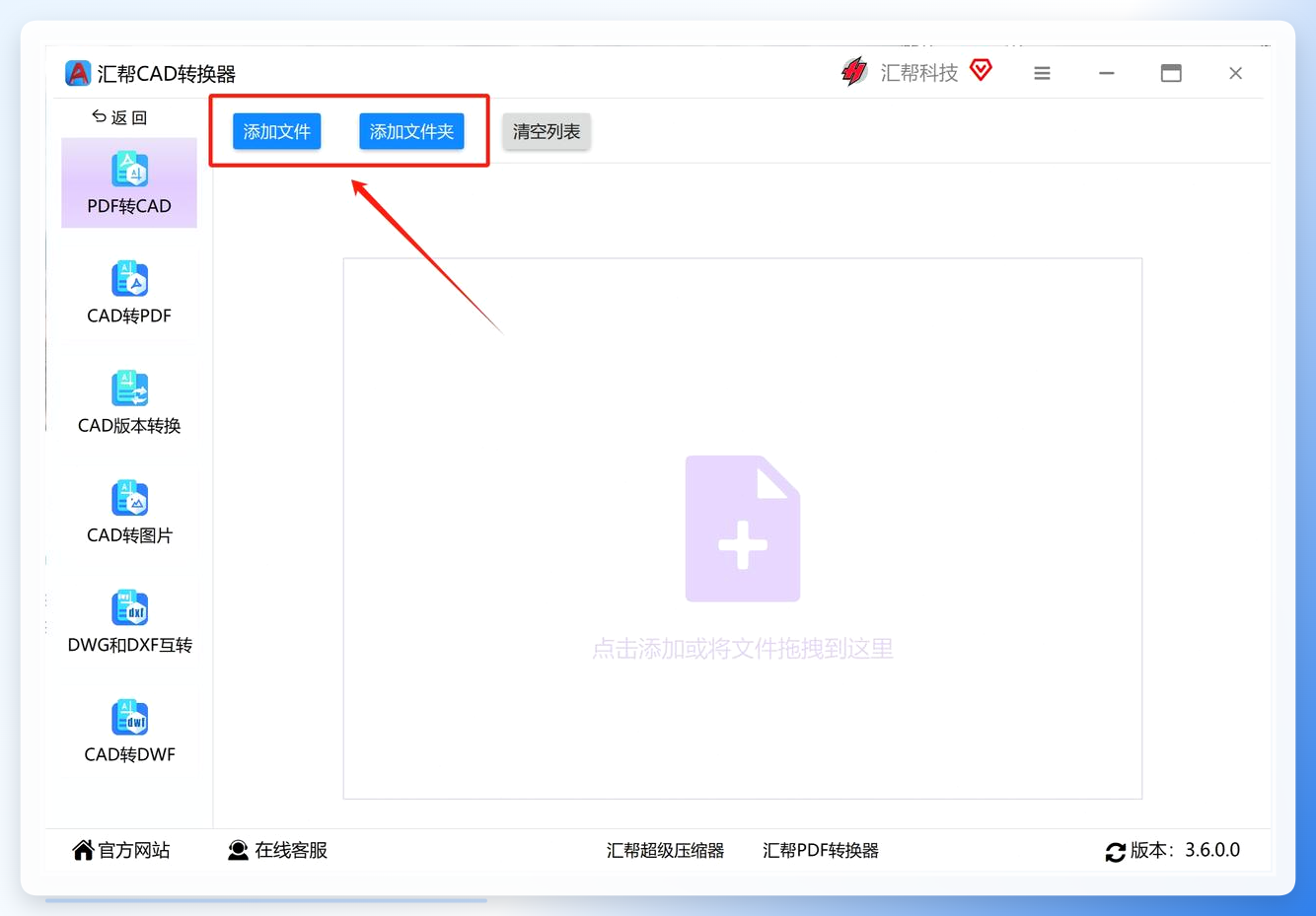
 步骤2:点击“添加文件”或者“添加文件夹”按钮,把需要转换的PDF文件全部添加到软件中,支持批量转换
这里有个小细节——如果你文件多,直接选“添加文件夹”更省事。单个拖拽也行,看个人习惯。
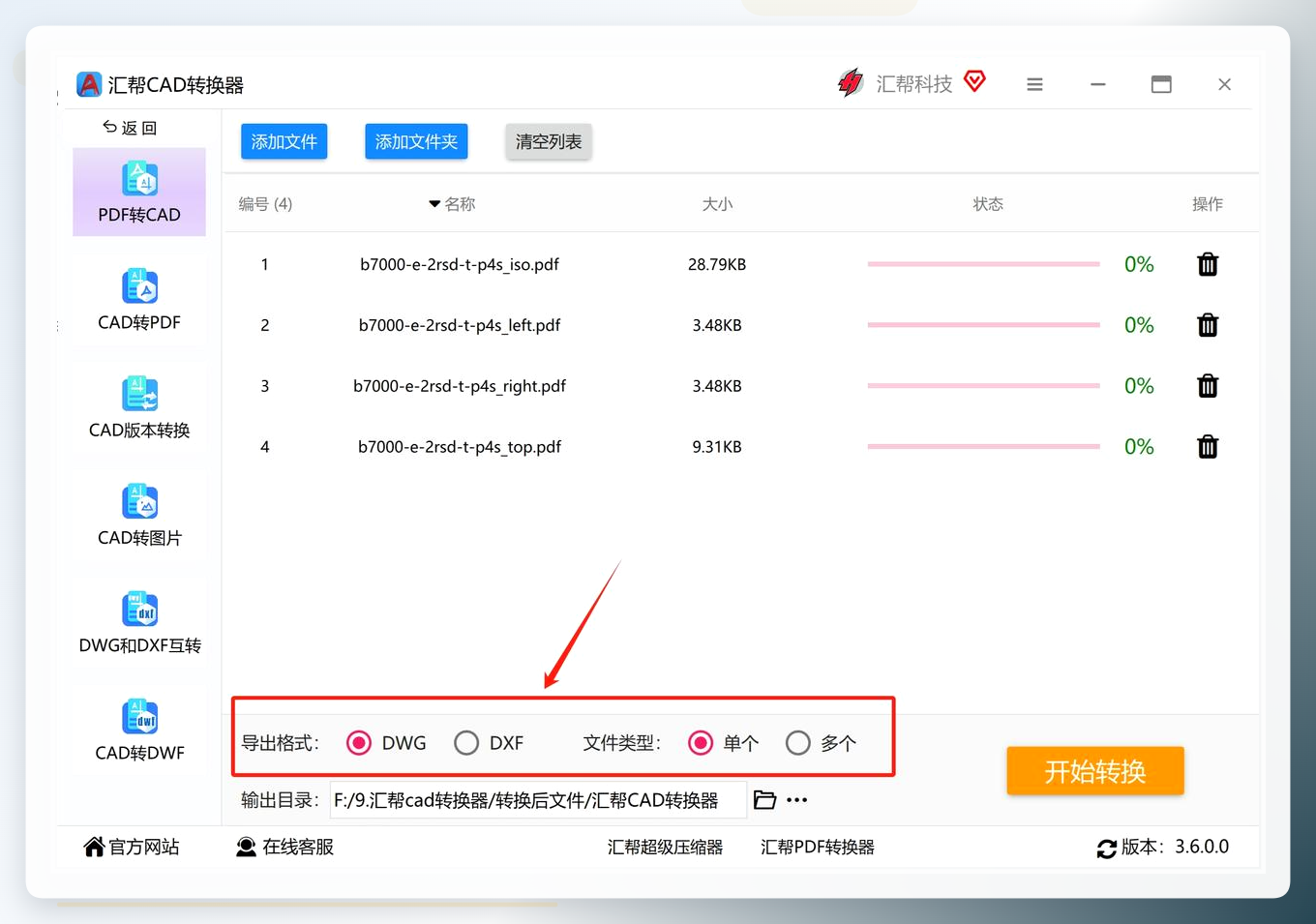
 步骤3:根据需要设置我们需要的CAD格式,这里有dwg和dxf两种格式可选,然后选择文件类型,如果我们的PDF是单页就选择“单个”,多页的话就选择“多个”选项。
dwg和dxf的区别简单说:dwg是AutoCAD的默认格式,dxf通用性更强一些。拿不准就选dwg。页数那个选项别选错,不然转出来可能丢页。
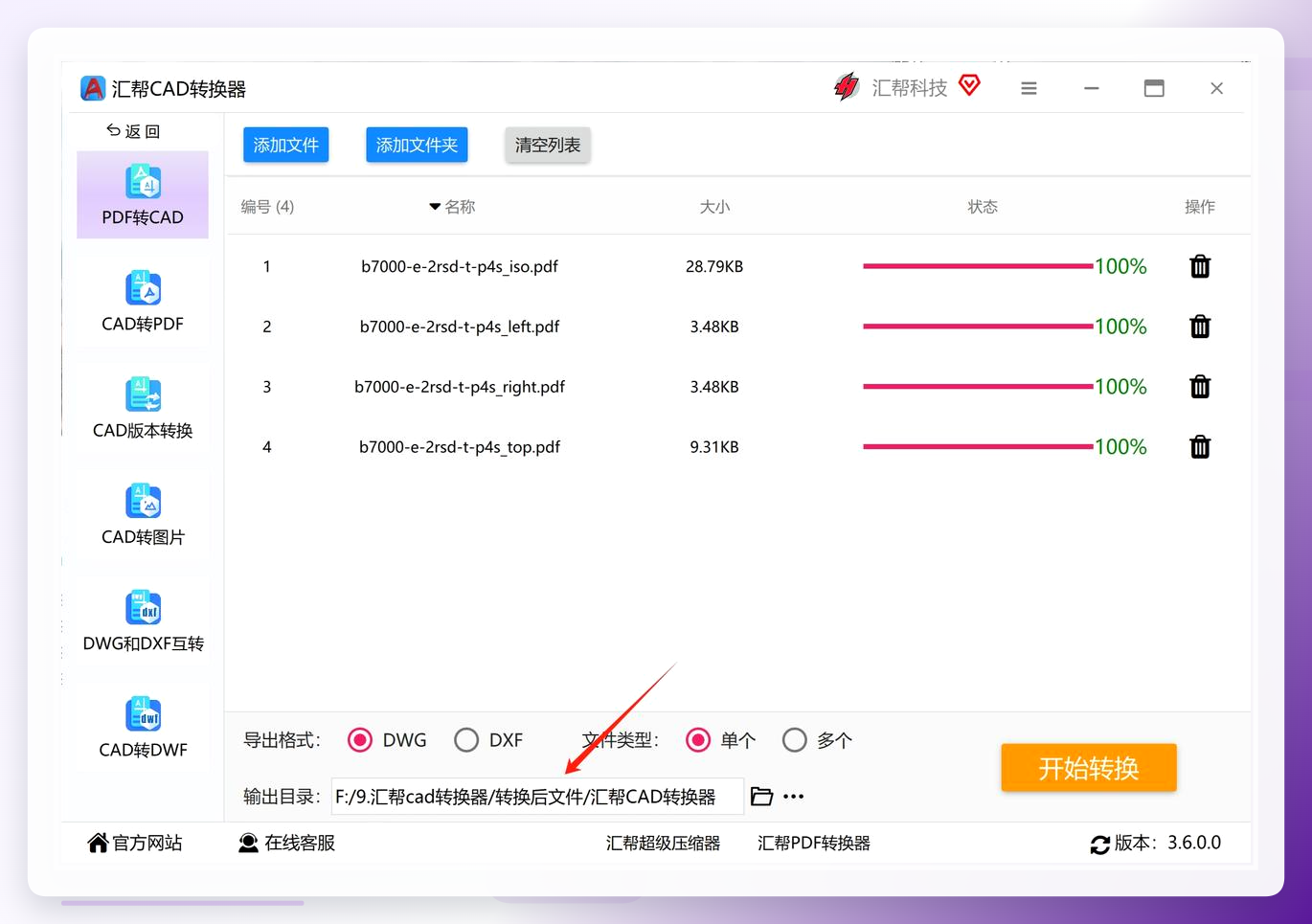
 步骤4:在输出目录中设置一个文件夹用来接收转换出来的CAD文件。
我一般会单独建个文件夹,免得跟源文件混在一起找半天。
 步骤5:此时点击“开始转换”按钮,等待转换过程。
转换速度跟文件大小有关。我试过一个8MB左右的PDF,等了差不多十秒。要是几十页的大文件,泡杯茶等着就行。
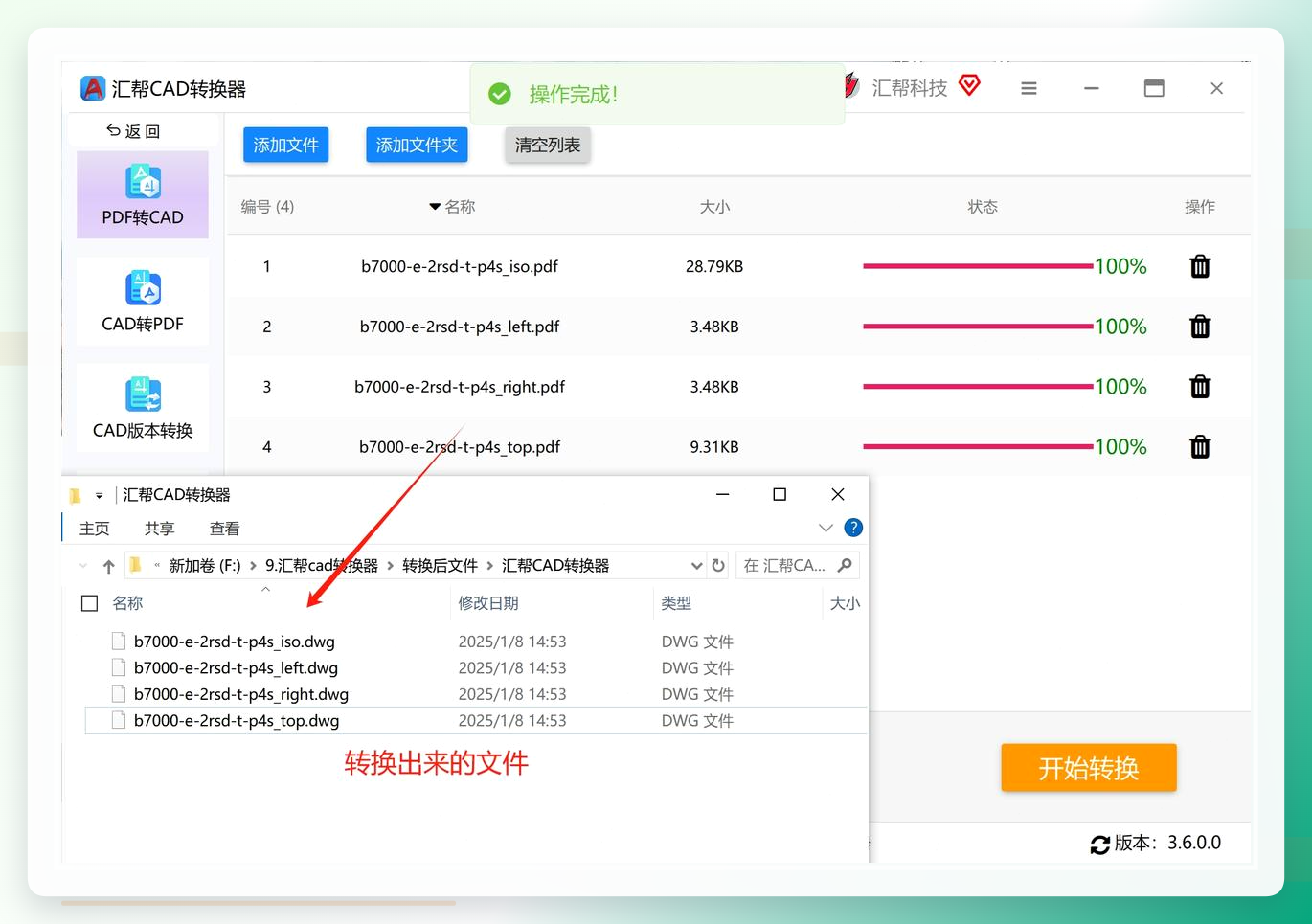
 转换完成后,在输出目录里就能看到转好的CAD文件了。
 ## 方法二:Altium Designer(适合电子工程师)
可以试试:
先把PDF原理图转成高分辨率的图片。
然后在AD里用“Place Image”命令把图片导进去。
接下来——说实话这一步比较费劲——你得照着图片上的线路和元件,手动在软件里重新画一遍。
方法三:搜狗输入法自带工具(应急用)
没想到吧,输入法里还藏着这功能。
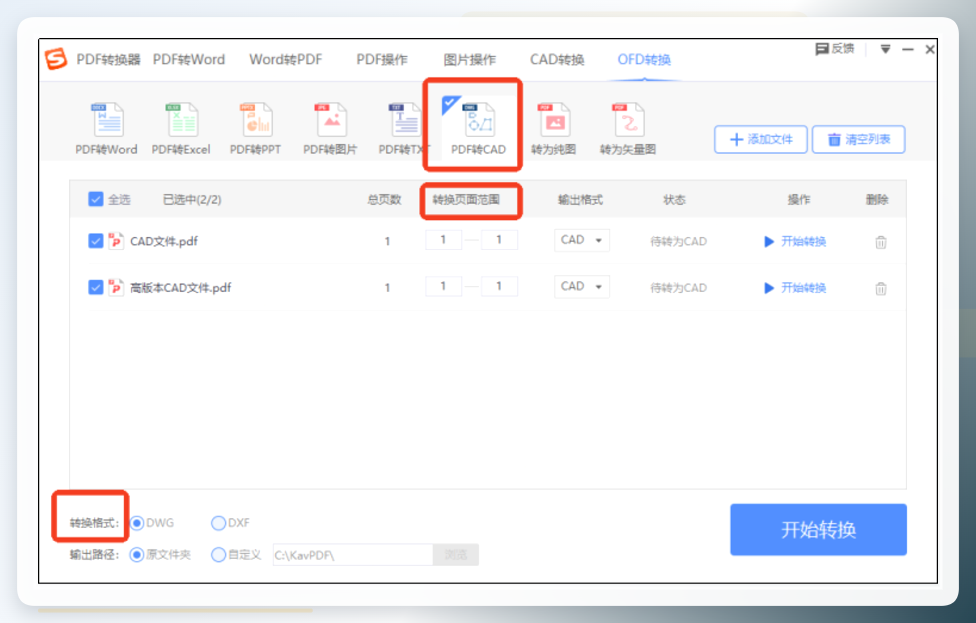
点击输入法状态栏的“工具箱”图标,找到【PDF转换器】—【PDF转CAD】,上传文件就行。
转换页面范围和格式也能调。
 ## 方法四:FreeCAD开源方案
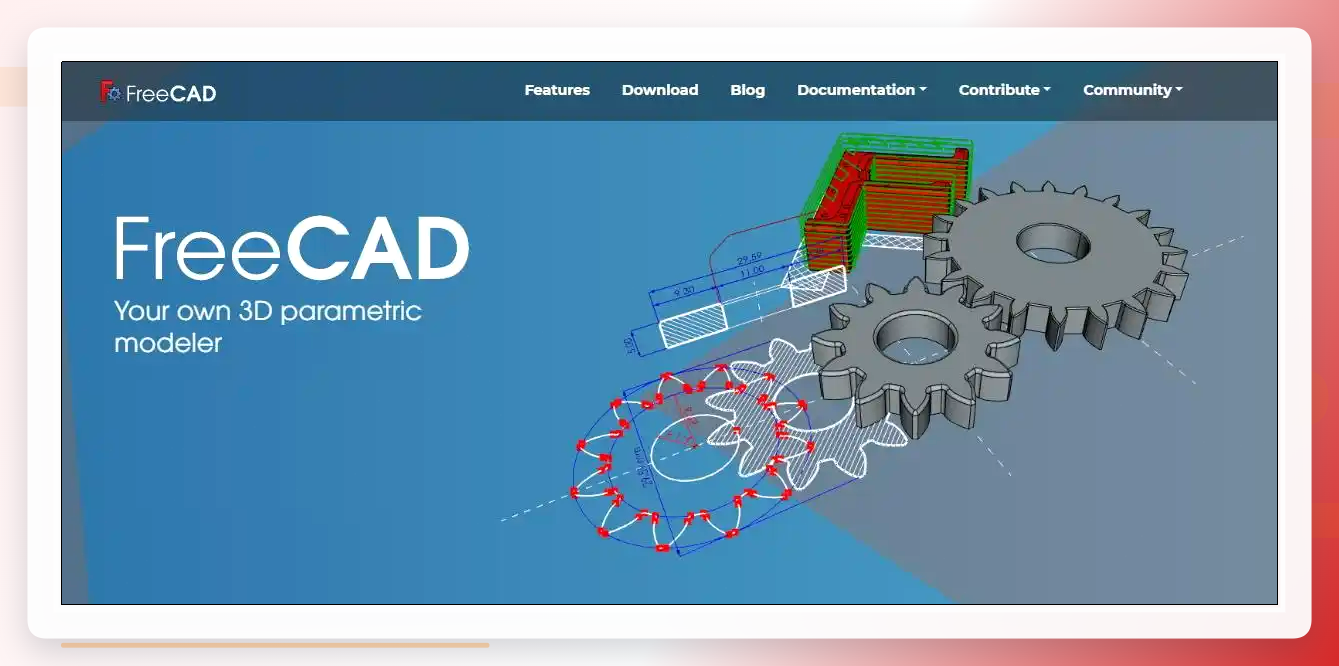
FreeCAD是开源免费的,这点挺好。
打开软件创建新文档,导入PDF文件。
导入后先检查图形显示对不对——这一步别跳过,有时候会丢线。
确认没问题了,点“文件”→“导出”,格式选DXF。
保存完再用其他CAD软件打开,可以另存为DWG。
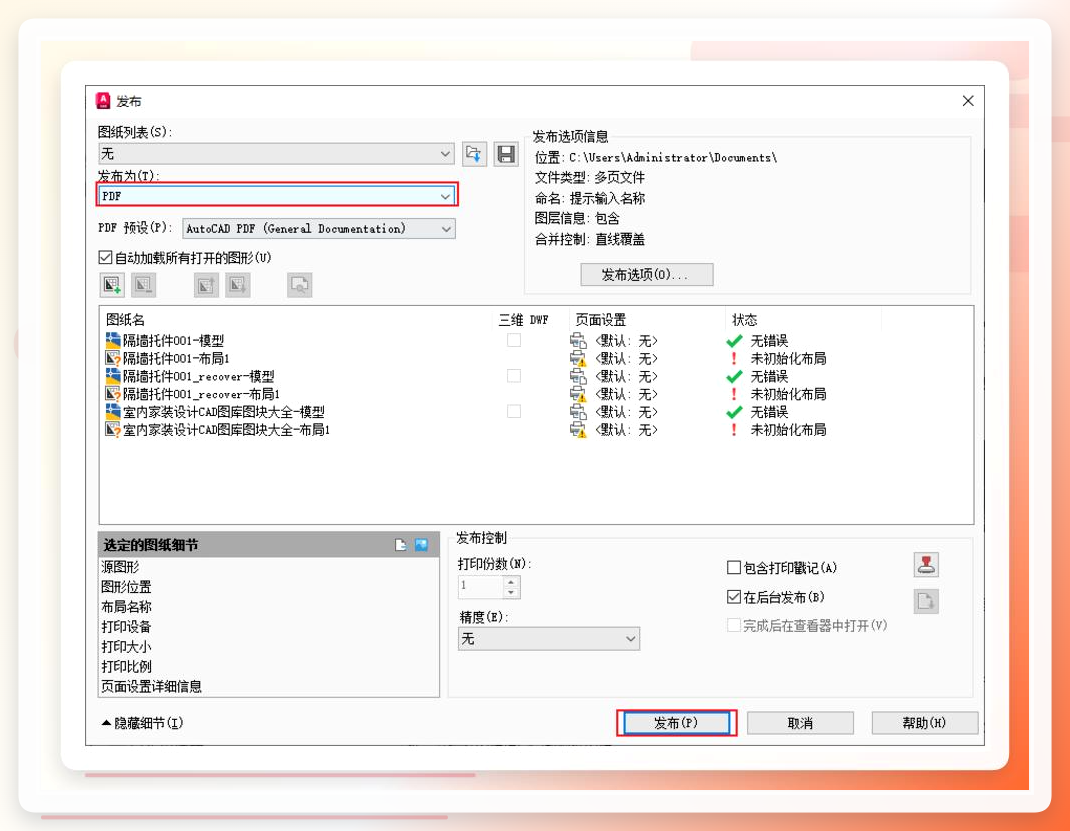
 ## 方法五:AutoCAD发布功能
这法子其实是个思路转换。
AutoCAD本身没有直接的PDF转CAD功能,但你可以反过来想:
先用别的工具把PDF转成DWG,再在AutoCAD里编辑。
至于AutoCAD的“发布”功能,那是把CAD文件输出成PDF用的——打开CAD文件,点“文件”→“发布”,选PDF格式保存。
 说几个我亲自踩过的。
扫描件转出来线条歪歪扭扭的,别怪软件,源文件本身是图片格式,识别难度大。这种情况转完得手动描一遍。
还有字体问题。PDF里嵌的特殊字体,转成CAD后可能变成问号或者乱码。提前把字体转曲能缓解。
批量转换的时候,文件名最好别带特殊符号,有些工具会报错。
pdf转cad的步骤详解这件事,核心就一句话:看你的使用频率和文件量来选工具。没有哪个方案能通吃所有情况,适合自己的就是好的。
行了,就聊到这。有写得不到位的地方,凑合看,说错了欢迎拍砖。
