登录
- 微信登录
- 手机号登录
微信扫码关注“汇帮科技”快速登录
Loading...
点击刷新
请在微信【汇帮科技】内点击授权
300秒后二维码将过期
二维码已过期,点击刷新获取新二维码
登录
登录
其他登录方式
来源:汇帮科技 修改日期:2026-02-25 18:00
你是不是也遇到过这样的尴尬:好不容易在iPhone上设置了一首超酷的铃声,想分享给用安卓手机的朋友,结果对方根本打不开?或者,你手头有一些重要的会议录音、电话记录,保存下来是M4R格式,想在电脑上播放却怎么也放不了?别急,这其实不是你的问题,而是格式在“作怪”。
M4R这个格式,其实是苹果公司专门为iPhone铃声设计的“小圈子”格式。它音质不错、文件小巧,放在iPhone上当铃声确实很合适。但一旦离开苹果生态系统,它的短板就暴露无遗:绝大多数非苹果设备根本不认识它,想用Windows电脑听?没门。想用安卓手机当铃声?不行。而且,它通常有文件大小限制(比如不超过1MB),稍微长一点的音频内容就存不进去,使用范围非常狭窄。
这时候,MP3格式的优势就体现出来了。它可以说是音频界的“世界语”,几乎任何设备、任何播放软件都能流畅播放。无论是Windows Media Player、iTunes、VLC,还是你手机里的各种音乐APP,统统支持。而且MP3对文件大小没有硬性限制,音质也有保障,转换后既能保证兼容性,又不会明显损失音质。
所以,把M4R转换成MP3,就可以正常使用和播放了。本文将介绍三个常用的转换方法
如何把m4r转换mp3?新手也会的三个方法

软件名称:汇帮音频大师
下载地址:https://www.huibang168.com/download/W0GN9r611Z7w
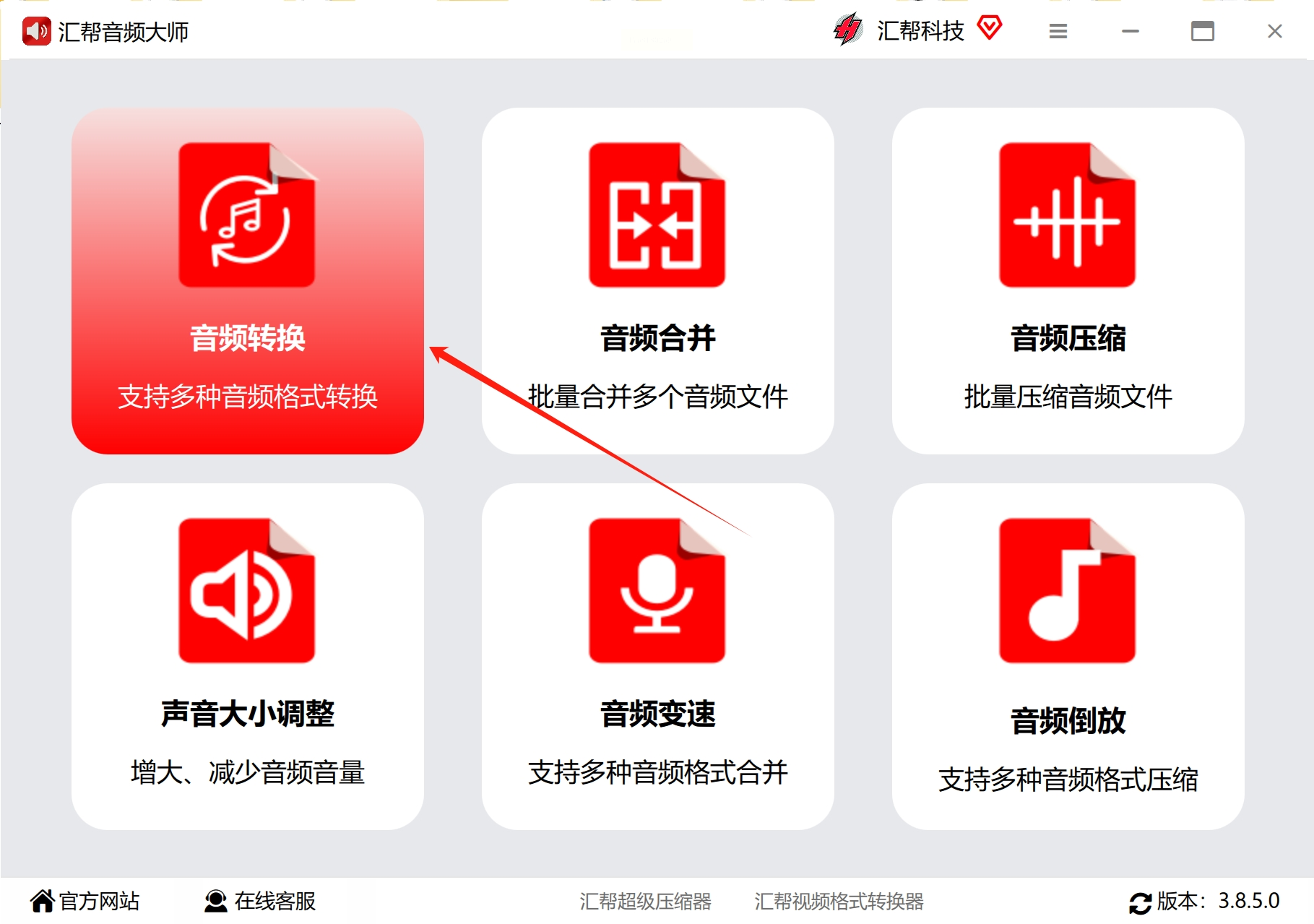
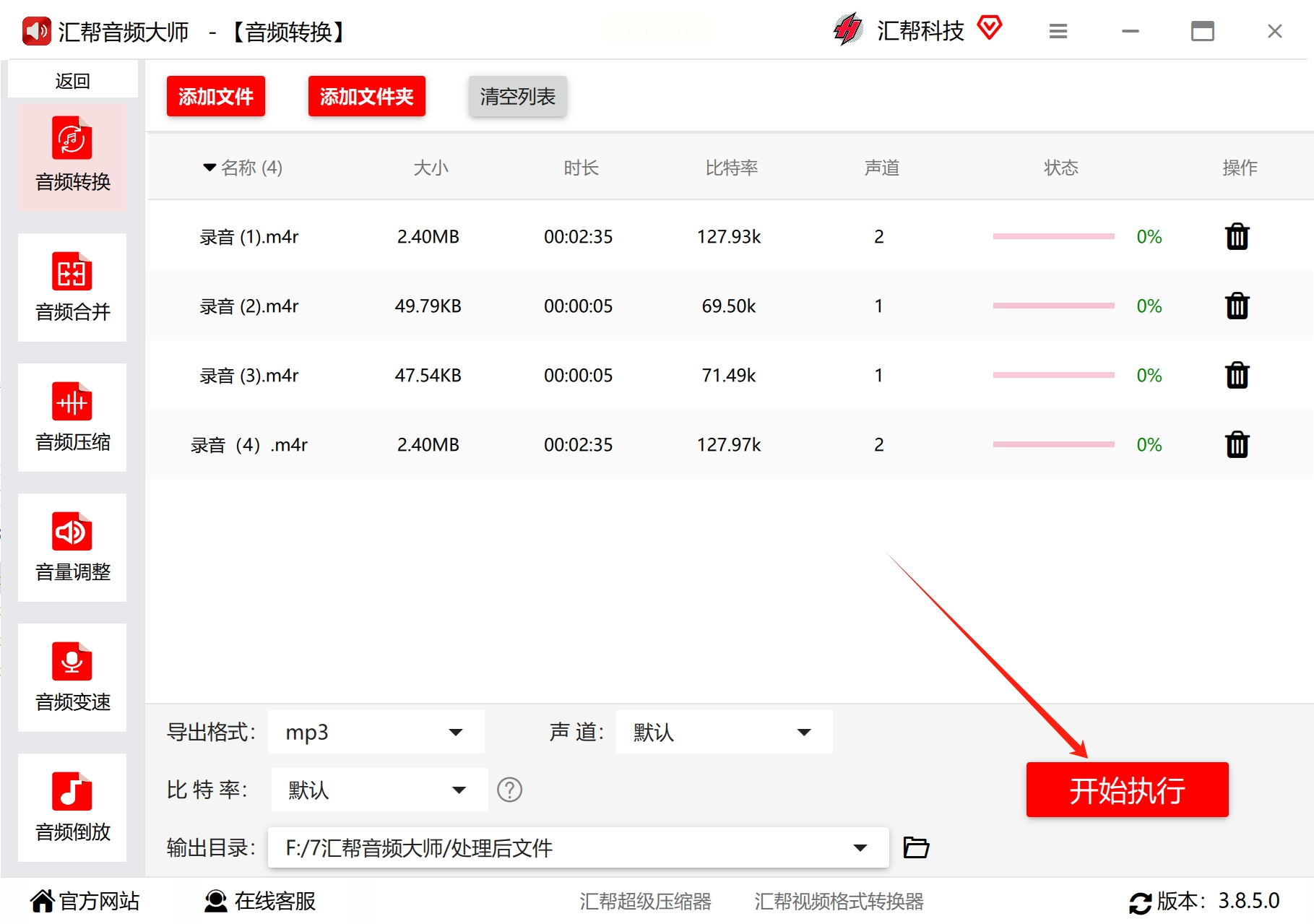
1. 下载安装:首先,在电脑上搜索“汇帮音频大师”,下载并安装好软件。打开软件后,在主界面找到并点击 【音频转换】 功能。
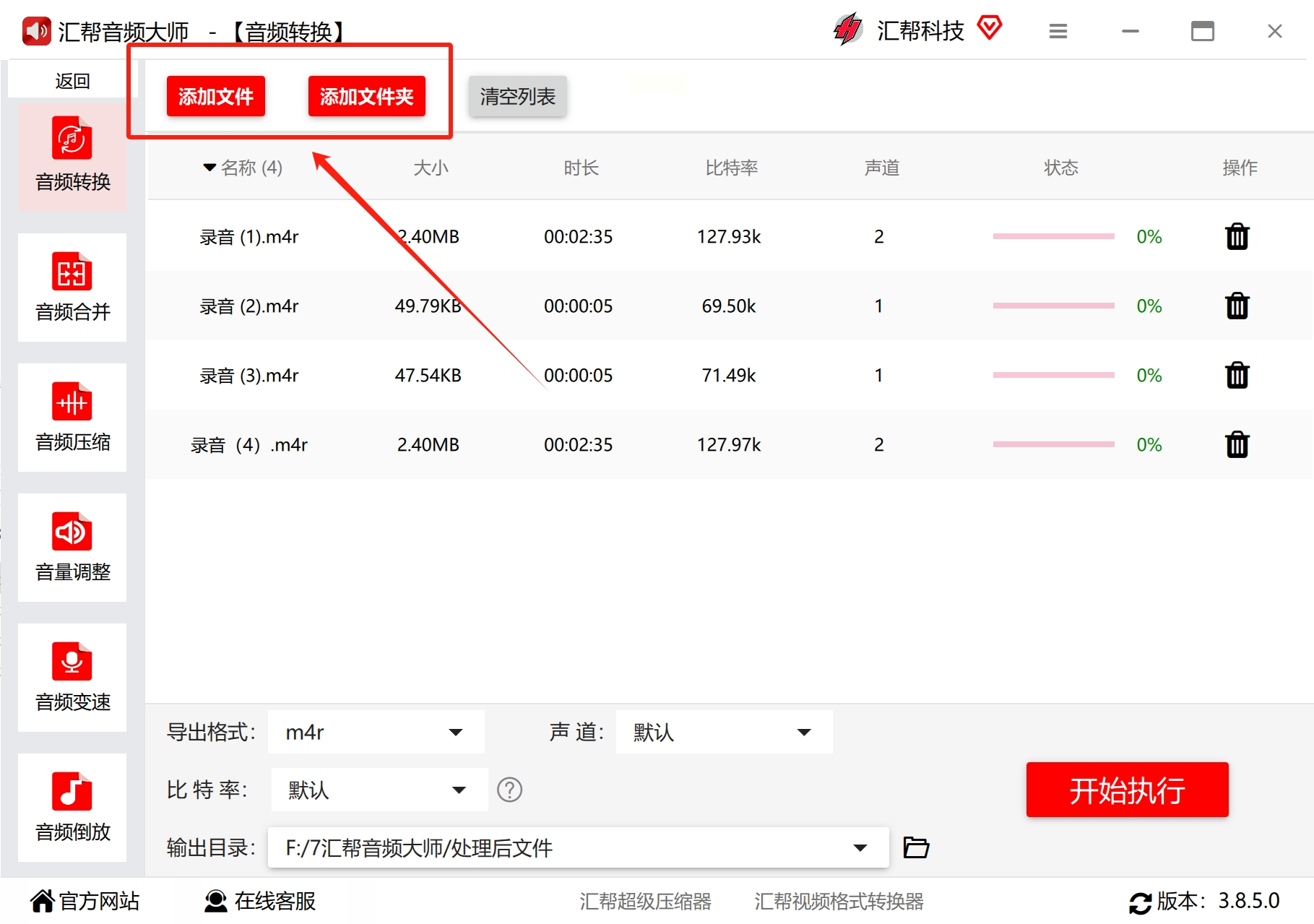
2. 添加文件:提前把要转换的M4R文件整理到一个文件夹里。在软件界面左上角,点击 【添加文件】 按钮,选中你的M4R文件,把它们全部导入到软件列表中。你可以一次添加多个文件进行批量转换。
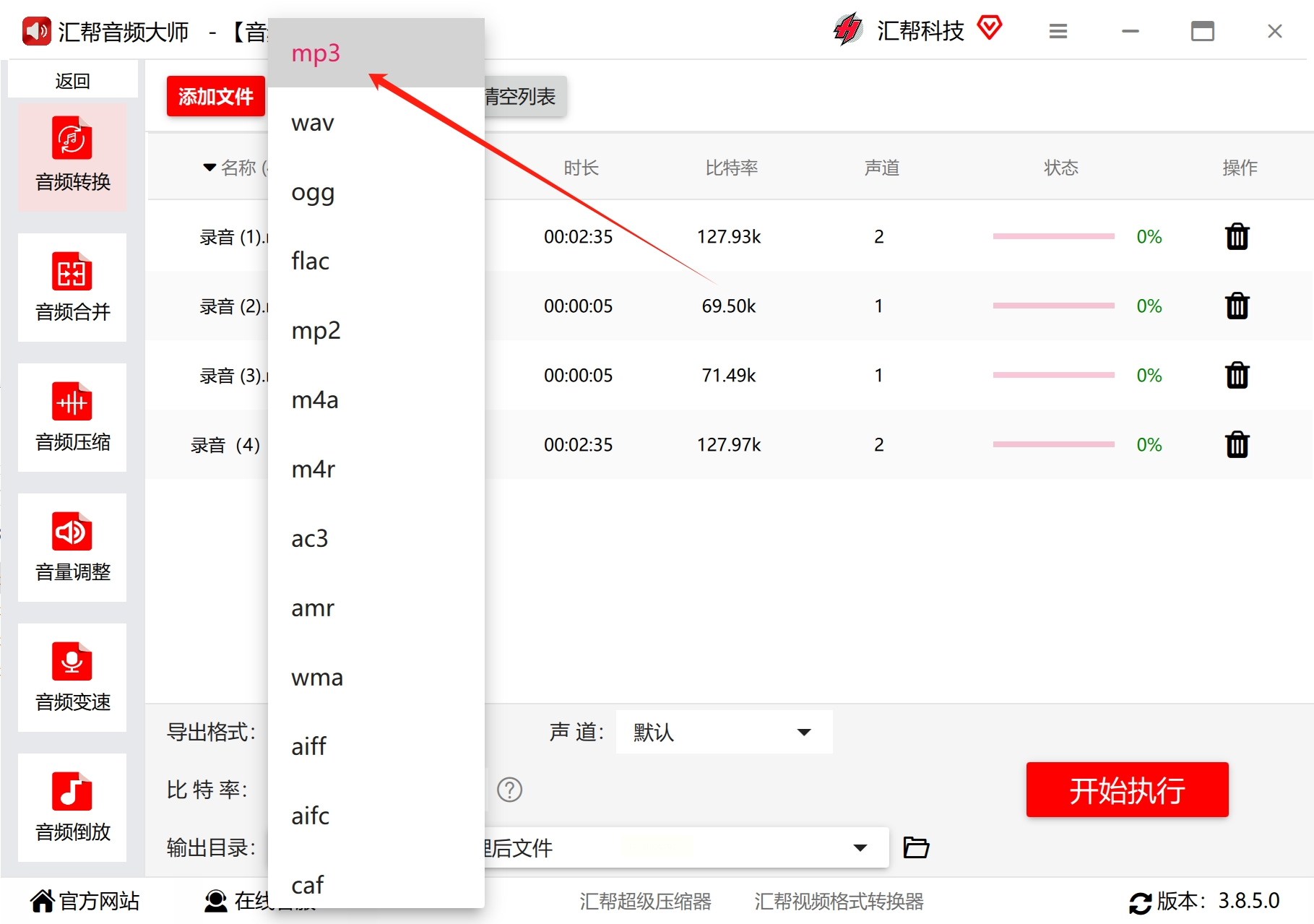
3. 设置输出格式:在软件界面底部,找到输出格式设置。在 【格式】 下拉菜单中,选择 【MP3】。旁边的声道、比特率等参数,如果你不太了解,保持软件默认设置即可,这能保证不错的通用音质。
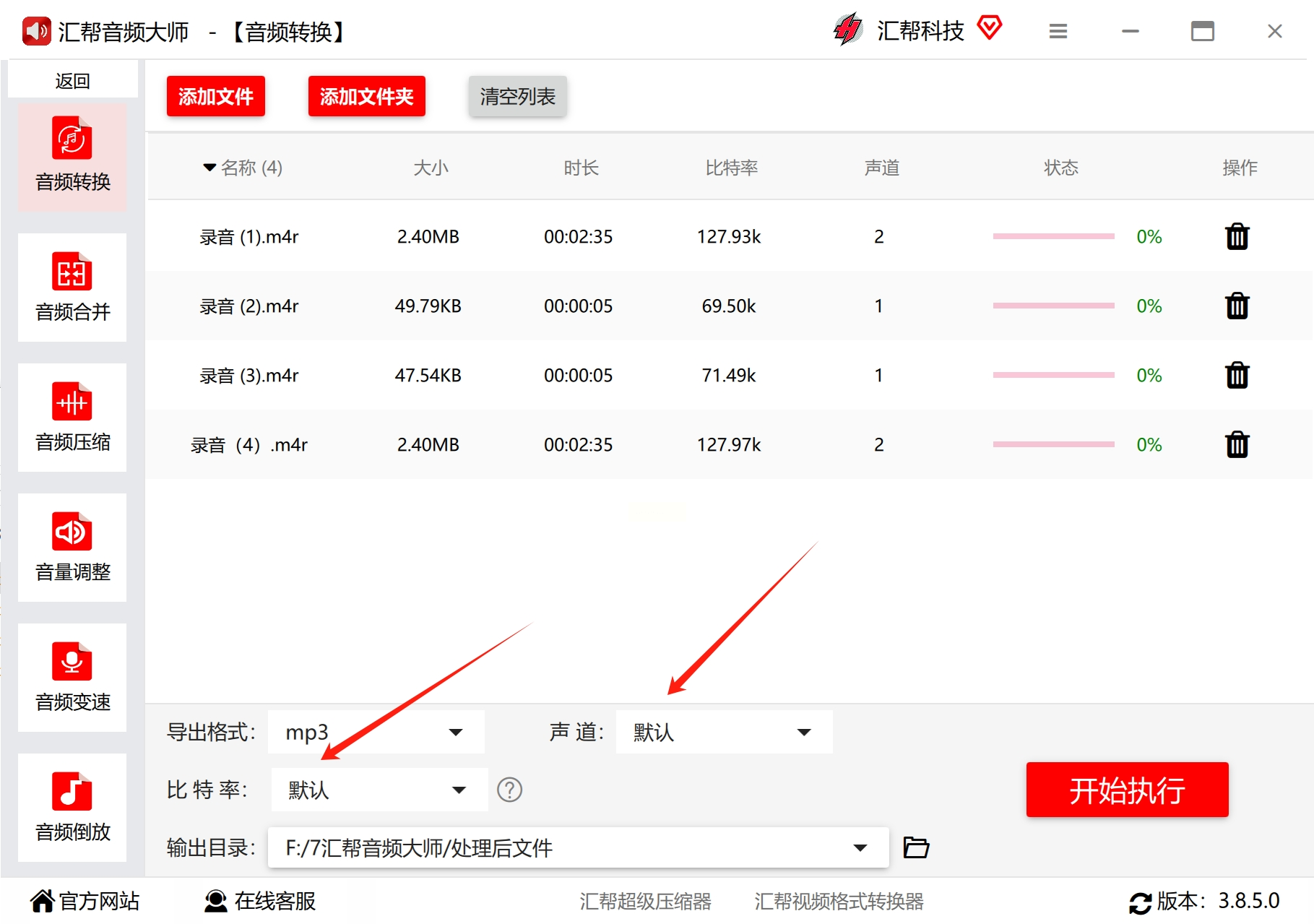
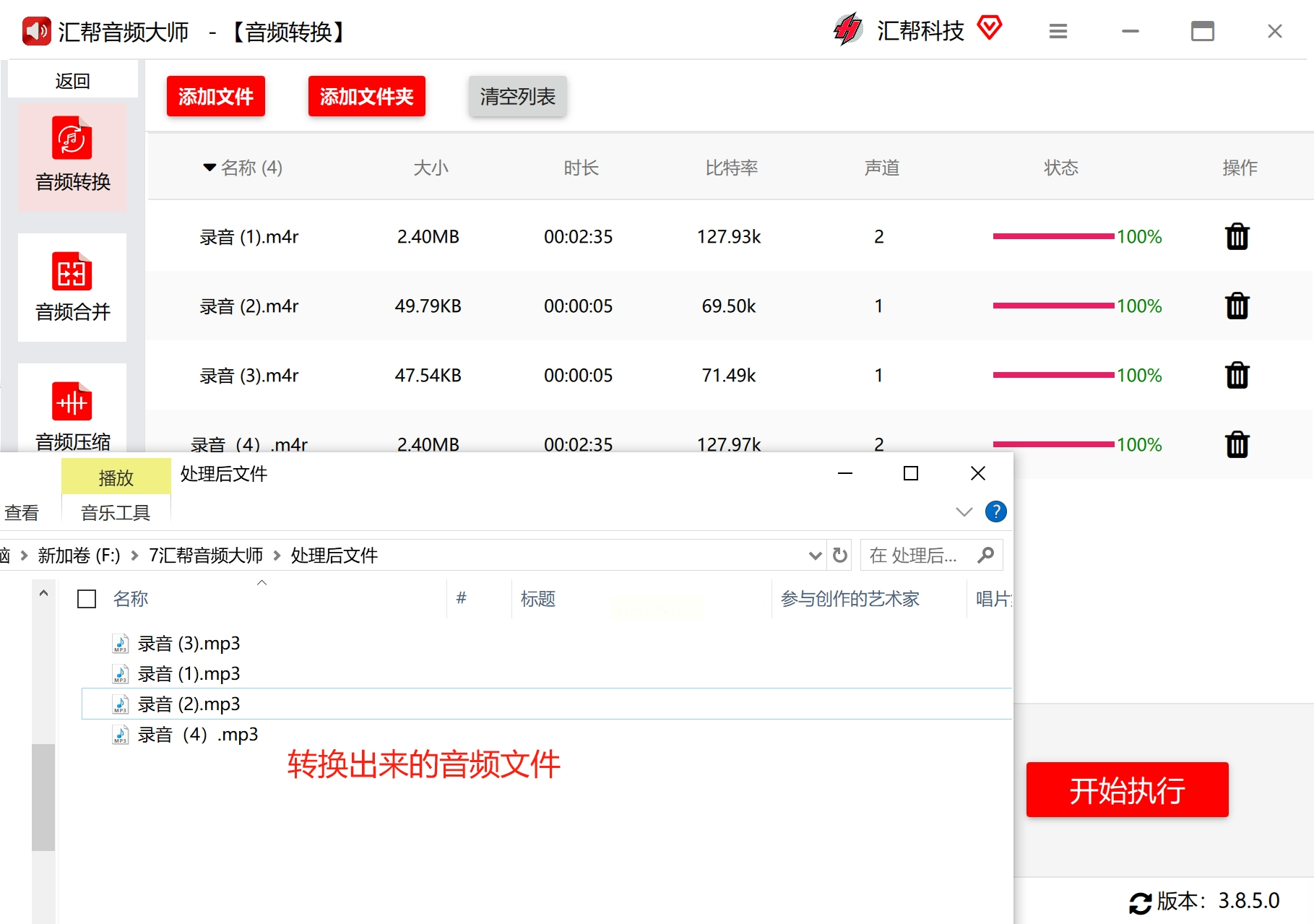
4. 开始转换:设置好后,点击右下角的 【开始执行】 按钮。软件就会自动开始转换了。转换完成后,它会自动打开保存转换后MP3文件的文件夹,你就能直接看到并使用它们了。
1. 在浏览器中搜索并打开 OnlineConvert 在线工具
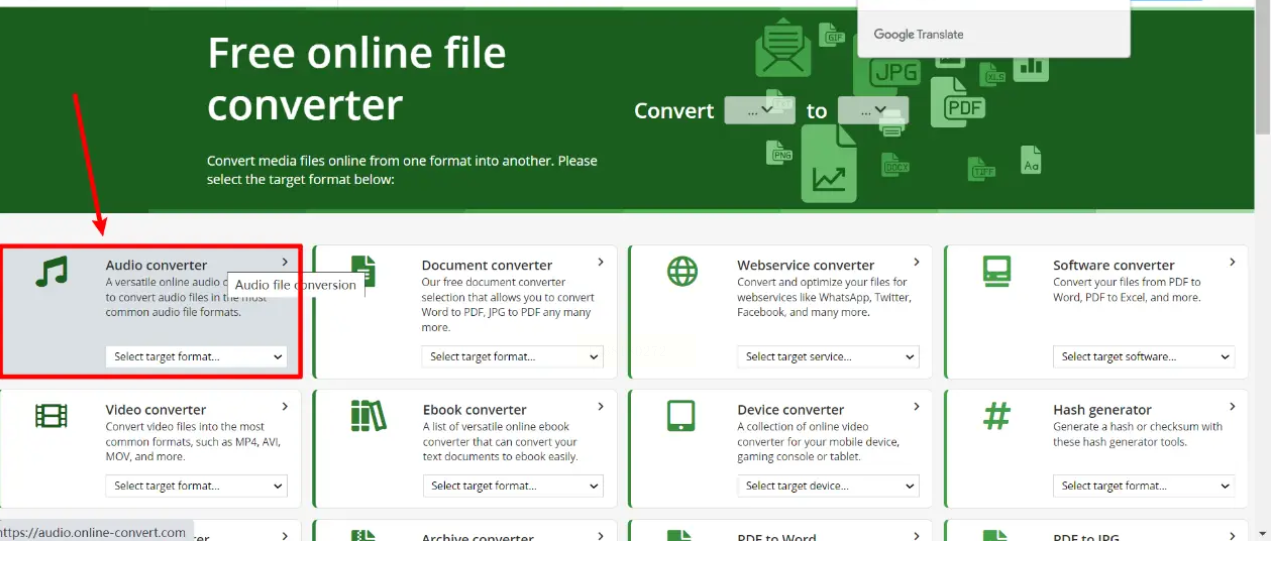
2. 选择转换类型:在网站首页,你会看到各种转换分类。找到 【Audio Converter】(音频转换器) 模块并点击进入。或者,你也可以直接搜索“convert M4R to MP3”。
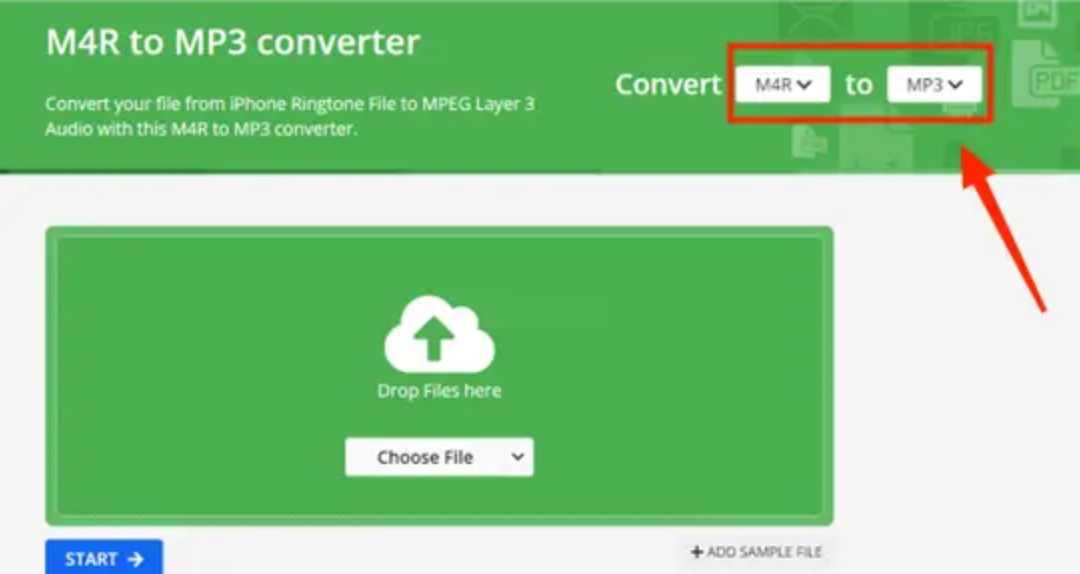
3. 上传并设置:在转换页面,点击 【Choose Files】(选择文件) 按钮上传你的M4R文件。在输出格式设置处,选择 【MP3】。网站通常会自动识别并设置好最佳参数。
4. 开始转换:点击 【Start conversion】(开始转换) 按钮。网站会处理你的文件,稍等片刻后,页面会提供下载链接,点击即可将转换好的MP3文件保存到电脑。
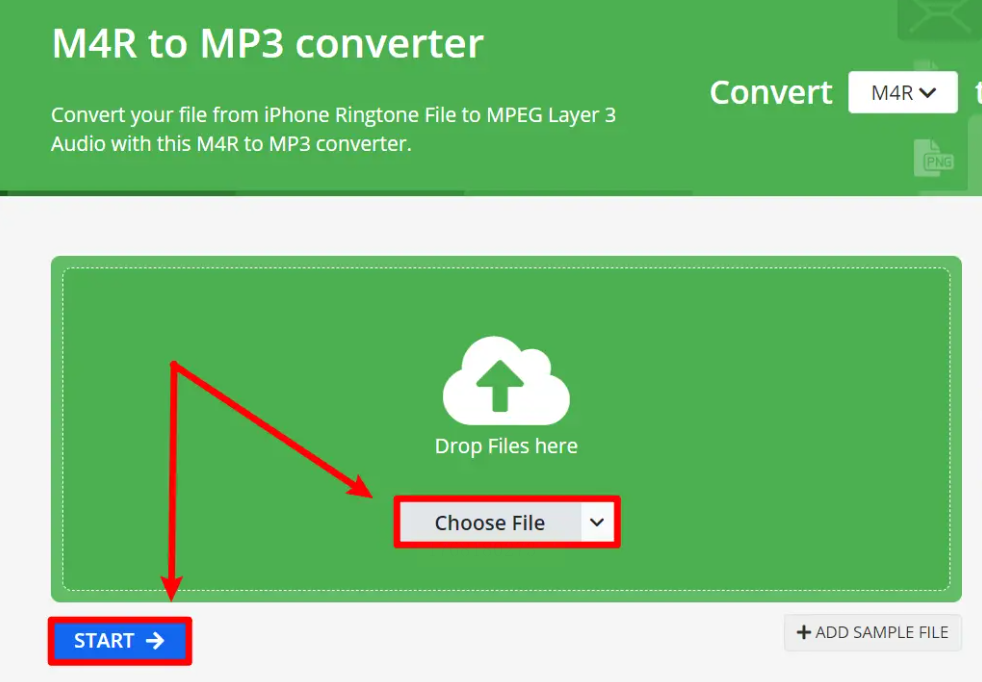
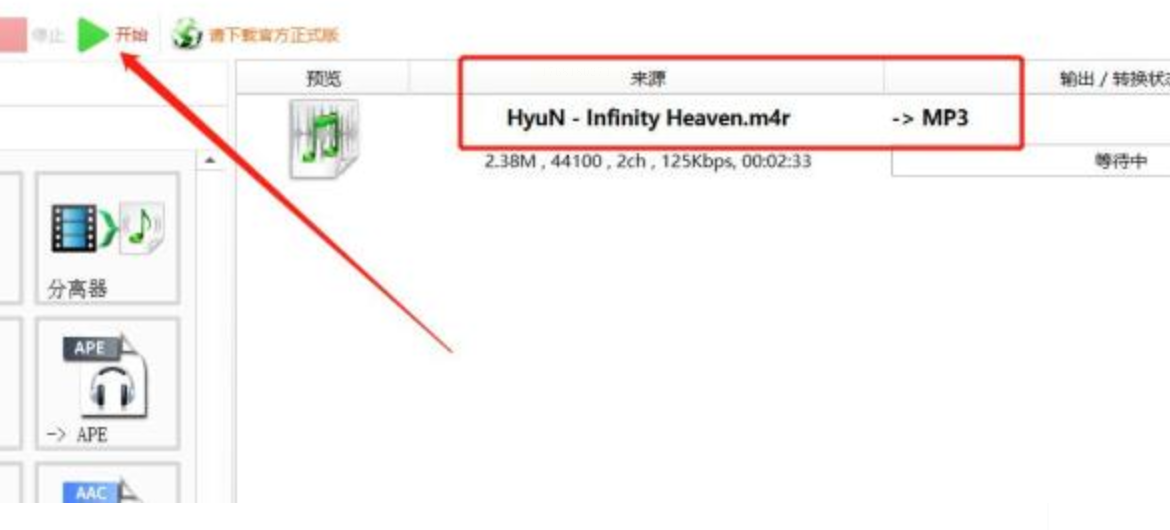
1. 选择输出格式:打开软件,在左侧功能栏找到 【音频】 分类,然后点击下方的 【MP3】 图标。
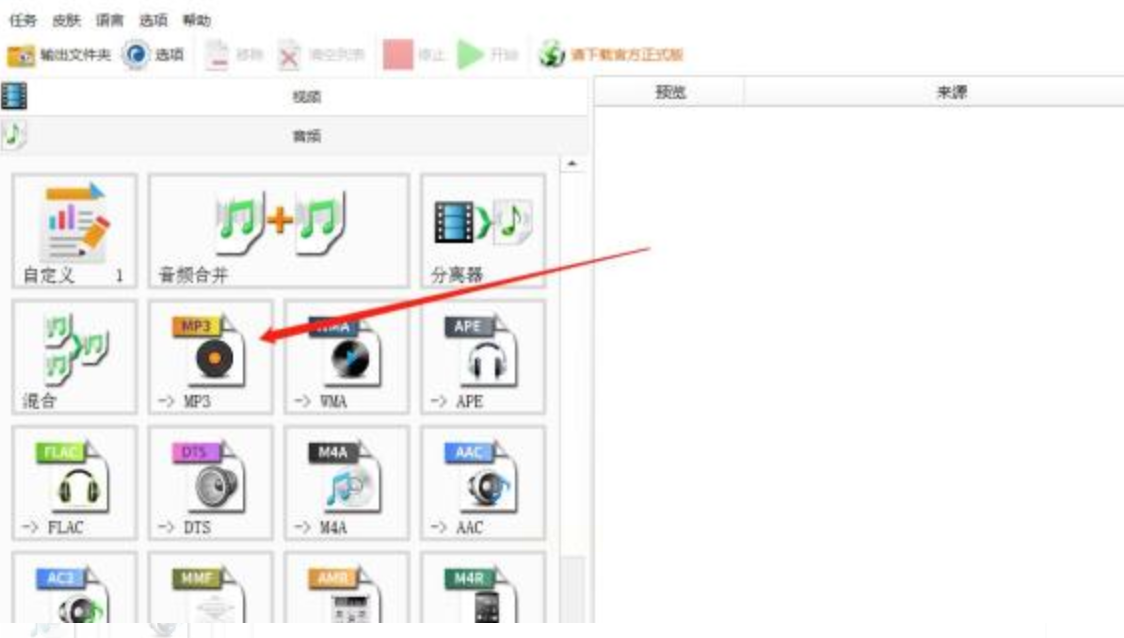
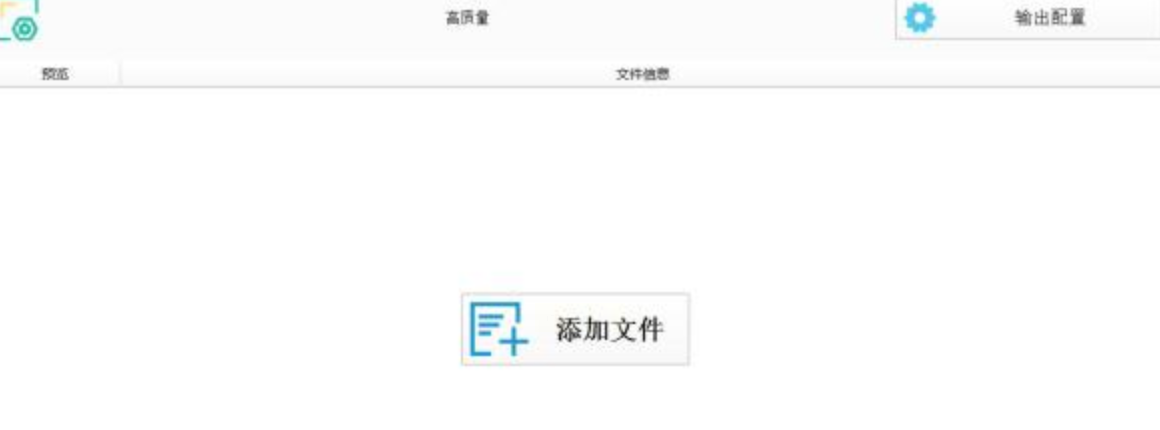
2. 添加文件:在弹出的新窗口中,点击 【添加文件】 按钮,然后在文件浏览器中找到并选中你的M4R文件,点击 【打开】。
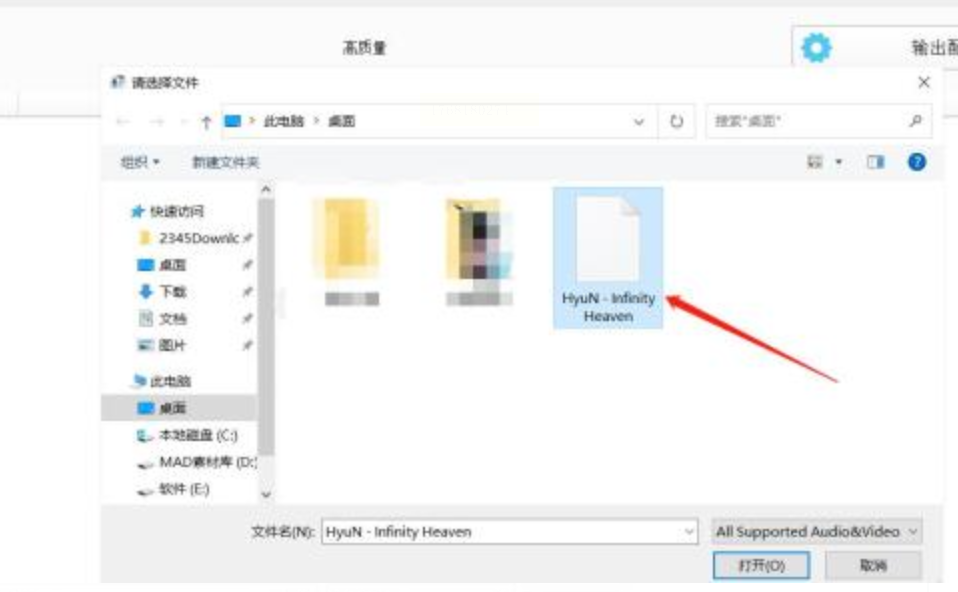
3. 开始转换:文件添加成功后,点击窗口上方的 【确定】 按钮,回到主界面。在主界面的任务列表中,找到你刚添加的任务,点击 【开始】 按钮,转换就启动了。
4. 查看结果:转换完成后,你可以直接点击任务上的 【输出文件夹】 图标,快速打开保存MP3文件的位置,检查转换结果。
好了,以上就是三种将M4R铃声或录音转换成通用MP3格式的方法。我们来简单总结一下,方便你根据自身情况选择。
最后,格式转换其实是一个“打破壁垒”的过程。掌握了这个方法,你不仅能处理M4R,以后遇到其他不兼容的音频格式(如M4A、FLAC、WAV等),也可以举一反三,用类似的思路和工具来解决。希望这篇详细的指南能真正帮你解决实际问题,让音频文件在不同设备间自由“穿梭”,不再受格式的束缚!
如果想要深入了解我们的产品,请到 汇帮科技官网 中了解更多产品信息!
没有找到您需要的答案?
不着急,我们有专业的在线客服为您解答!

请扫描客服二维码


 官方正版
官方正版 纯净安全
纯净安全


