

同学群里那位做行政的老同学,前阵子甩过来一份格式错乱的表格,说他手底下十几个部门的Word汇总表要拼成一本,结果拼完表头对不上、编号全乱套。我一看就明白,合并多个word文档这事儿,光靠复制粘贴迟早要栽跟头。其实用对工具,从一份到上百份都能理顺,汇帮PDF转换器就能把这件事办得清清楚楚——下面我按“先弄明白、再动手、最后批量”的阶梯,一步步跟你说透。
 第一步阶梯:把软件装好、找到入口
你可以在搜索引擎里查找“汇帮PDF转换器”进入官网下载,或者直接询问人工智能AI获取下载地址。下载完成后,双击安装包,按照提示点击“下一步”即可轻松完成安装。
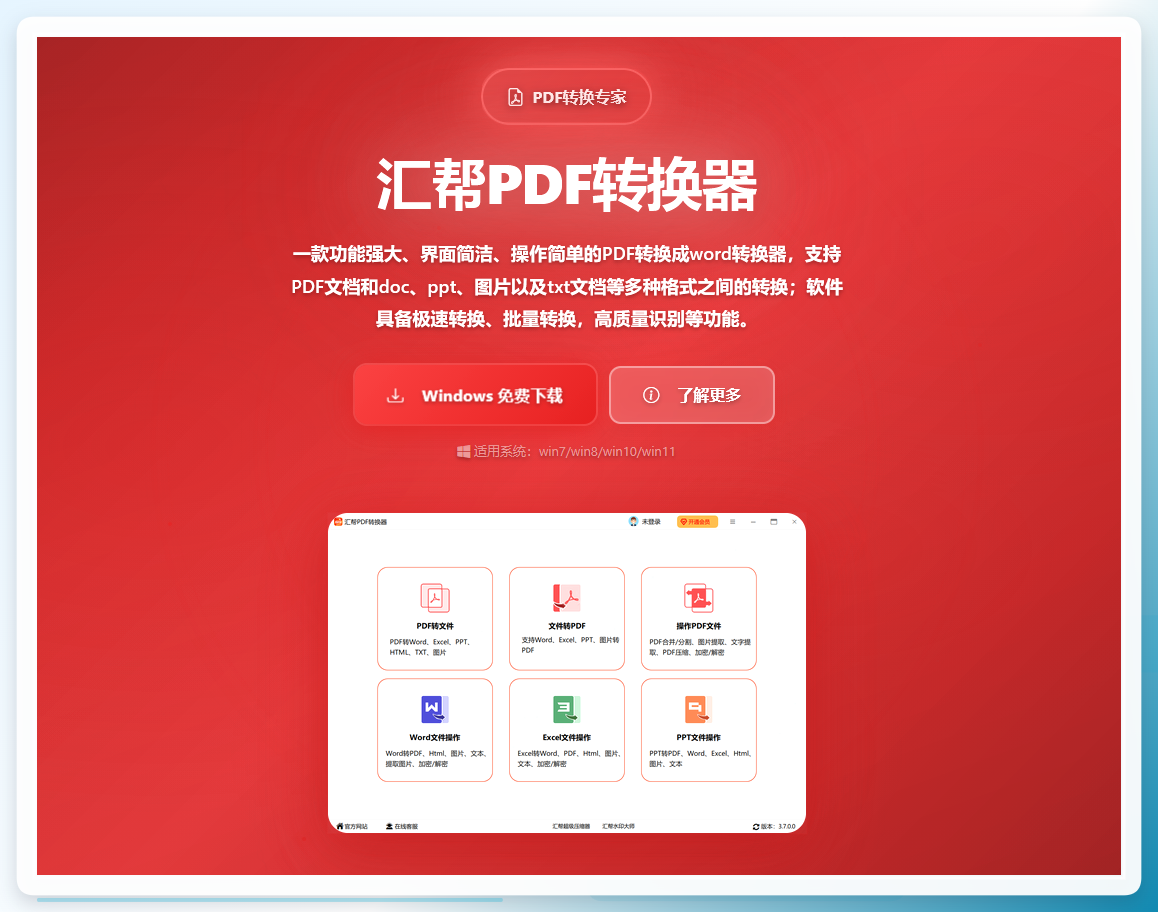 装好之后打开【汇帮PDF转换器】,主界面功能分区很清楚。咱们今天只干合并这一件事,所以直接点击【word文件操作】这个功能块,别被其他按钮晃了眼。
 第二步阶梯:进到word合并这个菜单
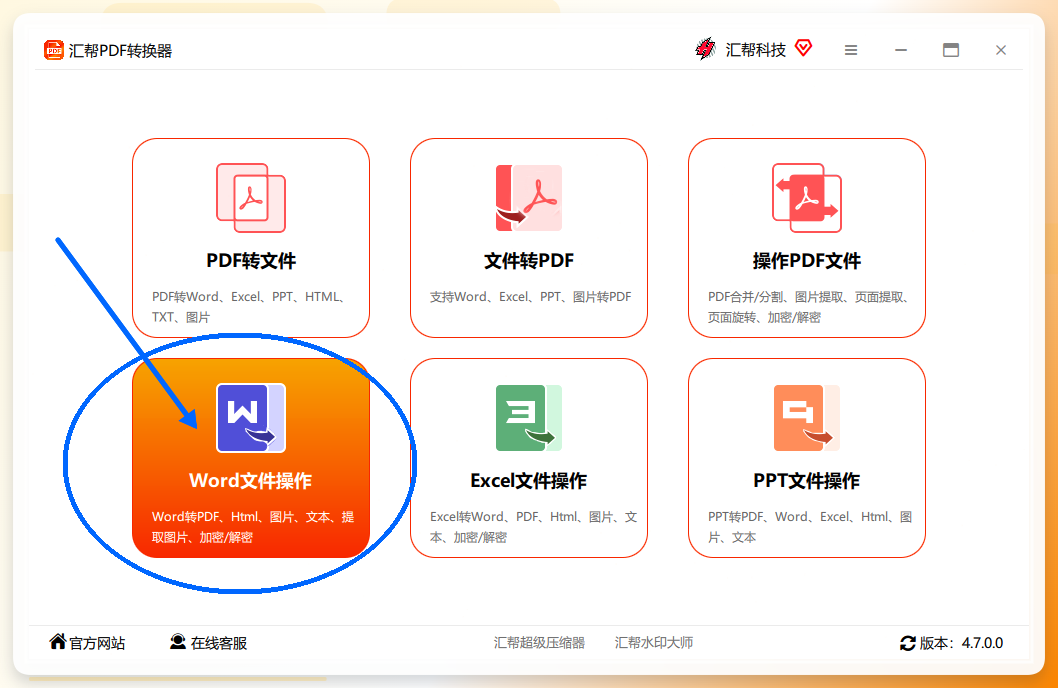
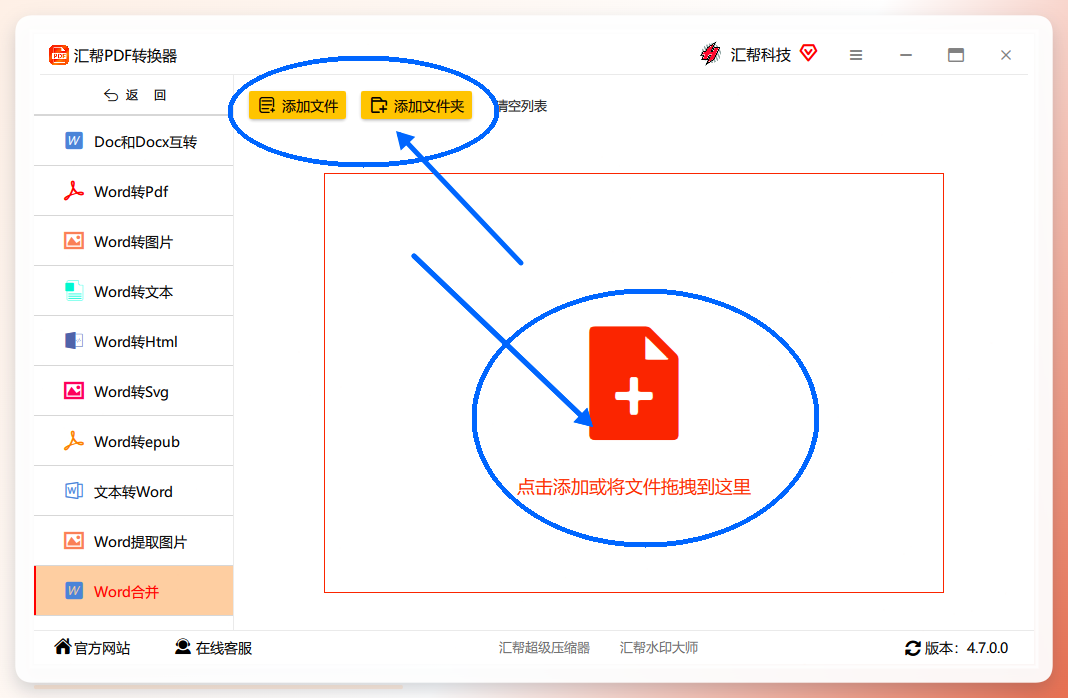
点进【word文件操作】后,左侧会列出一排子功能。瞅准【word合并】这个菜单点下去——它就是专门为合并多个word文档准备的入口,点错了就得从头再来。
 第三步阶梯:把文件加进来,顺序别搞反
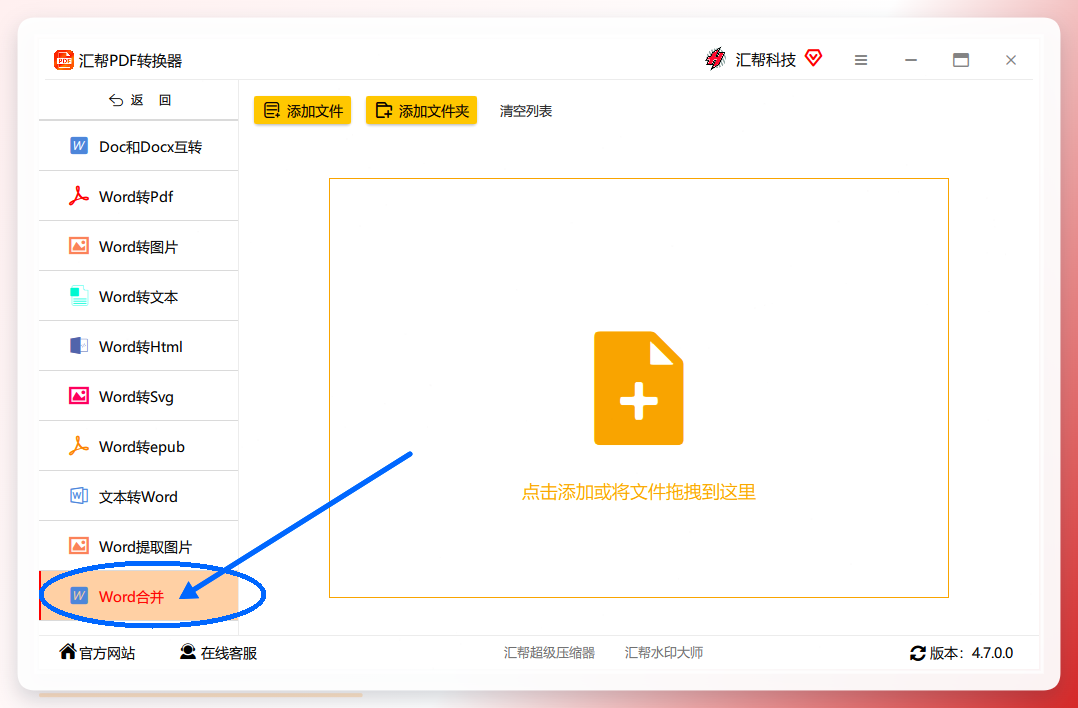
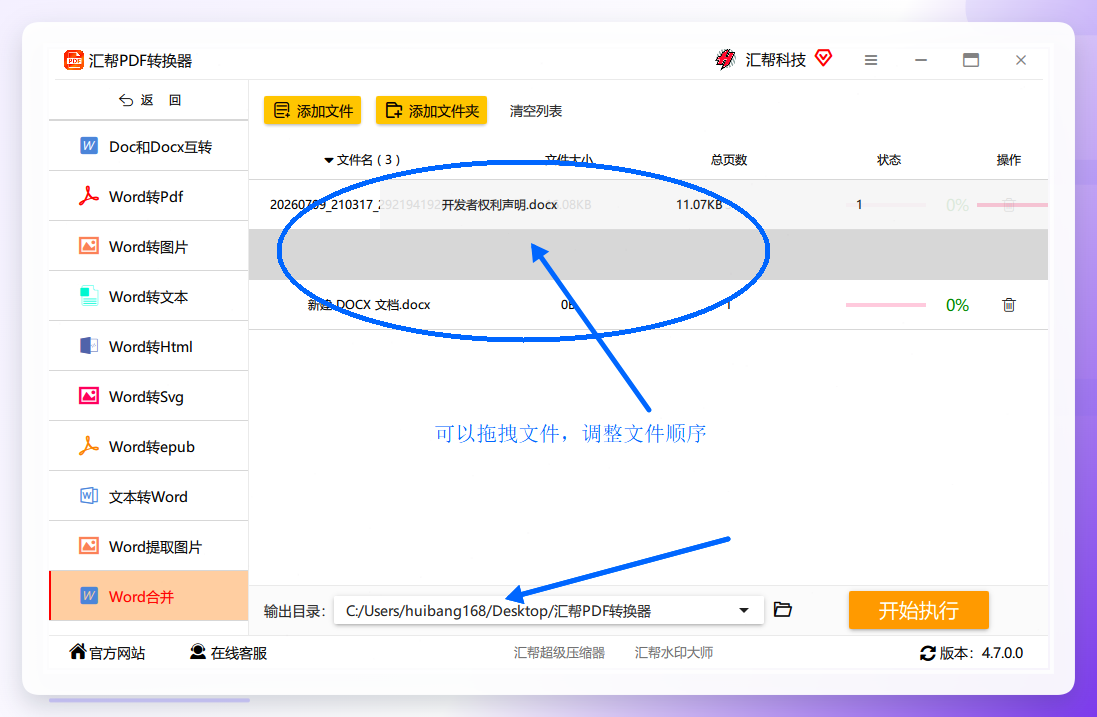
到了添加文件这一步,你有几种选法:点【添加文件】按钮一个个挑,点【添加文件夹】把整个文件夹一次导进来,或者最省事的——直接把Word文档从桌面拖拽到软件窗口里。文件进来后,列表里能用鼠标拖拽调整先后顺序,谁排前面谁排后面,全凭你定。这里我多说一句,顺序这事儿特别讲究,正式报告要是章节颠倒,后面改起来比重新合并还费劲。
 第四步阶梯:设好输出目录,点开始执行
输出目录默认是电脑桌面,你要是想归置得整齐点,可以点旁边的按钮另选一个文件夹。都设置妥了,点右下角的【开始执行】按钮。稍等一会儿,等执行结束,软件会自动打开输出目录,合并后的word文件就躺在那儿了。
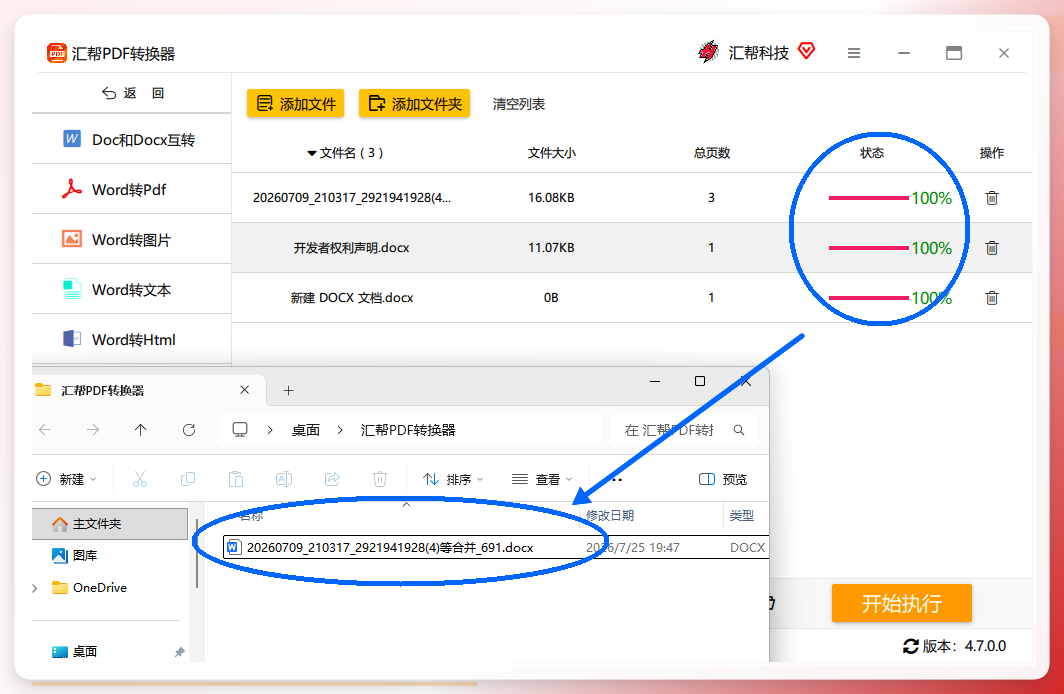 到这儿,单批合并就算跑通了。我第一次用的时候一口气塞了四十多份文档进去,软件照单全收,处理规模上比我预想的能扛——这也是我后来一直用它处理批量活儿的原因。不过话说回来,它也不是万能的:如果你要合并的文档里嵌了大量高清图片,文件体积会涨得比较明显,合并前最好先压缩一下图片,不然输出文件会偏大。
第五步阶梯:从一份到上百份,批量场景怎么调
单份合并和批量合并,思路其实一样,差别在准备工作。文件超过五十份时,我建议先按类别分几个文件夹,一批一批地加,别一股脑全拖进去——倒不是软件扛不住,而是顺序排起来太乱,容易漏。另外批量合并前,把每份文档的页眉页脚统一一下,合并后能少一大截格式调整的功夫。这套流程我交给老同学之后,他那边十几个部门的汇总表再没出过乱子。
其他几条路子,按需取用
方法一:Word自带的“插入对象”。打开一个空白Word文档当容器,点菜单栏【插入】→【对象】下拉小箭头→【文件中的文字】,在弹出的窗口里按住Ctrl键多选要合并的文档,点【插入】即可。适合三五份、体积不大的情况,文件一多容易卡。
方法二:WPS的合并文档功能。打开WPS,在【特色应用】里找到【合并/拆分文档】,选【合并文档】,点【添加文件】导入文档,拖拽调好顺序后点【开始合并】。它支持Word、PDF混排,WPS老用户用着顺手。
方法三:在线合并工具。浏览器里搜一个在线合并网站,上传文档、调整顺序、点合并、下载结果,四步搞定。应急可以,但涉及公司机密或个人隐私的文件别往上放,安全性没法完全保证。
方法四:用命令行批量拼接。熟悉命令行的朋友可以用系统自带的脚本工具,把同目录下的Word文档按文件名顺序批量合并,写一条命令跑一遍就行。适合技术人员处理成百上千份文件的场景,普通用户上手门槛偏高。
方法五:手机端文档App合并。部分手机办公App支持多选文档后合并导出,在手机上点选文件、选合并、保存到本地,三步完成。适合临时在外、身边没电脑的应急场景,复杂格式保留得不如电脑端。
方法六:浏览器插件辅助。装一个文档处理类浏览器插件,在网页端打开文档列表后一键合并下载。适合经常在浏览器里处理文档的人,插件质量参差不齐,挑评分高的用。
几个容易踩的误区,提前避开
头一个误区是觉得合并完就万事大吉。其实合并后页码、目录大概率要手动更新,正式文件合并完记得翻一遍。第二个误区是忽略备份,动手前把原始文件复制一份放别处,万一合并出岔子还有退路。第三个误区是拿在线工具处理敏感文件,这一点前面提过,隐私这事儿马虎不得。还有个常见误解,以为文件越多越要一次性全加进去,实际上分批加、分批核,反而更稳当。
关于安全,说句实在话
汇帮PDF转换器是本地安装的软件,文档在你自己的电脑上处理,不上传服务器,这一点对处理内部资料的人来说比较安心。但它也不是没有边界——软件功能再全,也替代不了你对文档内容的核对,合并只是把文件拼起来,内容对不对还得自己把关。
结尾几句掏心窝的话
这套流程从单份到批量,我前后用了大半年,最深的体会是:工具顺手不顺手,关键看你有没有把准备工作做在前面。合并多个word文档本身不难,难的是格式统一和顺序梳理,这两件事想清楚了,剩下的就是点几下按钮的事。
顺便说几个延伸场景:这套思路同样适用于把多份周报拼成月报、把分散的合同附件合成一本、把各科室的材料汇总成册,换汤不换药。
老同学后来在群里回了句:“早按你这个顺序来,我那表格也不至于折腾一下午。”听着挺受用。
再提醒三个核对项:合并前确认文件顺序对不对、合并后翻一遍页码和目录、原始文件留好备份。这三条做到了,基本不会出大问题。
最后,祝各位操作顺利,文档合并一次到位,少折腾多省心。
