

辛辛苦苦拍了一组照片,或者花了好几天做了一批设计图,发到网上没多久,就被人直接保存拿去用了,甚至连出处都不标一下。说实话,这种事情碰上了确实挺让人头疼的。
那怎么在图片上加水印文字呢?说白了,就是给图片“盖个章”,让别人一眼就知道这张图是谁的。如果只有一两张图,用手机自带的编辑功能就能搞定。但如果手头有几十张、上百张甚至上千张图片需要处理呢?一张一张手动加,那得加到什么时候?
今天这篇文章就给大家整理了几种实用的方法,从支持批量处理的桌面软件到在线工具都有涉及,不管你是偶尔用一次还是经常需要处理大量图片,应该都能找到适合自己的方案。
怎么在图片上加水印文字呢?分享6种批量加水印方法,附详细操作步骤
 ### 方法一:使用汇帮水印大师批量添加文字水印
先来说一个比较适合批量处理的方案。汇帮水印大师是一款专门做水印添加的工具,支持图片和视频加水印,文字水印和图片水印都可以设置,比较适合需要一次性处理大量图片的场景。
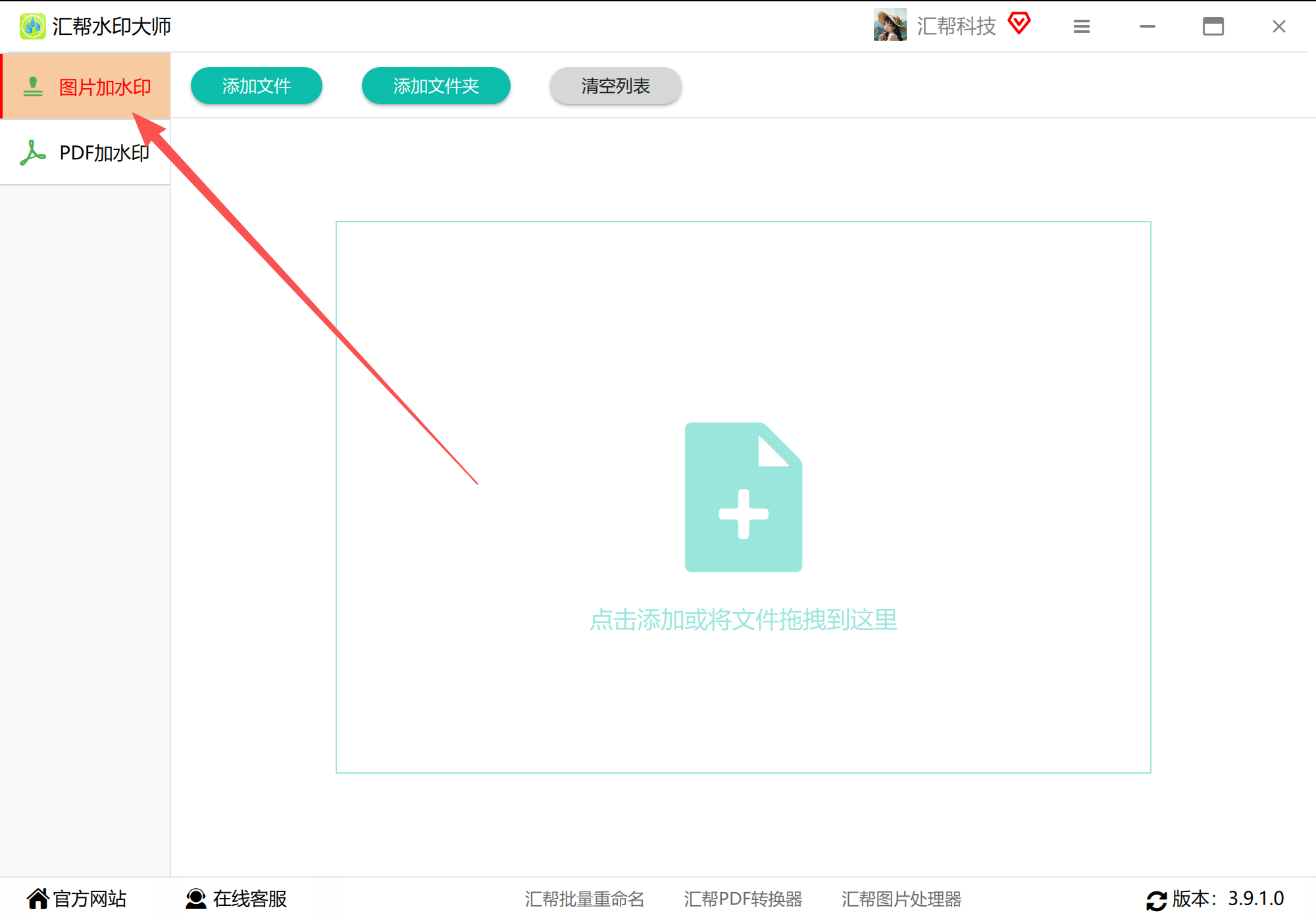
步骤1:打开汇帮水印大师软件,在主界面上选择“图片加水印”功能。
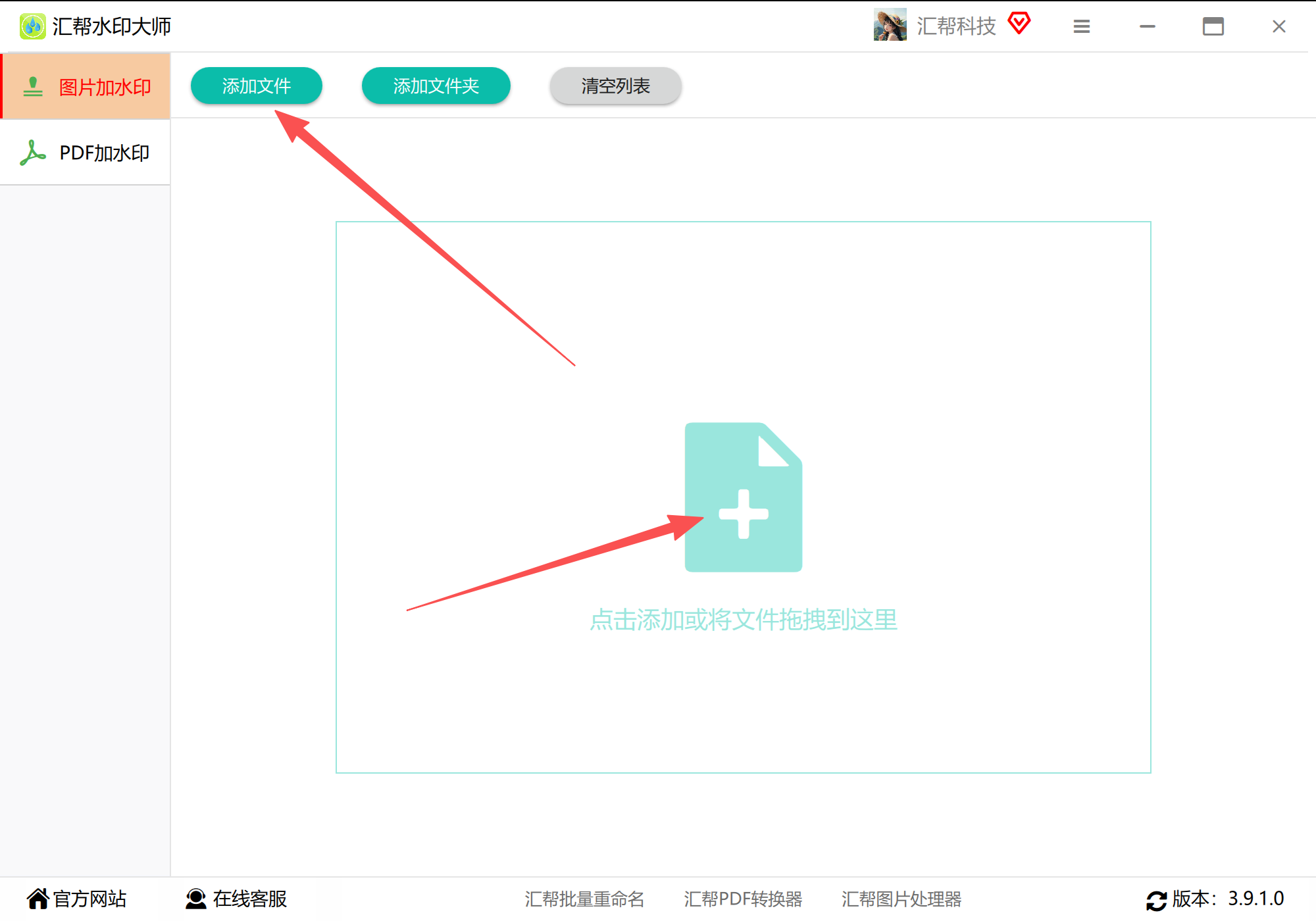
 步骤2:点击“添加文件”按钮,在弹出的窗口中选中需要加水印的JPG图片,也可以直接把图片拖拽到软件界面中。添加的图片数量和大小都没有限制。
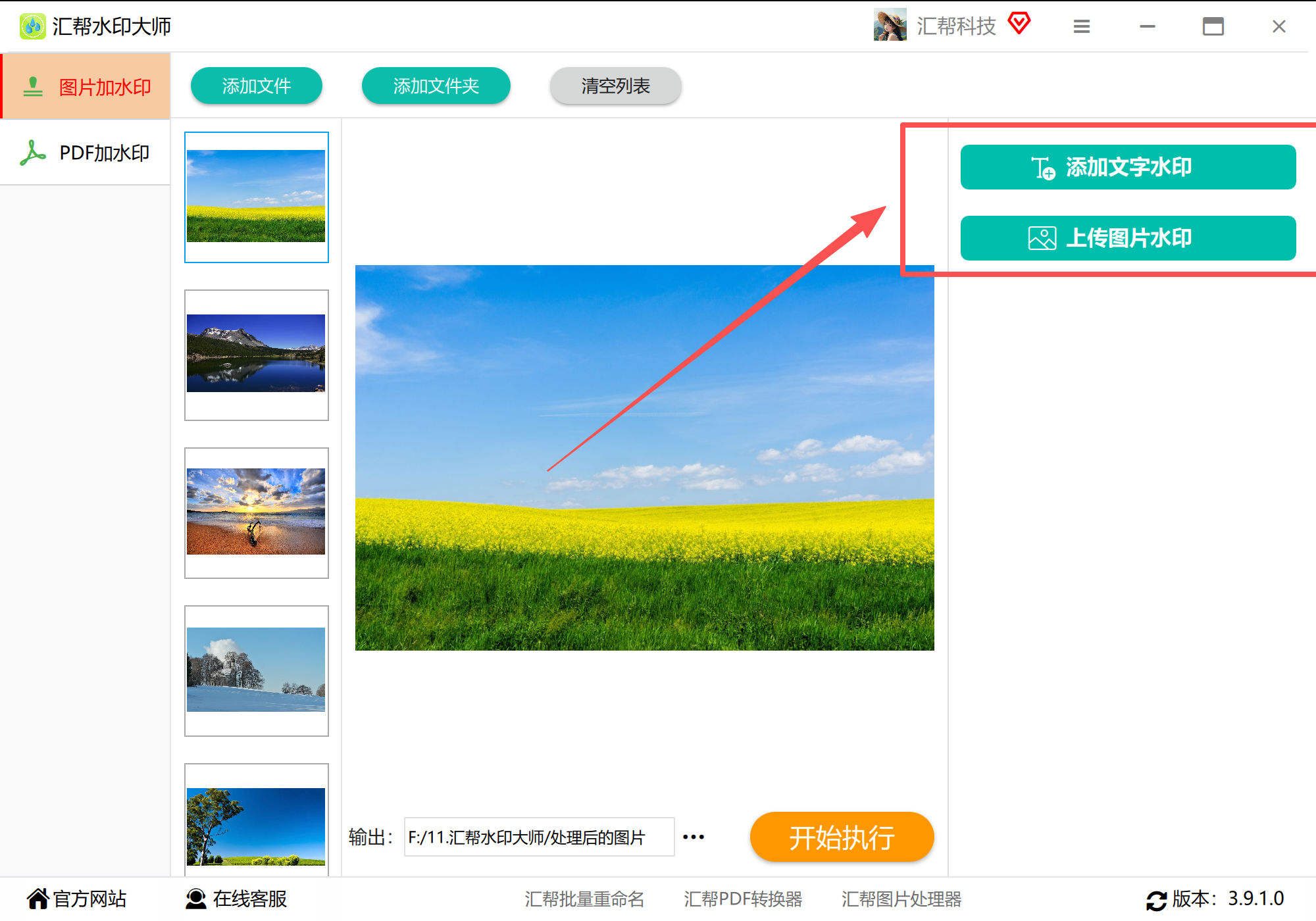
 步骤3:软件提供了两种水印方式,这里我们选择“添加文字水印”选项,进入水印设置界面。
 步骤4:在输入框中填写想要添加的水印文字内容。
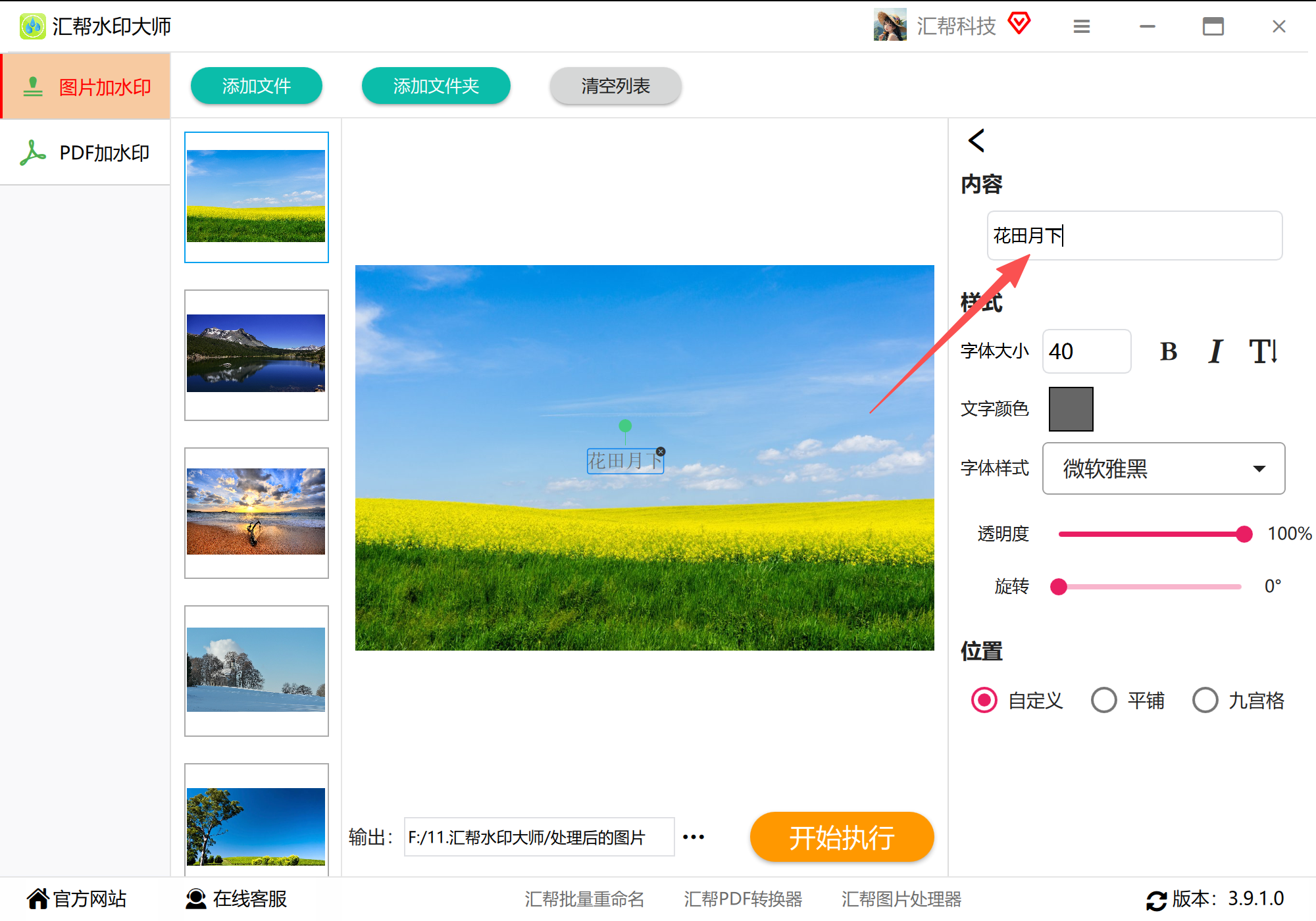 步骤5:接下来在下方格式设置区域,可以调整水印的字体、大小、颜色、透明度、位置等参数。左侧的预览界面会实时显示水印添加后的效果,方便边调边看。
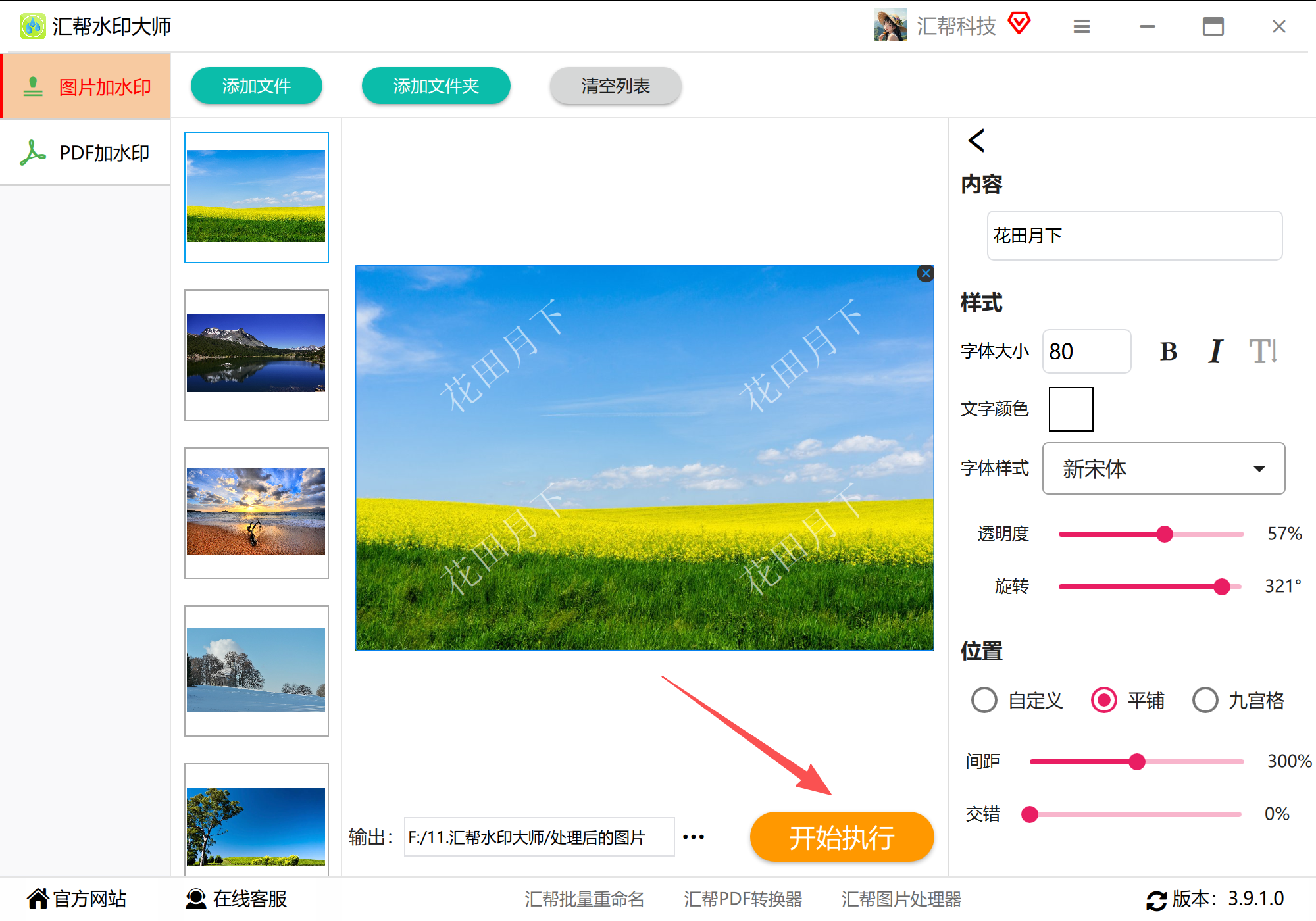
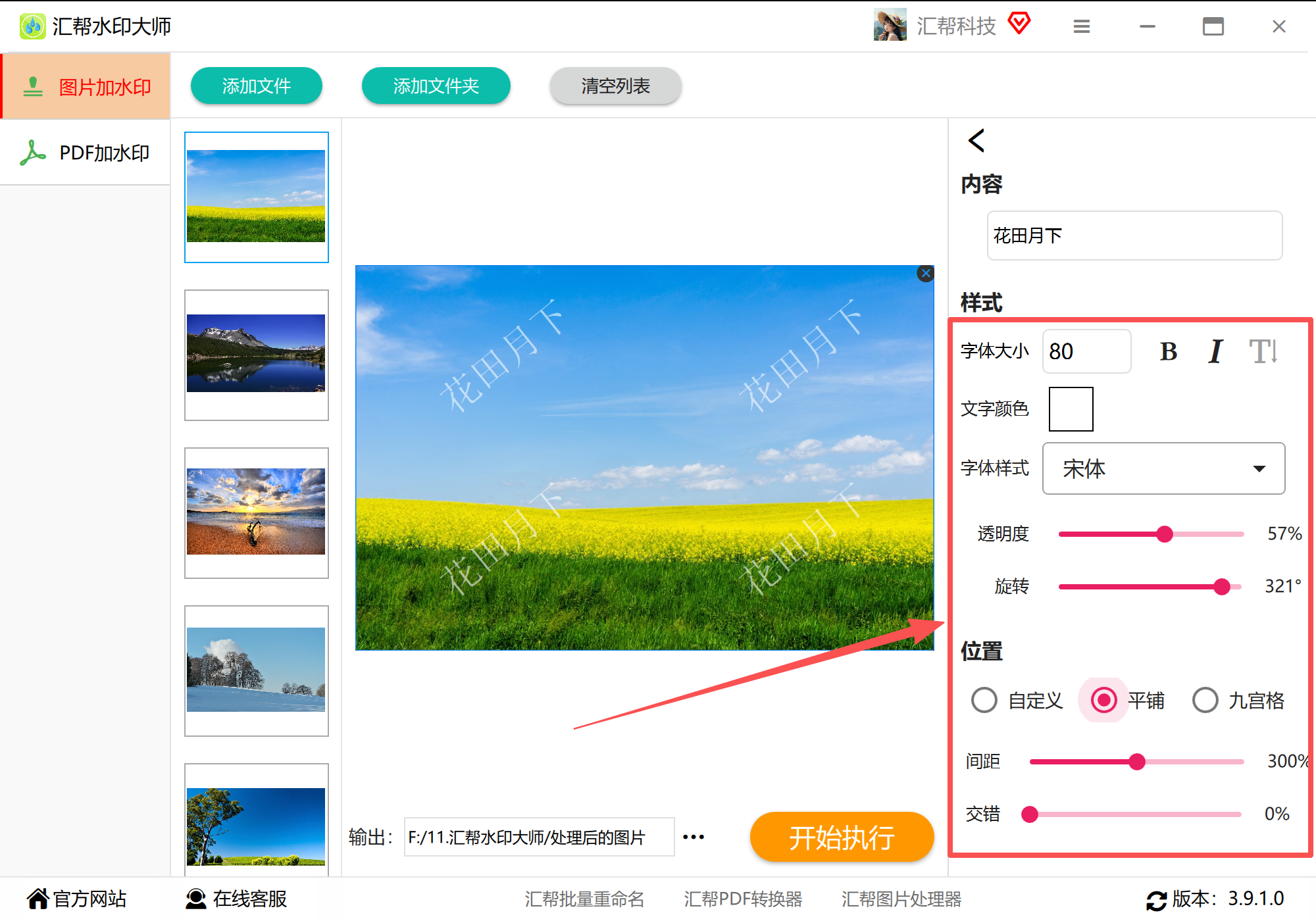 步骤6:确认水印效果满意后,点击“开始执行”按钮,软件就会自动开始批量处理。
 处理完成后,打开输出目录就能看到所有添加好水印的图片了。
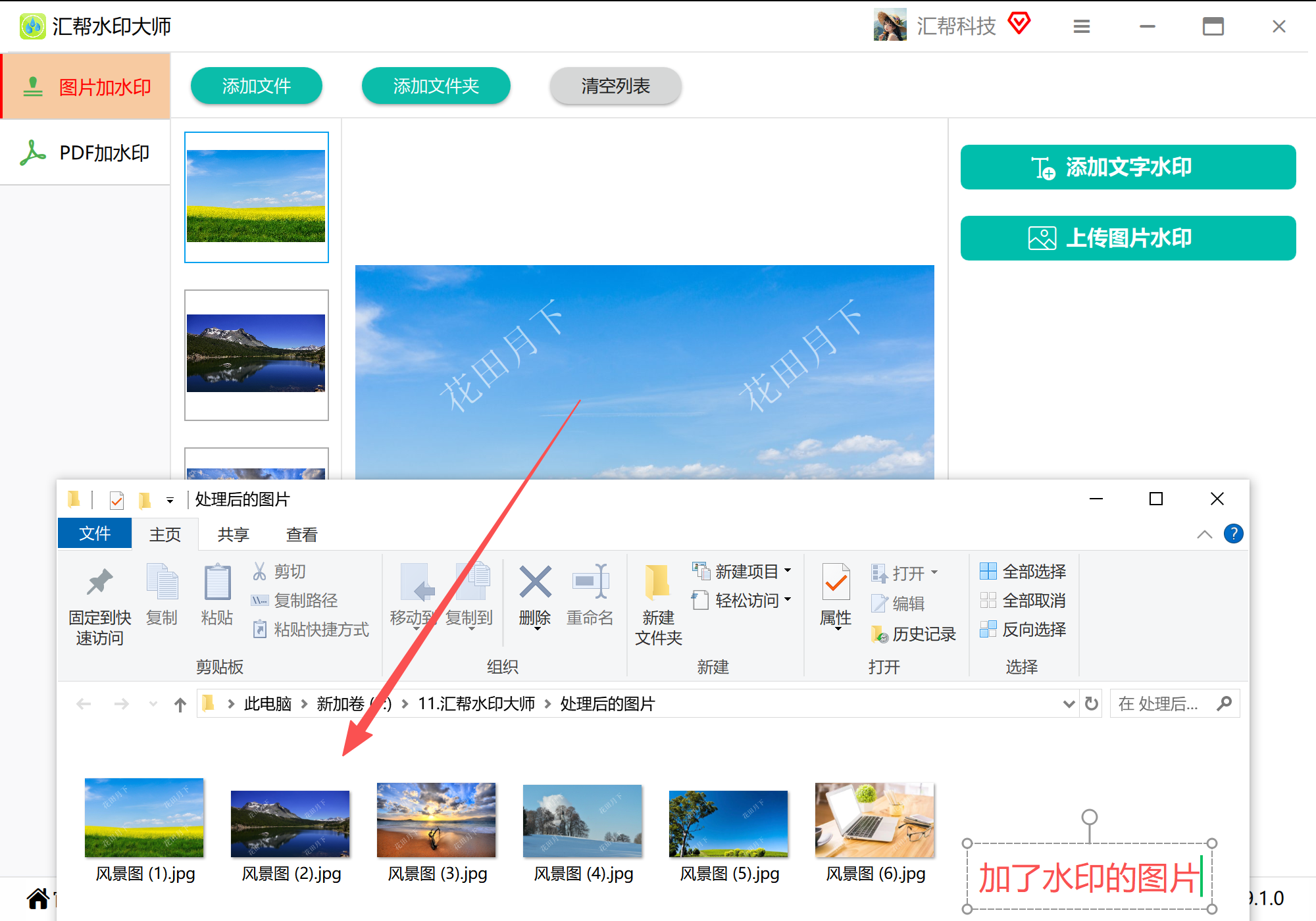 随便打开其中一张看看效果,可以看到每张图片都已经被加上了水印文字。
整个流程操作下来,感觉比较直观,基本上跟着界面提示走就行,不需要什么专业基础。对于需要批量处理图片的用户来说,这种桌面端的方案在稳定性和处理速度上都有一定优势。
方法二:使用鹰迅批量处理工具箱
鹰迅批量处理工具箱也是一款支持批量操作的桌面工具,功能比较丰富。
1、打开软件后,在左侧选择“图片工具”,右侧在文件水印分类中找到“图片添加水印”功能。
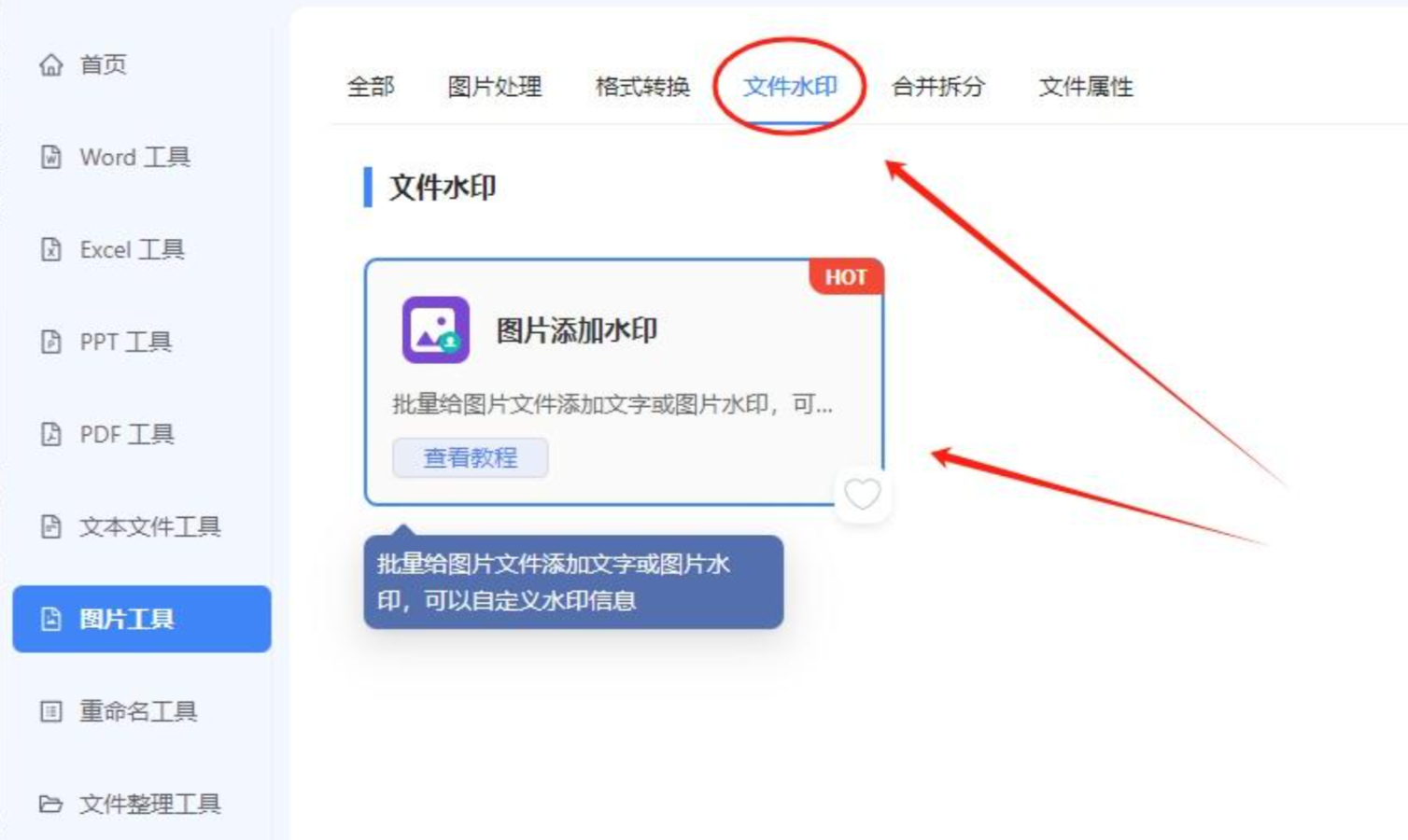 2、选择需要添加水印的多张图片。
 3、设置水印样式。文字水印可以设置字体、字号、颜色、描边等信息,位置和内容都可以自定义。除了固定内容,还能通过占位符设置动态内容,比如把每张图片的文件名作为水印加进去。具体支持的占位符可以点击界面上的“说明”按钮查看。
 图片水印则可以选择任意图片作为水印素材,大小、透明度、旋转角度都能调整。
4、设置好输出目录。
 5、点击开始处理,等待水印添加完成即可。
 ### 方法三:使用改图鸭在线图片处理器
如果你不想安装软件,在线工具也是一个选择。改图鸭是其中比较常见的一个。
1、打开改图鸭网站,在功能栏点击“图片加水印”。
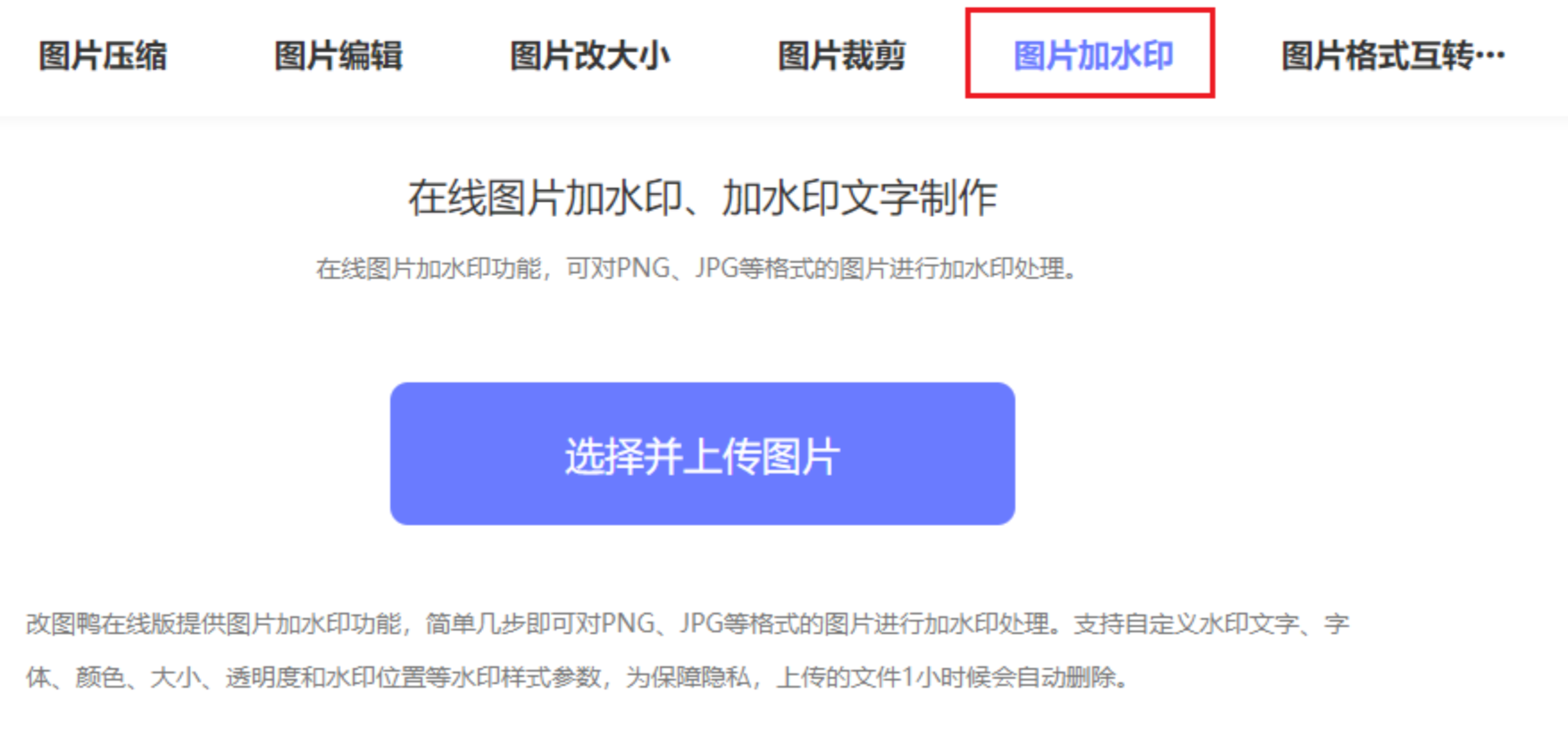 2、进入功能界面后上传图片,一次最多可以上传10张进行批量处理。上传完成后点击“设置水印”。
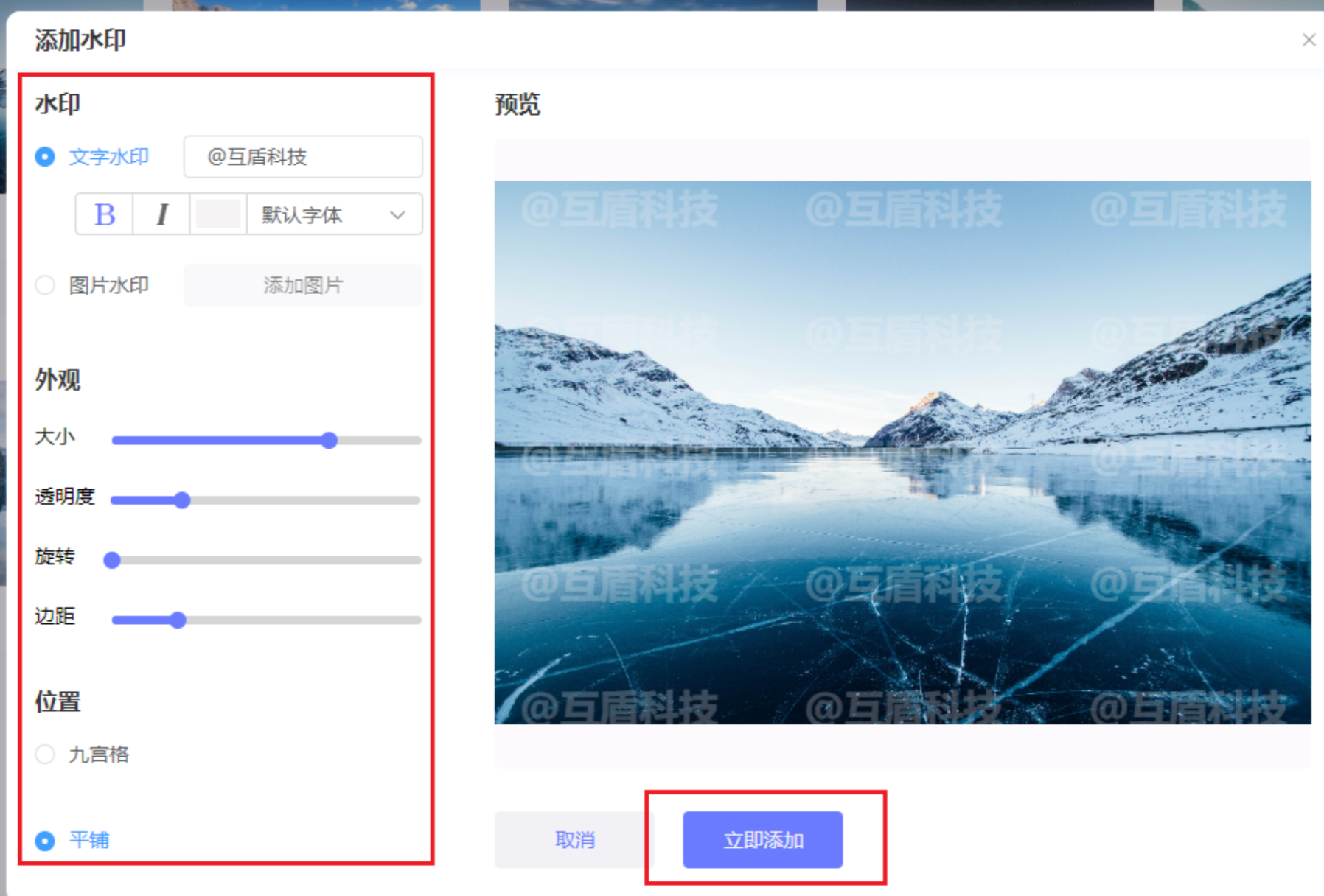
 3、在水印添加界面中,可以选择文字水印或图片水印。下方可以设置字体、加粗、颜色、大小、透明度、旋转角度和边距等参数。水印位置支持九宫格选择,也可以设置为平铺模式。调整好之后点击“立即添加”。
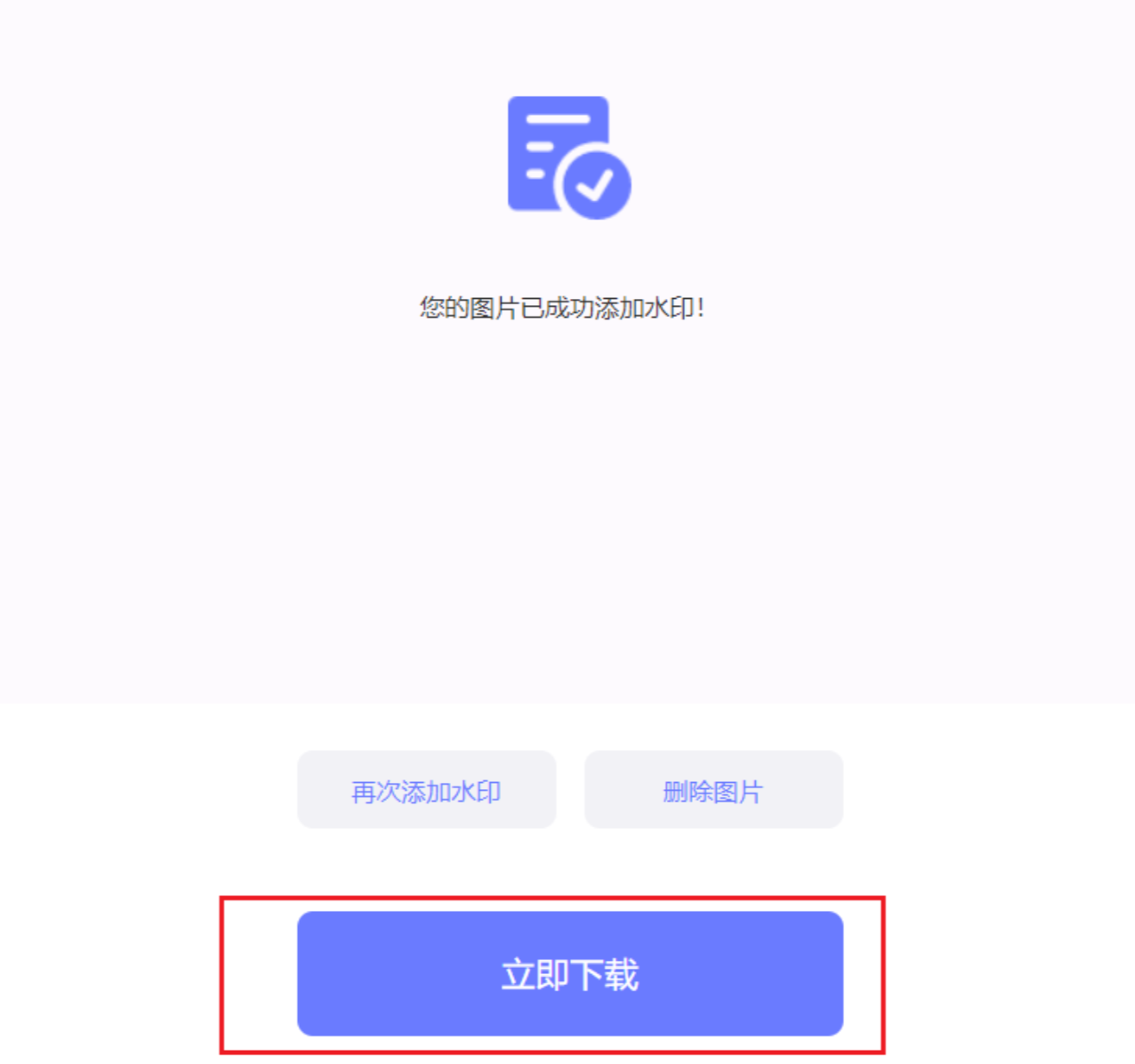
 4、稍等几秒钟,所有图片就会加上水印,点击“立即下载”保存到本地即可。
 在线工具的好处是打开浏览器就能用,不用装软件。不过要注意的是,一次能处理的图片数量有限,而且处理速度会受到网络状况的影响。
方法四:使用迅捷图片转换器
迅捷图片转换器的核心功能是图片格式转换,但也集成了加水印等基础编辑功能。
操作步骤:
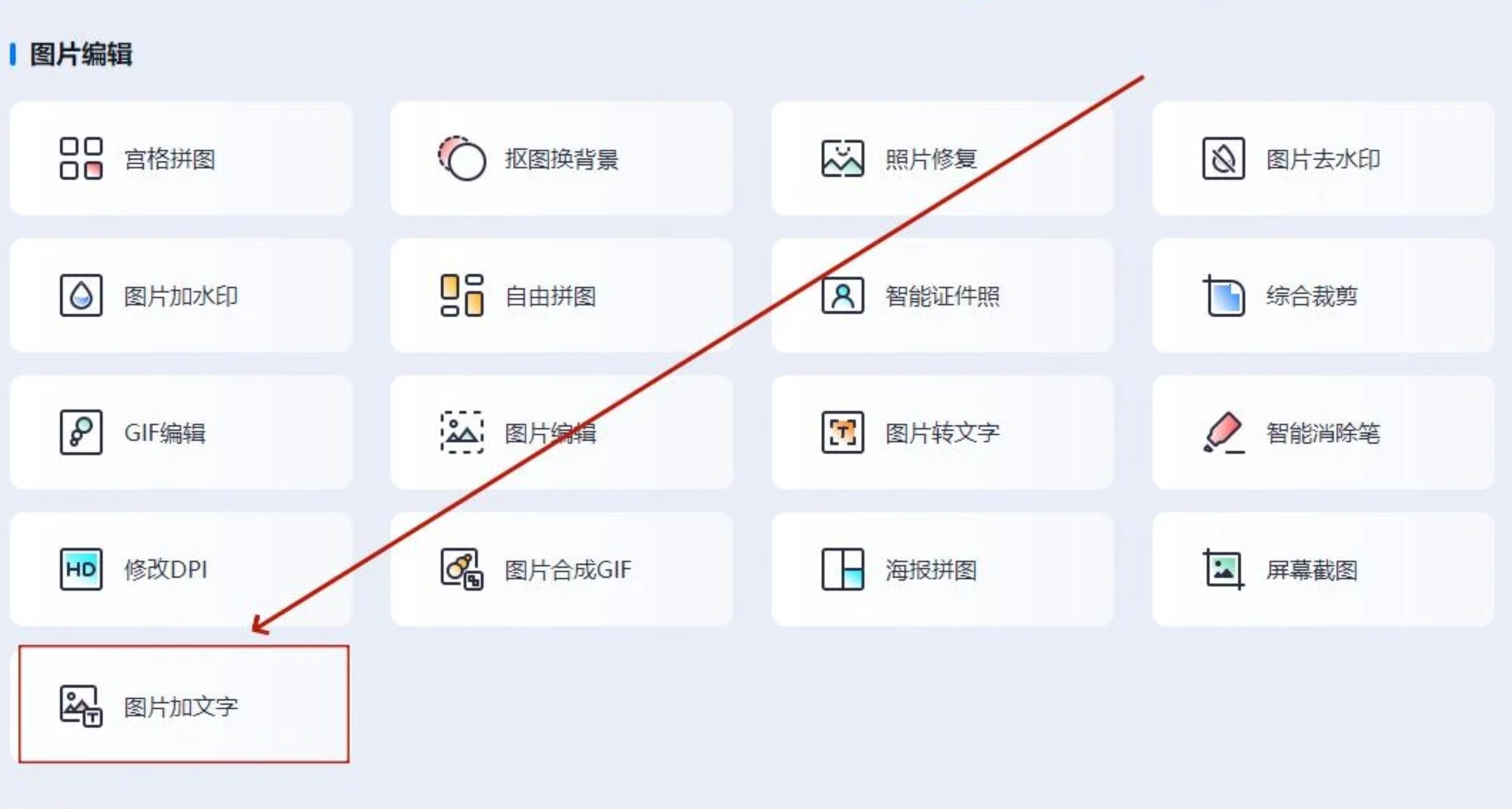
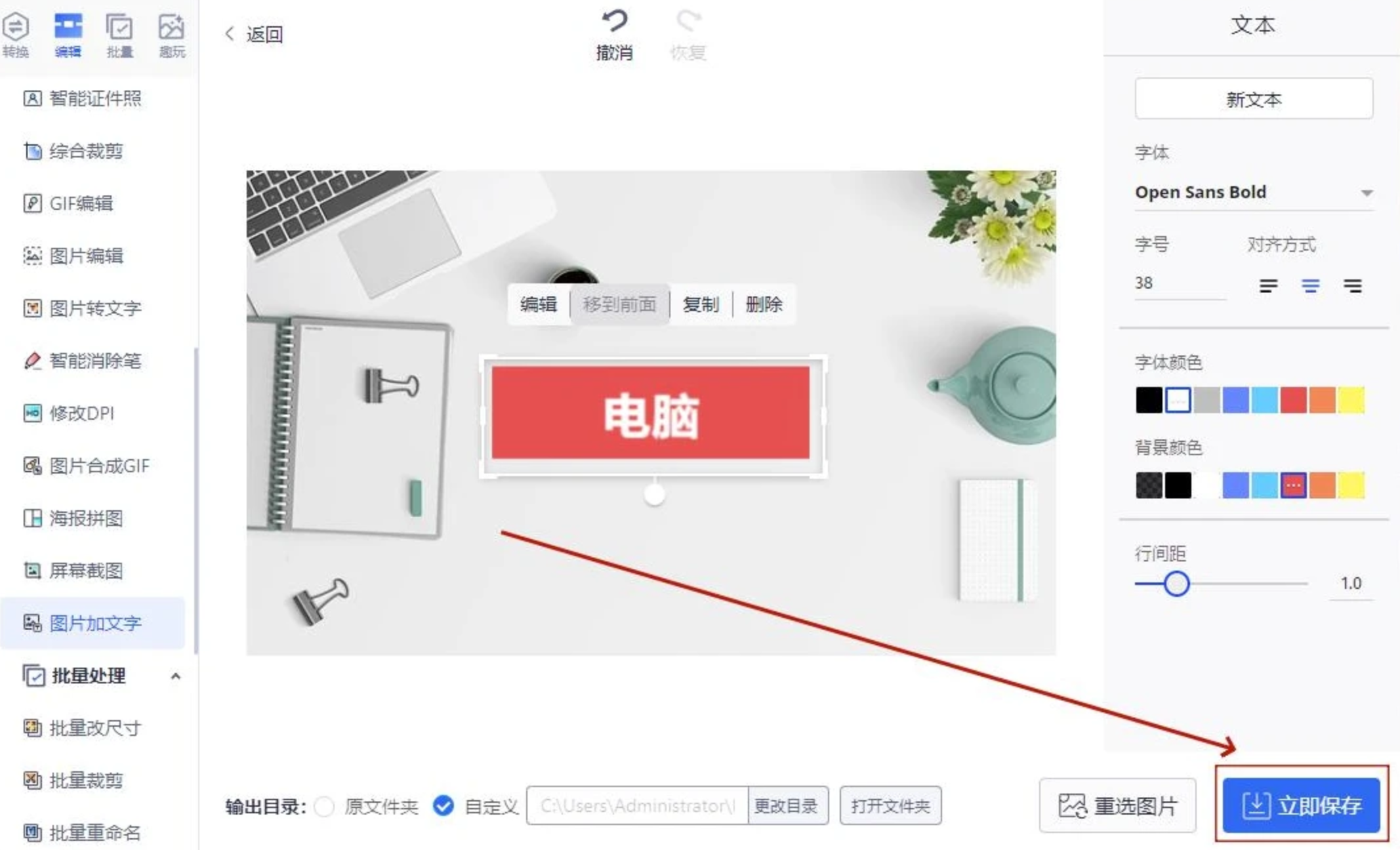
首先打开软件,选择“图片加文字”功能;
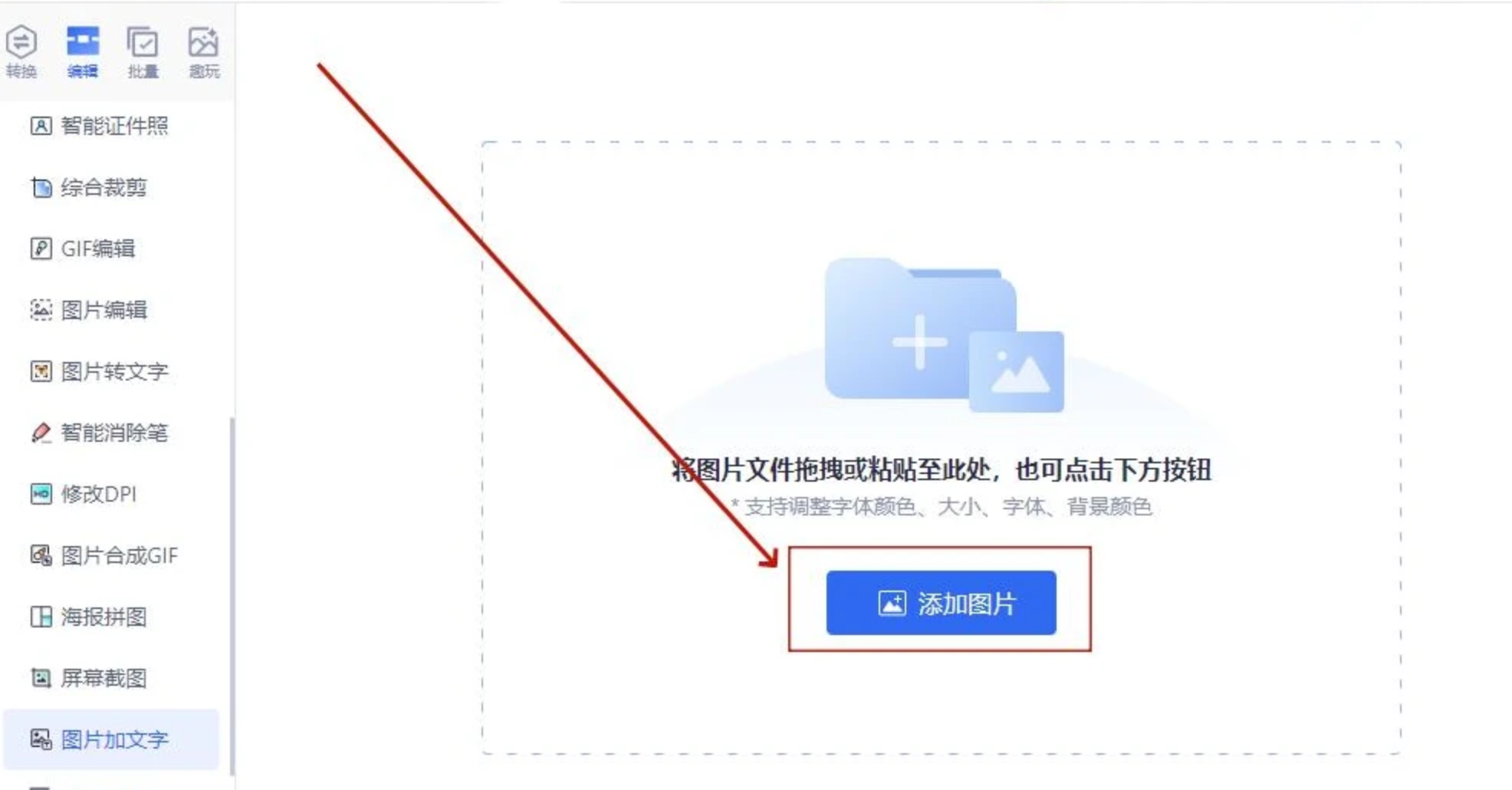
 点击“添加图片”按钮,上传需要添加文字的图片;
 图片上传后,点击编辑区域下方的“文本”按钮,输入想要添加的文字内容。在右侧设置框中可以调整字体、字号、颜色和行间距等属性。完成编辑后点击“立即保存”即可。
 ### 方法五:使用常用软件工具箱的水印功能
很多电脑上安装的软件工具箱也带有水印功能,操作逻辑和前面几种类似。
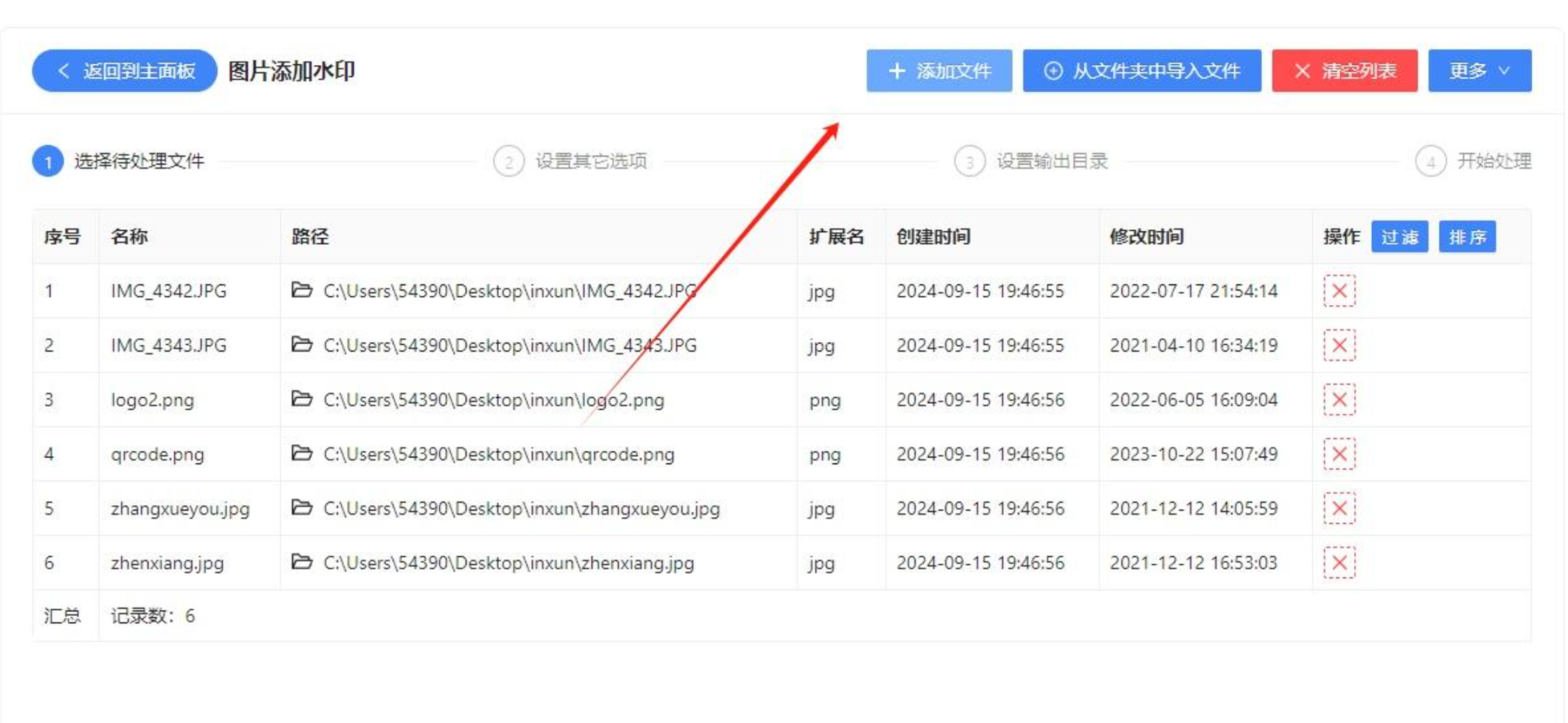
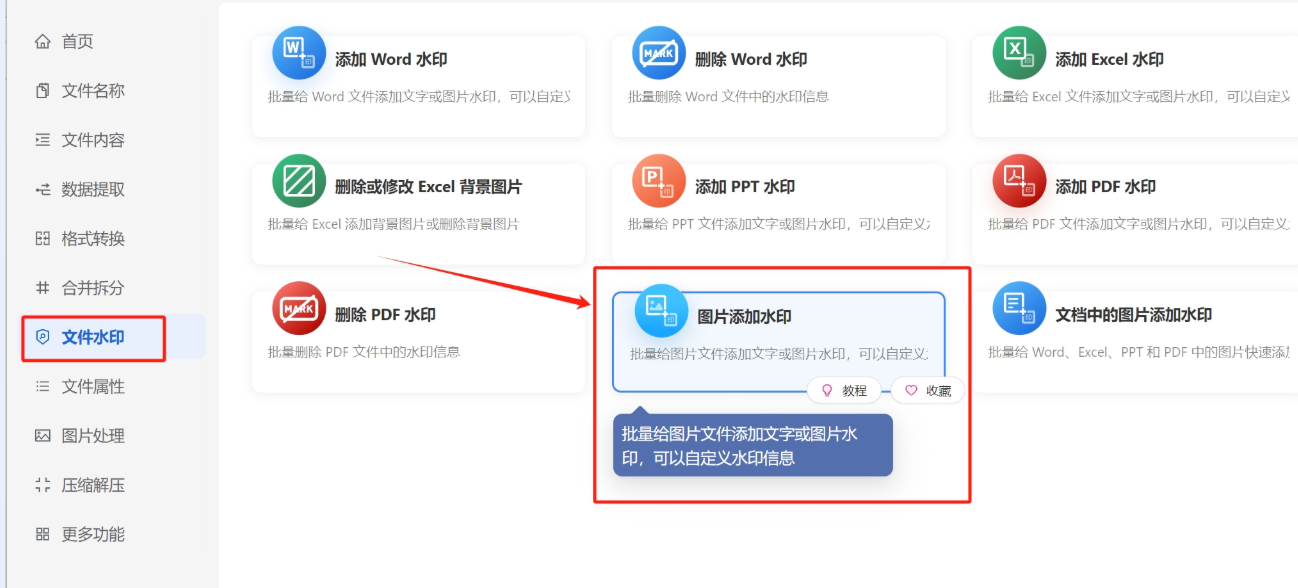
步骤1:打开软件工具箱,依次点击“文件水印”和“图片添加水印”选项。
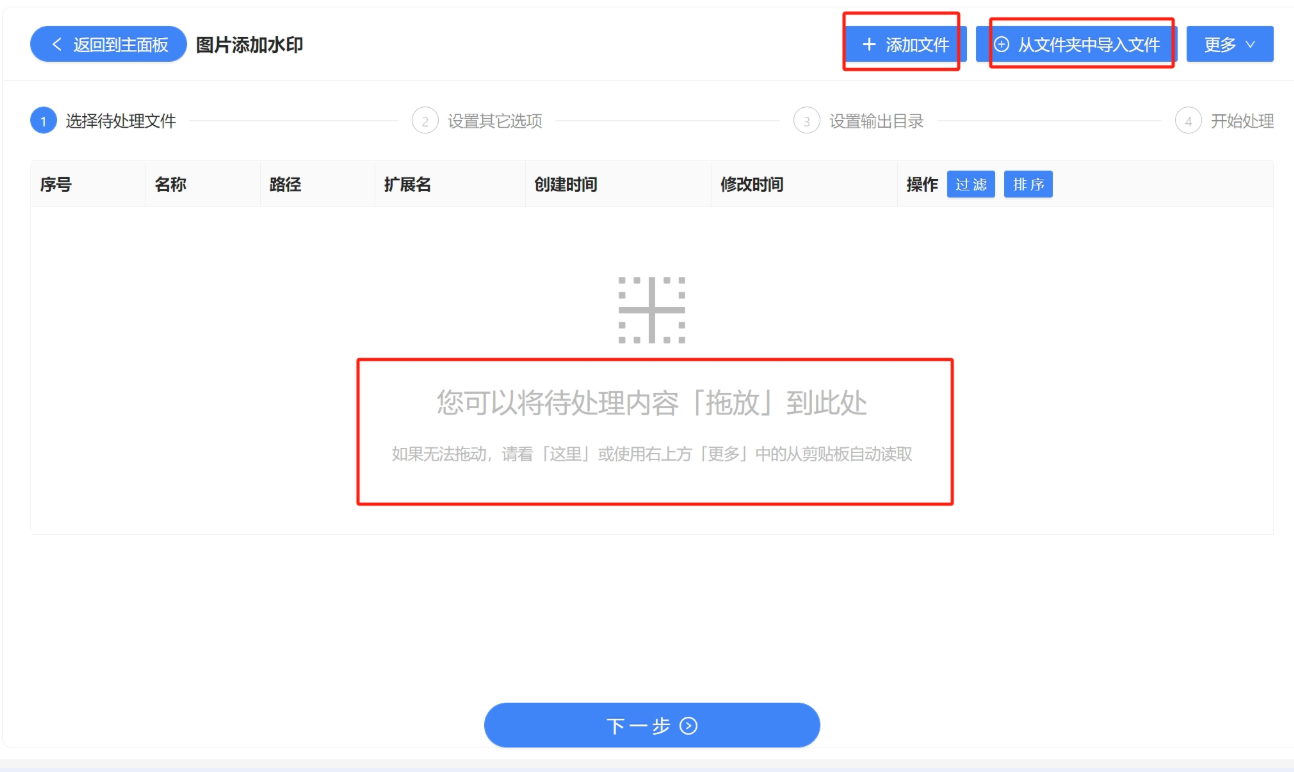
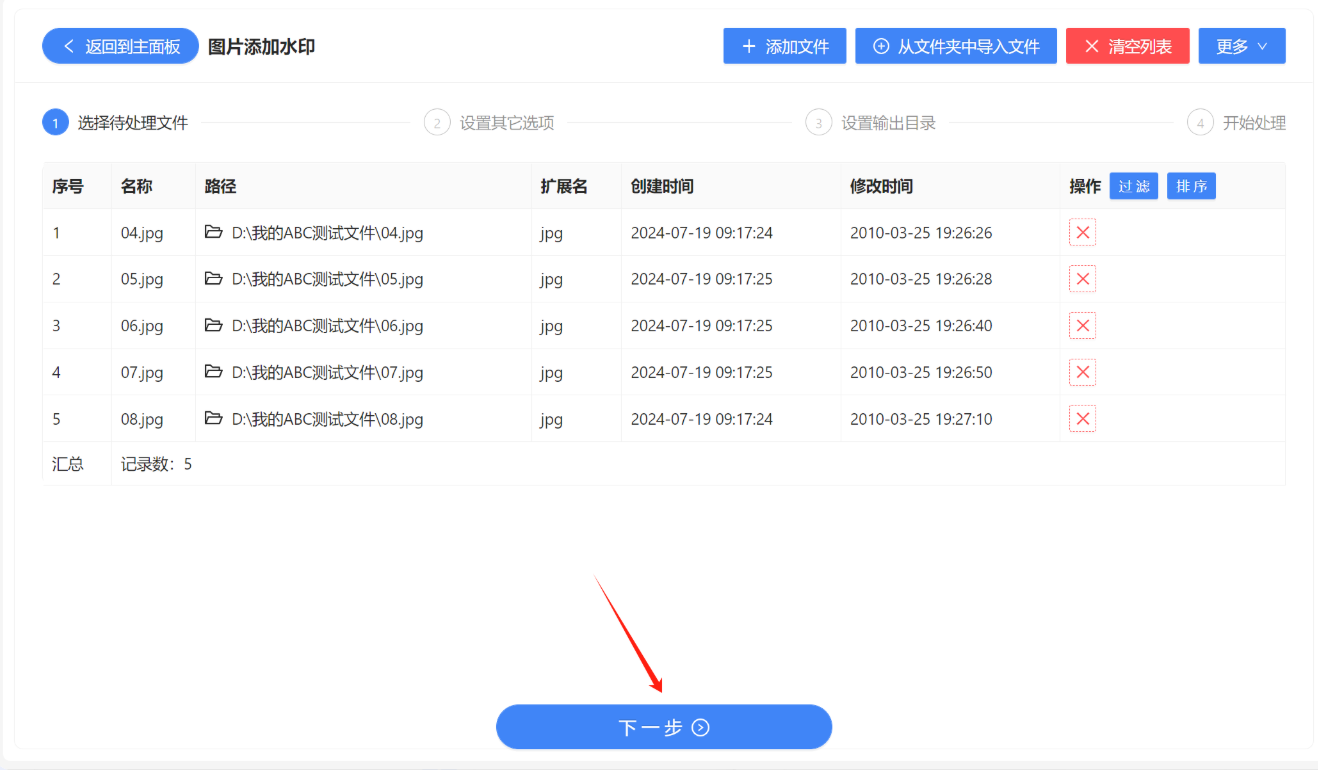
 步骤2:把需要加文字水印的图片导入到列表中,支持直接拖放、点击“添加文件”选择,或者从文件夹批量导入。导入后检查一下有没有遗漏,确认后点击下一步。
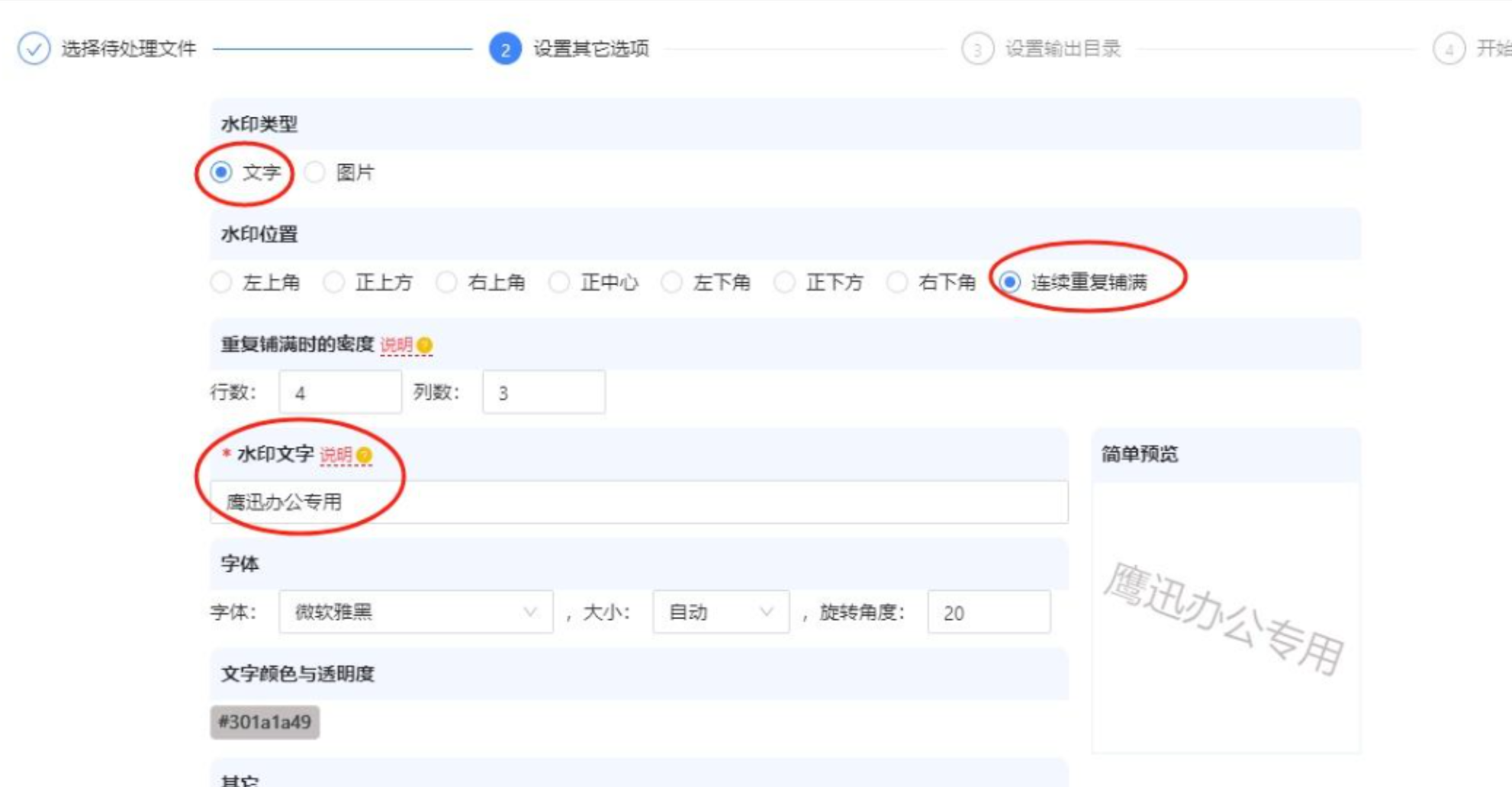
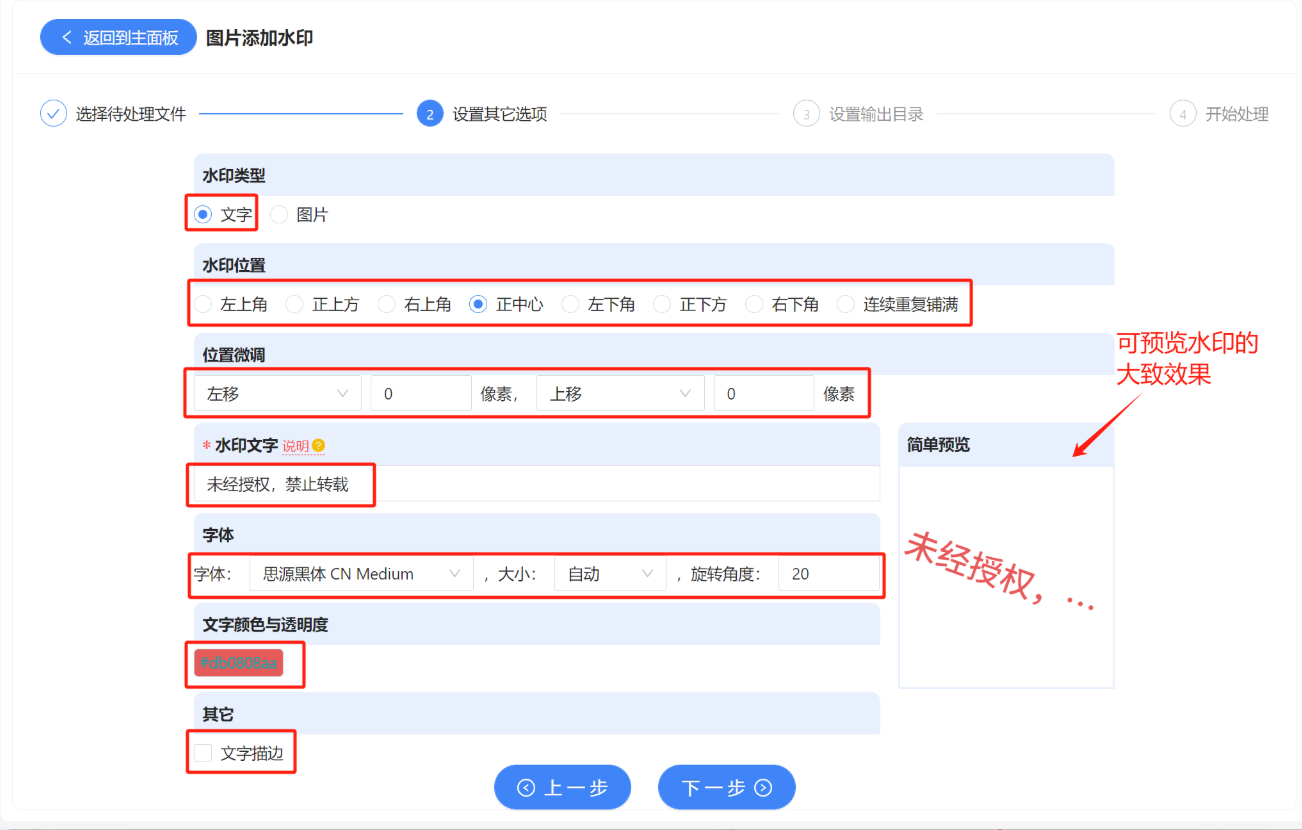
 步骤3:在水印类型里选择“文字”,输入水印内容,然后逐项设置位置、字体样式、大小、旋转角度、颜色和透明度等参数。
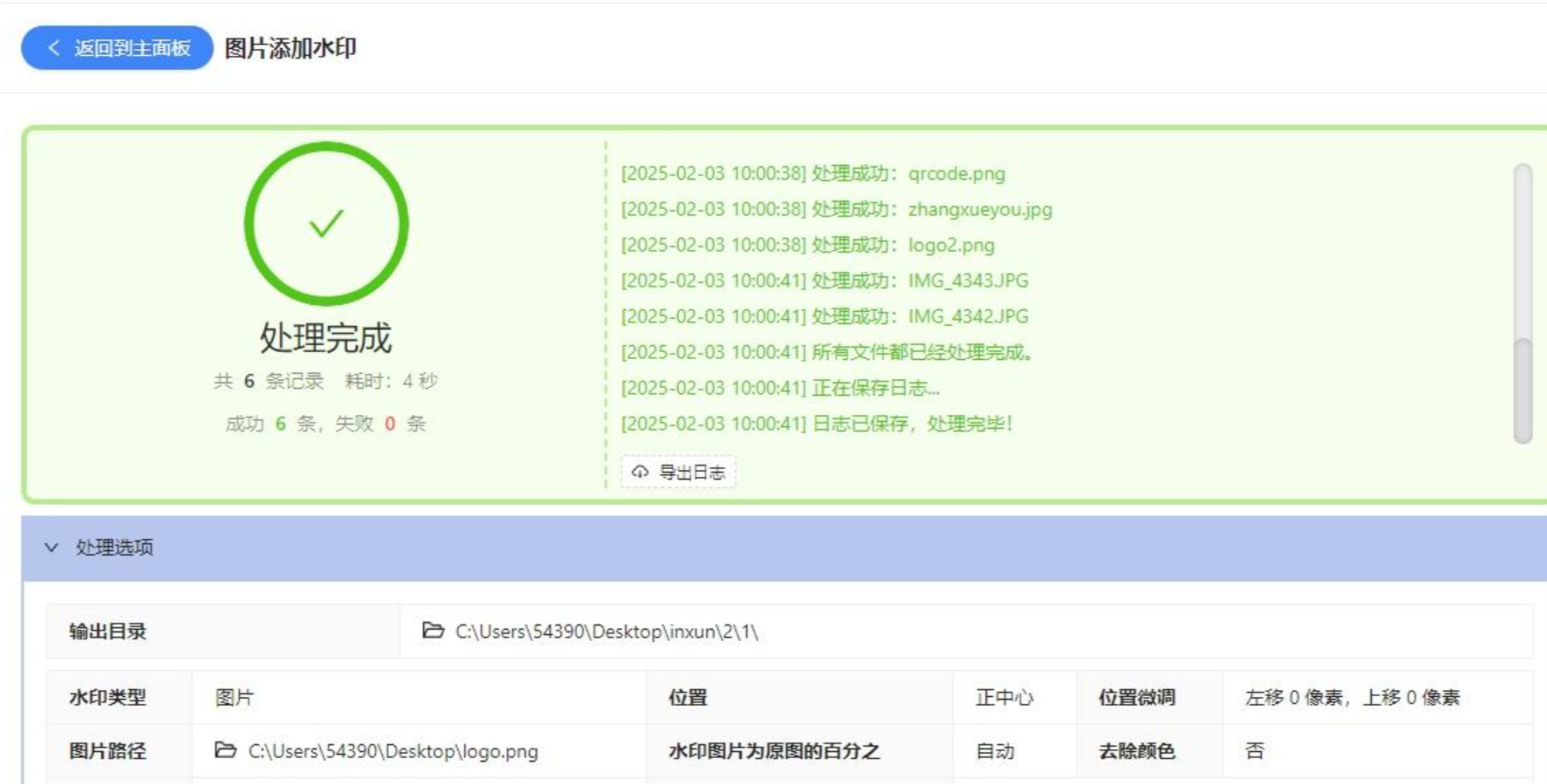
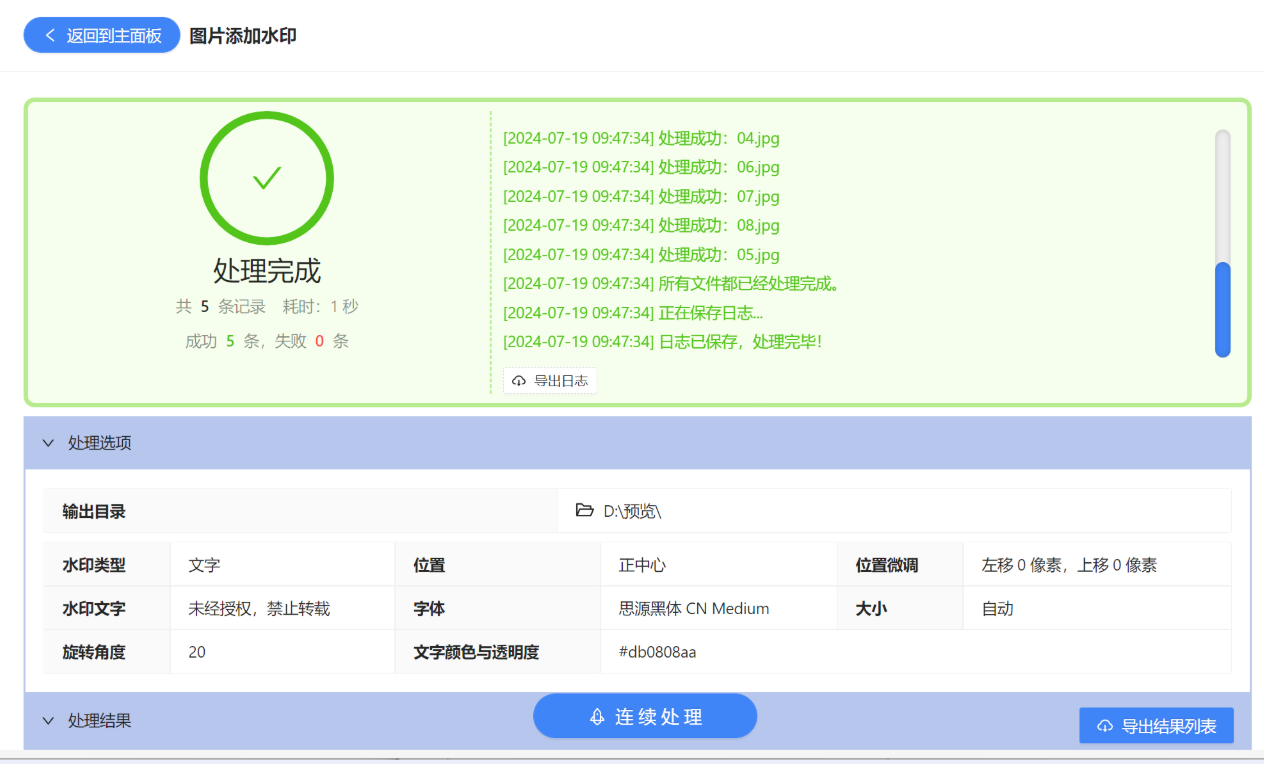
 步骤4:点击“浏览”按钮选择处理后图片的保存路径,确认设置无误后点击下一步开始处理。
 等待界面显示“处理完成”,就说明已经成功给多张图片批量添加了文字水印,之后去保存位置查看即可。
 ### 方法六:使用专业图片编辑工具的动作批处理功能
对于经常做图片处理的朋友来说,Photoshop这类专业工具也可以通过“动作”功能实现批量加水印。不过这个方法的学习成本相对高一些。
第一步,把需要添加水印的图片放进一个新建的文件夹里,再另外建一个用于存放处理后图片的文件夹。
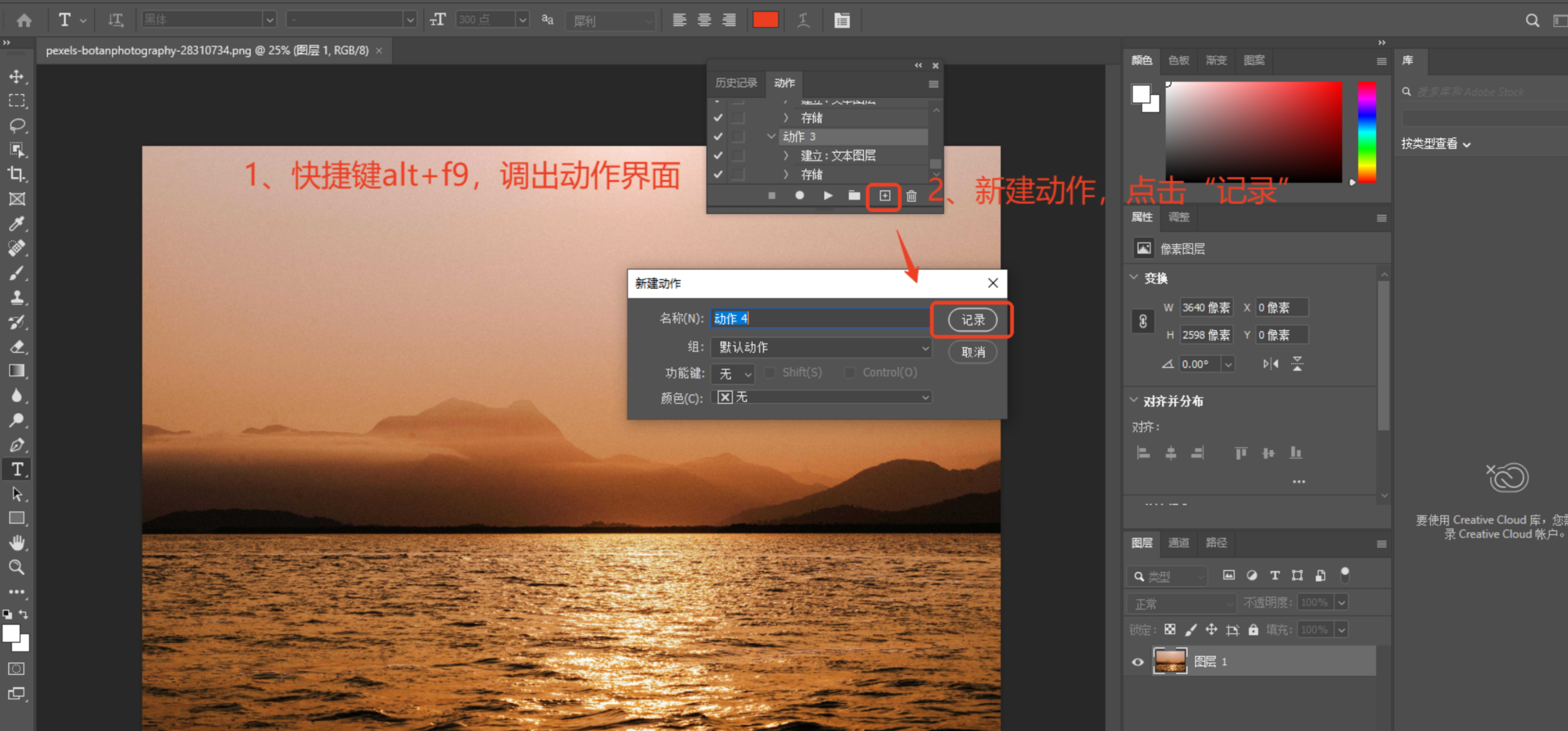
第二步,按下快捷键 Alt+F9 调出“动作”面板,点击“创建新动作”图标新建一个动作,再点击“记录”按钮。
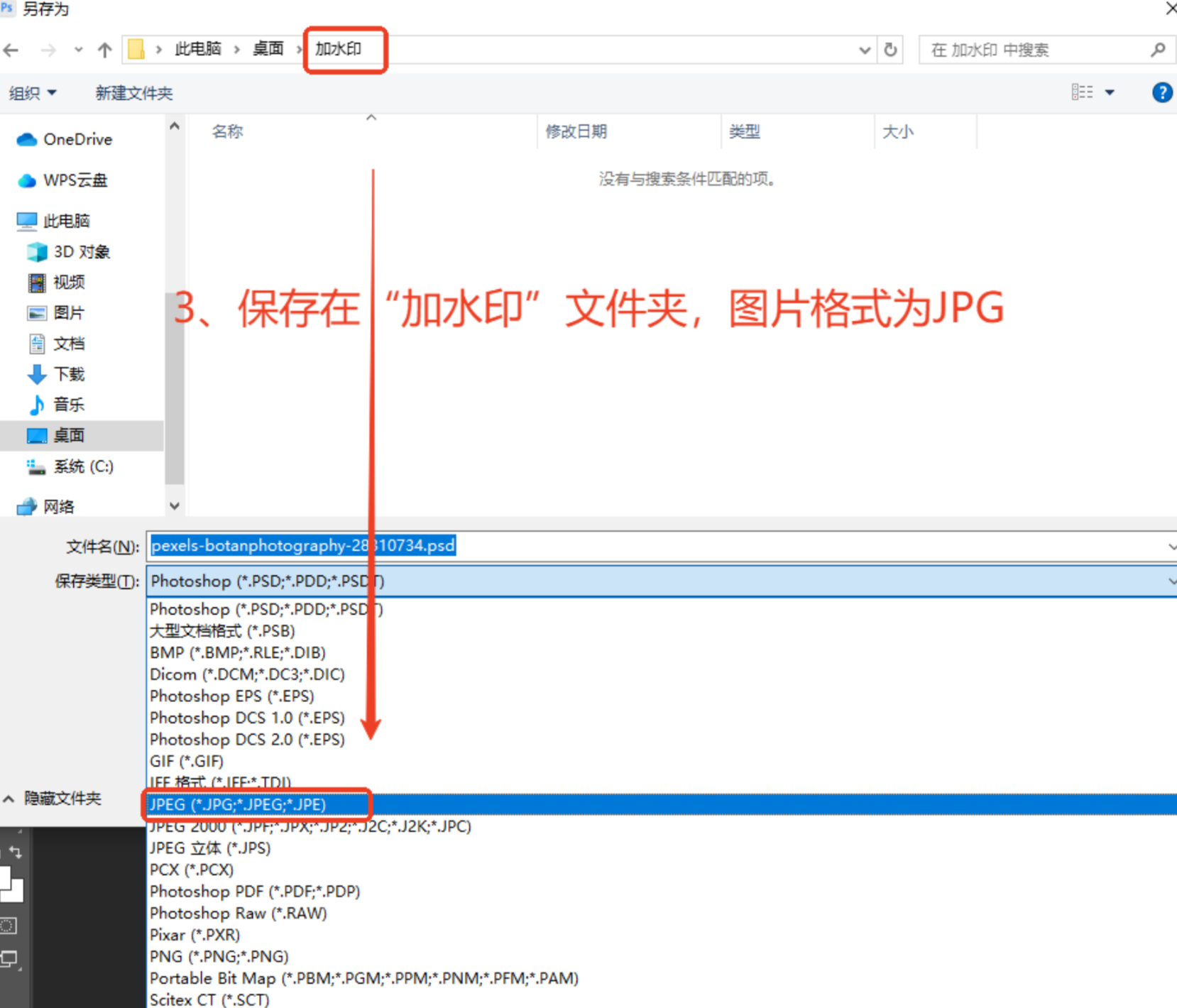
 第三步,给图片添加文字水印或图片水印,添加好后按 Ctrl+Shift+S 调出“另存为”界面,选择之前设置的文件夹,保存类型设为“JPG”,根据需要选择合适的图片质量。
 第四步,点击“结束录制”按钮,然后依次选择“文件 - 自动 - 批处理”。
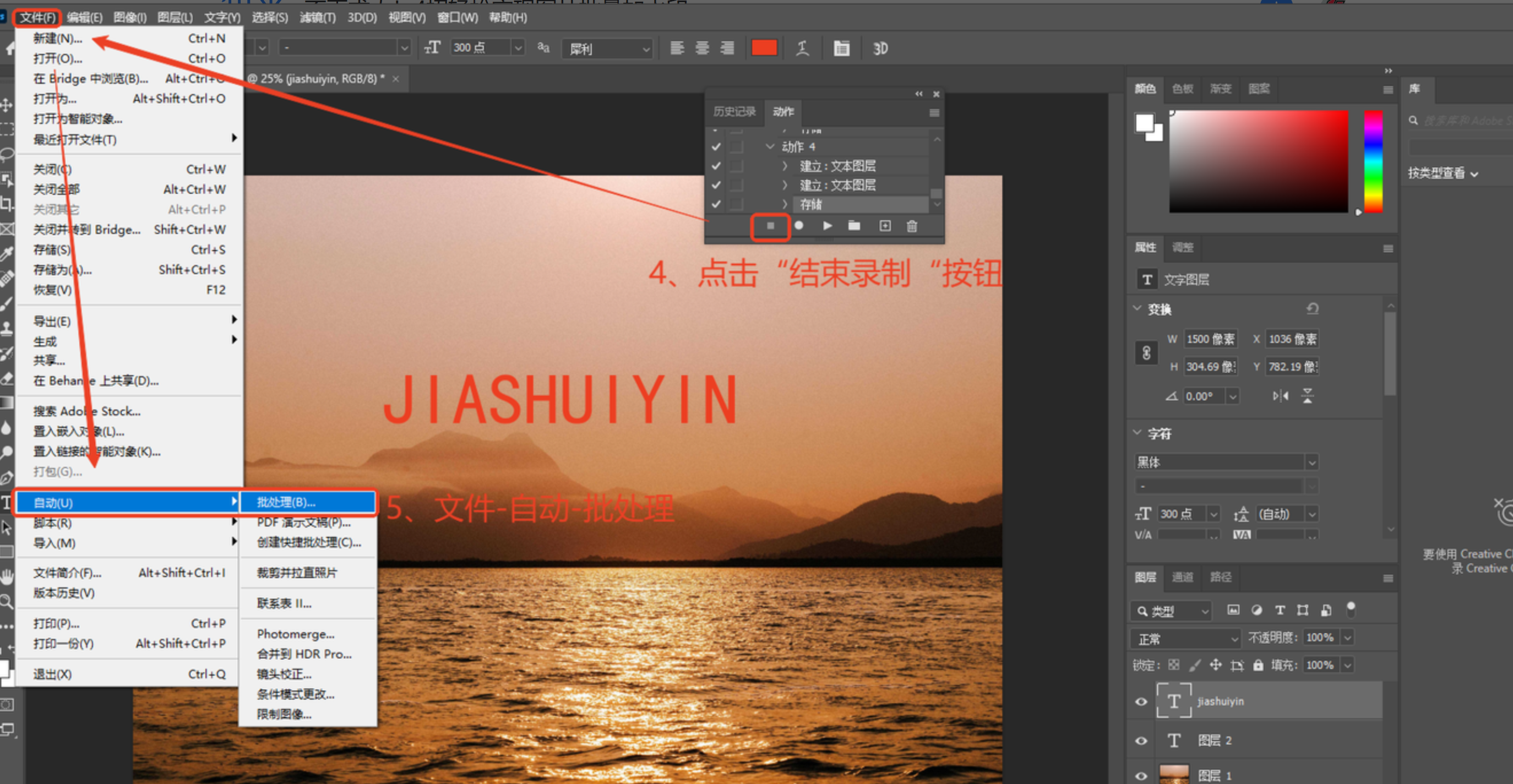 第五步,在弹出的批处理界面中设置源文件夹和目标文件夹,勾选相应选项后点击“确定”,就能给文件夹里所有图片批量添加水印了。
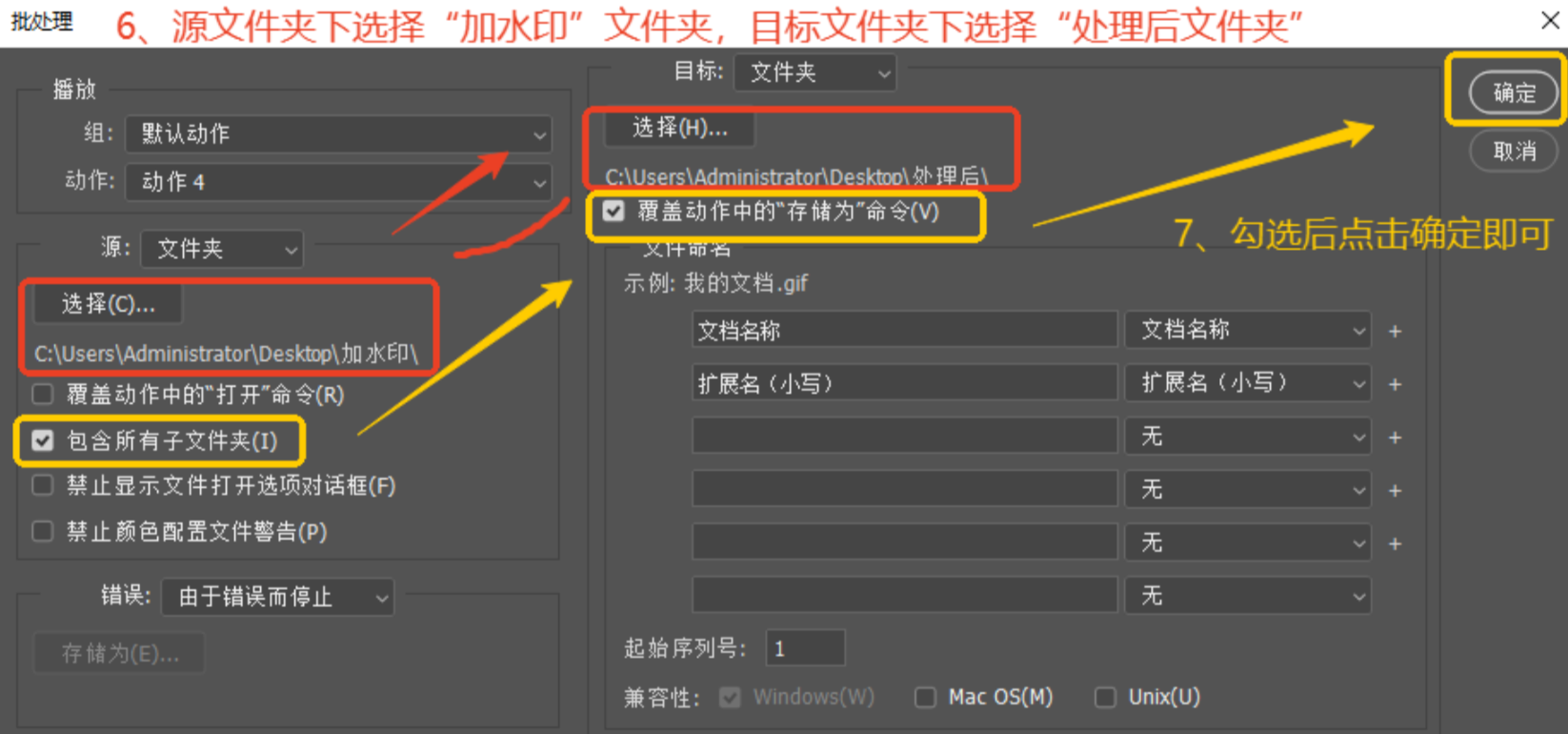 这个方法功能确实强大,但需要一定的专业知识。如果你平时经常需要做图片处理,可以花时间学一学;如果只是偶尔用一次,前面的几种方案可能更省事。
几点注意事项
不管你选择哪种方法,有几个细节值得留意:
水印位置的选择:水印放在边角位置对图片整体观感影响较小,但如果担心被人裁剪掉,可以考虑放在图片中间区域或者采用平铺模式。不过平铺水印对图片美观度的影响会大一些,需要根据实际用途来权衡。
透明度的调整:水印太深会影响图片本身的观看体验,太浅又起不到保护作用。一般来说,文字水印的透明度设置在30%到50%之间比较合适,既能看清又不至于喧宾夺主。
批量处理前先测试:如果一次要处理大量图片,建议先用一两张试一下效果,确认水印样式、位置、大小都符合预期之后,再批量执行。这样能避免处理完了才发现效果不对,还得重新来一遍。
保留原图:加水印之前最好保留一份原始图片,以防后续需要调整水印样式或者用于其他用途。
写在最后
怎么在图片上加水印文字呢?总结一下,如果你手头图片数量不多,用在线工具或者手机App就能解决;如果经常需要批量处理,汇帮水印大师这类桌面端工具在效率和稳定性上会更适合;而如果你本身就有一定的图片处理基础,专业软件的动作批处理功能也值得一试。
说到底,加水印这件事的核心目的就是保护自己的劳动成果。选一个顺手的工具,花几分钟设置好,以后再有图片要处理的时候直接套用就行了。希望这篇文章能帮你找到适合自己的方法。
