

做设计、跑工程、搞建筑的朋友,大概率都遇到过类似的烦心事:CAD里的图纸画得挺漂亮,可一旦需要发出去给客户或者同事过目,却找不到顺手的导出入口。最后逼急了只能拿截屏工具硬截,结果要么尺寸不全,要么分辨率太差,线条密集的地方糊成一团,原本专业的图纸瞬间变得很掉价。
其实“cad如何导出图片清晰jpg”这件事,关键不是CAD本身不能导图,而是没找到对的方法。针对这个问题,我整理了几种实测可行的做法,从免安装的在线工具到专业本地软件都有,下面一个个说清楚。
 方法一:用本地CAD转换器批量导出
操作大致分四步:
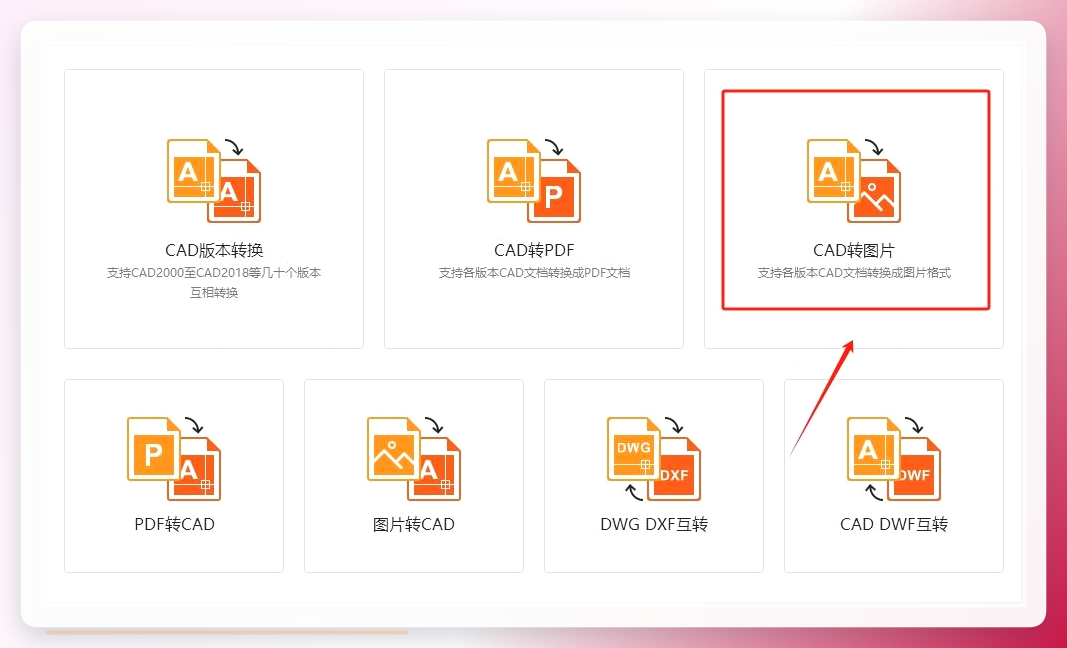
步骤1:下载安装软件后,进入主界面,直接点击“CAD转图片”功能模块。
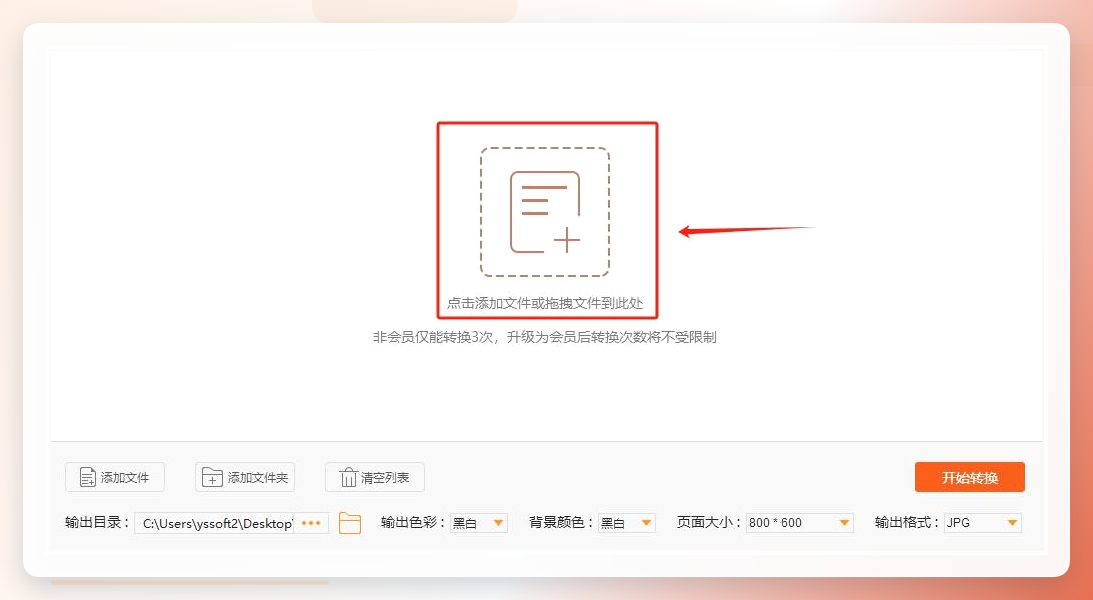
 步骤2:进入对应界面后,把需要转换的CAD文件直接拖拽到中间区域,文件会自动导入。
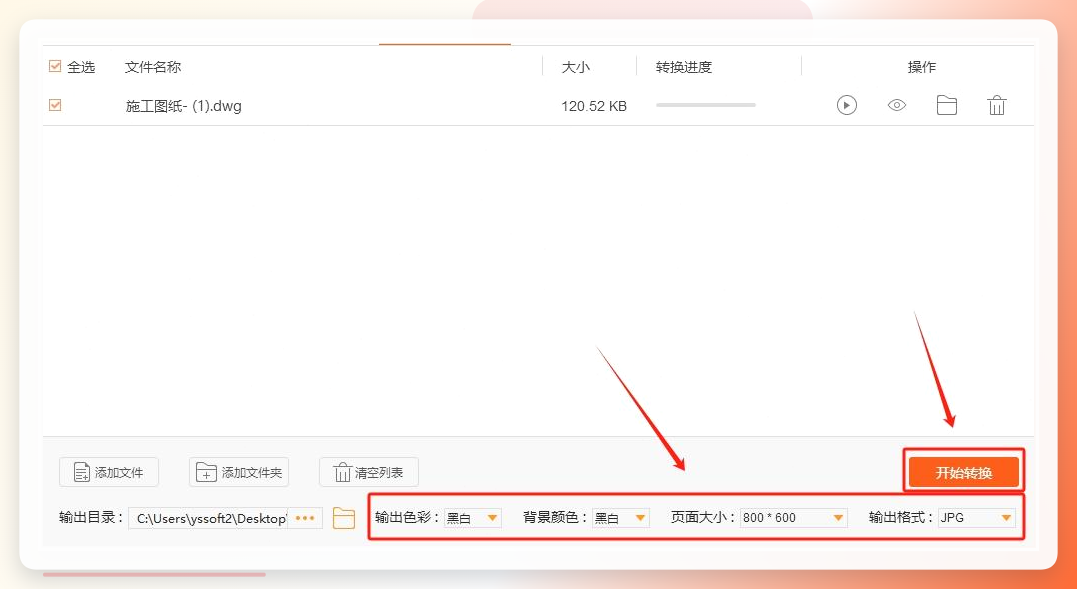
 步骤3:文件成功导入后,可以在下方按需调整输出设置,比如图片格式选JPG还是PNG、颜色模式、背景色以及输出质量等。设置完成后,点击右下角的“开始转换”按钮。
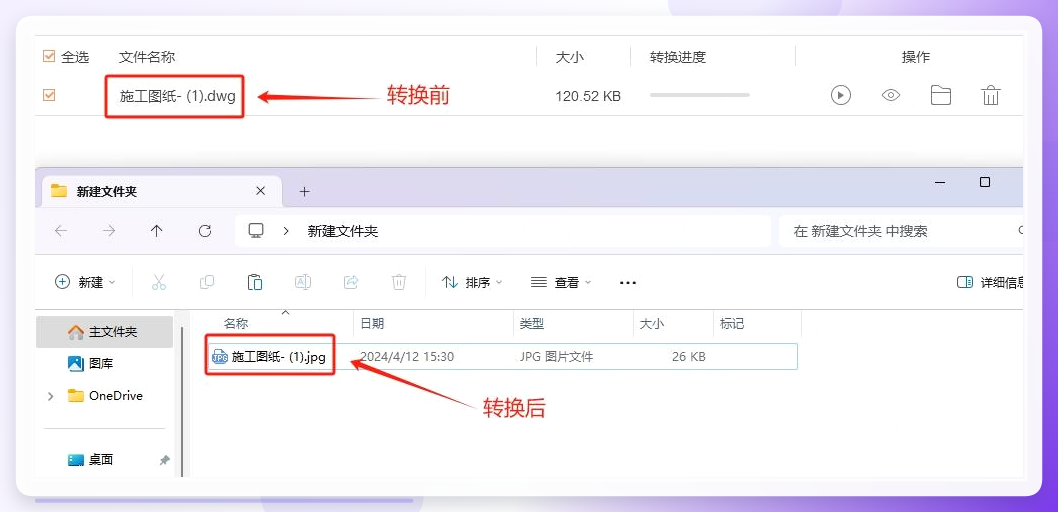
 步骤4:转换结束后,软件会弹出输出文件夹,打开就能看到已经保存好的JPG图片了。
 整体来说,本地转换器在画质控制和批量处理方面有优势,不需要一张张截图,效率上会舒服不少。
方法二:
方法三:Zamzar在线转换,免安装快速处理
不想下载软件的情况下,可以试试Zamzar这个在线转换平台。它的界面比较干净,没有复杂的操作逻辑,新手也能快速入手。
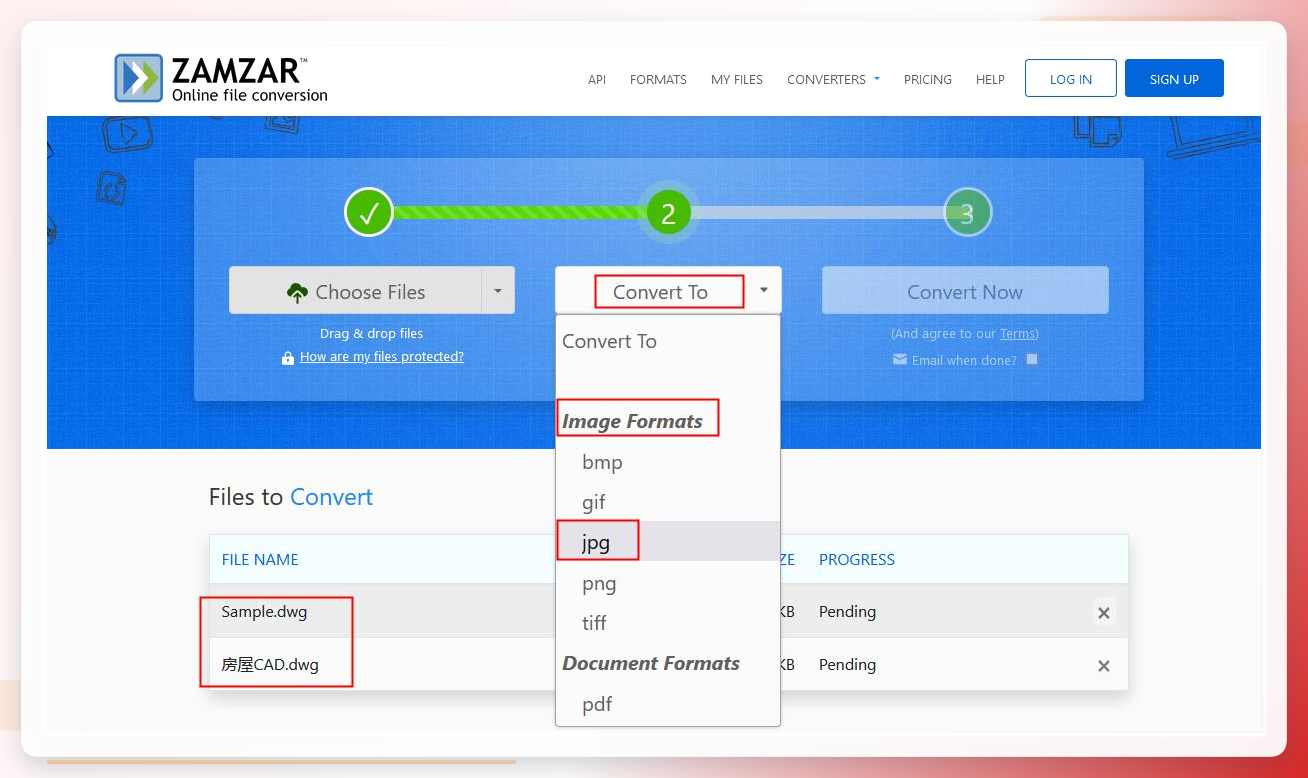 在浏览器里搜索打开这个网站,点击上传CAD文件,然后在“Convert to”选项里选择JPG格式,最后点击“Convert Now”按钮,系统会自动开始转换。转换完成后,把生成的JPG图片下载到本地即可。
方法四:WPS自带转换工具,办公族顺手就能用
平常用WPS办公比较多的话,其实无需额外装软件,WPS本身就内置了CAD转图片的小工具。操作起来也不复杂:右键点击需要转换的CAD文件,在弹出的菜单里找到“CAD转图片”功能,点进去即可。
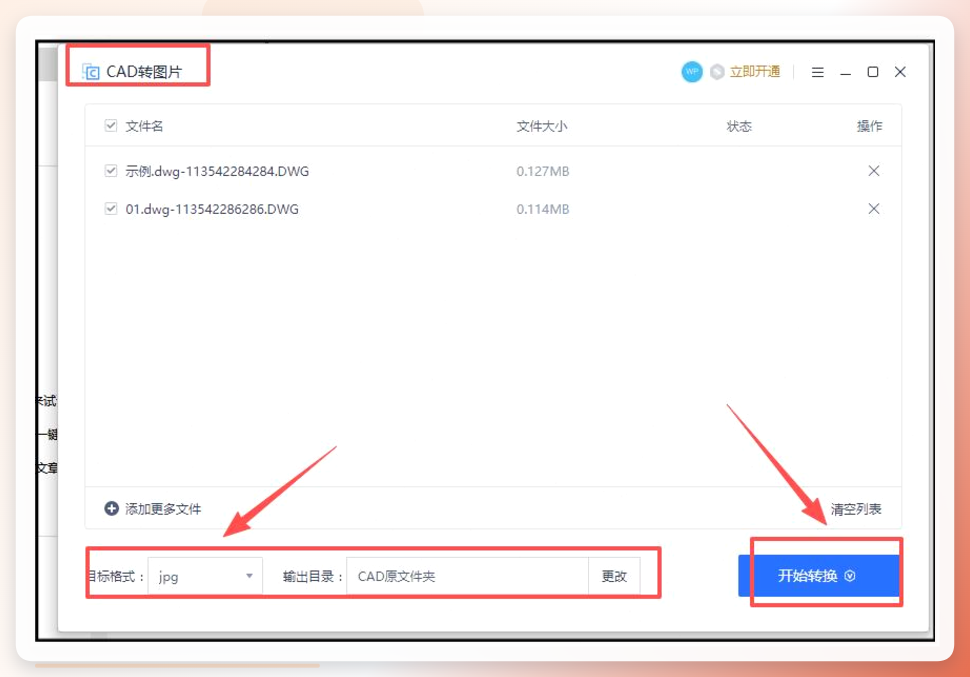
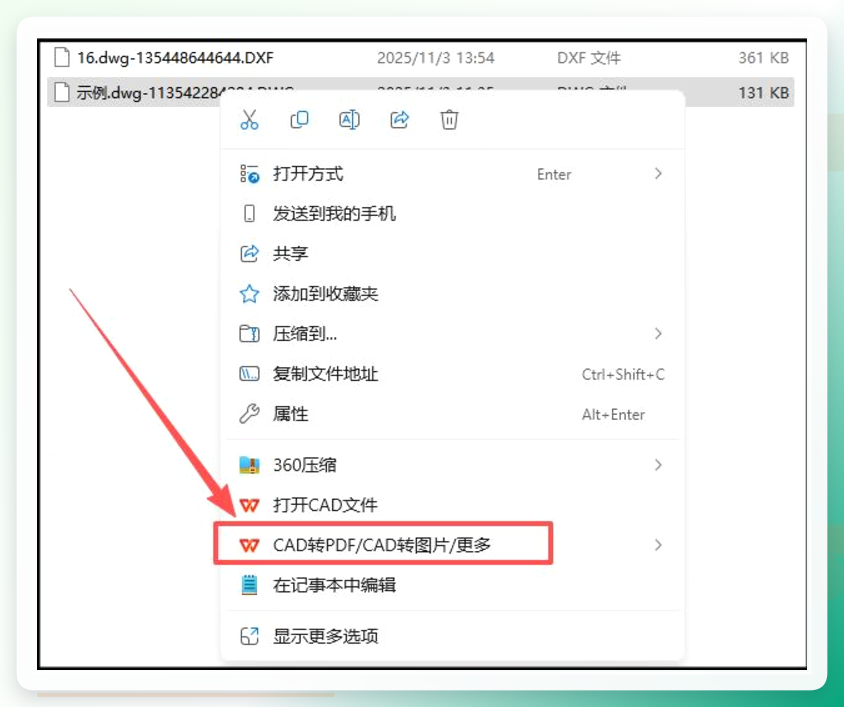 接着在设置窗口中,选择输出格式为JPG或PNG,再指定一下保存的文件夹位置,点击“开始转换”。转换完成后,直接打开文件夹就能查看结果。
 方法五:SolidWorks另存为JPEG,适合三维工程图
在软件中打开三维模型或工程图文件,在工程图模式下,调整好视图布局和比例;如果是三维模型,先选择合适的视图方向,点击“视图”里的“显示样式”,选一个合适的展示效果。接下来点击“文件”—“另存为”,在保存类型中选择“JPEG Image”,设置好路径和文件名。最后在弹出的JPEG输出选项中,调整分辨率和质量参数,点击“确定”就完成了。
 希望这篇文章能帮你少走点弯路,下次导出CAD图片时不再为清晰度发愁。
