

昨天还有粉丝私信问我,pdf怎么转成dxf格式?说实话,我之前帮公司转建筑图纸的时候,也在这栽过跟头,要么转出来的图乱码,要么格式不对用不了,踩了好多坑才摸出靠谱的路子。
 先给大家说最实用的方法,用汇帮CAD转换器转,这个是我试过准确率最高的,尤其是处理复杂的机械、建筑图纸,很少出问题。
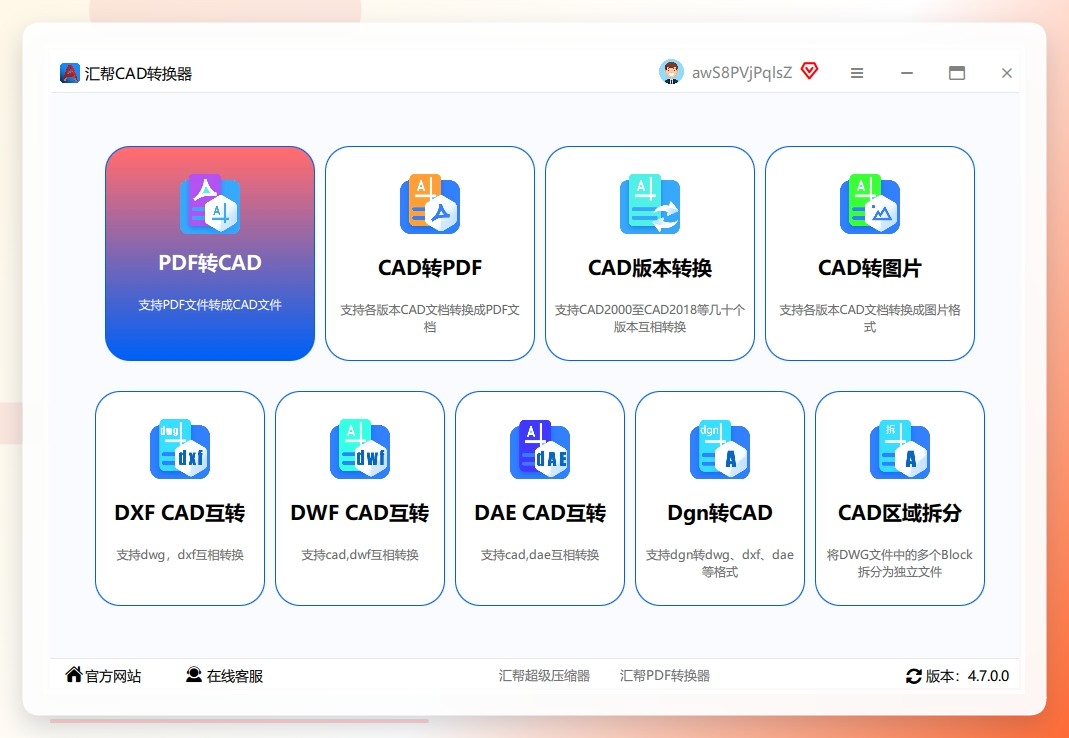
汇帮CAD转换器支持将PDF文件直接转换为DXF、DWG等CAD行业标准格式,适配多版本CAD软件的读取需求,可实现单文件、批量文件的精准转换。 操作步骤如下:
- 启动汇帮CAD转换器,在界面左侧功能列表中选择「PDF转CAD」模块,进入对应操作界面。
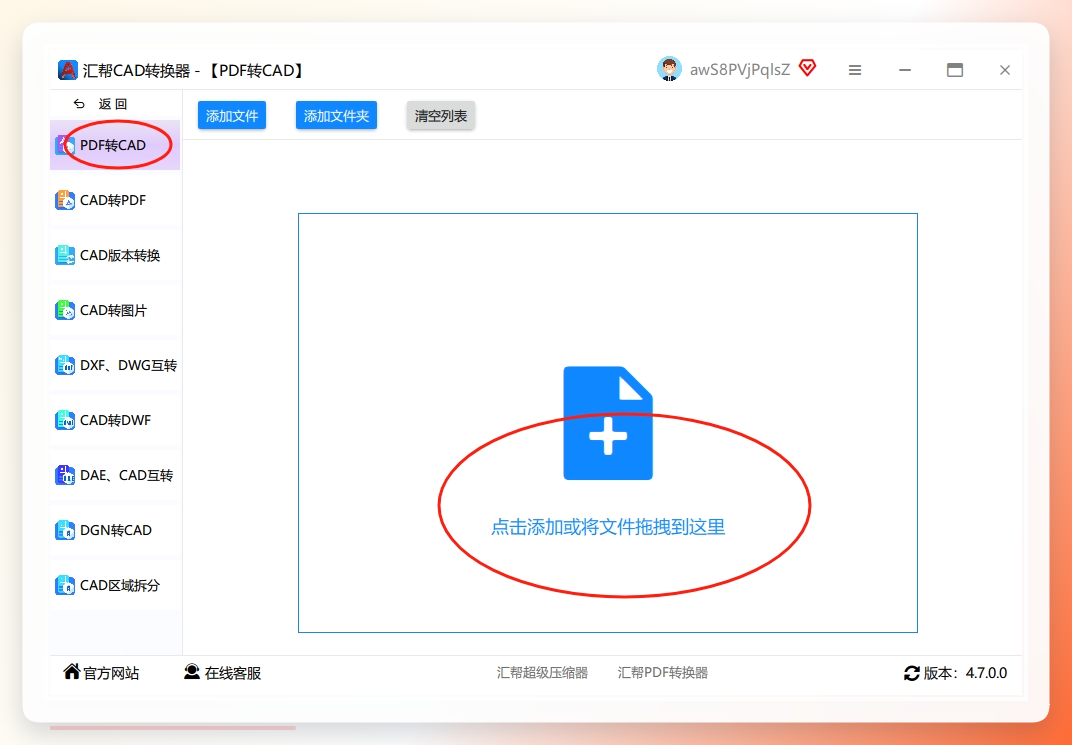
 2. 点击「添加文件」或「添加文件夹」按钮,将需转换的PDF文件导入软件;也可直接拖拽PDF文件至指定区域完成导入,支持批量导入多份文件。
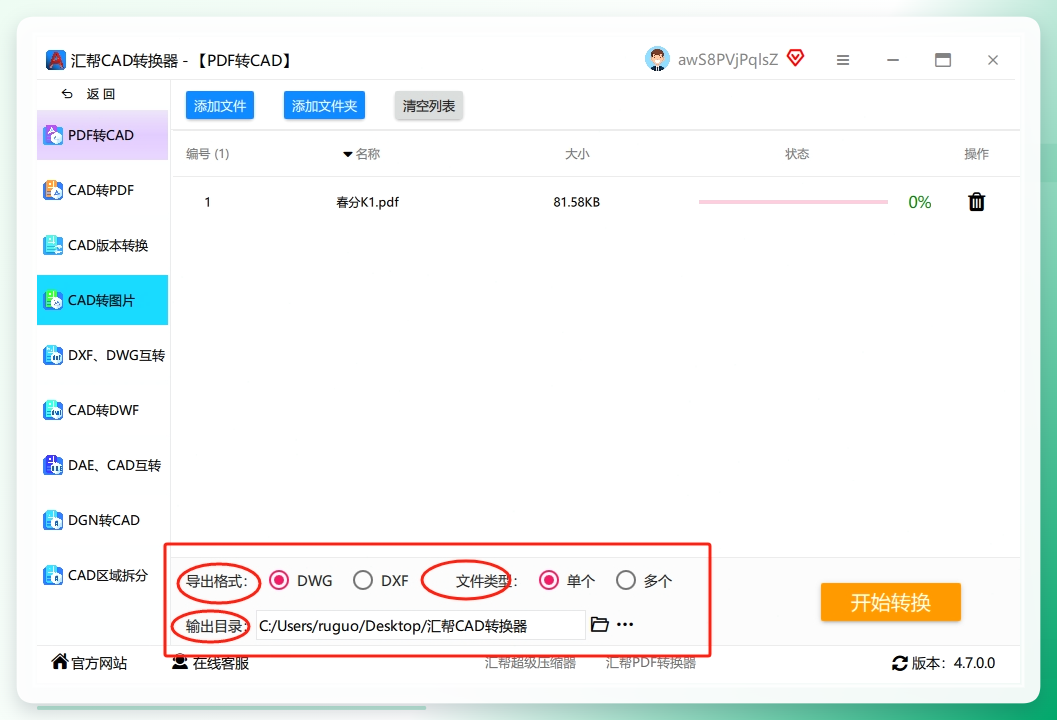
 3. 在「输出格式」选项中选择DXF格式,根据PDF的页面属性选择「单页」或「多页」模式;在「输出目录」栏设置转换后文件的存储路径,未设置时默认存储于桌面。 4. 确认参数无误后点击「开始转换」,等待转换进程完成。
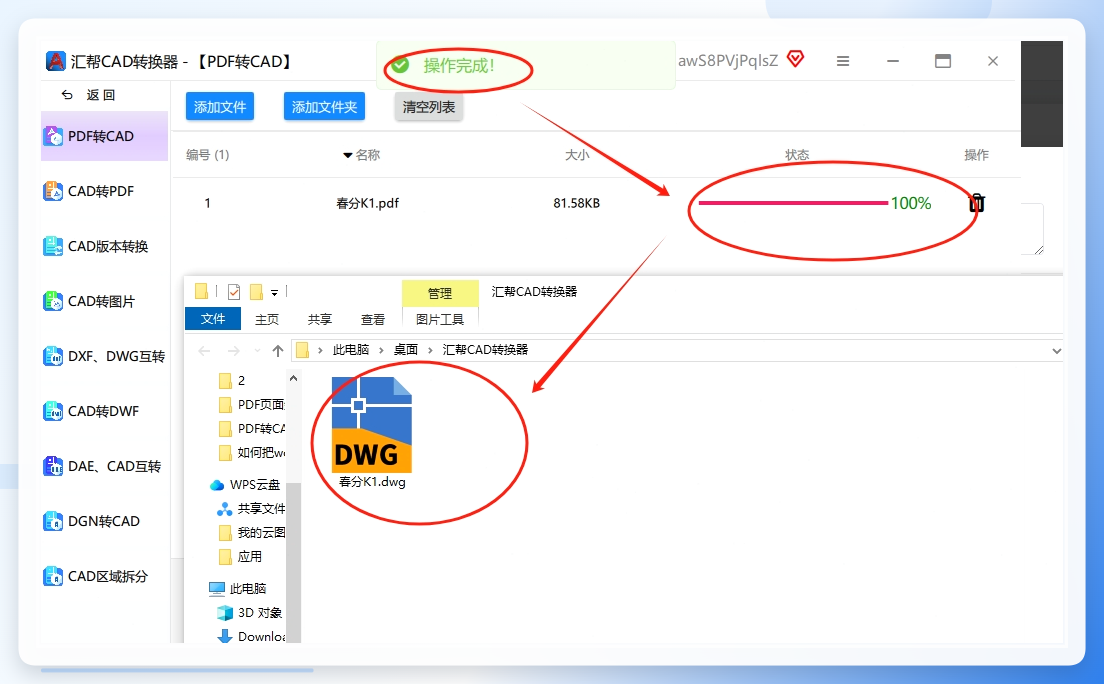
 转换完成后,可在预设的输出目录中找到生成的DXF文件。
 这步操作其实挺吃电脑性能的,我之前开着大型建模软件转,卡得动都动不了,建议大家转的时候先把其他占内存的程序关了,或者先去倒杯水歇会儿。
除了这个专业工具,还有几个替代方法,适合临时用或者不想装软件的朋友。
第一个是在线工具AnyConv,界面特别干净,没乱七八糟的广告,除了转PDF,还能转图片、音频啥的,功能挺全的。
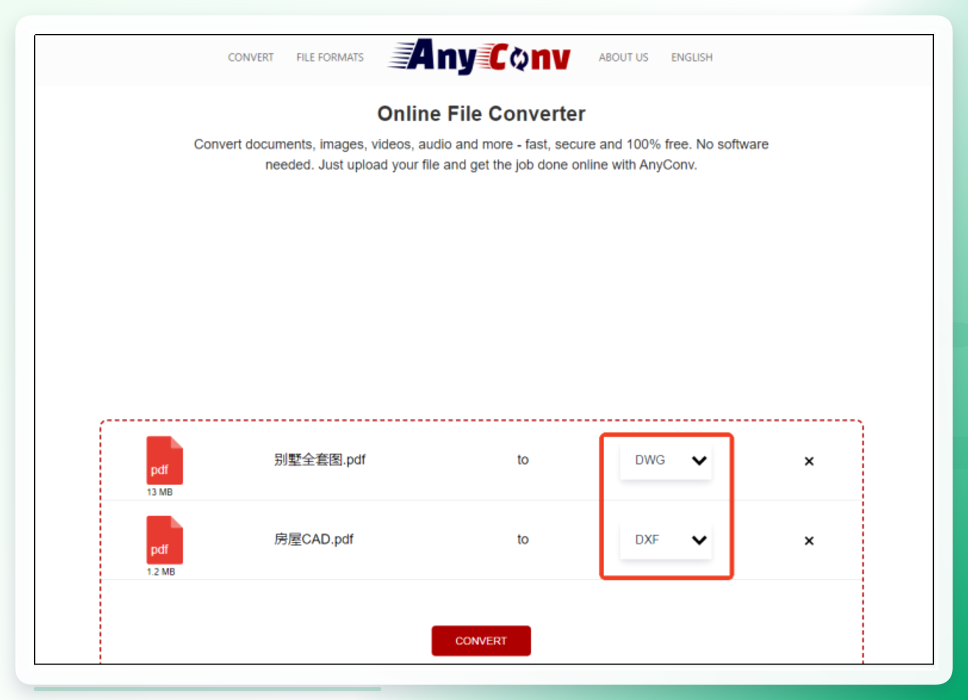 用的时候直接搜官网打开,点按钮把PDF传上去,然后在格式下拉框里选DXF,点转换就行,转完就能下载。不过这个对大文件不太友好,超过100MB的话可能转不了,还得等会员,而且复杂图纸转出来的准确率也没专业工具高,我上次转一个带标注的机械图,好多尺寸都丢了,差点耽误事。
第二个是用LibreCAD配合其他工具转,适合装了这个开源CAD软件的朋友。先找个PDF编辑器,比如PDF-XChange Editor,把要转的PDF打开,导出成SVG格式;然后打开LibreCAD,把刚导的SVG文件导进去,检查下图形有没有问题,调整好之后存成DXF就行,要是需要DWG格式,再用其他软件转一下就好。
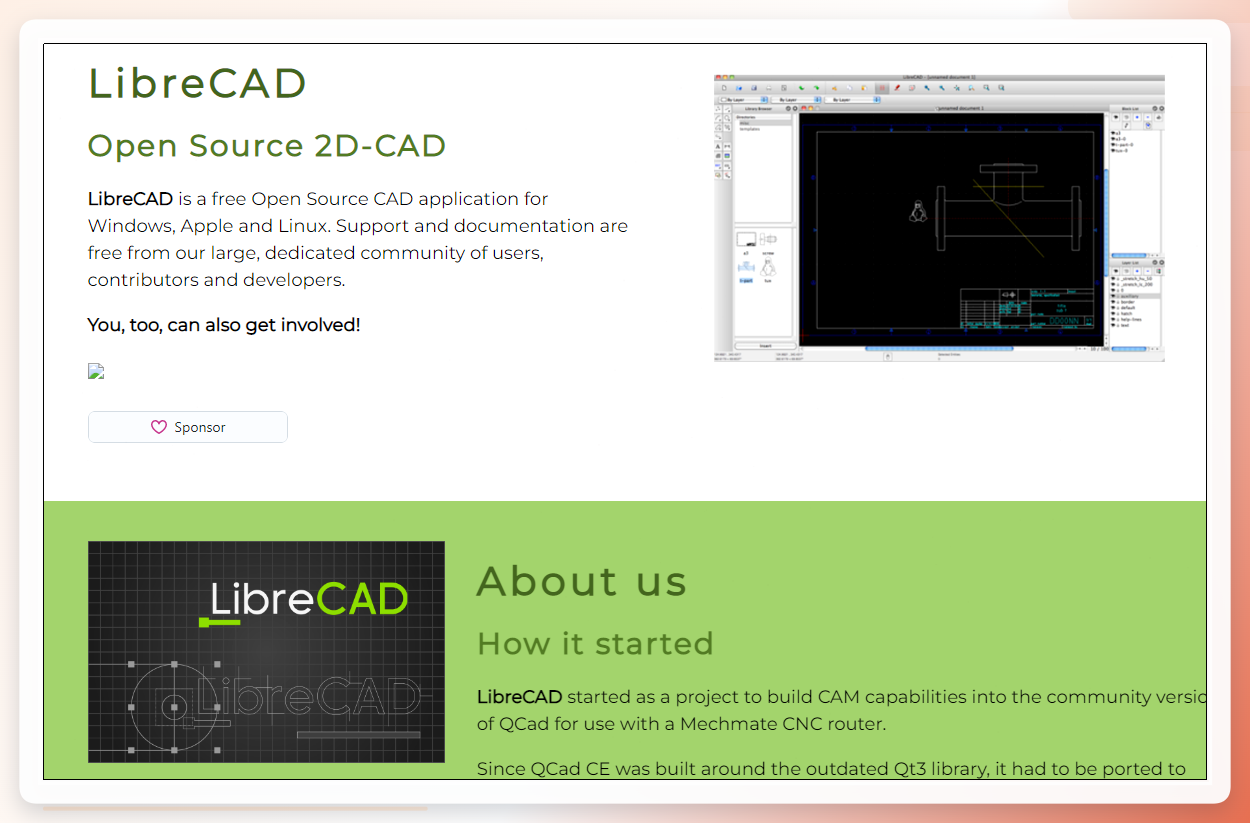 这个方法麻烦点,得转两次,中间还得检查图形,适合不怕麻烦的人,我试过一次,花了快20分钟才弄完,要是赶时间真不推荐。
第三个是用FreeCAD转,这个也是开源的CAD软件,有PDF转CAD的功能。打开软件先建个新文档,点导入把PDF加进去,看看图形显示对不对,没问题的话点「文件」-「导出」,选DXF格式保存就行,要是需要DWG,再用别的软件转。
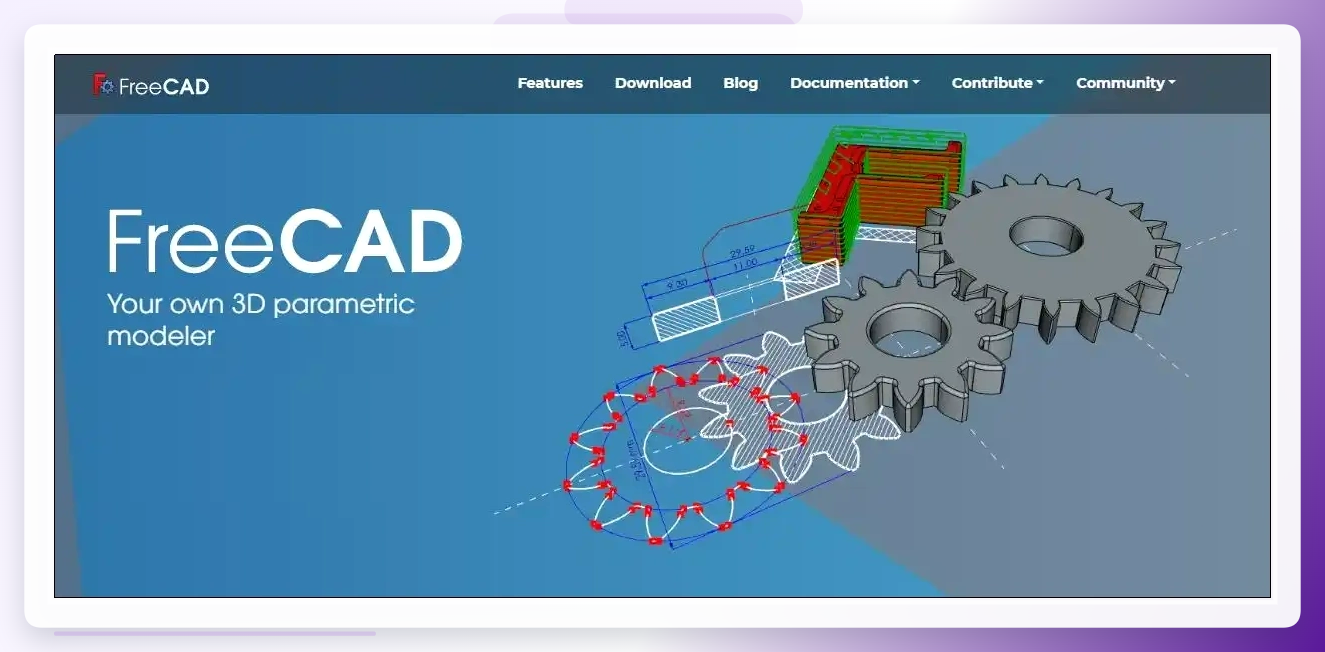 不过这个软件本身对新手不太友好,界面复杂,操作逻辑和常用的CAD软件不太一样,第一次用的话可能得摸半天,我当时导完PDF,图形都歪了,调了好久才弄正。
说真的,要是经常转图纸,还是得备个专业的工具,不然每次转完都要检查半天,太费时间了。我之前就是图省事用在线工具,结果转错了被领导说,后来换了汇帮的,才没再出问题,这钱花得太值了。
对了,转的时候记得先备份原PDF,万一转出来的文件有问题,还能重新来,别像我上次一样,转完把原文件删了,结果转出来的图用不了,差点哭出来。
要是你也在愁pdf怎么转成dxf格式,不妨先试试汇帮的方法,亲测靠谱。
