

DWG转PDF超简单方法:4种实用操作,批量转换图纸效率翻倍
做设计、搞工程的朋友,应该都经历过这种糟心时刻——辛辛苦苦画好的DWG图纸,发给甲方或者同事,结果对方电脑上没装CAD,压根打不开。你在这边解释半天版本问题,那边催着要图,效率低得让人抓狂。
其实问题不难解决,把DWG转成PDF就能绕开这些麻烦。PDF格式通用性强,手机、电脑都能直接看,也不怕字体丢失、图层错乱。今天就结合我自己实际用过的工具和踩过的坑,分享4种DWG转PDF超简单方法,从批量处理到单张打印都给大家整理清楚了。

方法一:用汇帮CAD转换器批量转换(推荐)
下面是我整理的具体操作步骤,按照顺序来就行:
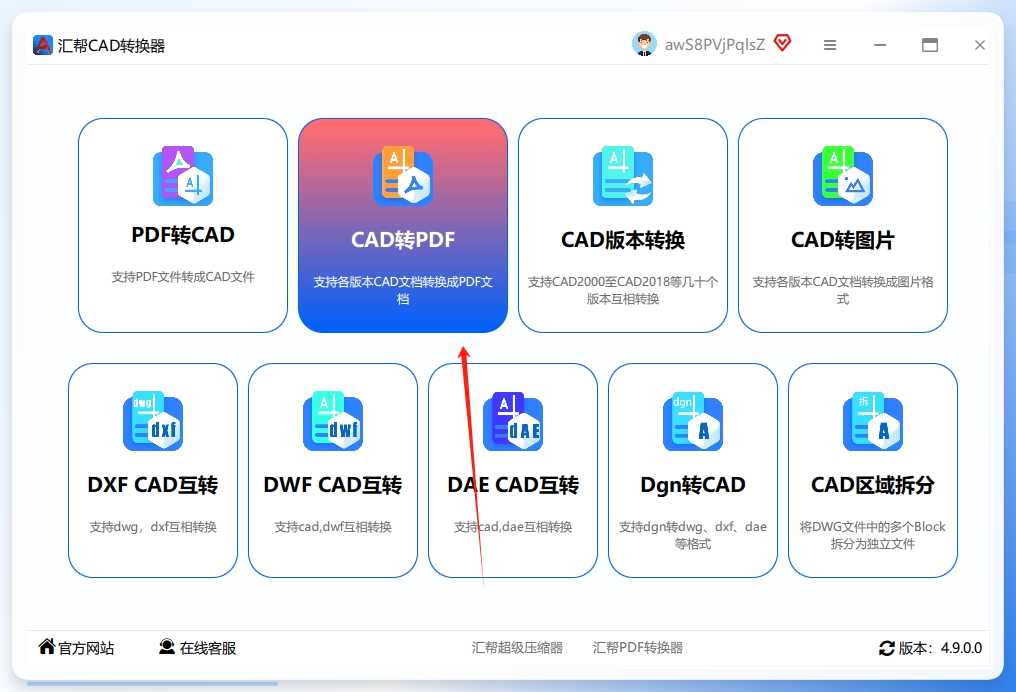
第一步:下载安装软件,进入CAD转PDF功能
在搜索引擎输入“汇帮CAD转换器”,找到官网或靠谱的下载渠道,把软件装到电脑上。安装完成后打开软件,在主界面上找到“CAD转PDF”这个选项,点击进入详细的功能页。
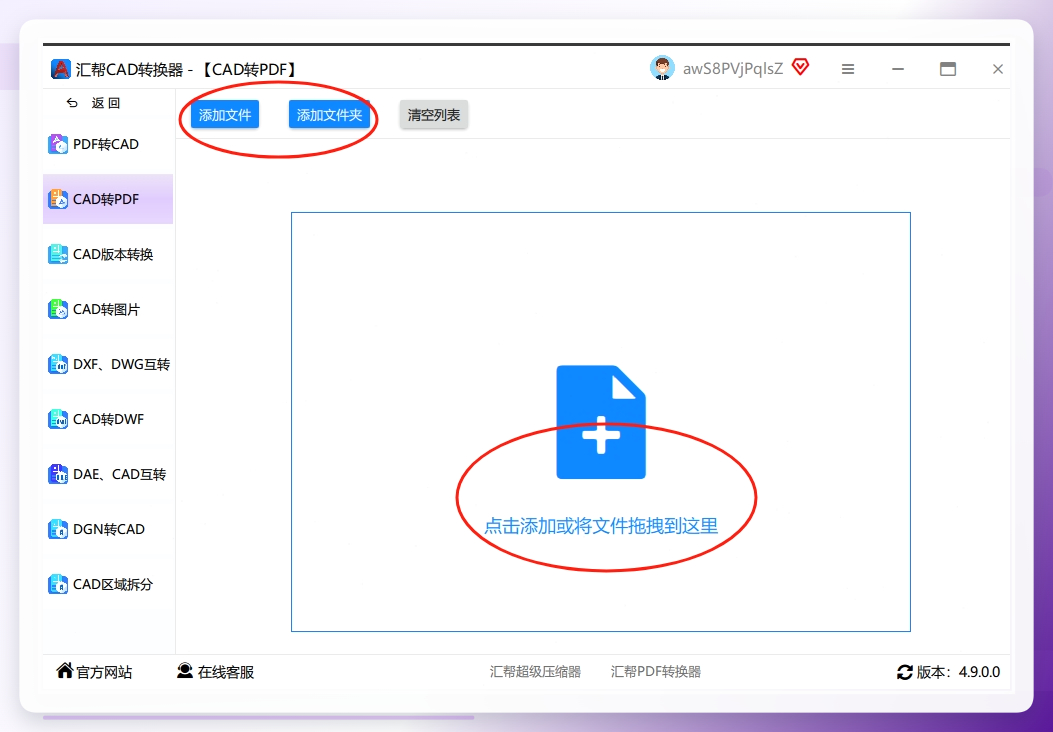
 第二步:添加需要转换的DWG文件
进入功能页面后,点击界面上的“添加文件”按钮,在本地磁盘中找到要转换的dwg文件,选中并添加进来。这里一个方便的地方是,它支持批量添加,手头有多个图纸需要转的话,可以一次性全部选中。你要是不习惯点按钮,直接把文件拖进软件界面也能完成添加。
 第三步:设置页面大小
软件底部有页面大小的设置选项,默认的页面尺寸是1280*960。如果你需要特定的尺寸输出,点开下拉菜单,根据实际用途选一个合适的就行了。
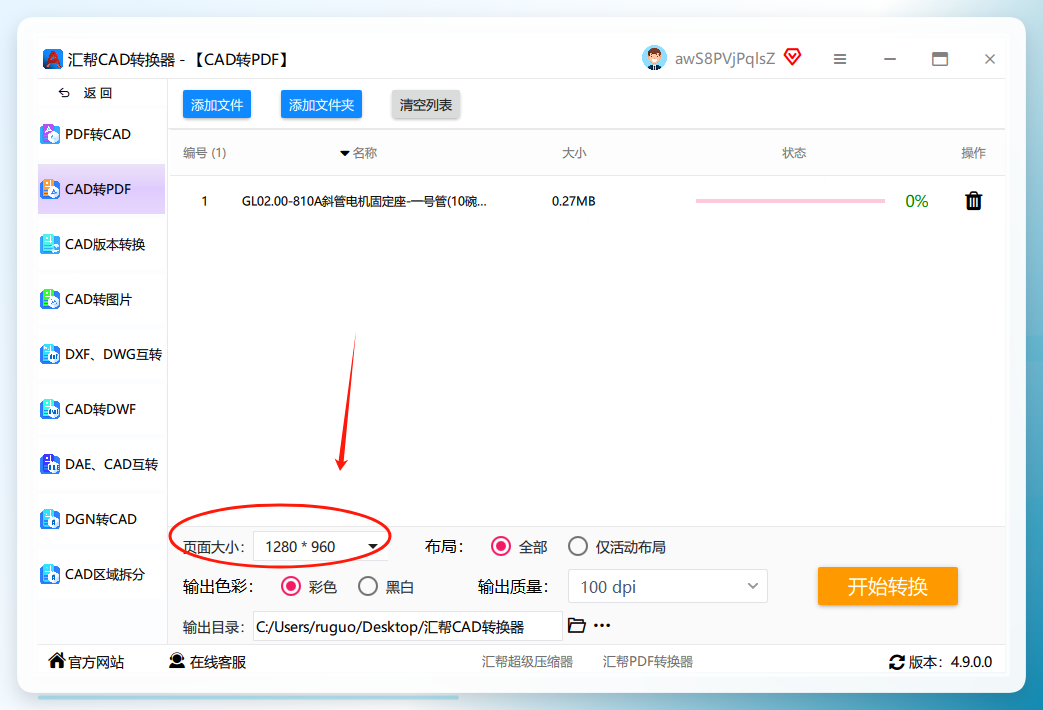 第四步:选择布局导出类型
这里有两个选项:“全部布局”和“单个布局”。如果你的图纸文件里包含多个布局,想把它们全部转出来,就选“全部布局”;如果其中一个布局才是要用的,那就选“单个布局”,避免转出来一堆没用的页面。
 第五步:指定输出目录
为了方便后面查找,建议设置一个专门的输出文件夹。点击“输出目录”按钮,在弹出的窗口里选一个你想存放PDF文件的位置,比如桌面上新建一个“转换图纸”文件夹。
 第六步:开始转换
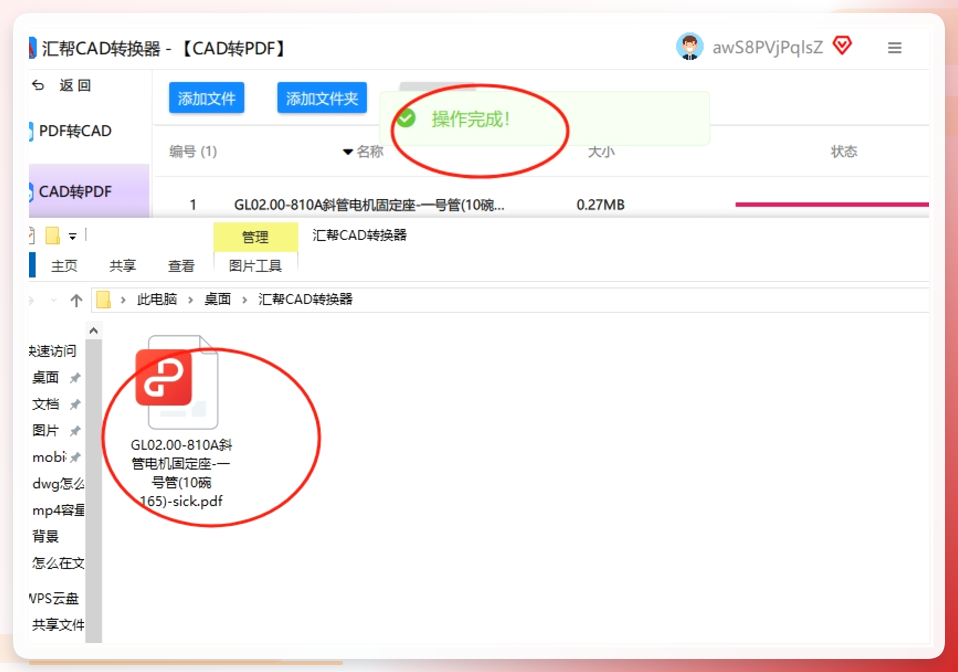
所有设置都弄好后,点击“开始转换”按钮,软件就会按你的配置批量处理图纸。转换完成后,它会自动打开刚才设置的输出目录,你直接就能看到转换好的PDF文件。
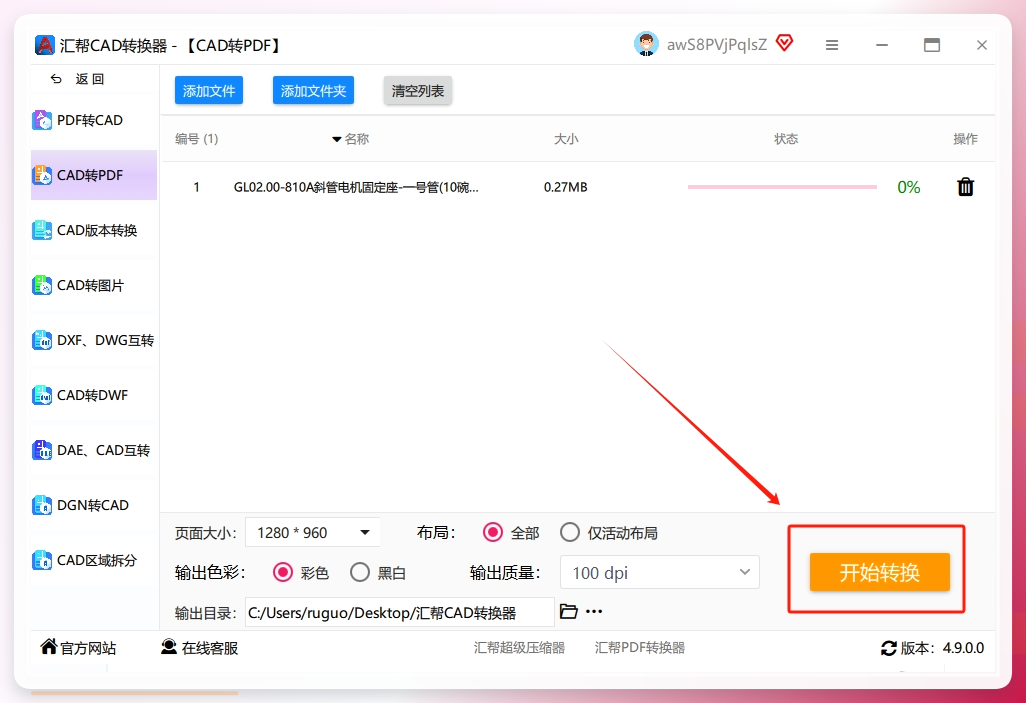 完成之后,在输出目录里就能看到转出来的PDF文件了,直接发给别人就行,完全不用担心打不开的问题。
方法二:AutoCAD自带的打印输出功能
如果你电脑上已经安装了AutoCAD,而且只是偶尔转一份图纸,那完全没必要再额外装软件,用CAD自带的打印功能就能解决。
操作路径也不复杂:
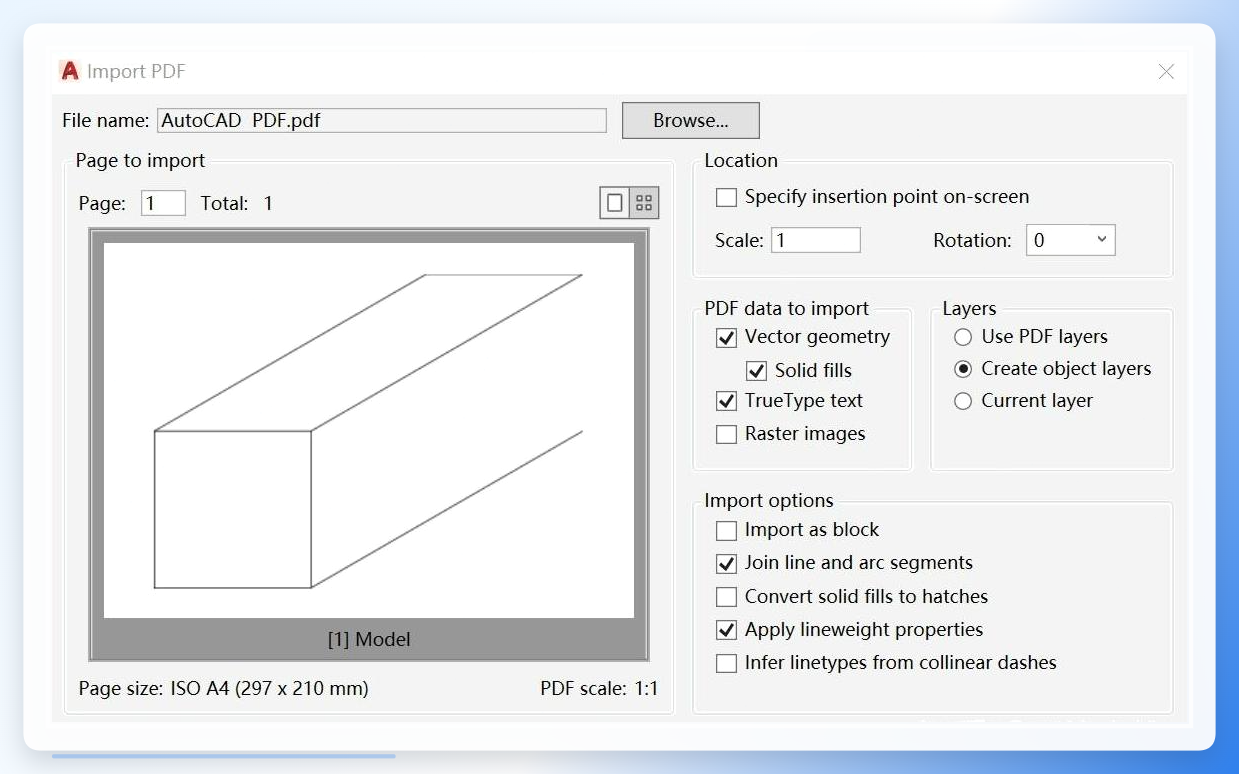
打开DWG文件之后,在顶部菜单栏找到“打印”(也可以用快捷键Ctrl+P),在弹出的打印设置窗口里,把打印机名称那一栏切换成“DWG To PDF.pc3”。然后根据需要设置页面范围、打印样式和分辨率,预览没问题后,点“确定”或者“保存”,选一个保存位置就完成了。
 这个方法的好处是零成本,不需要额外下载任何东西;缺点是如果图纸多,就得一份一份打开、一份一份打印,操作久了会觉得繁琐。
方法三:用DraftSight快速转换
具体操作:
打开DraftSight软件,导入需要转换的DWG文件。
在菜单栏选择“文件”→“打印”,或者直接用快捷键Ctrl+P打开打印设置窗口。
在打印机选项中选择一个虚拟PDF打印机。
输出格式选PDF,调整好纸张大小、比例等打印参数,点“打印”或“确定”即可开始转换。
 不过要注意,如果图纸里用了比较高版本的CAD特性,DraftSight打开时可能会出现个别元素显示差异。
方法四:在线转换工具应急使用
这类网站直接在浏览器里操作,不用安装任何东西。
一般流程是这样的:
搜索一个靠谱的在线CAD转换工具。
上传DWG文件(要注意文件大小限制)。
选择输出格式为PDF。
点击转换,等它处理完,下载结果。
在线转换对文件大小通常有限制,大图纸容易失败,也要有心理准备。
注意事项与建议
这里总结几个我自己用下来觉得比较重要的点:
批量转换优先:图纸多的时候,用批量工具(如方法一)效率远高于逐个打印。
注意布局:一个DWG文件里可能有多个布局,转换前确认好要转哪些,别多转也别漏转。
文件保密:涉及敏感项目的图纸,尽量避免使用在线转换工具。
版本兼容:如果图纸里有特殊字体或插件绘制的内容,转成PDF后最好抽查一下效果,避免出现显示异常。
希望这篇DWG转PDF超简单方法汇总能帮到被图纸格式折腾的你。下次再有人跟你说打不开DWG,直接把PDF甩过去,省下来的时间多画两张图不香吗?如果你有自己常用的转换方法,也欢迎在评论区交流。
