

日常处理音频文件时,很多人都有过这样的经历:好不容易找齐了几段录音,想要拼接成一个完整文件,却在手动操作上耗费了大量时间——逐个拖拽到软件里、反复调整顺序、检查首尾衔接,稍不留神还把原文件搞坏了。怎么样把几首歌弄到一起,才能既保证效率又避免损坏原始文件?这篇文章将直接给出一套完整的操作路径,并附上几个替代方案,供不同场景灵活选用。
 ### 方案一:汇帮音频大师——推荐优先尝试
对于大多数办公场景和日常需求,汇帮音频大师提供了一套完整的解决思路。它支持批量导入、直观排序和一键输出,整个流程基本不需要额外学习成本。
操作步骤如下:
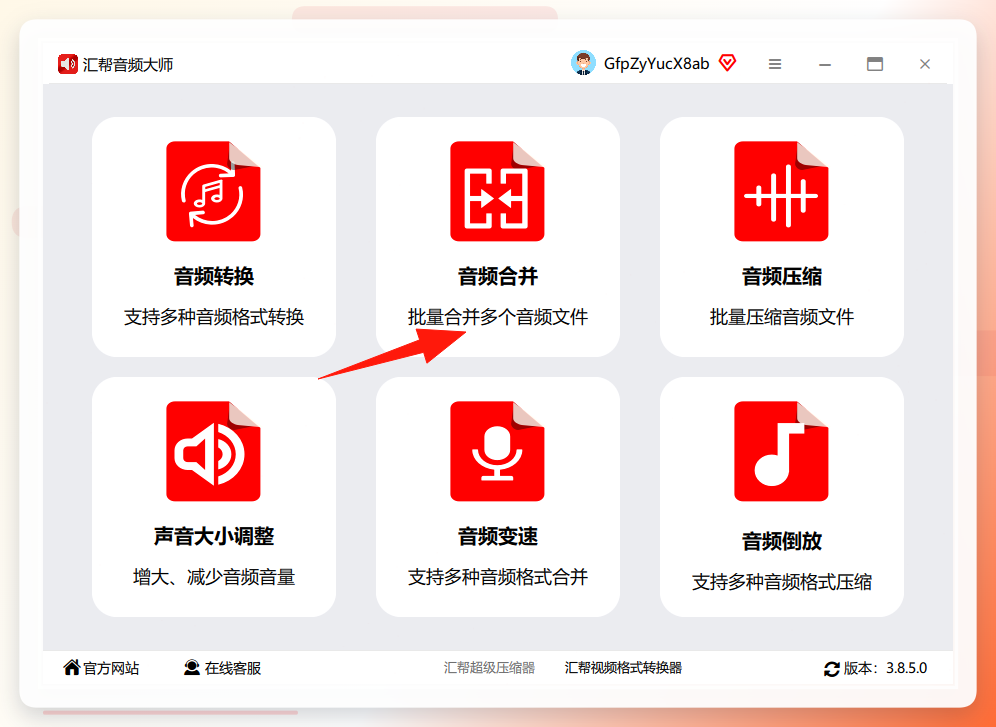
步骤1. 打开【汇帮音频大师】,在主界面点击“音频合并”模块进入操作台。
 步骤2. 点击“添加文件”按钮,将需要合并的音频文件批量选中上传;也可以直接从文件夹中拖拽音频至软件窗口。支持常见格式如MP3、WAV、FLAC、M4A、AAC等。
 步骤3. 文件导入后,在列表中拖拽调整顺序。需要特别注意底部参数面板中的几个选项:
- 导出格式:根据使用场景选择。通常情况下选择MP3,兼容性最佳;如果对音质有更高要求,可选择WAV或FLAC。
- 声道:默认设置保留原始文件的声道属性;双声道具有更明显的空间感,单声道文件体积更小。
- 比特率:数值越高,单位时间内传输的数据量越大,音质损失越小;相应的文件体积也会增大。
- 输出目录:指合并后文件的保存路径,默认保存在桌面,可手动修改。
 步骤4. 点击右下角的“开始执行”按钮。等待进度条走完,软件会在不改变源文件的前提下,将多段音频拼接为一个完整文件,并以“合成后的音频”命名保存到指定目录。
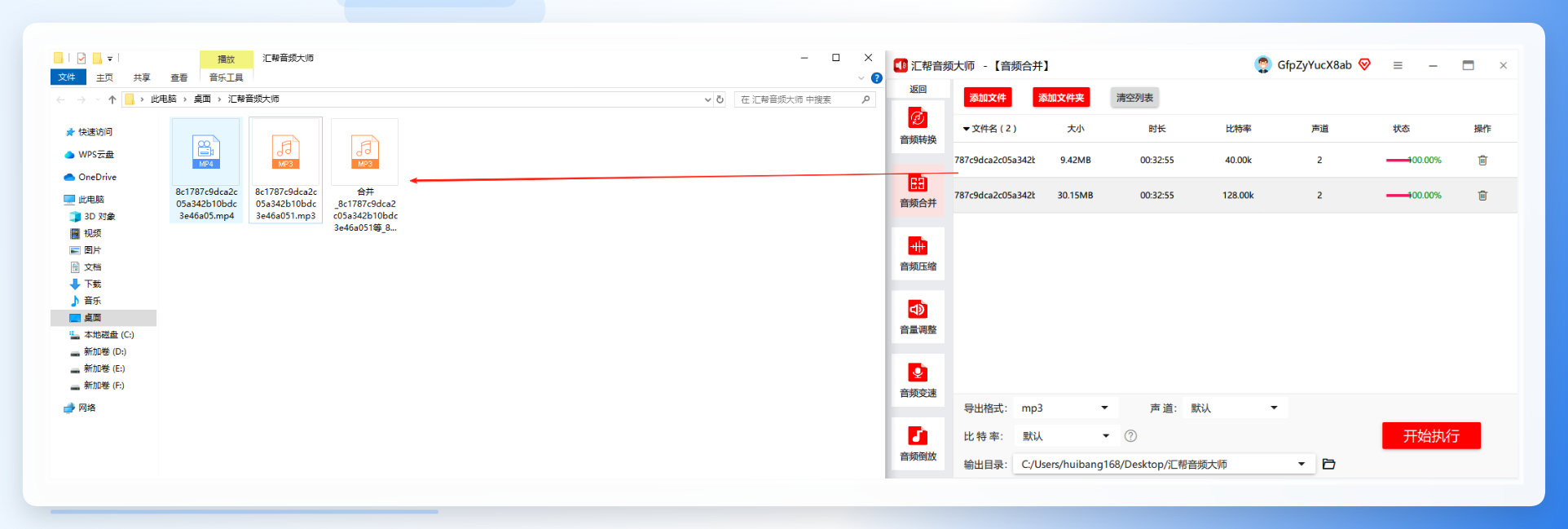 效果验证: 合并完成后,建议用播放器快速检查各段衔接处的截断点是否干净,尤其是上一段结尾与下一段开头之间是否有不必要的静音或缺失。汇帮音频大师的拼接逻辑为直接顺连,不会额外插入空白或做淡化处理,因此只要源文件本身是干净的,输出结果通常不存在衔接瑕疵。
方案二:在线工具Kapwing——适合免安装场景
如果电脑不方便安装软件,Kapwing是一个不错的选择。它是一款基于浏览器的在线编辑器,支持音频合并与简单的剪辑调整。
- 访问,点击“Upload”上传音频文件。
- 将音频片段拖入工作台的时间线,调整顺序后点击“Export”。
- 等待处理完成后下载即可。免费版支持最多7个文件同时处理,满足临时需求基本足够。
方案三:格式工厂——经典免费转换工具
格式工厂是一款老牌的本地音频/视频处理免费软件,其“合并音频”功能操作门槛同样较低。
- 打开格式工厂,选择“音频合并”功能。
- 添加音频文件后,在下方设置输出格式与输出目录。
- 点击“确定”后等待任务列表执行完毕即可。需要注意的是,格式工厂对顺序调整的支持相对简单,建议在导入前就规划好文件命名顺序。
方案四:Audacity——免费开源高阶操作
对于需要精细控制合并细节(如添加淡入淡出、调整各段音量)的用户,Audacity是一套没有预算上限的解决方案。
- 将音频文件分别拖入不同轨道,在时间线上手动对齐位置。
- 使用“效果”菜单中的“淡化”选项处理衔接处。
- 最后通过“文件 > 导出 > 导出为WAV/MP3”输出合并后的文件。
Audacity的学习成本明显偏高,适合愿意投入时间研究技术的用户;如果追求效率,优先推荐方案一。
进阶建议与风险提示
- 妥善管理源文件:任何合并操作都无法做到“反向拆分”已混合的音频。建议将原始音频单独留存一份备份,避免因合并结果不理想而重新寻找素材。
- 合理选择比特率:每次转码都会引入一定程度的音质损耗。源文件本身音质不高时,盲目拉高导出比特率并无实际增益;源文件质量较高时,建议使用无损格式或320kbps MP3输出。
- 注意各段音量一致性:不同来源的音频可能存在音量差异,合并后听感会忽大忽小。汇帮音频大师暂未提供音量归一化功能,若追求统一听感,可先用Audacity调整各段响度后再行合并。
回到最初的问题:怎么样把几首歌弄到一起,本质上没有统一的标准答案,关键取决于你对效率、音质和操作复杂度的权衡。从实际操作反馈来看,汇帮音频大师在批量场景下的稳定性和速度表现更加均衡,适合大多数普通用户;而在线工具与专业软件则各自面向特定的使用情境。无论选择哪条路径,掌握怎么样把几首歌弄到一起的操作技巧后,后续处理类似任务都将更加从容。
