
图片合成gif动图图片怎么弄?电脑小白也能上手的三种制作思路

手机里攒了一堆连拍照片,想发个朋友圈动态效果,结果卡在格式这一步——单张发太干巴,拼成长图又不会动。这种别扭劲儿,估计不少人都有过。
GIF这东西,说穿了就是把好几张静态图按顺序快速播放,跟翻页动画一个道理。可问题是,知道原理归知道,真上手操作的时候,满脑子都是问号。
先说个大家问得比较多的问题:为啥非得转成GIF?JPG那格式存照片确实清楚,可它是死的,不会动。GIF能串起多帧画面,社交媒体上那些搞怪表情、简单演示,全靠它撑场面。所以你看,不是GIF多高级,是场景需要它会动。
 啰嗦完了,直接上干货。
我自己最常用的是电脑上的一款小软件,叫汇帮GIF处理器。这玩意儿体积不大,功能倒是挺全,专门处理GIF的各种活儿。
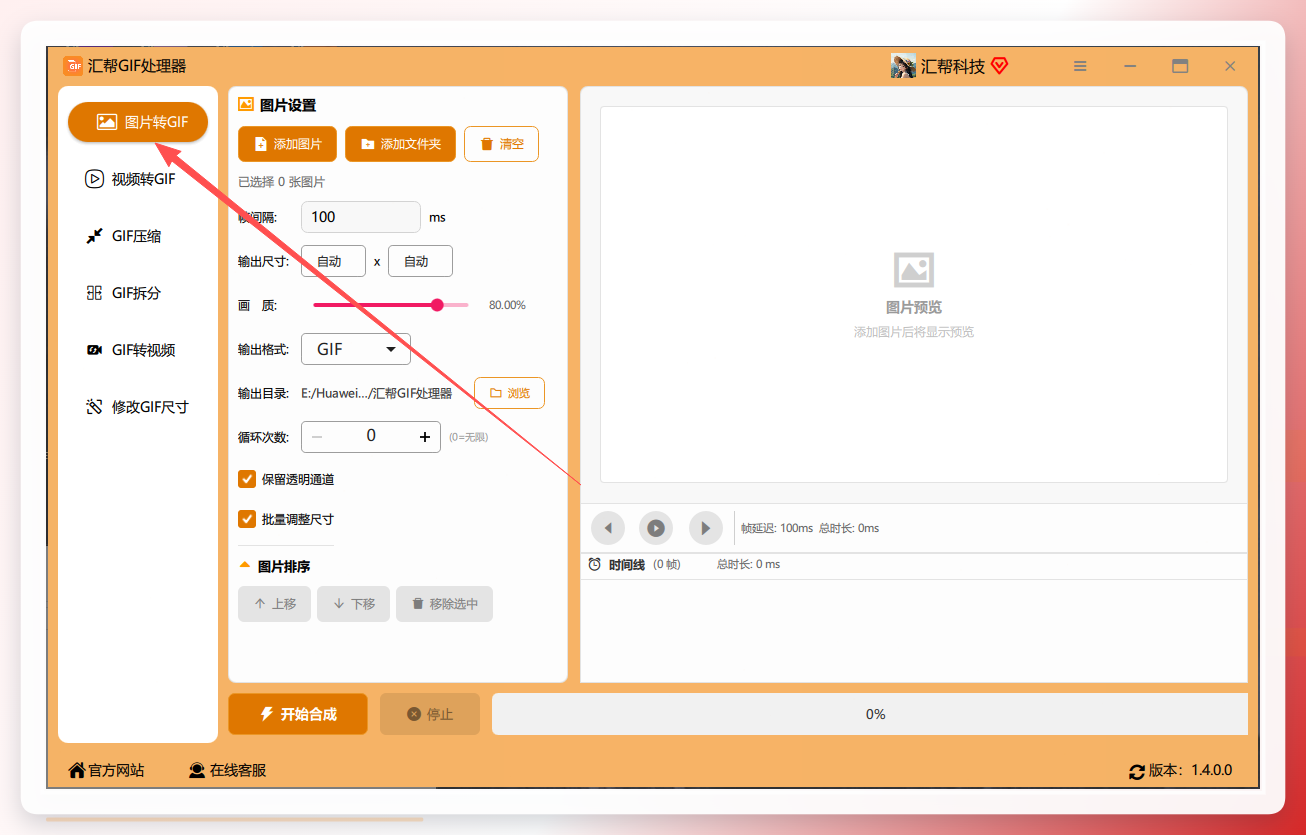
把软件下载安装好,双击打开,左边菜单栏列了一排功能,咱们这次要用的是“图片转GIF”那一项,点它。
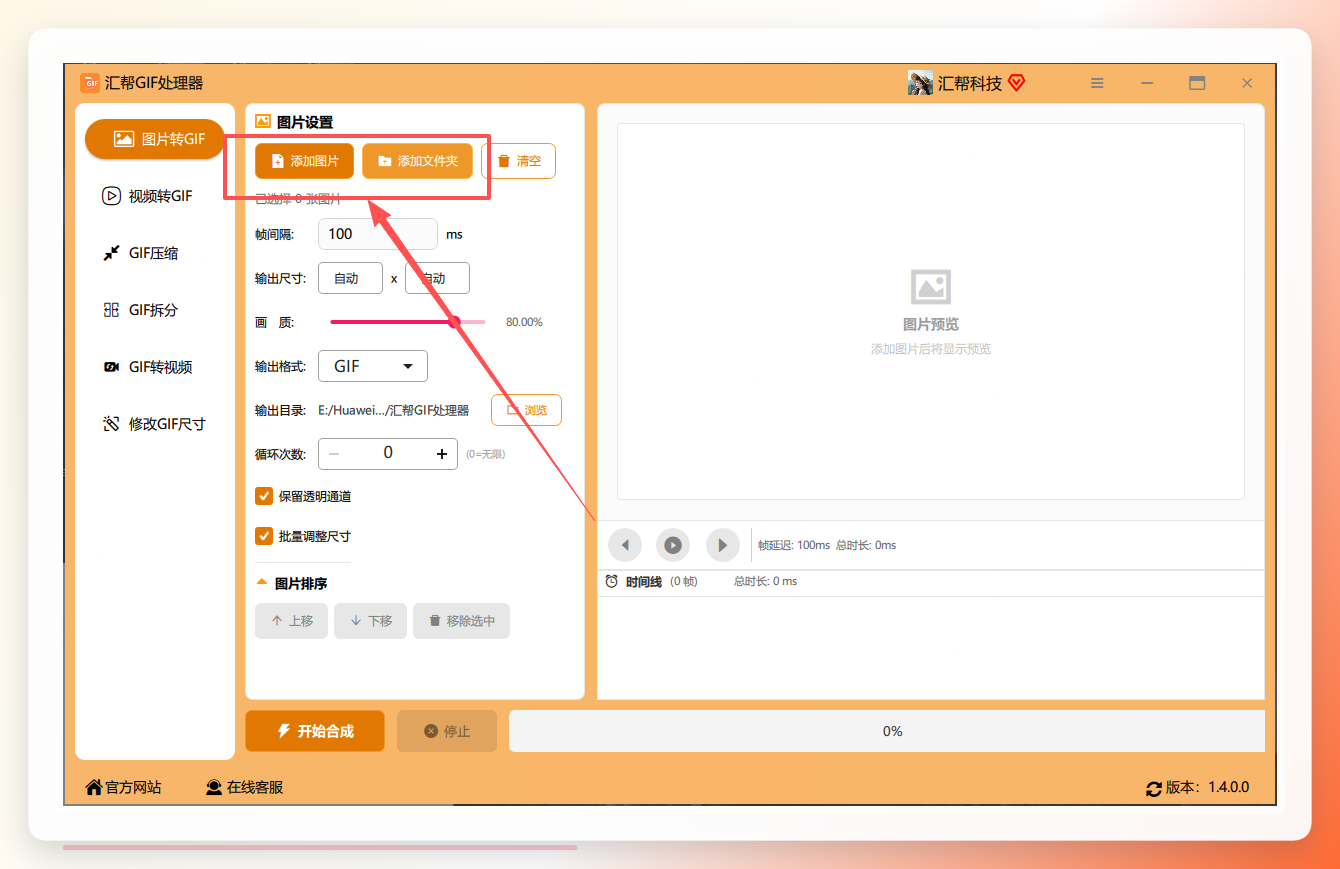
 接着看右边,有个“添加文件”的按钮,点一下就能把你准备好的那些图片全选进来。一次加多少张都行,软件不限制数量,你那些连拍照片一股脑全塞进去就好。记住,这里图片的排列顺序,就是将来动图播放的先后顺序。
 图片导进来之后,看窗口底部,有个叫“帧间隔”的设置项。这个数字控制的是每张画面停留多久,数值越小,动图切换得就越快,画面显得更连贯;调大了,播放节奏就慢悠悠的。想要哪种感觉,自己修改试试。
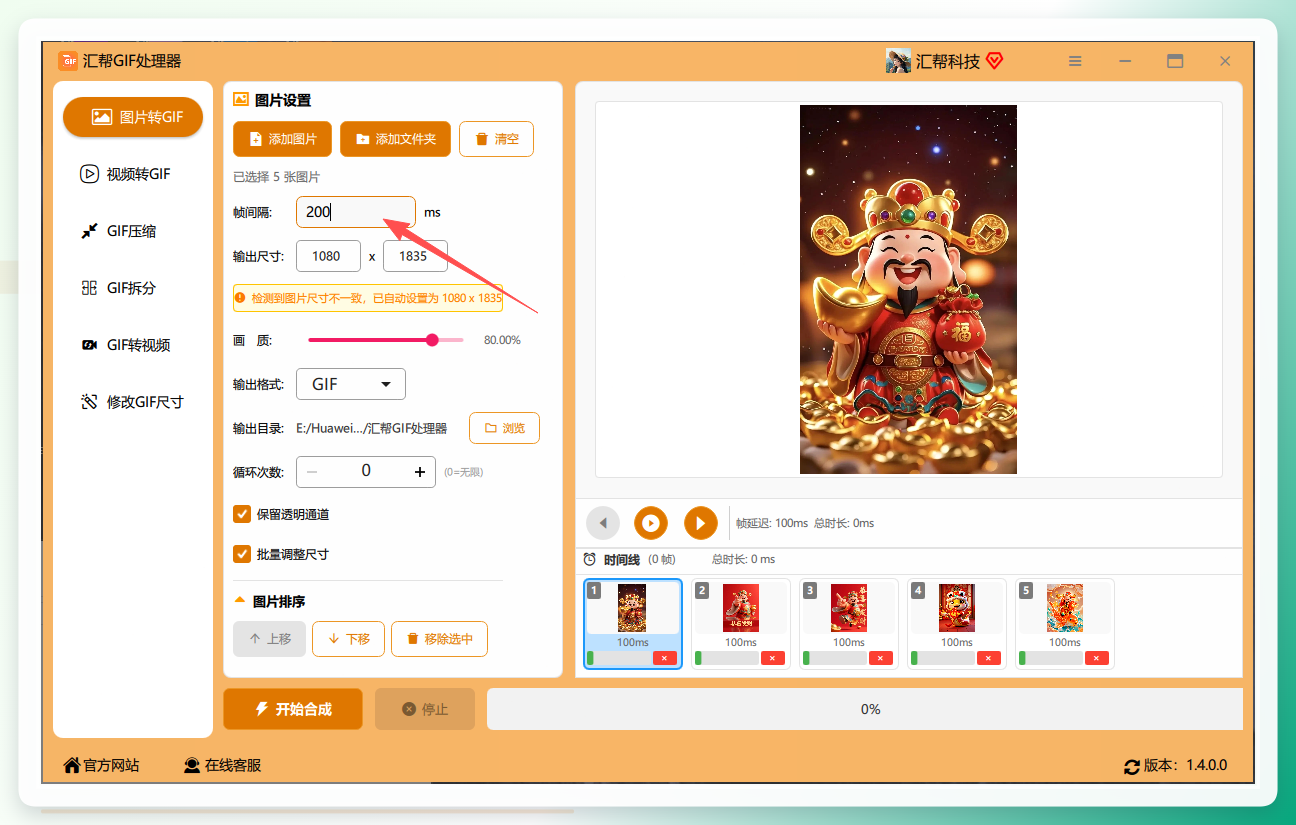 旁边还有个“输出尺寸”的选项。软件默认会拿第一张图片的尺寸当基准,后面的图自动适配成一样大。你要是想统一改成某个固定宽高,比如做头像用的正方形,直接手动填数字就行。
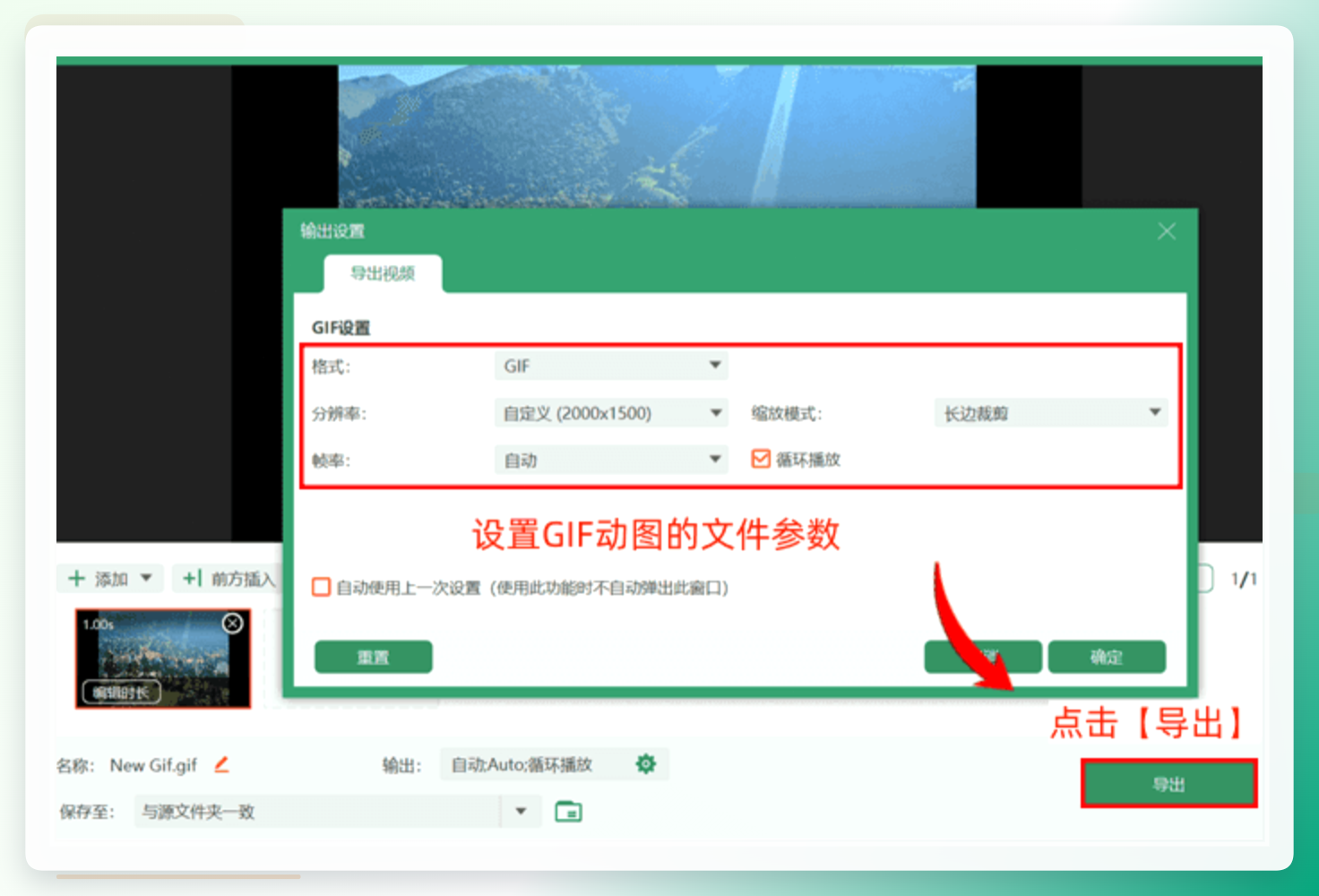
 画质这块也得说一嘴。有个调节画质的滑动条,往右拉满,出来的GIF细节保留得更好,但文件体积也跟着膨胀。你要是就想发个微信群聊,画质稍微降一点,文件小,传得快,别人看着也没啥差别。
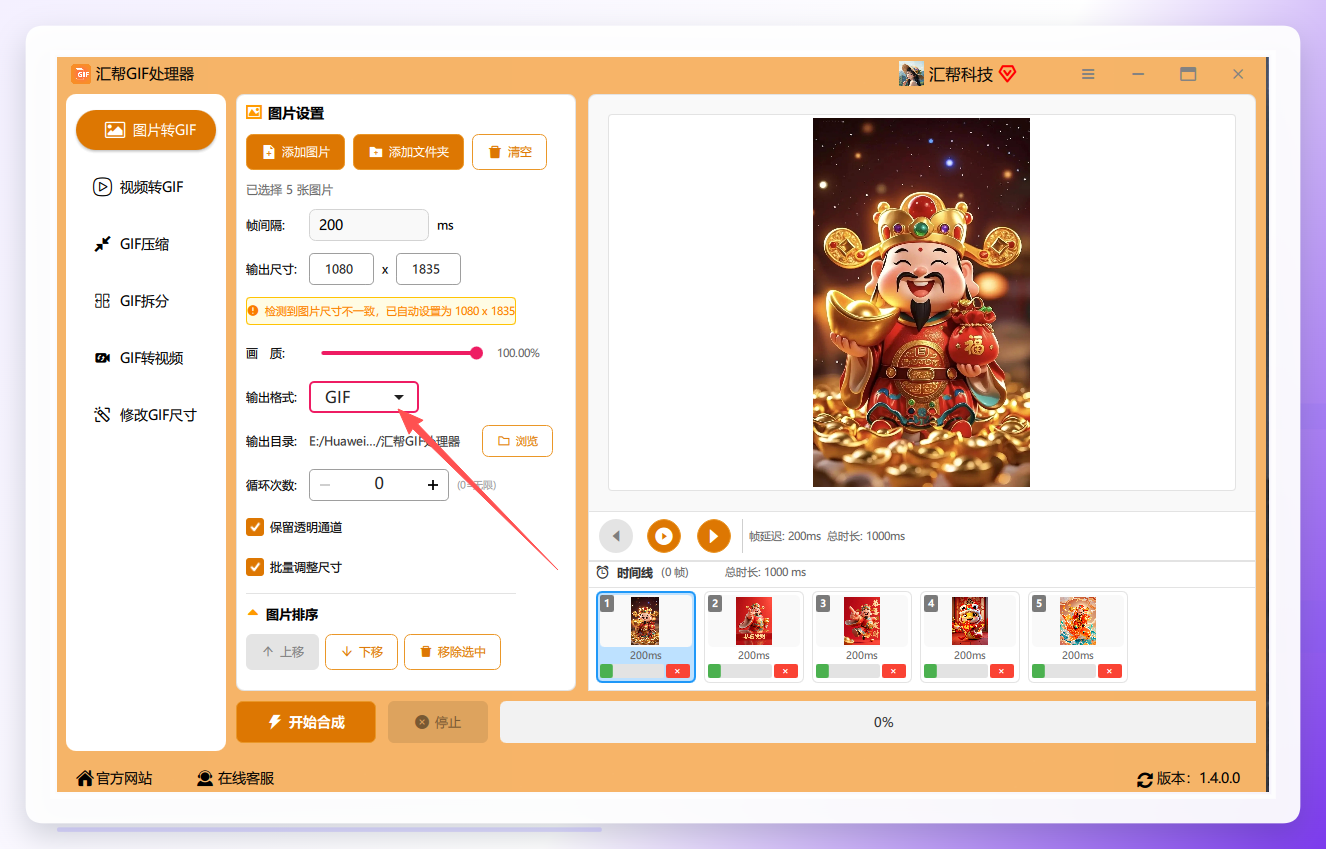
 关键的来了一步,下面有个“输出格式”的选项,里面除了GIF,还支持别的格式。咱们这次的目标就是做GIF,所以在这儿选中GIF就行。
 然后得告诉软件把做好的文件存到哪儿。我习惯先新建一个文件夹,专门放这些合成的动图,省得到时候在桌面上乱翻。在软件里指定这个文件夹作为输出目录就行,当然,它默认是存桌面,懒得分的话也行。
 还有个“循环次数”的设置,默认是0,意思就是无限循环播放,表情包通常都这么干。你要是只想让它从头到尾播个两三遍就停,把次数改成对应的数字就行。
 图片的顺序要是觉得不对,想调整也简单。选中某张图,用软件提供的上移、下移按钮就能改变它的位置,不想要的直接删掉重来。
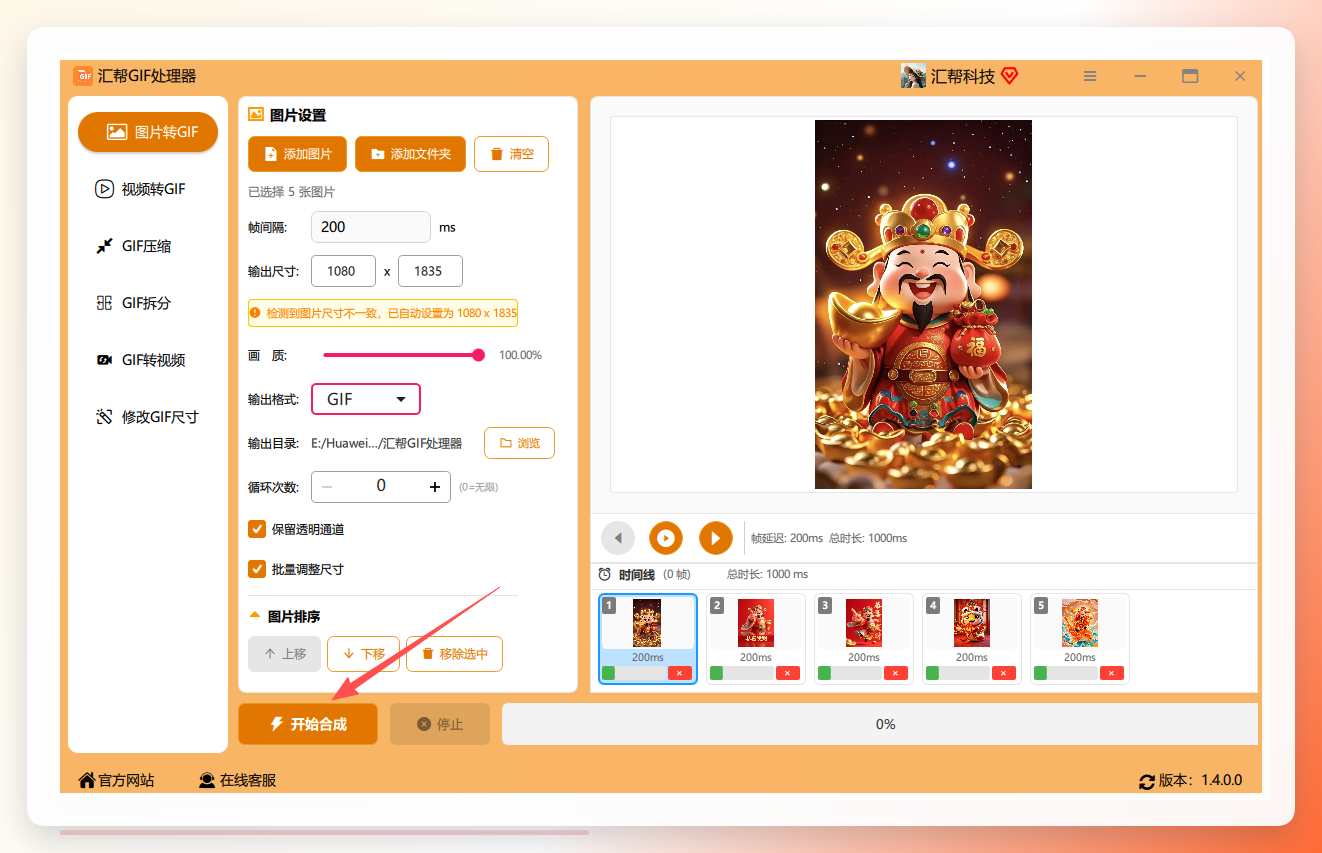
 都设置妥当,别急着点最后的按钮。右侧有个预览播放的按键,先点一下看看效果,是不是你想要的那个流畅度。觉得没问题了,再点击“开始合成”那个大按钮。
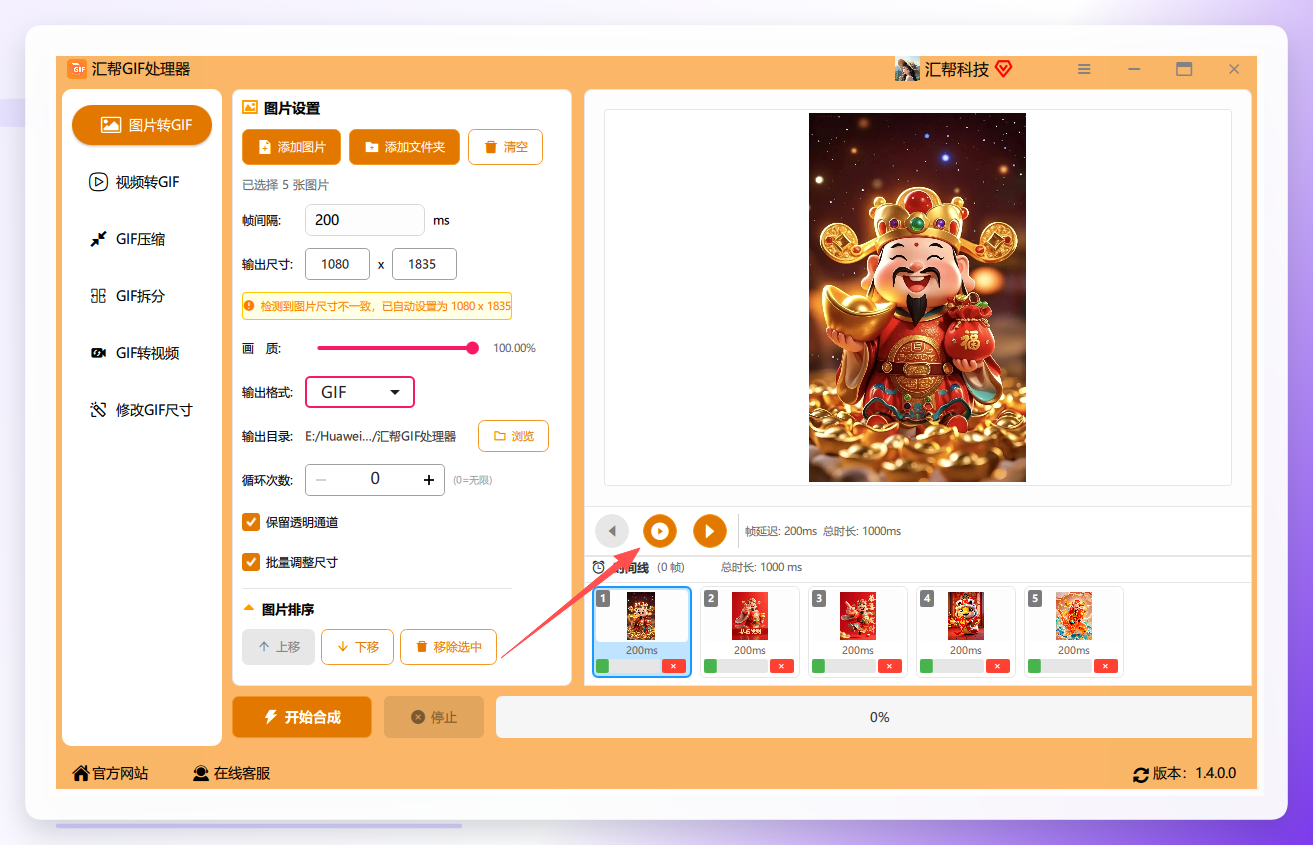 软件处理的速度挺快,等个几秒钟,进度条走完,它会自动帮你把存GIF的文件夹弹出来。
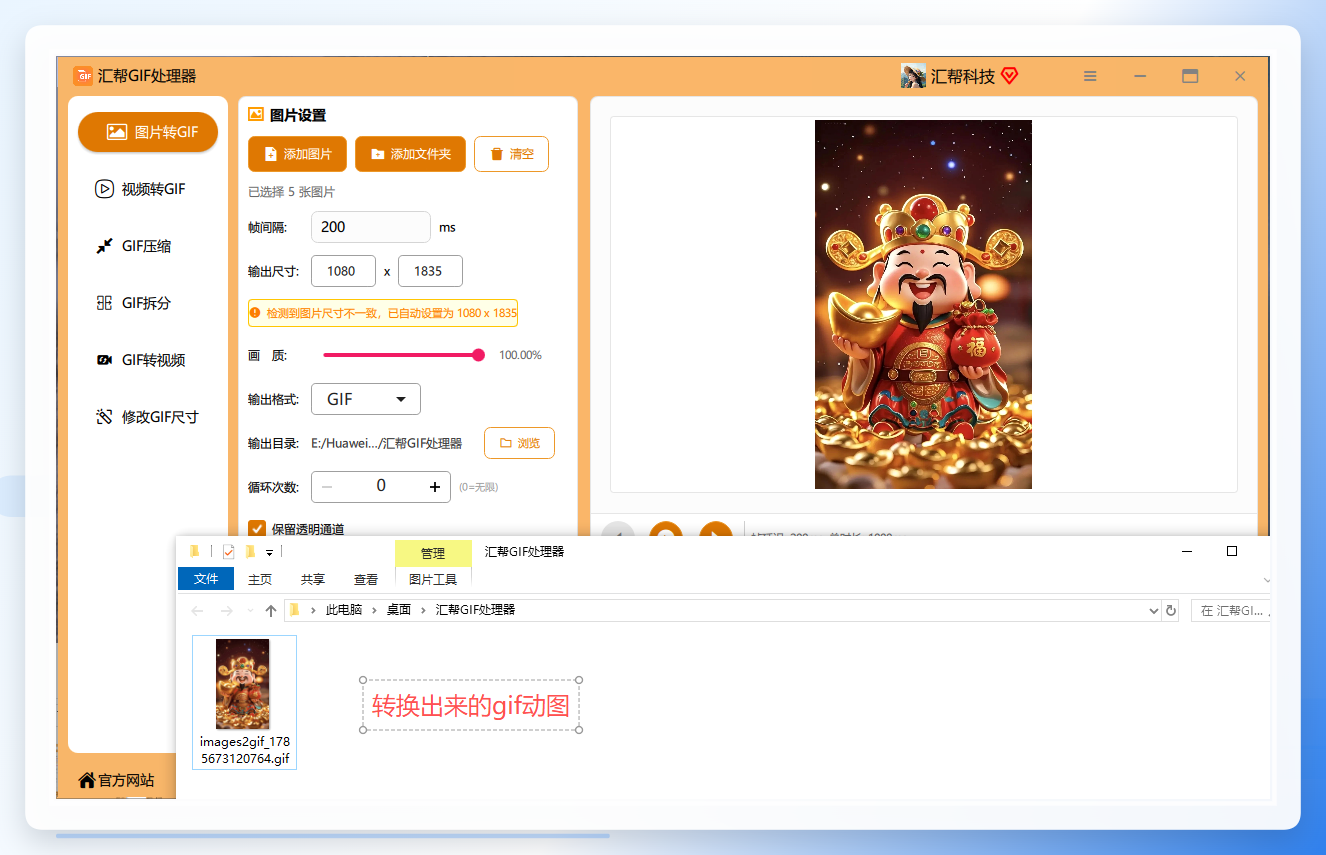
 这时候打开那个文件夹,里面躺着的就是你刚做好的GIF动图了。双击打开看看,是不是那味儿?连贯的画面,生动的小表情,瞬间就不一样了。
 看到这儿,是不是觉得这事儿其实没那么玄乎?把照片按顺序排好,调个速度,点一下合成,完事儿。以后自己拍的那些好玩儿的瞬间,都能做成专属表情包了。
当然,不想装软件的话,也有网页版的法子救急。比如搜一下“GIF中文网”,里头有个“gif合成”功能,上传两张以上的图片,设置好尺寸和速度,点生成就行。不过网页工具嘛,图片一多就容易卡,还时不时弹点广告,偶尔用一回还行。
 还有那种叫“迅捷图片转换器”的工具,主打一个格式转换,里头也能找到“通用格式转换”,把图片导进去,输出格式选成GIF,点开始转换。这类工具胜在功能杂,除了转GIF还能压缩图片、加水印什么的,适合电脑上啥工具都不想多装的人。
 再有就是像“改图鸭”这类在线小工具,操作逻辑也差不多,上传图片、设参数、点转换、下载,一套流程下来几分钟搞定。
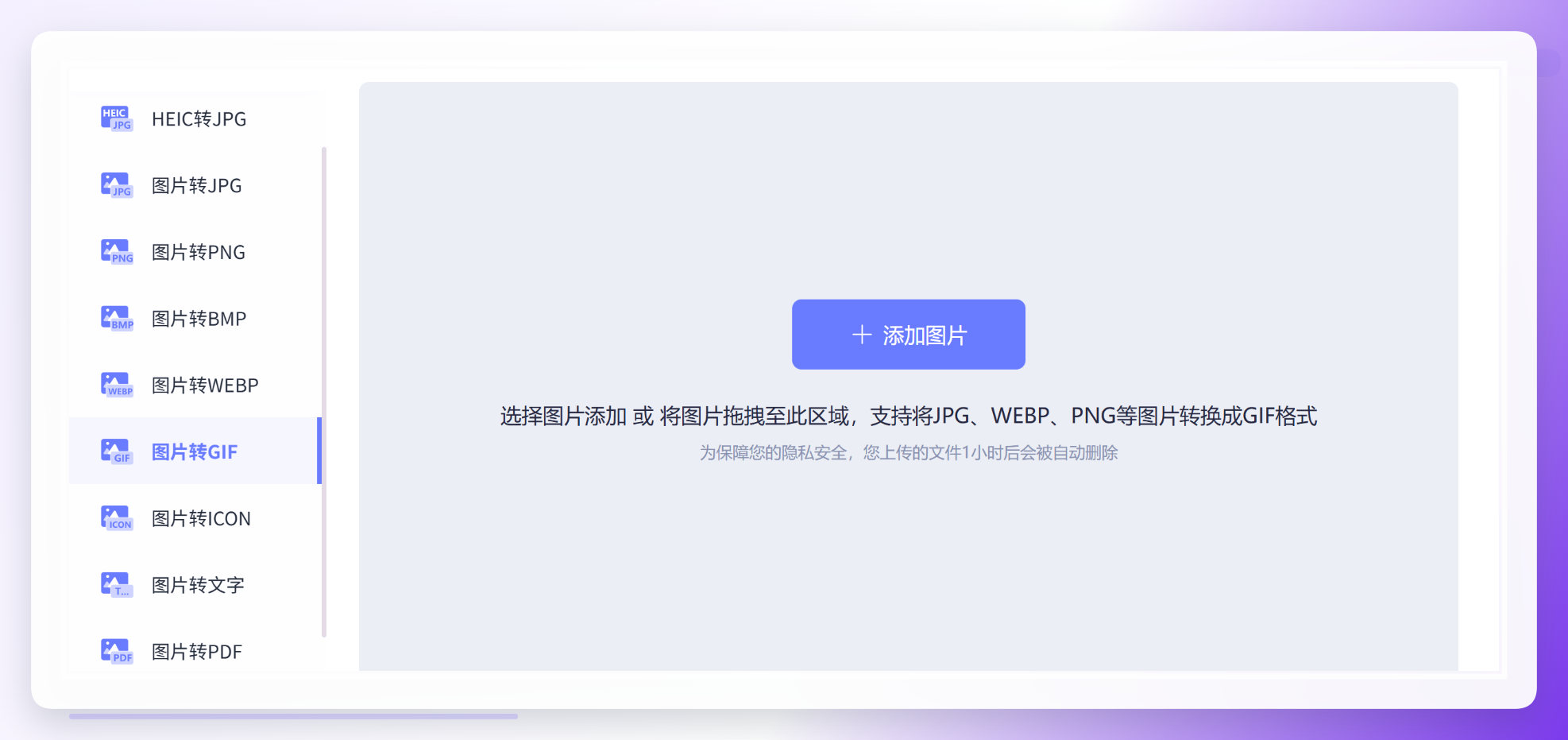 不过说句实在话,网页工具用起来总感觉有点碰运气。像那个Gifmaker,专业是专业,但界面上的广告多得让人心烦,找个下载按钮都得眯着眼睛瞅半天。
 之前还试过一款叫“哇数据”的,也是个客户端,流程倒是挺清楚,选GIF制作,导入图片,设置参数,导出。但用下来感觉中规中矩,没比汇帮那个方便到哪儿去。
 所以你看,路子其实不少。偶尔玩一两次,找个在线网站随便弄弄也就得了。要是经常跟图片打交道,或者对画质、隐私有点要求,那还是装个本地软件来得踏实。这几种法子各有各的适用场景,谈不上谁绝对好,就看你自己图个省事还是图个放心了。
