

一、前言
在日常使用电脑和手机的过程中,咱们经常会碰到视频格式不兼容的尴尬事。比如,家里那台老旧电视机或者DVD播放机,只认AVI格式,可咱们拍的视频清一色都是MP4的;再比如某些专业软件只支持导入AVI文件,而网上下载的资源全是MP4。遇到这种情况咋办?别急,MP4视频转AVI格式其实特别简单,根本不需要什么高深的技术。今天我就把压箱底的5个实用方法全部分享出来,有电脑软件也有在线工具,保证你一看就会,轻松搞定!
 ---
---
二、方法一:汇帮视频格式转换器(强烈推荐)
这个软件我用了好几年了,转换速度快、画质保留得特别好,关键操作还贼简单,新手和老手都能用得顺手。
第一步:下载安装
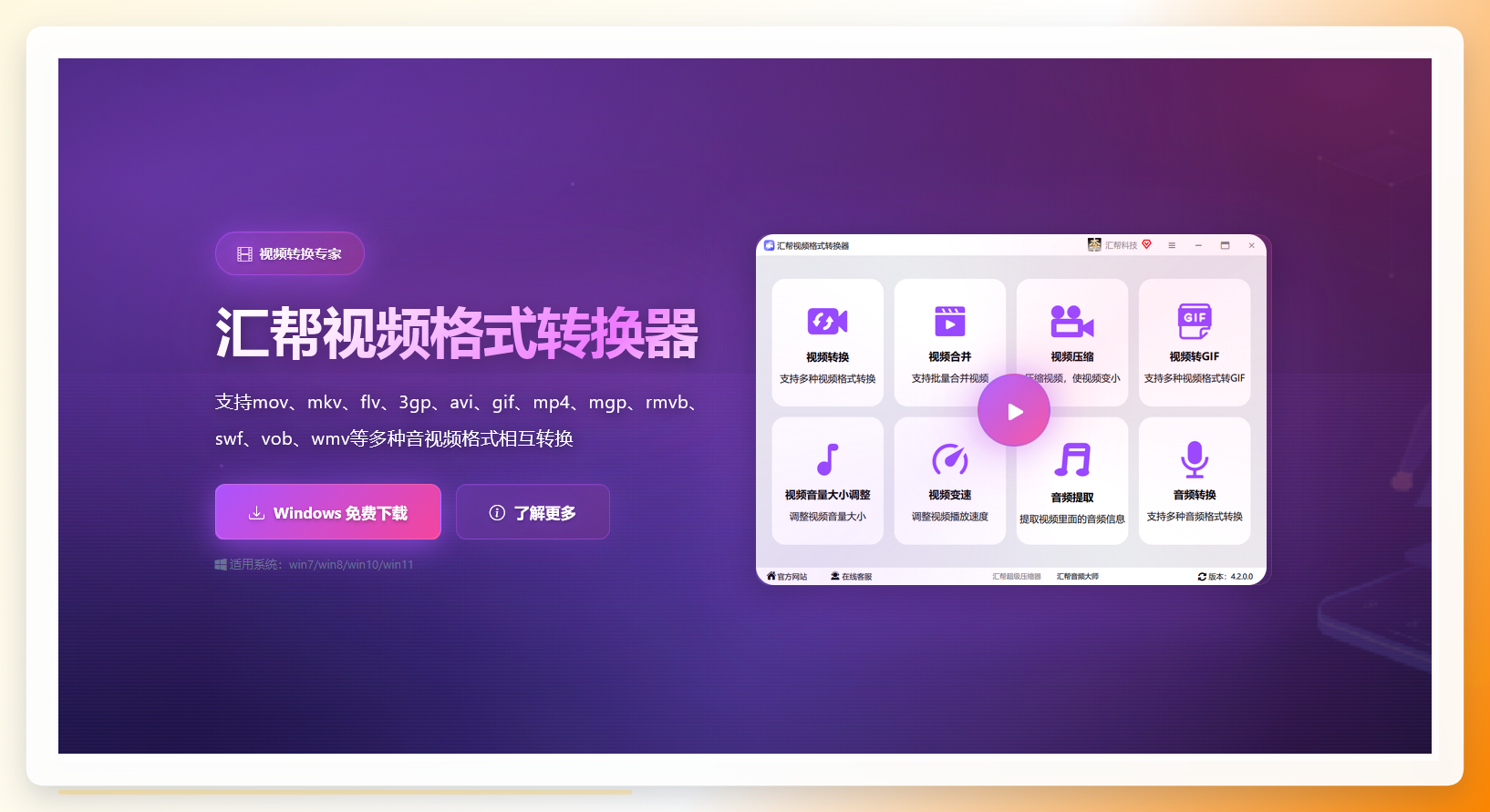
打开浏览器,搜一下“汇帮视频格式转换器”,进官网下载。下完后双击安装包,按照提示一路点“下一步”就行了,没啥技术含量。
 第二步:选择功能
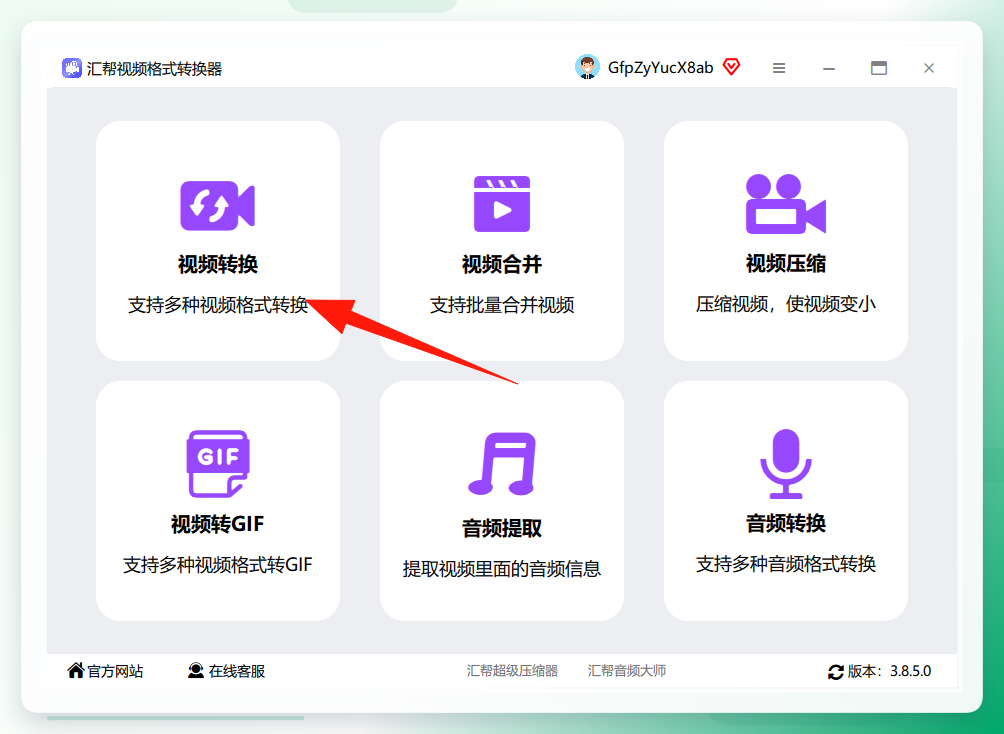
打开软件后,你会看到一个简洁明了的界面,直接点击左边第一个“视频转换”功能。
 第三步:导入视频
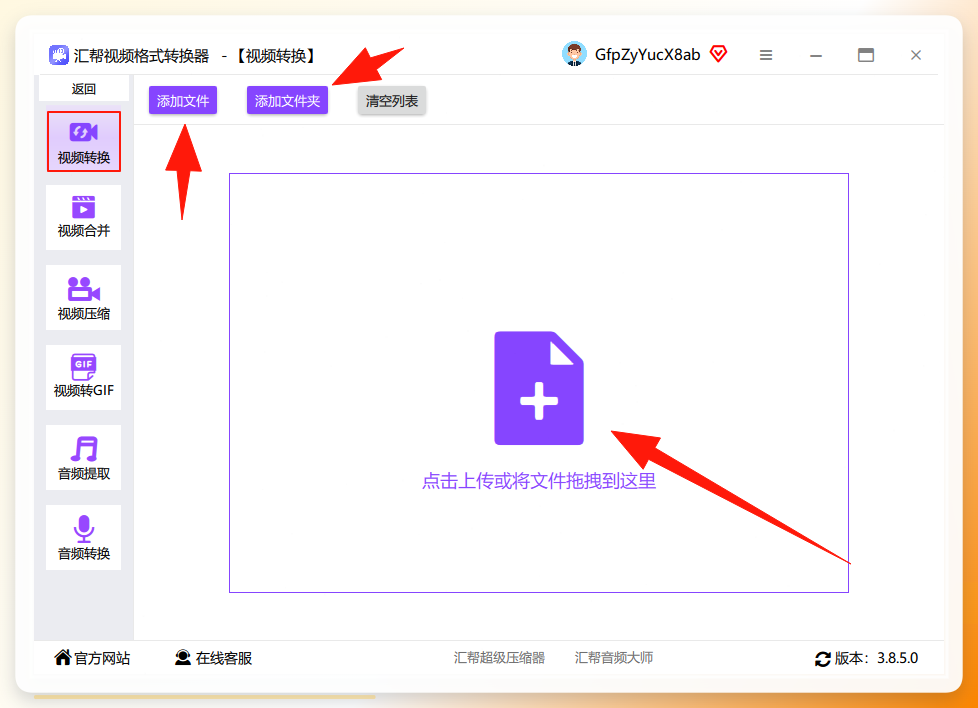
点击“添加文件”按钮,或者直接把你的MP4视频文件拖拽到软件窗口里。这个软件支持批量操作,一次可以添加几十个文件,省心又省力!
 第四步:设置输出格式
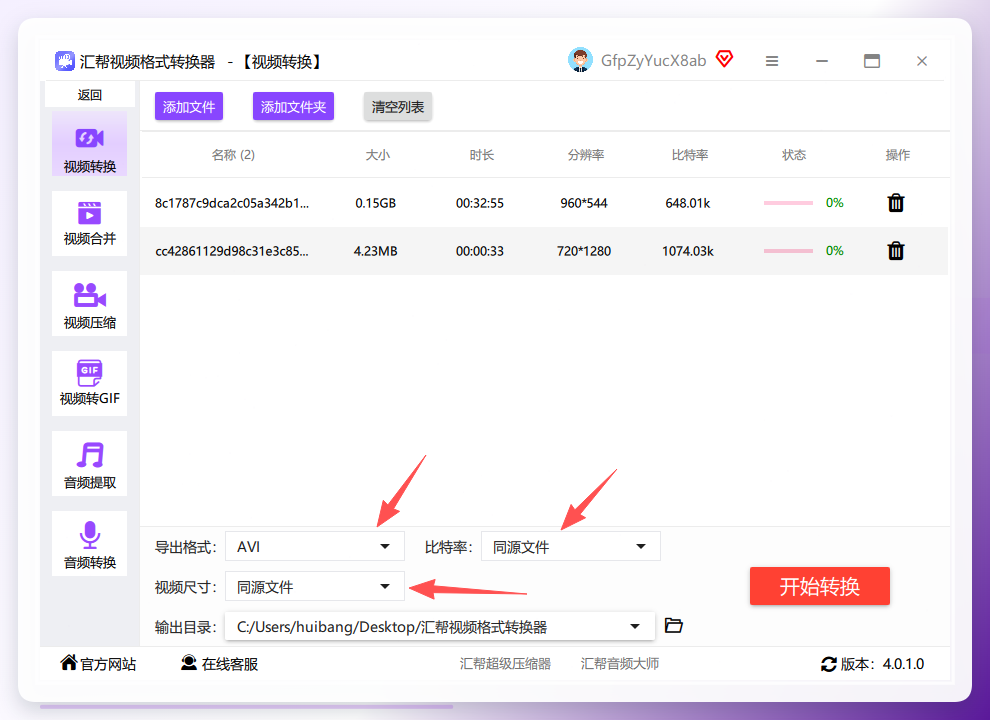
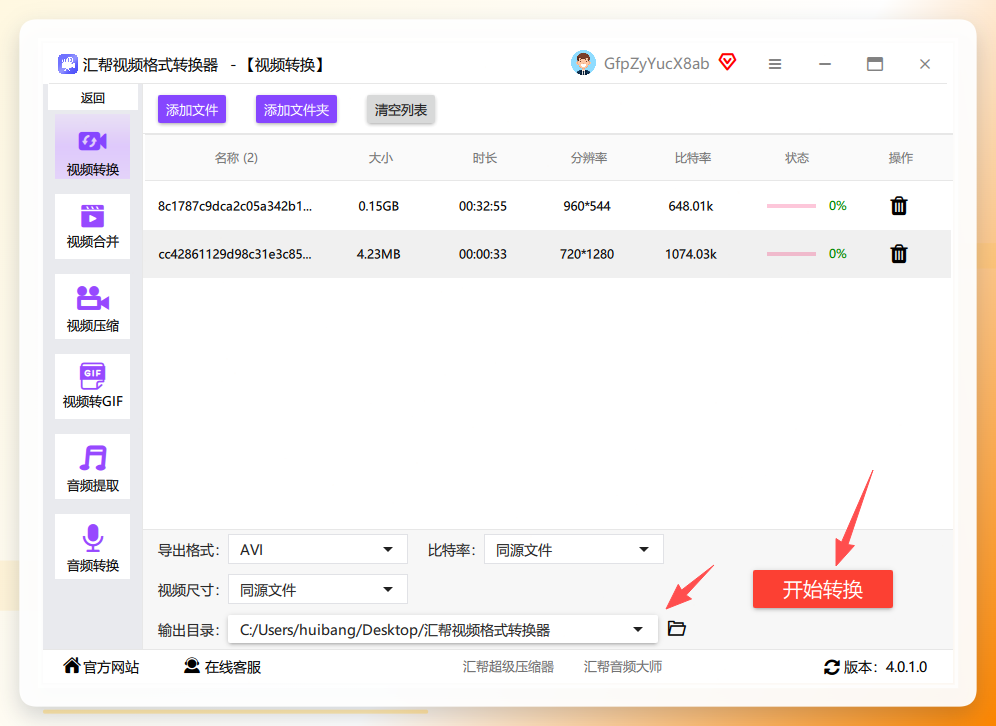
视频添加进来之后,看左下角的输出设置区域。在“导出格式”下拉菜单中,找到并选择“AVI”。这里有几个参数值得注意:
- 比特率:数值越高画质越好,但文件也越大。一般建议选择“中等”或“高”,别拉满就行。
- 视频尺寸:保持原样就好,如果你有特殊需求,比如要适配某个设备,也可以手动调整。
 第五步:选择输出目录
点击软件底部的“输出目录”旁边的“浏览”按钮,挑个好找的文件夹,比如桌面或者“我的视频”文件夹。
第六步:开始转换
确认一切设置没问题后,点击右下角那个大大的“开始转换”按钮。软件就开始干活了,进度条会告诉你还有多久完成。转换速度很快,一个5分钟的MP4视频,转换成AVI也就几十秒的事。
 第七步:转换完成
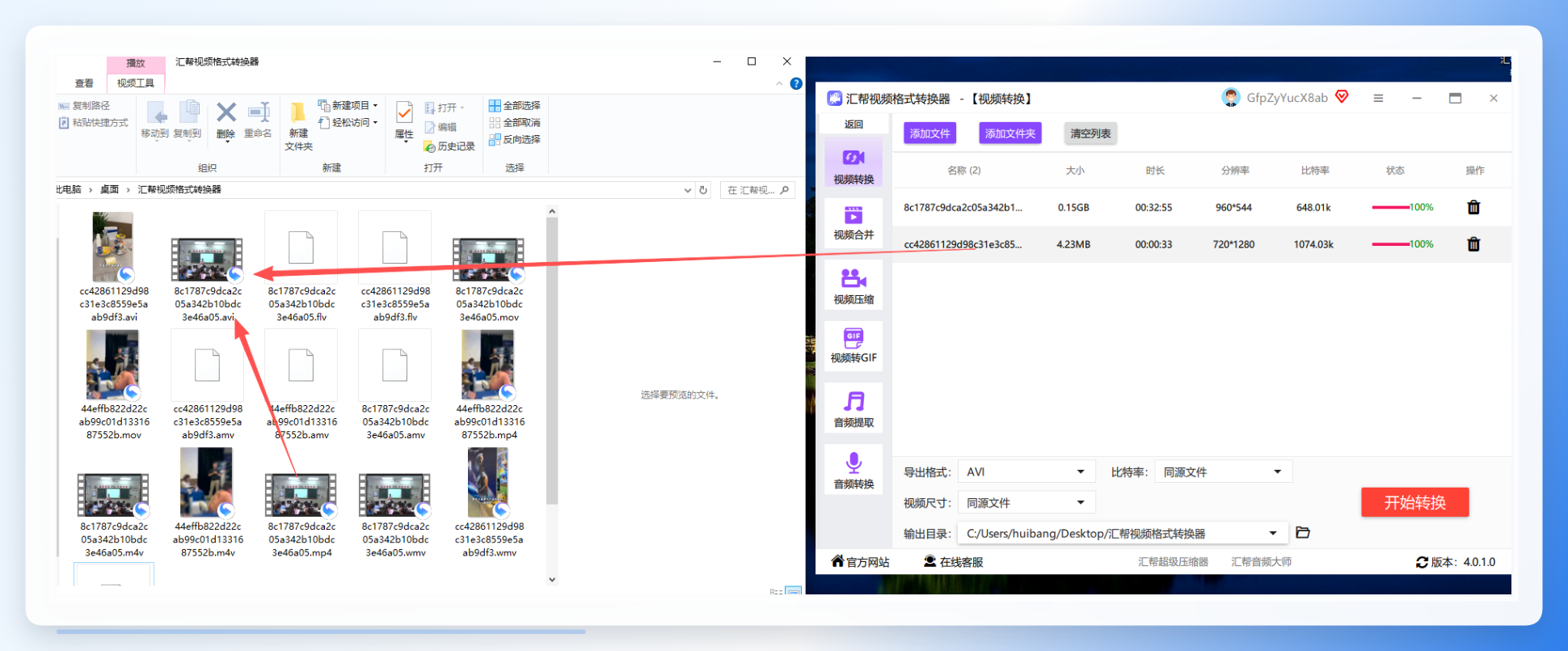
当进度条跑到100%,会弹出提示。打开你刚才选择的输出目录,就能看到MP4视频转AVI格式后的新文件了。而且原文件完好无损,相当于复制了一份再转换。
 这套方法对不熟悉电脑的朋友特别友好,可以说是傻瓜式操作。而且批量处理功能是很多在线工具做不到的,妥妥的效率神器!
四、方法二:智能视频转换助手
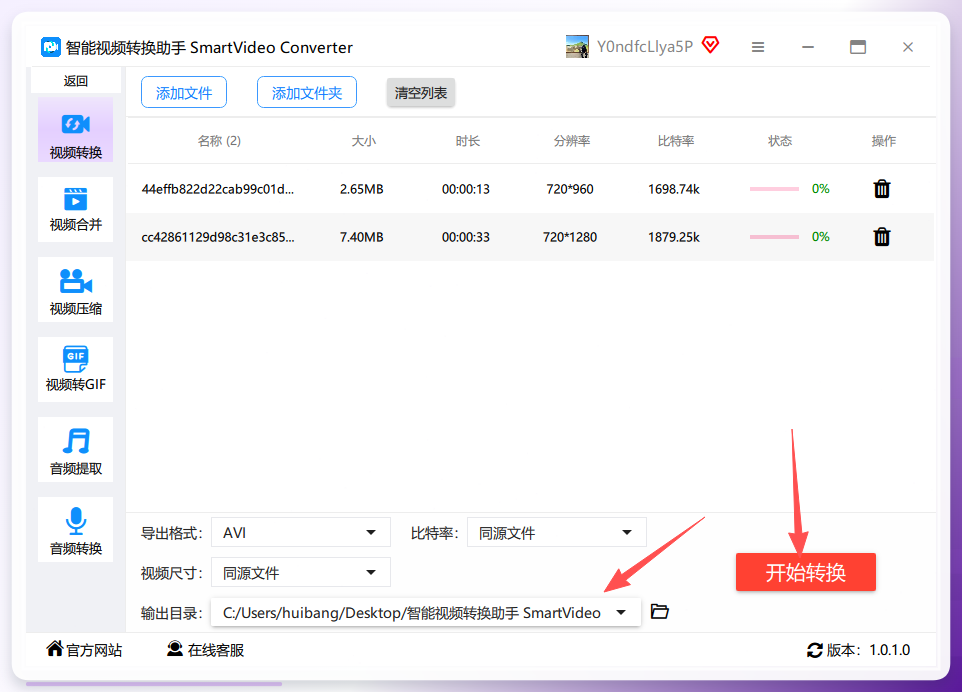
跟汇帮是同一家公司出的兄弟产品,操作逻辑几乎一样,不过它对某些冷门格式的支持更好一些。
操作步骤:
-
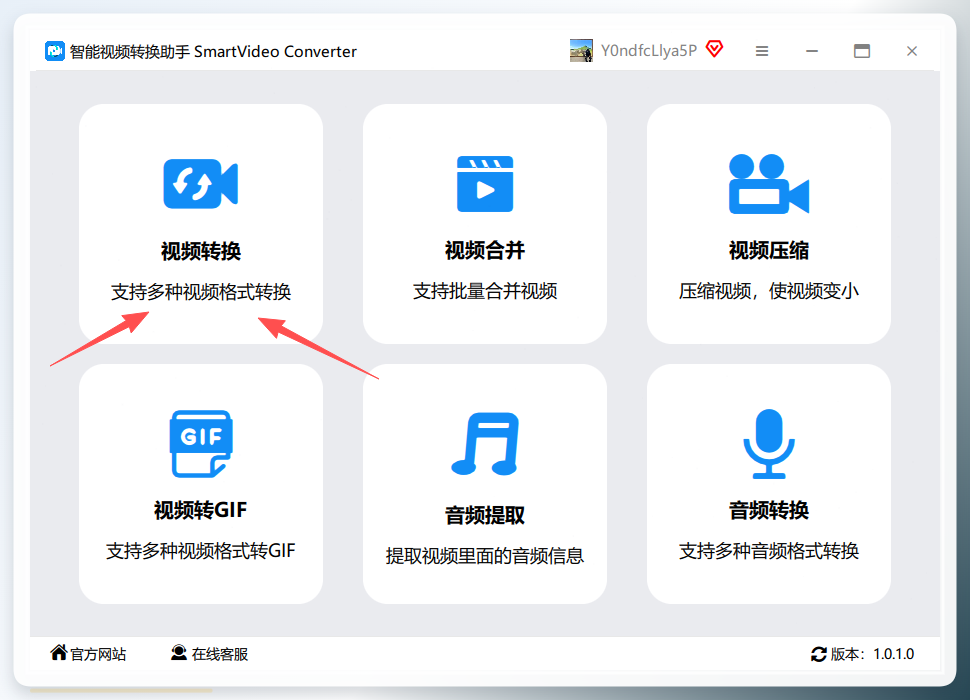
打开软件,选择“视频转换”功能。
-
-
点击“添加文件”或者直接拖拽你的MP4文件进来。
-

-
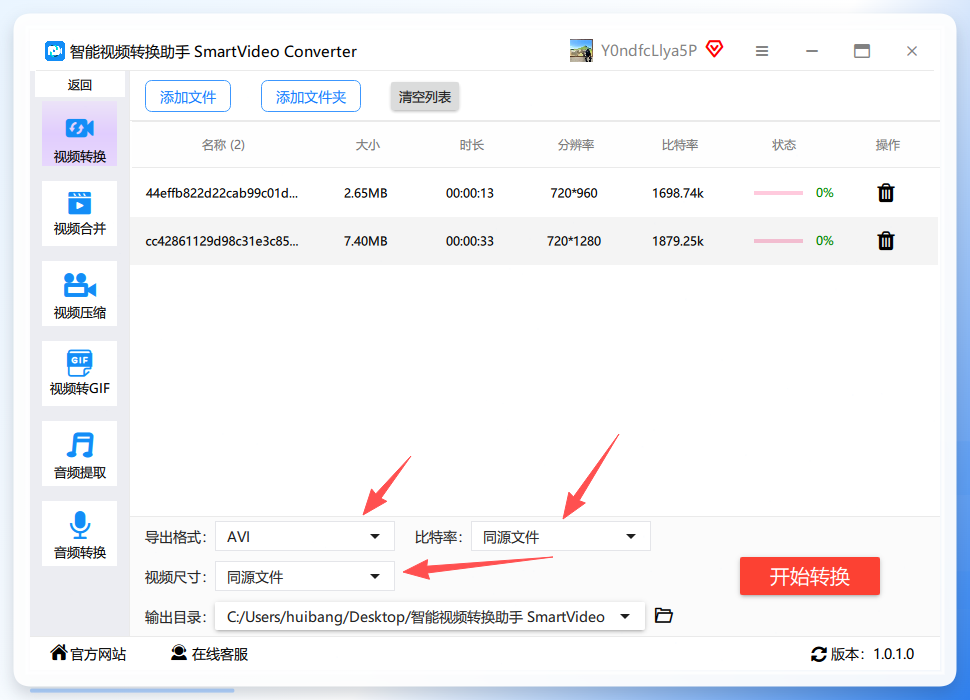
在输出格式列表里,找到“AVI”并选中。
-
-
根据需求调整比特率和画面尺寸。
-
挑个好找的输出目录,点击“开始转换”。
-
-
等进度条走完,去文件夹里拿转换好的AVI文件就行。
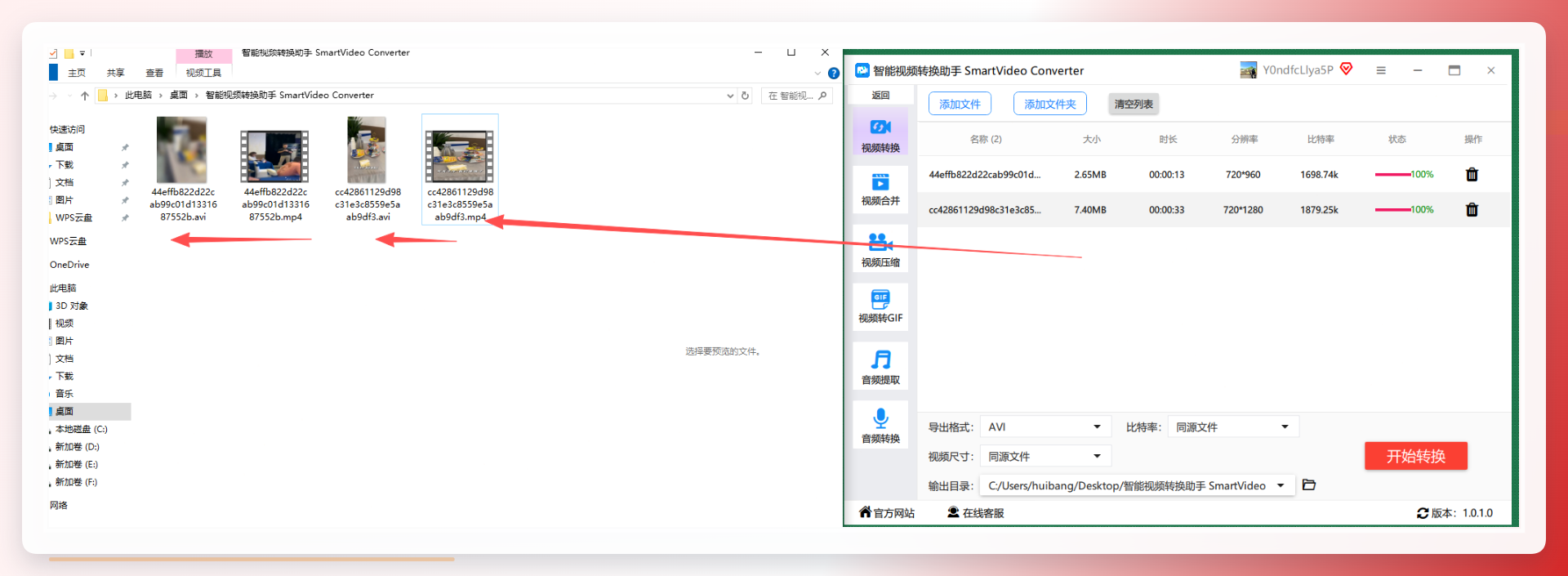
这两款软件都属于本地工具,不用联网也能用,隐私安全有保障。如果你对视频质量要求高、又要处理大量文件,强烈建议用这种方法。
五、方法三:Kernel Video Converter
这是一款国外的小众软件,界面虽然不太华丽,但功能很实在。如果你习惯用英文软件,可以试试它。
操作步骤:
- 启动软件,点击界面右上角的【+】按钮,把MP4文件选进来。
- 视频添加后,你会在中间看到它的缩略图。确认是你要转的那个文件后,点【Next】。
- 在输出格式选项里,下拉找到“AVI”并选中,然后点【Convert Now】。
- 选个保存位置,点【OK】,软件就开始干活了。
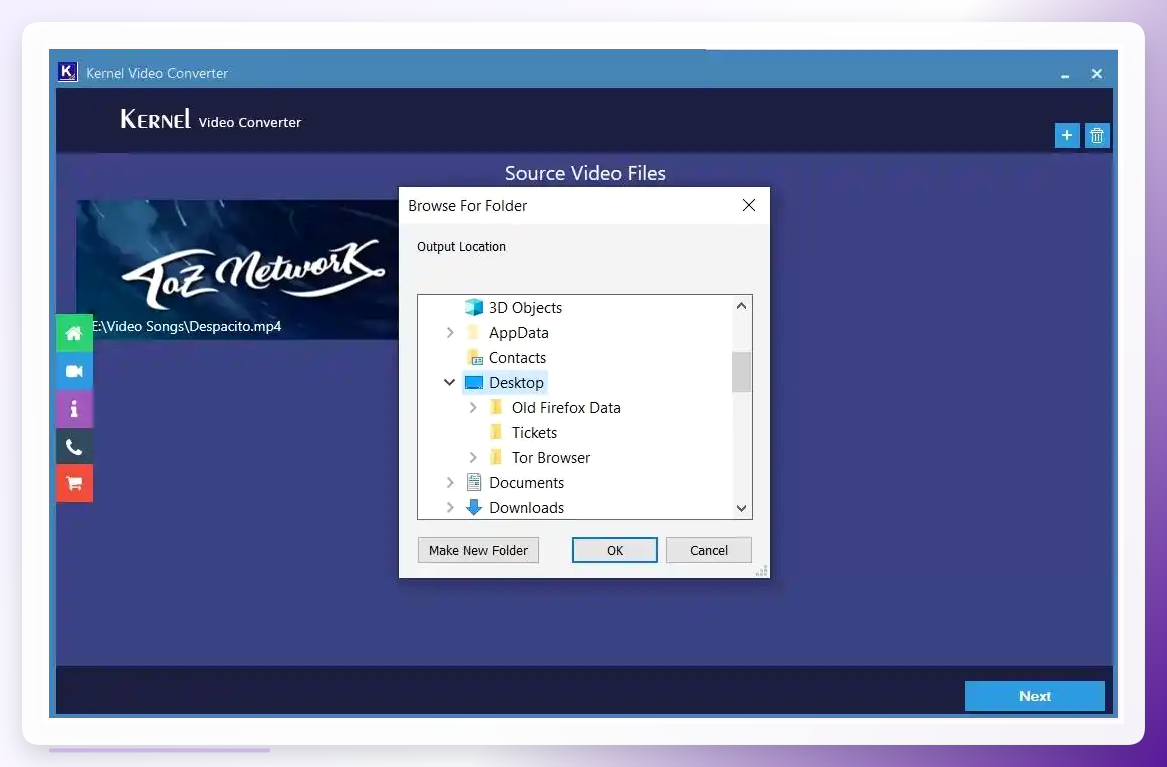 这软件的优点是界面干净,没有乱七八糟的广告弹窗。缺点是只支持单一文件处理,没法批量,适合偶尔转一两个视频的朋友。
六、方法四:AnyMP4在线工具
不想装软件的话,在线工具就是最佳选择。AnyMP4是个很实用的在线转换网站,不用注册就能用。
操作步骤:
- 在浏览器里搜“AnyMP4在线转换”,找到官网进去。
- 点击“选择文件”,把你的MP4视频上传上去。注意文件不要太大,一般100MB以内最稳妥。
- 在转换格式里,找到并选中“AVI”。页面右侧还能调整视频质量、帧率等参数。
- 点击“开始转换”,等进度条跑完。
- 转换完成后,点击“下载”按钮,把AVI文件保存到电脑里。
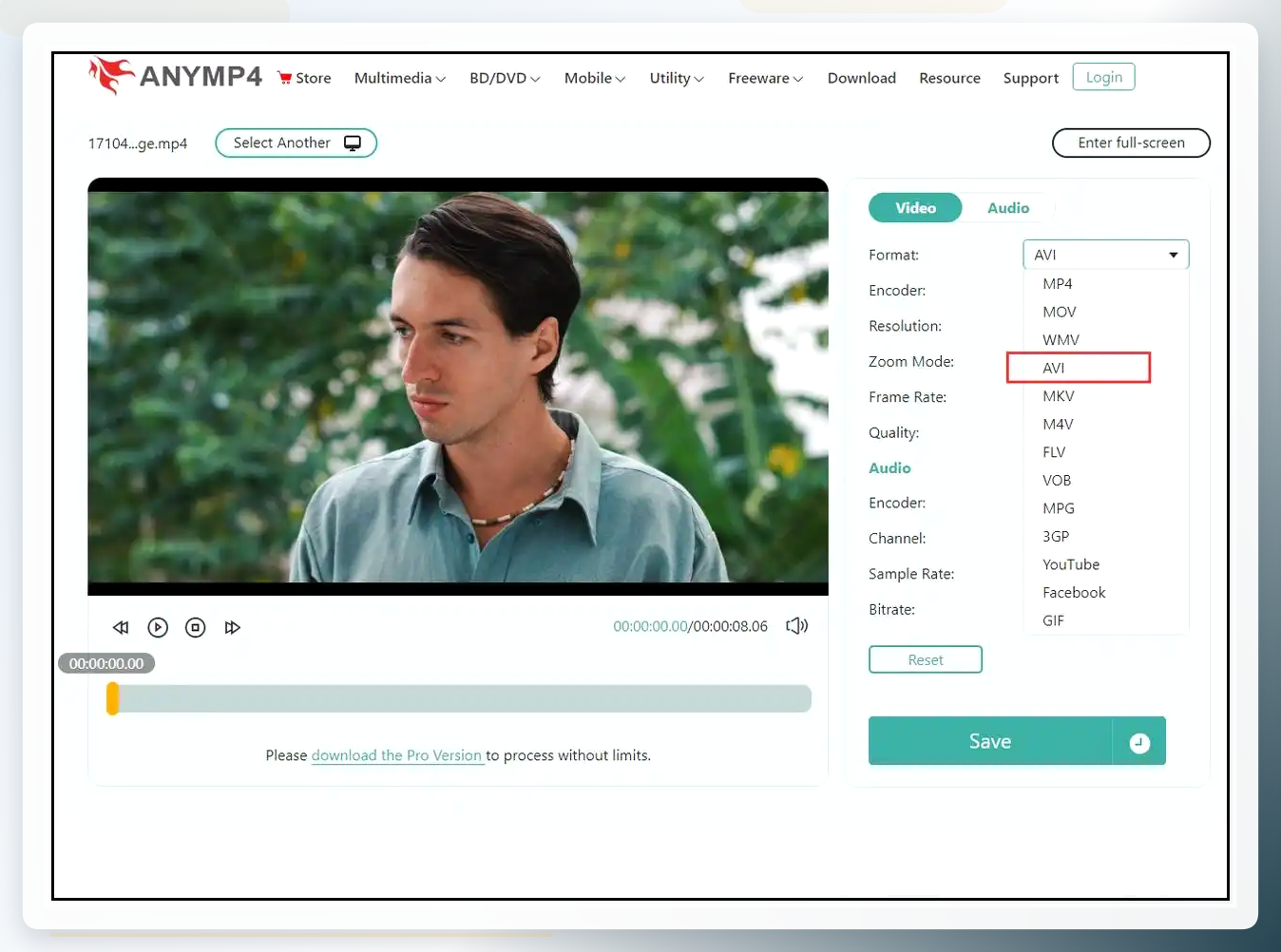 在线工具的好处是不占电脑内存,随时能用。但缺点也很明显:网速慢的时候上传下载时间都挺长,而且文件隐私安全性要打个问号,不推荐转私密文件。
七、方法五:Adobe Premiere Pro
如果你本来就是搞视频剪辑的,电脑里装着Pr(Premiere Pro),那根本不用另外找转换工具,Pr本身就能干这个活。
操作步骤:
- 打开Pr,新建一个项目,然后点“文件”→“导入”,把你的MP4视频文件导进来。
- 把视频拖到时间轴上,或者直接在项目面板选中它。
- 点击“文件”→“导出”→“媒体”,进入导出设置面板。
- 在“格式”下拉菜单里,选择“AVI”格式。你也可以在这里调整分辨率、比特率等参数。
- 全部设置好后,点右下角的“导出”按钮,Pr就会开始渲染并生成AVI文件。
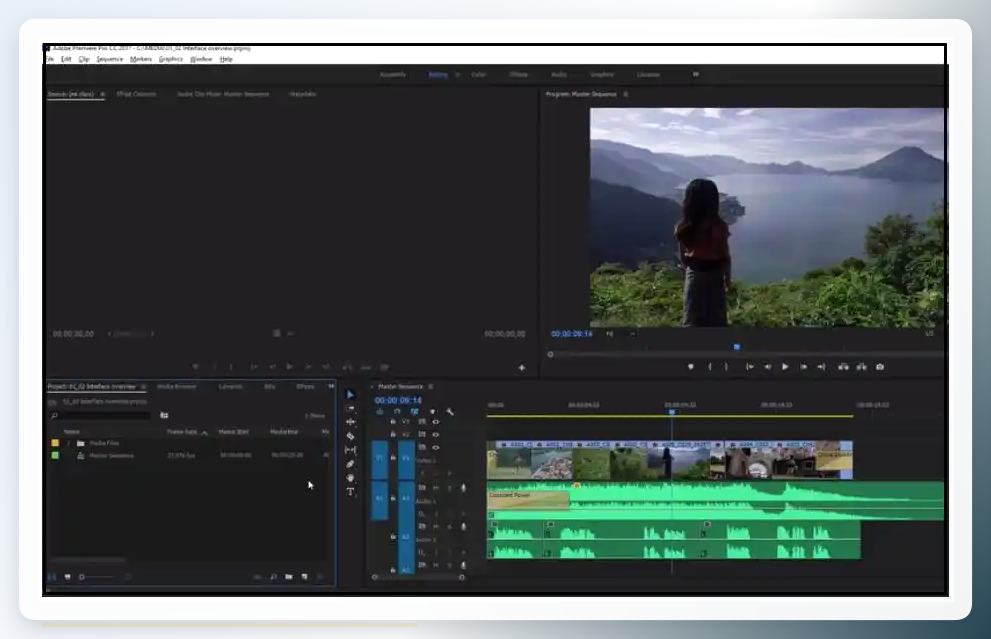 这种方法只适合会用Pr的专业人士,普通小白就别折腾了。毕竟为了转个格式去学Premiere,那真是杀鸡用牛刀。
八、方法六:MP4.to在线工具
这也是个很省心的在线网站,界面设计得特别简洁,没有任何花里胡哨的干扰。
操作步骤:
- 打开MP4.to网站,点那个大大的“选择文件”按钮,上传你的MP4视频。
- 上传完成后,页面会自动跳转,直接点击“转换文件”。
- 系统就开始MP4视频转AVI格式了。等进度条走完,会出现“下载”按钮。
- 点击下载,把AVI文件保存到你电脑里。
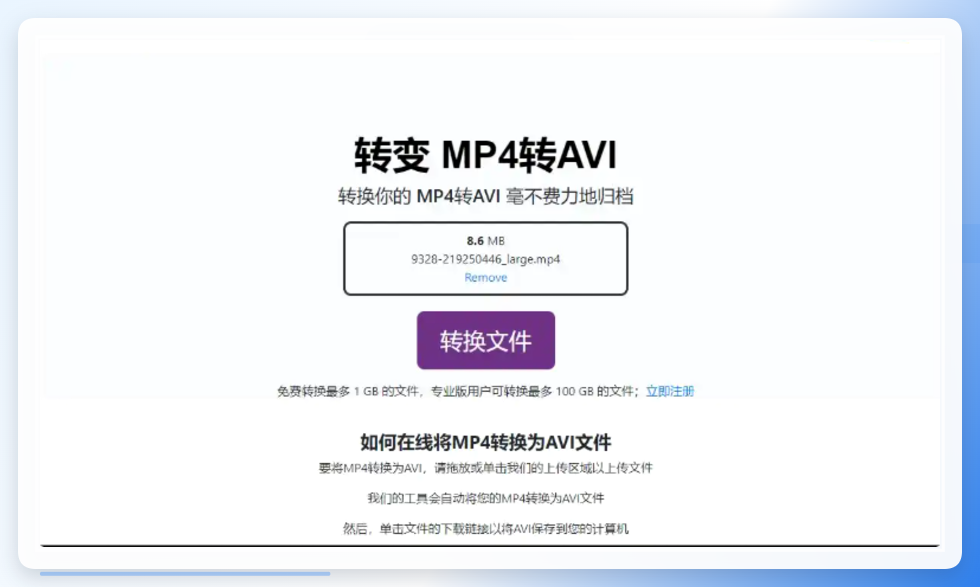 这个网站的优势是真·傻瓜式操作,一键到底。但文件大小有限制,超过50MB的视频就传不上去了,适合转短视频或者预告片。
九、注意事项(必看)
在正式动手转换之前,下面这几个坑我提前跟你说,省得你踩了再回头改:
- 画质损失:任何格式转换都会有一定程度的画质损失,这是正常现象。为了把损失降到最低,建议把比特率调高一点,视频尺寸保持原始大小别乱改。
- 文件体积:MP4转AVI后,文件体积会明显变大,这是AVI格式的特点。硬盘空间不够的话,先清理一下。
- 版权问题:只转你自己拍摄的视频或者已经获得授权的视频,别转盗版资源,这是底线。
- 在线工具隐私:用在线工具转视频时,建议别传包含个人信息、隐私内容的文件,安全第一。
- 软件更新:像汇帮和智能视频转换助手这类本地软件,建议保持最新版本,新版本往往修复了旧版的Bug,转换更稳定。
十、结尾总结
看完上面这6种方法,是不是觉得MP4视频转AVI格式其实没那么难?总的来说,如果你是普通用户,经常要转视频文件,我首推汇帮视频格式转换器,操作简单、支持批量、画质保真度高,妥妥的生产力工具。如果你只是偶尔转一个小视频,又不想装软件,那就用MP4.to或者AnyMP4在线工具,省时省力。如果你是视频剪辑从业者,用Pr顺便就搞定了,不用额外折腾。
不管你选哪种方法,MP4视频转AVI格式这个技术难题今天就翻篇啦!赶紧去试试吧,看完不实操可就白看了哦~有什么问题欢迎在评论区留言,我看到都会回复的!
