登录
- 微信登录
- 手机号登录
微信扫码关注“汇帮科技”快速登录
Loading...
点击刷新
请在微信【汇帮科技】内点击授权
300秒后二维码将过期
二维码已过期,点击刷新获取新二维码
登录
登录
其他登录方式
来源:汇帮科技 修改日期:2026-03-13 17:00
为什么需要转换MP4到MOV格式?
在日常视频处理中,我们经常会遇到不同格式的视频文件需要相互转换。MP4作为一种广泛兼容的格式,虽然能在大多数设备上流畅播放,但在某些特定场景下(如苹果专业剪辑软件Final Cut Pro、部分影视后期设备),MOV格式往往具有更好的兼容性和编辑优势。将MP4转换为MOV格式,可以确保视频在专业软件中无损编辑,避免因格式不支持导致的剪辑卡顿、色彩失真等问题。此外,对于苹果生态系统的用户,MOV格式更是原生支持的标准格式,转换后能获得更优质的编辑体验和播放效果。
mp4格式好还是mov格式好?MP4转MOV的三个常用方法

软件名称:汇帮视频格式转换器
下载地址:https://www.huibang168.com/download/wB6PEuwOmFP1
1. 安装软件:下载安装包,完成安装后打开软件
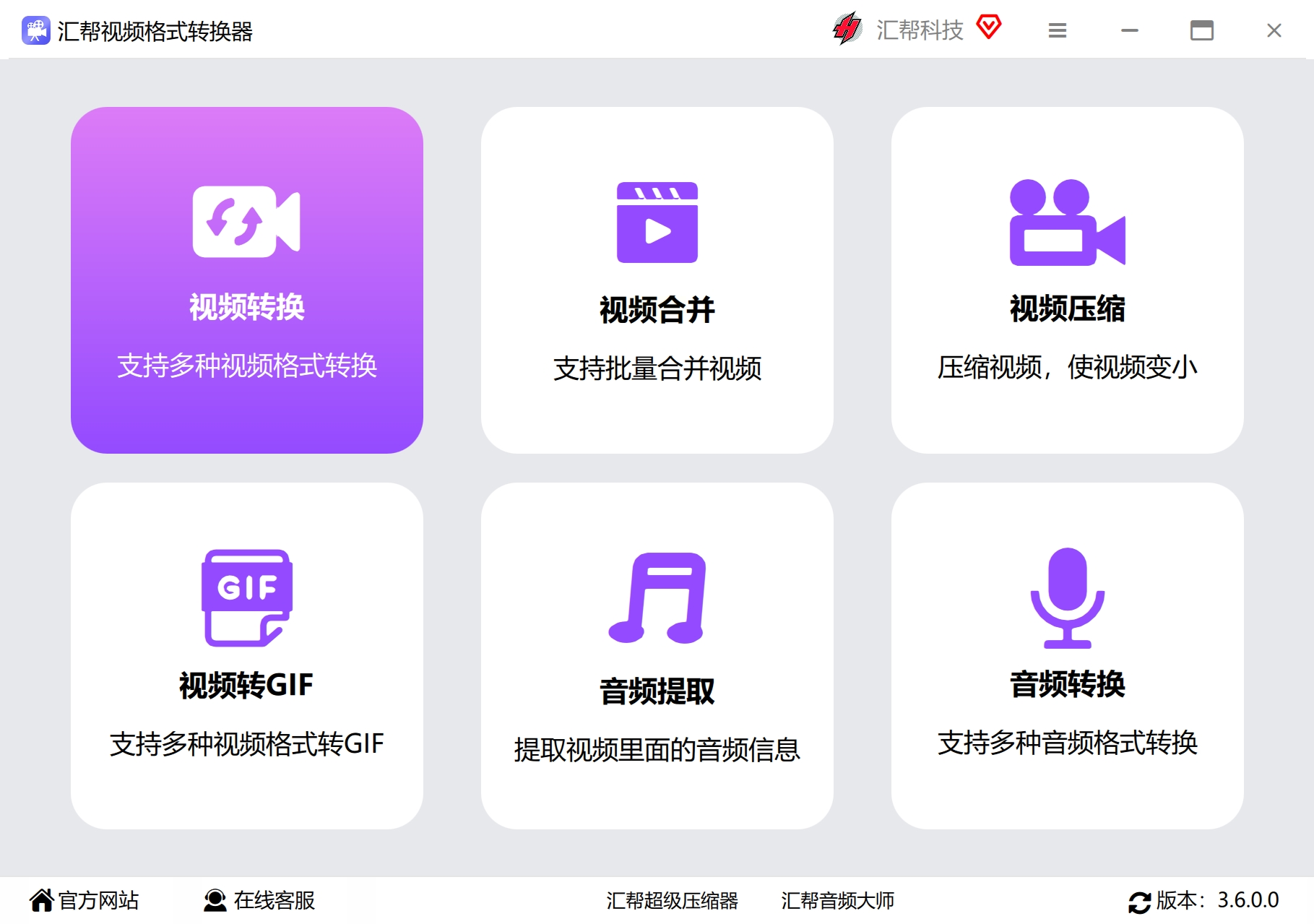
2. 进入转换界面:点击主页菜单栏的“视频转换”选项
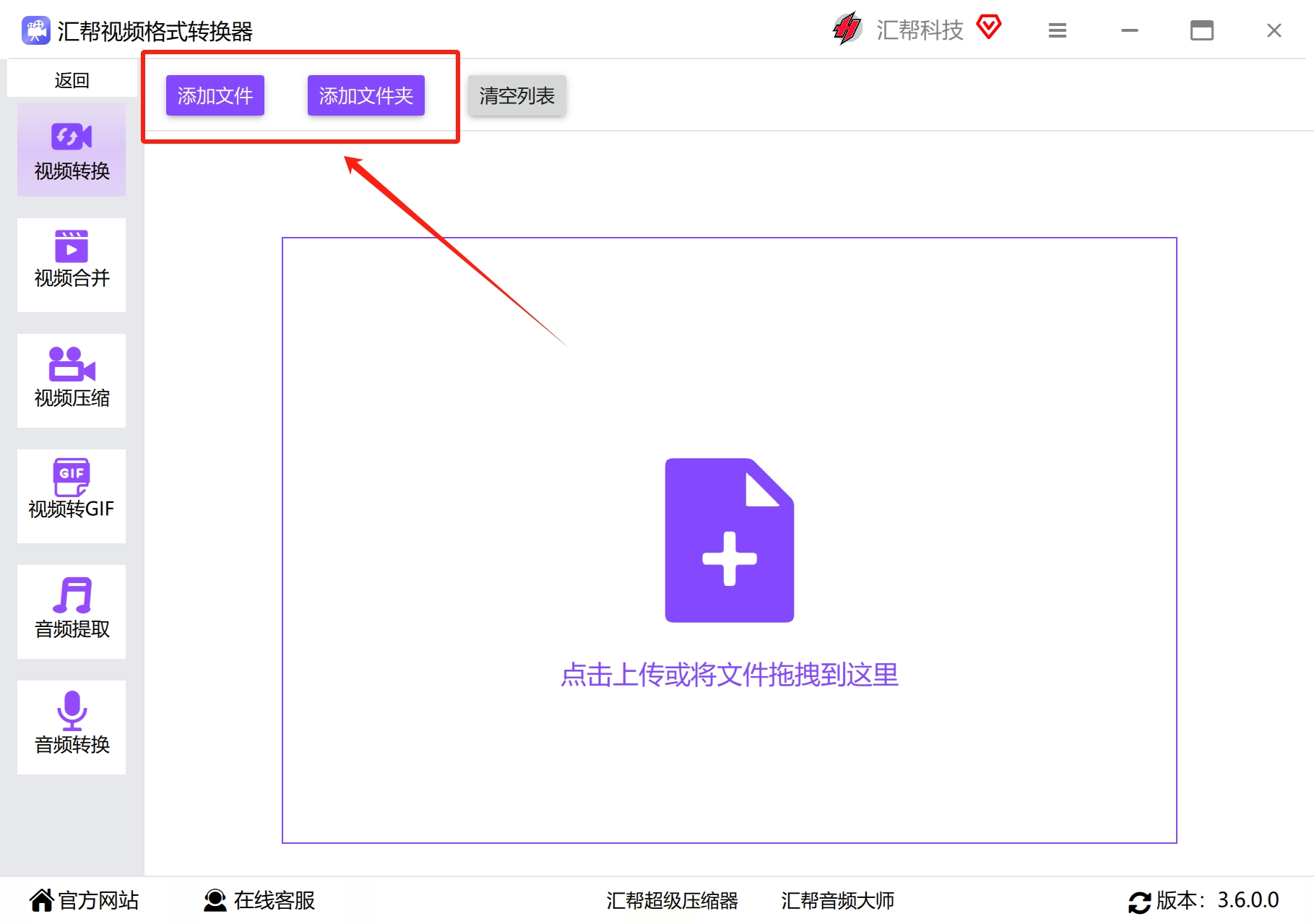
3. 导入视频:点击“添加文件”按钮,选择MP4视频文件(支持批量导入)。
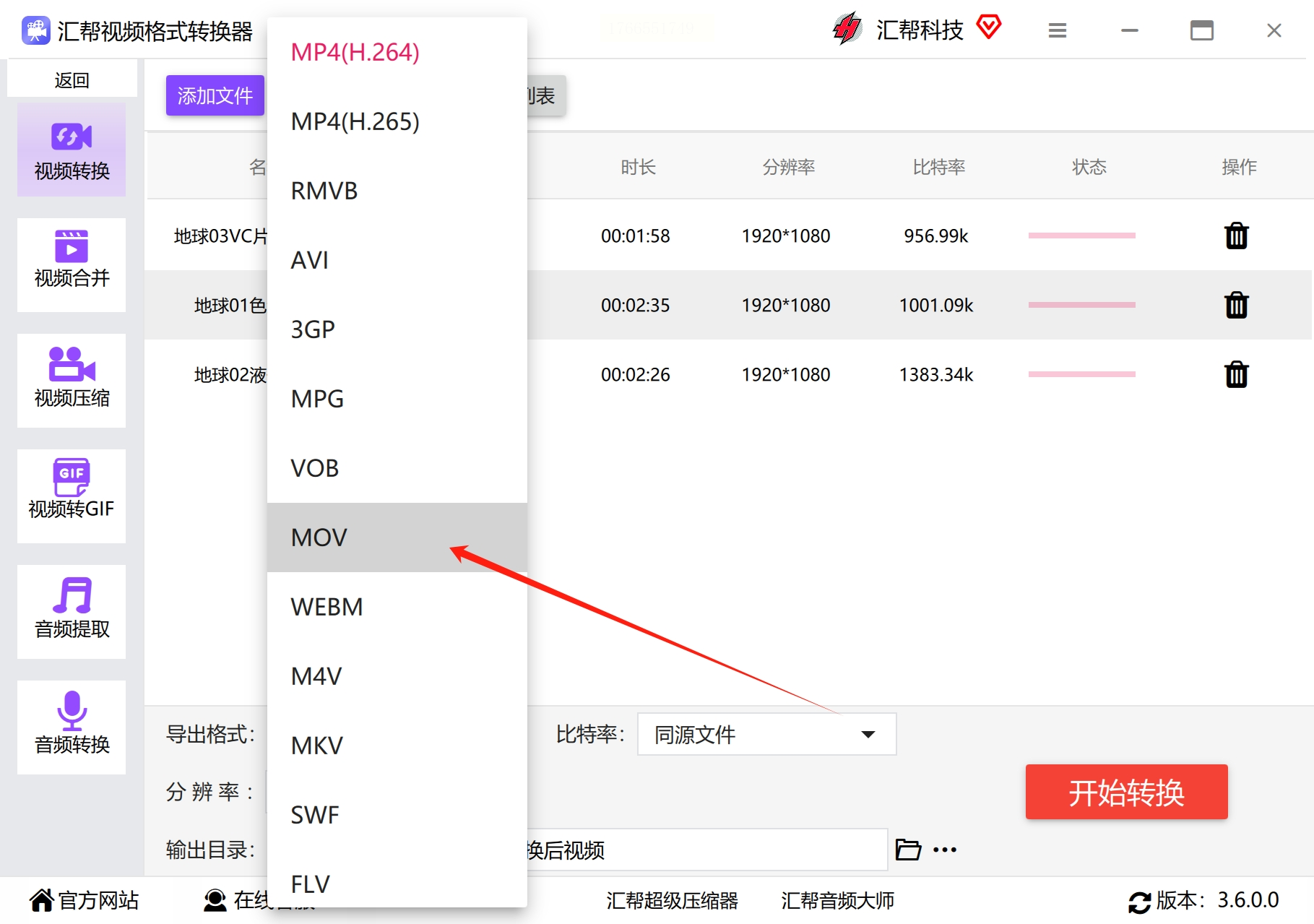
4. 选择输出格式:在格式列表中找到“MOV”并点击选中
5. 设置参数:可调整分辨率、帧率等参数,默认设置已能满足大多数需求。
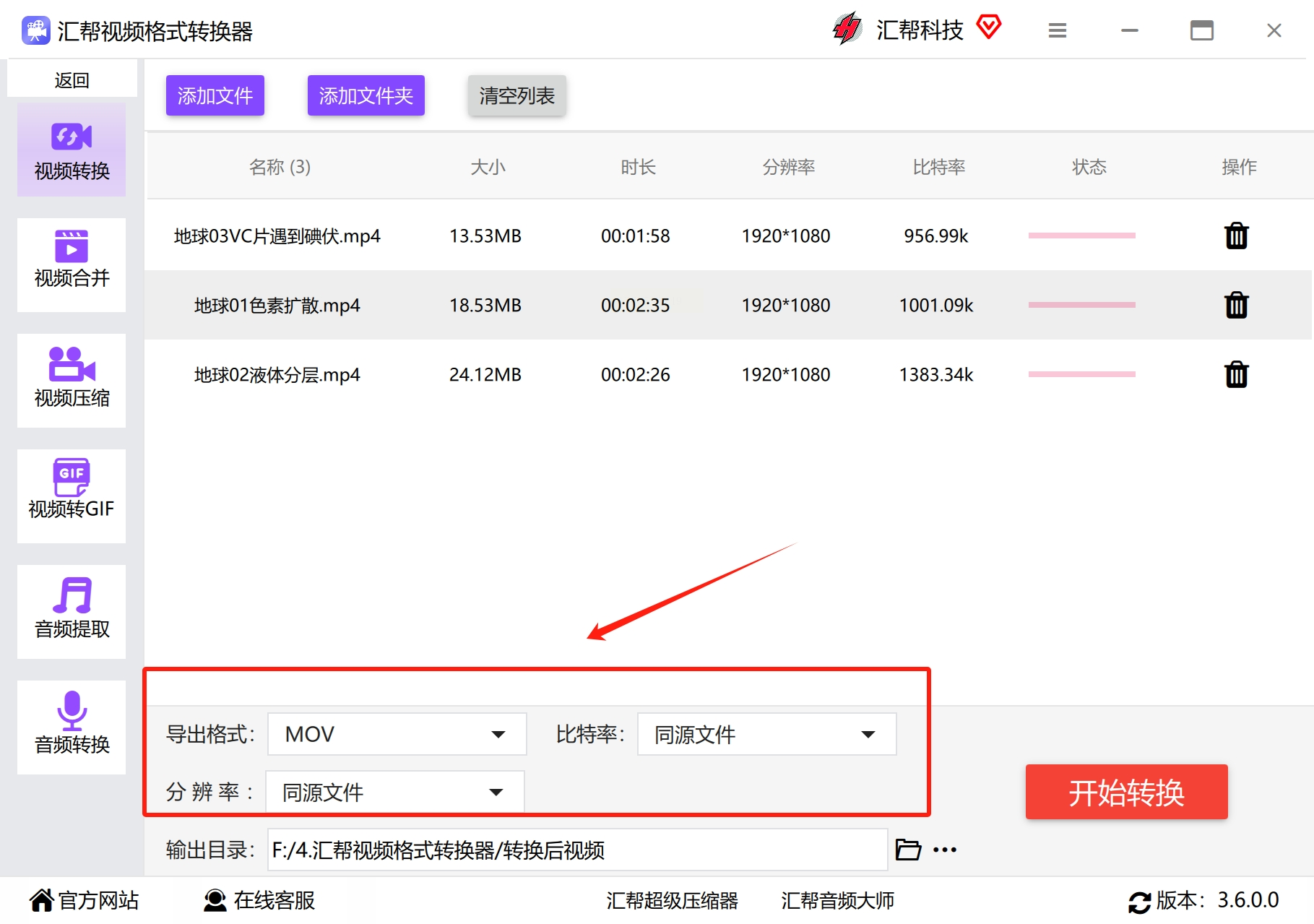
6. 开始转换:点击“开始转换”按钮,软件自动处理并生成MOV文件
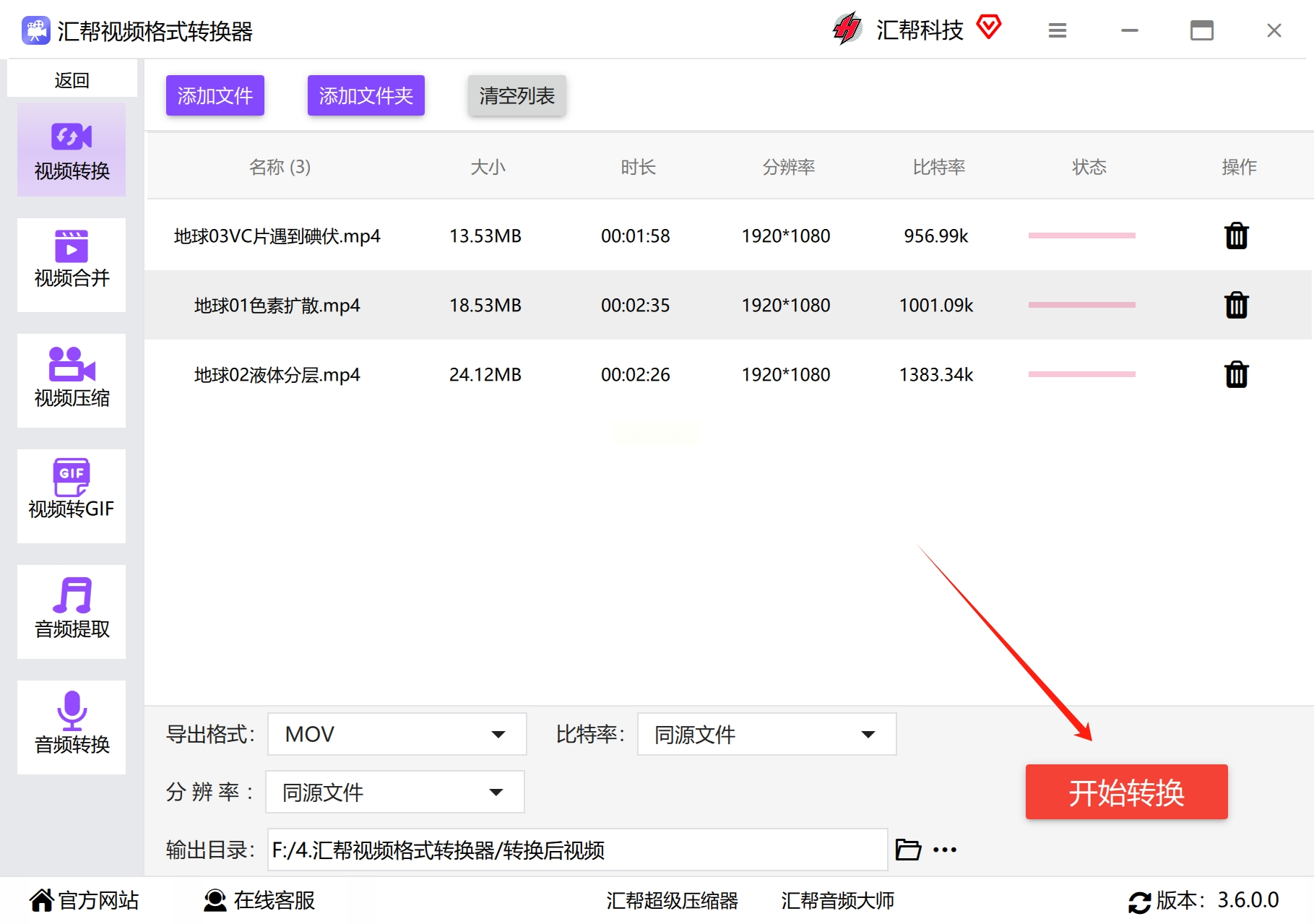
1. 下载安装:下载软件,按照安装向导完成安装。
2. 添加文件:打开软件后,点击左上角“+”号或“添加文件”按钮,选择需要转换的MP4视频。
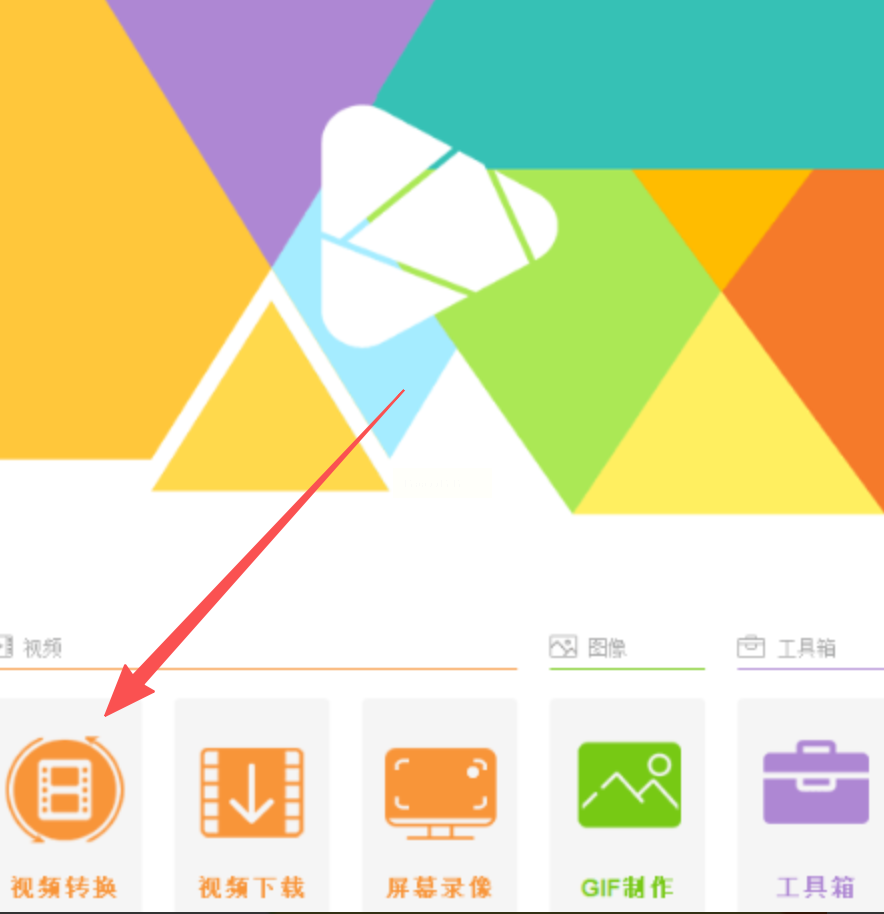
3. 选择输出格式:在右侧格式列表中,选择“视频”分类下的“MOV”格式。
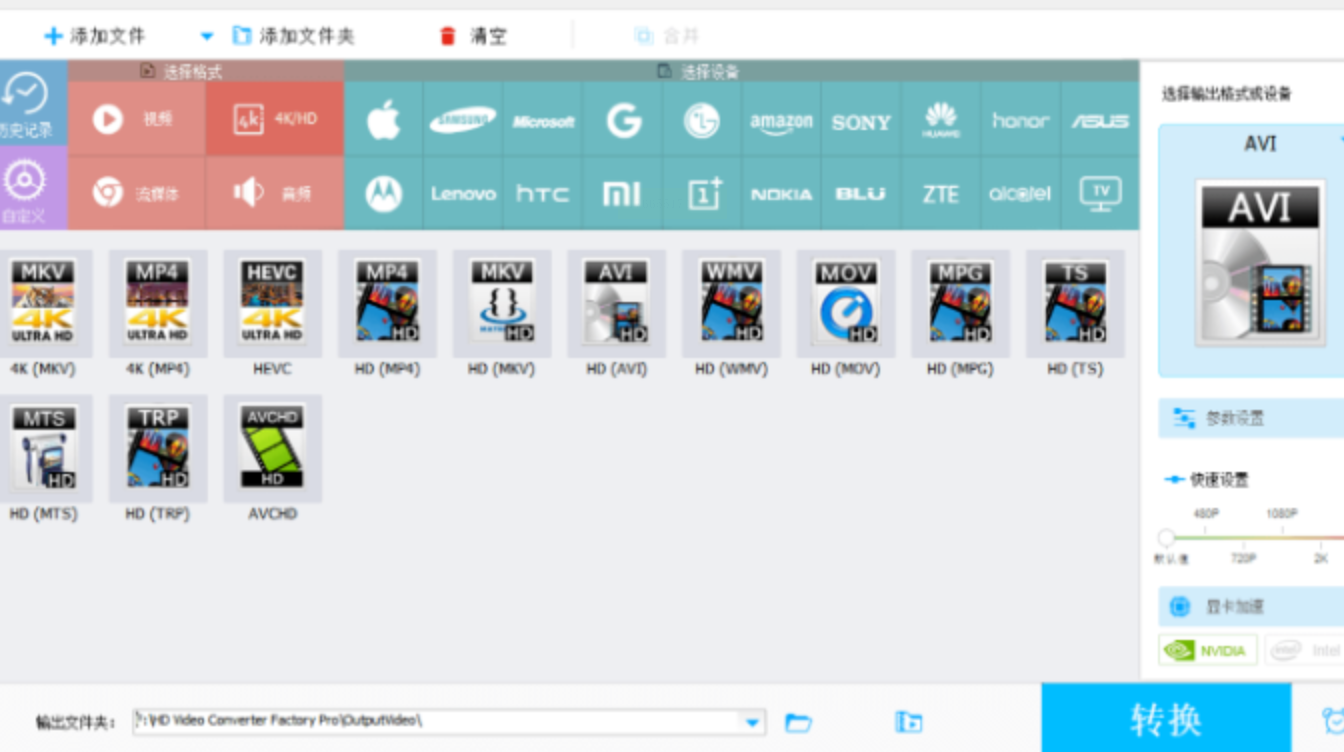
4. 设置参数:可自定义分辨率、比特率等参数,建议保持原画质设置以减少损失。
5. 选择输出路径:点击“浏览”按钮,设置转换后文件的保存位置。
6. 开始转换:点击右下角“转换”按钮,等待进度条完成即可。
1. 导入视频:打开剪映,点击“导入”按钮选择MP4视频。
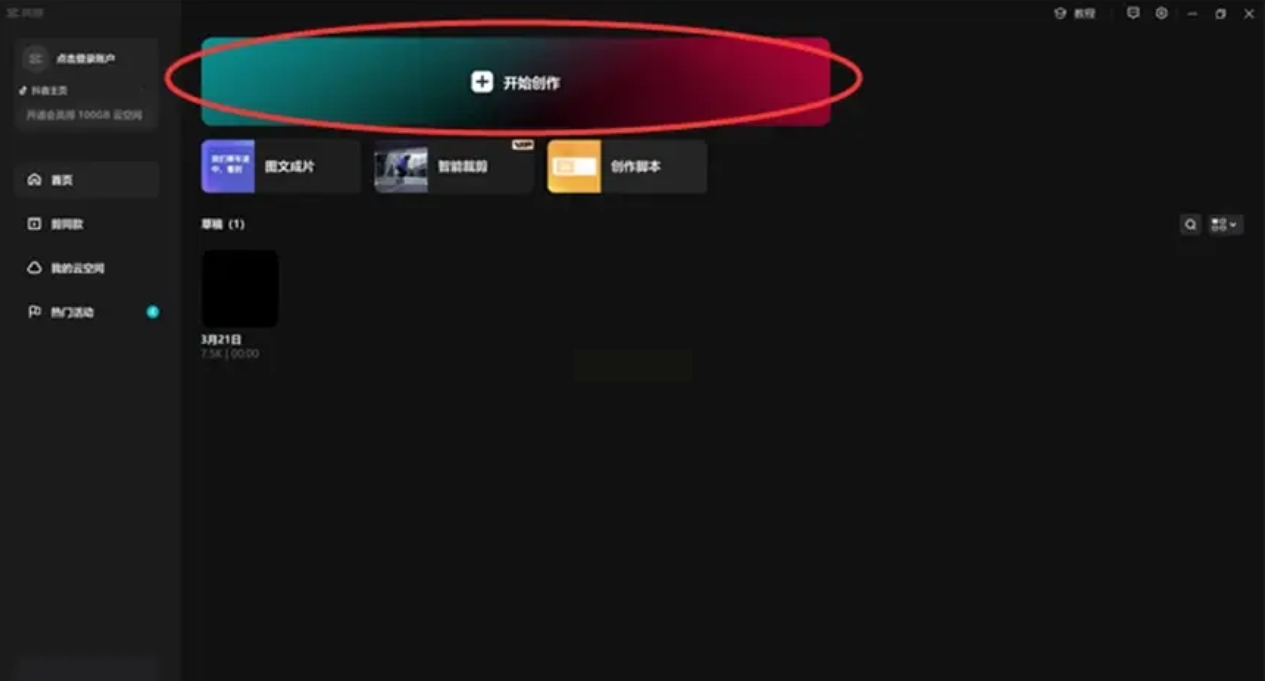
2. 添加到轨道:将视频拖入时间轴轨道。
3. 导出设置:点击右上角“导出”按钮,在格式选项中选择“MOV”。
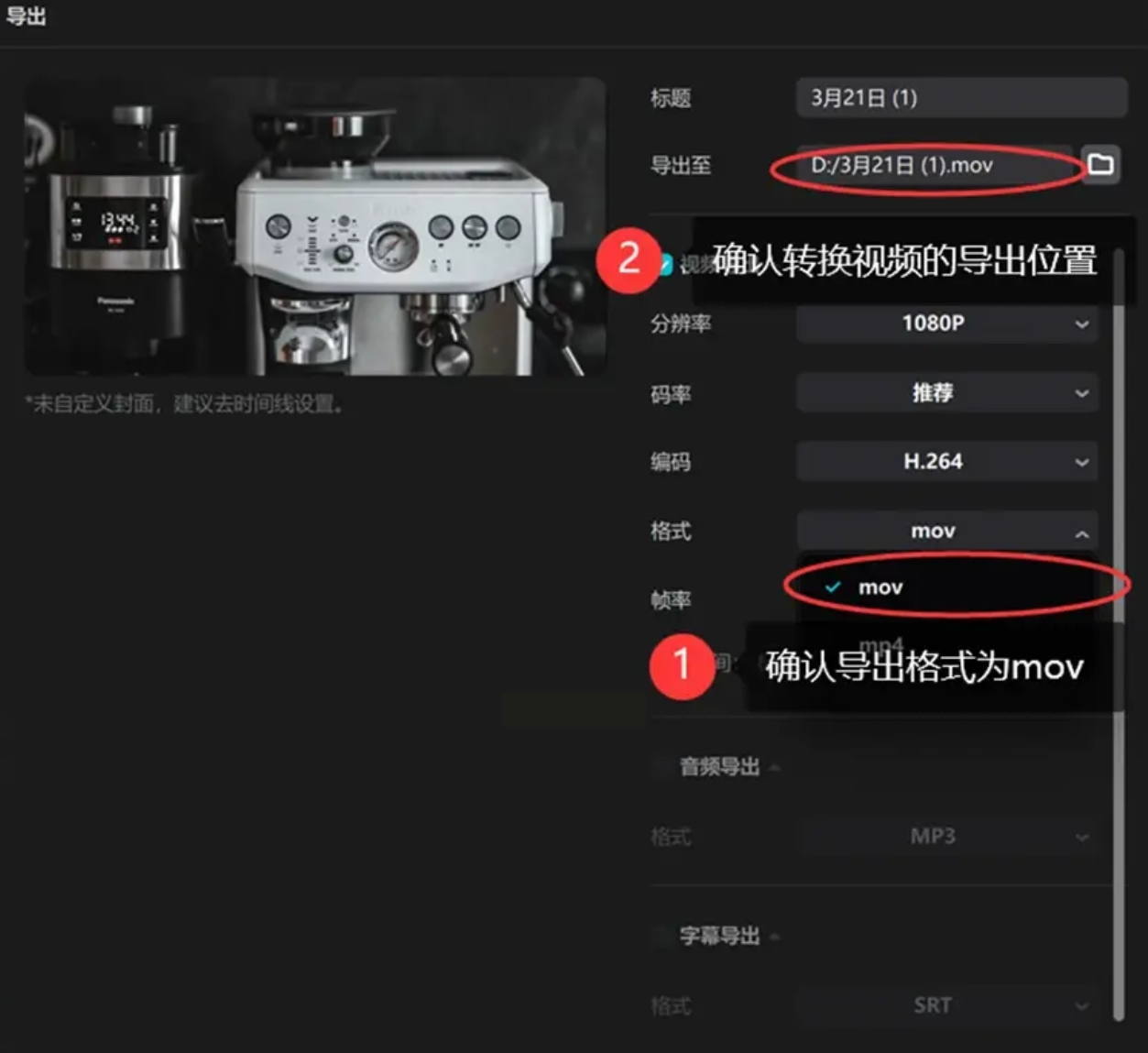
4. 确认参数:保持默认设置,点击“导出”即可。
通过以上方法,你可以根据自身需求选择合适的工具完成MP4到MOV的转换。在实际操作中,建议优先备份原始视频文件,转换前预览视频参数,避免因格式设置不当导致损失。随着技术发展,在线转换工具也越来越成熟,但处理敏感数据或超大文件时,仍建议使用本地软件。希望本文能帮助你轻松解决视频格式转换问题,提升视频处理效率!
如果想要深入了解我们的产品,请到 汇帮科技官网 中了解更多产品信息!
没有找到您需要的答案?
不着急,我们有专业的在线客服为您解答!

请扫描客服二维码


 官方正版
官方正版 纯净安全
纯净安全


