

我们使用的视频播放设备越来越多样化,包括智能手机、平板电脑、智能电视、各类视频编辑软件等,而许多现代设备和软件对FLV格式的支持并不完善,甚至完全不支持。这就导致了一个常见的问题:当我们下载或保存了FLV格式的视频后,很可能无法在常用设备上顺利播放,更难以进行进一步的编辑、剪辑或分享。例如,你想用手机观看一段FLV视频,却发现系统自带的播放器无法识别;或者你想用流行的剪辑软件对视频进行简单处理,却因为格式不支持而无法导入。这些情况都会影响我们的使用体验和工作效率。
相比之下,MP4格式已经成为当前最通用、兼容性最强的视频格式之一。它几乎被所有现代操作系统、移动设备、播放软件和编辑工具所支持,能够在不同平台之间无缝切换使用。
如果你手头有一些FLV格式的视频,希望它们能在更多设备上播放,或者想对其进行编辑处理,那么将其转换为MP4格式是一个很实用的选择。下面,我将为大家介绍几种常见的转换方法,包括使用本地软件、在线工具以及一些简便技巧。这些方法操作起来都不复杂,你可以根据自己的需求和习惯选择适合的一种。
怎么把FLV转MP4?介绍六个常用的视频格式转换方法

方法一:使用“汇帮视频格式转换器”批量把FLV转MP4
软件名称:汇帮视频格式转换器
下载地址:https://www.huibang168.com/download/wB6PEuwOmFP1
1. 首先,需要在电脑上安装这个软件。可以通过搜索引擎找到软件可信的下载渠道,下载安装包到本地。下载完成后,双击安装包文件,按照提示步骤完成软件的安装。
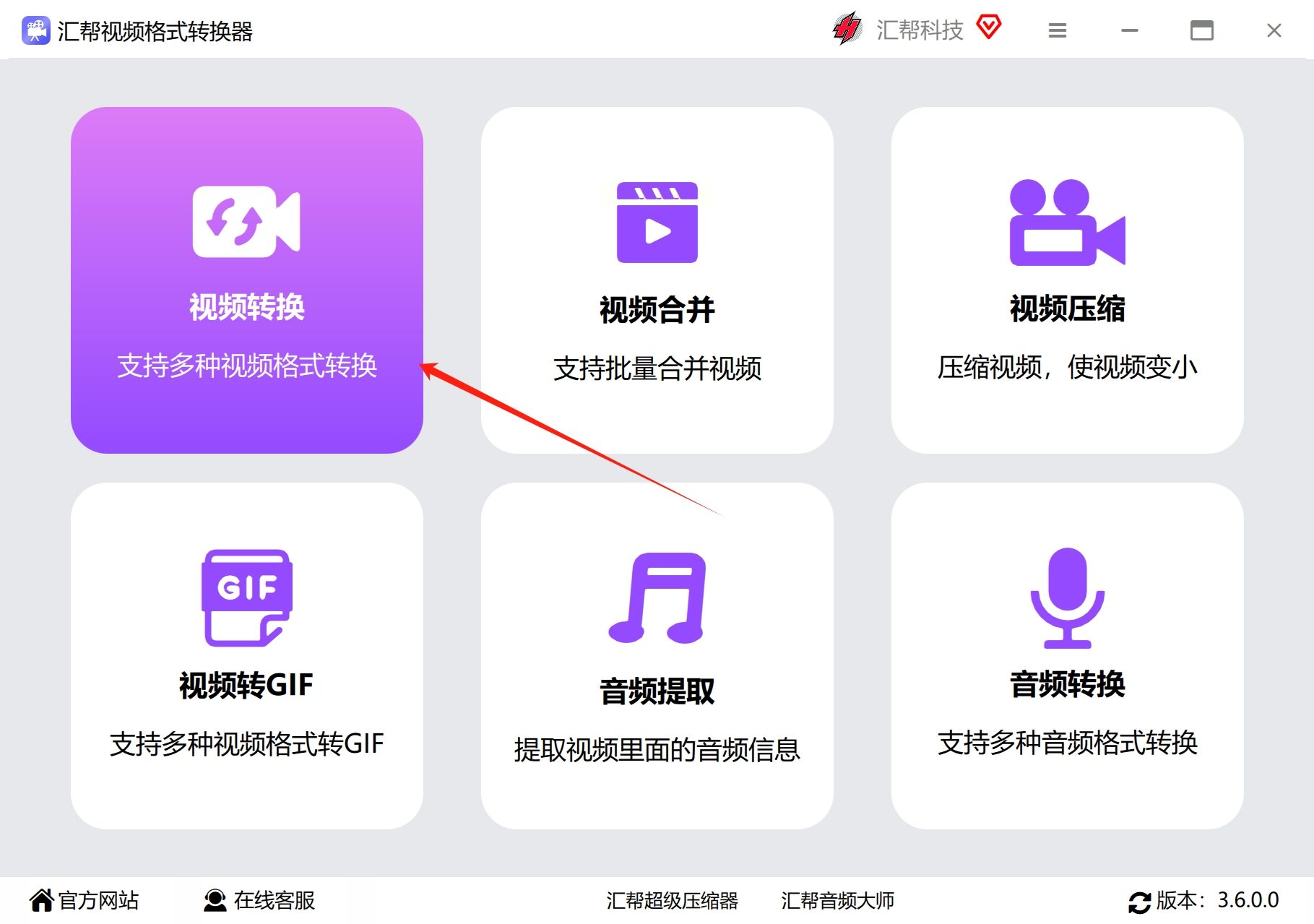
2. 打开软件,在界面上可以看到“视频转换”功能选项,点击进入转换功能页面。
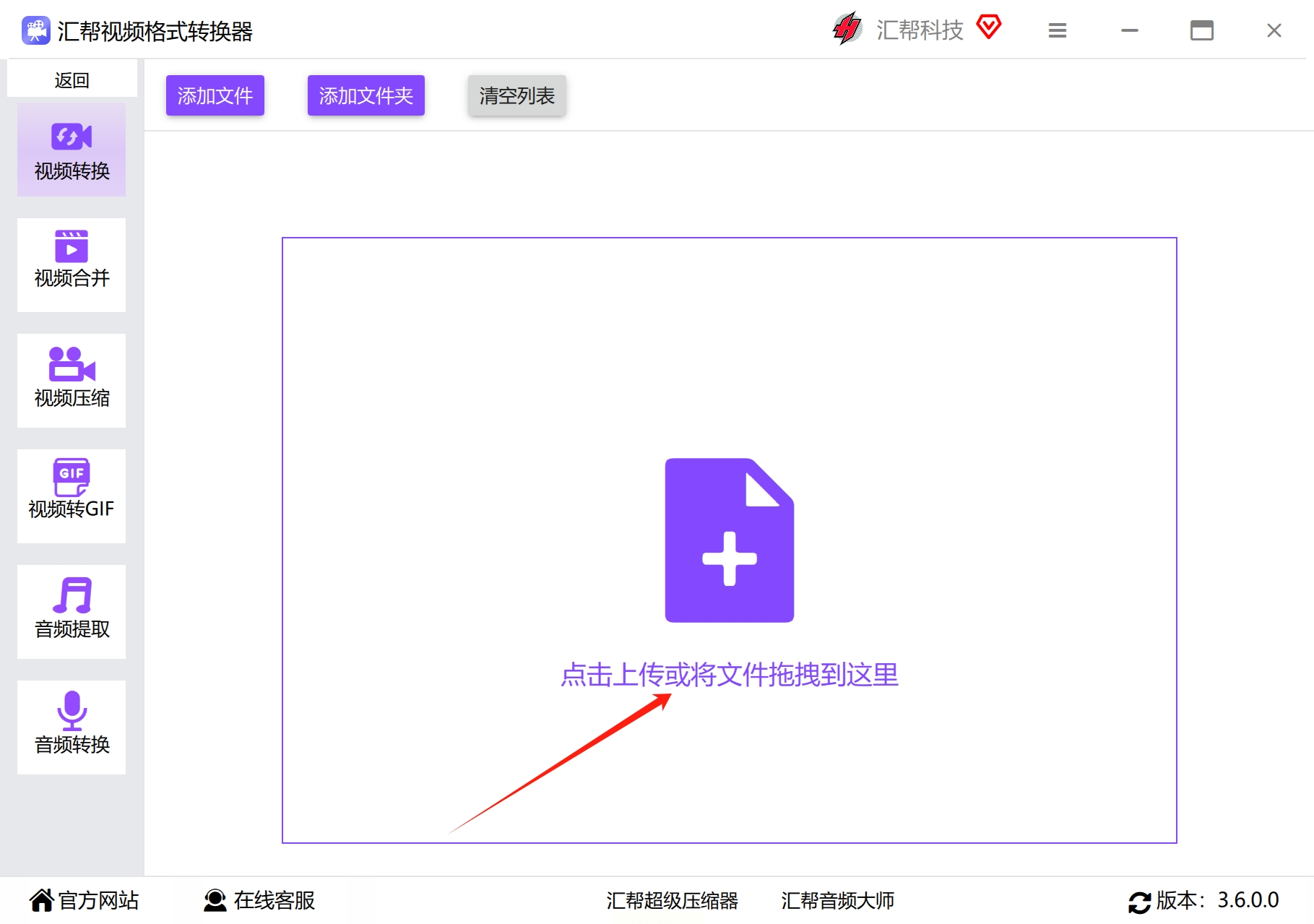
3. 添加需要转换的FLV视频文件。这里提供两种添加方式:一是直接将视频文件拖拽到软件界面中;二是点击界面中央的“添加文件”按钮,在弹出的文件选择窗口中选中目标FLV文件。如果需要批量转换,可以一次性添加多个视频。
4. 在输出设置区域,将格式选择为“MP4”。比特率和分辨率一般可以保持与原文件一致,如果对视频参数有特别要求,也可以根据需要调整。
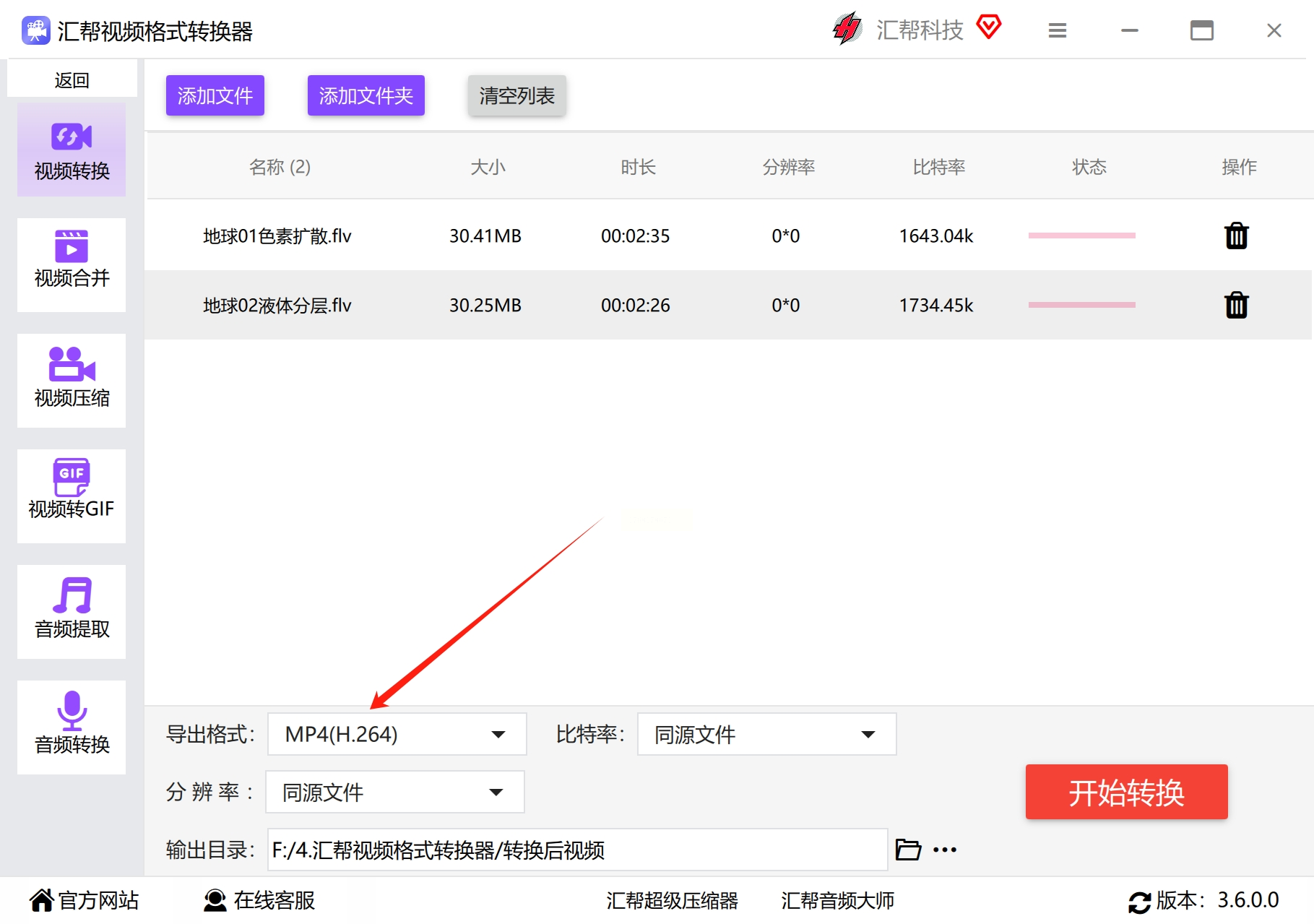
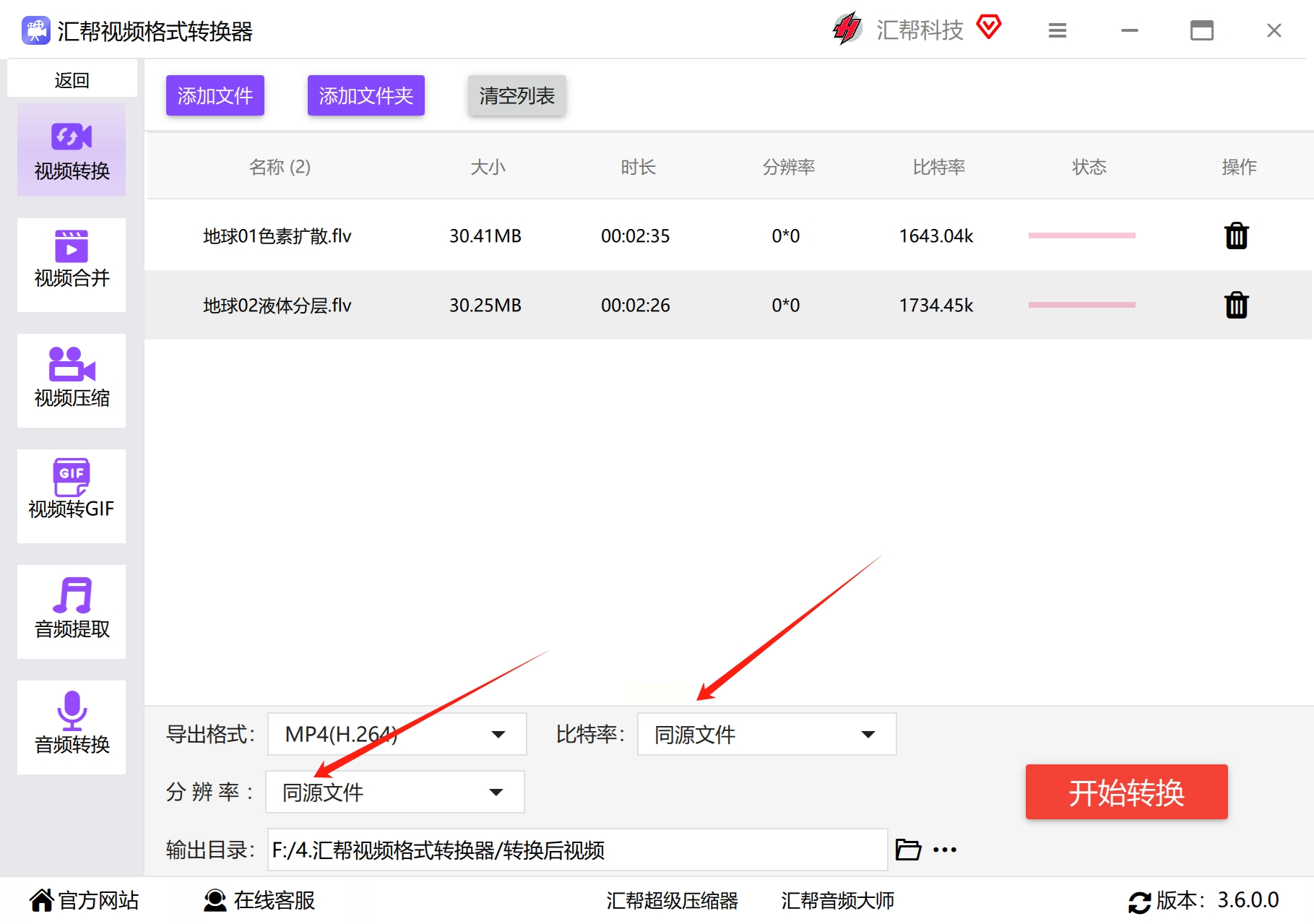
5. 设置输出文件夹,即转换后的视频保存位置。如果不手动选择,软件通常会默认保存到桌面或指定目录。
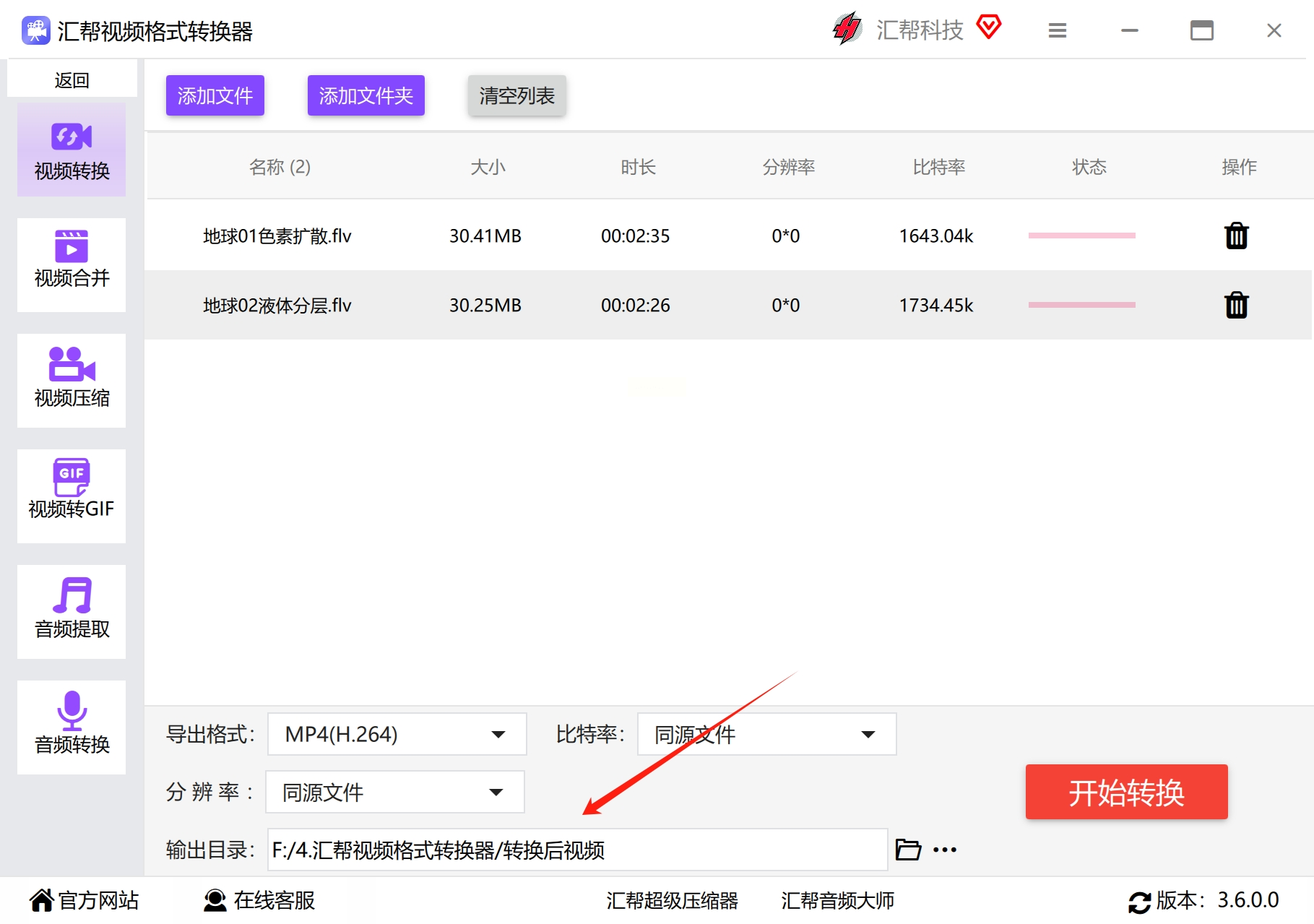
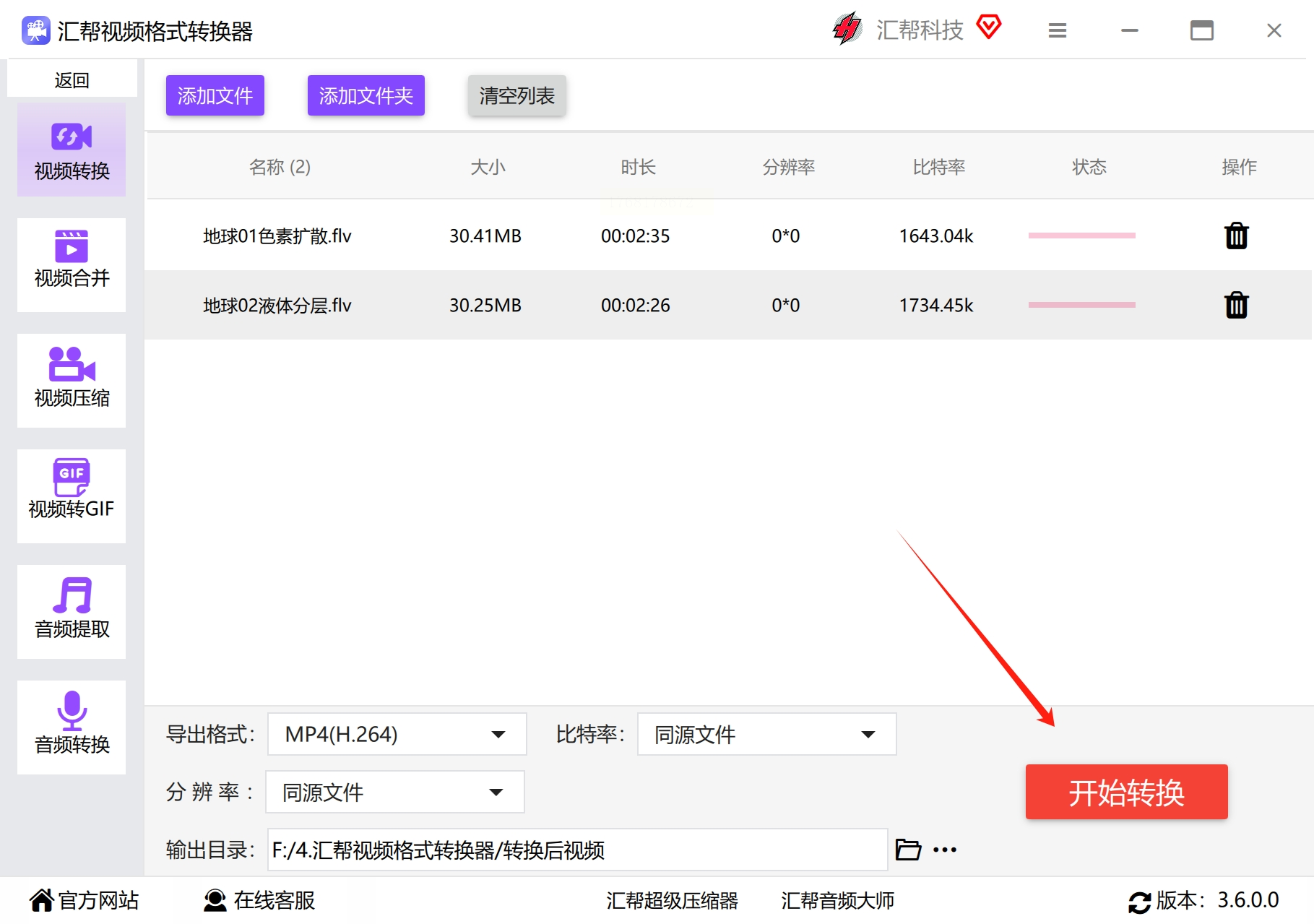
6. 点击“开始转换”按钮,软件会自动处理视频格式转换。转换过程中可以查看进度,转换完成后会有相应提示。
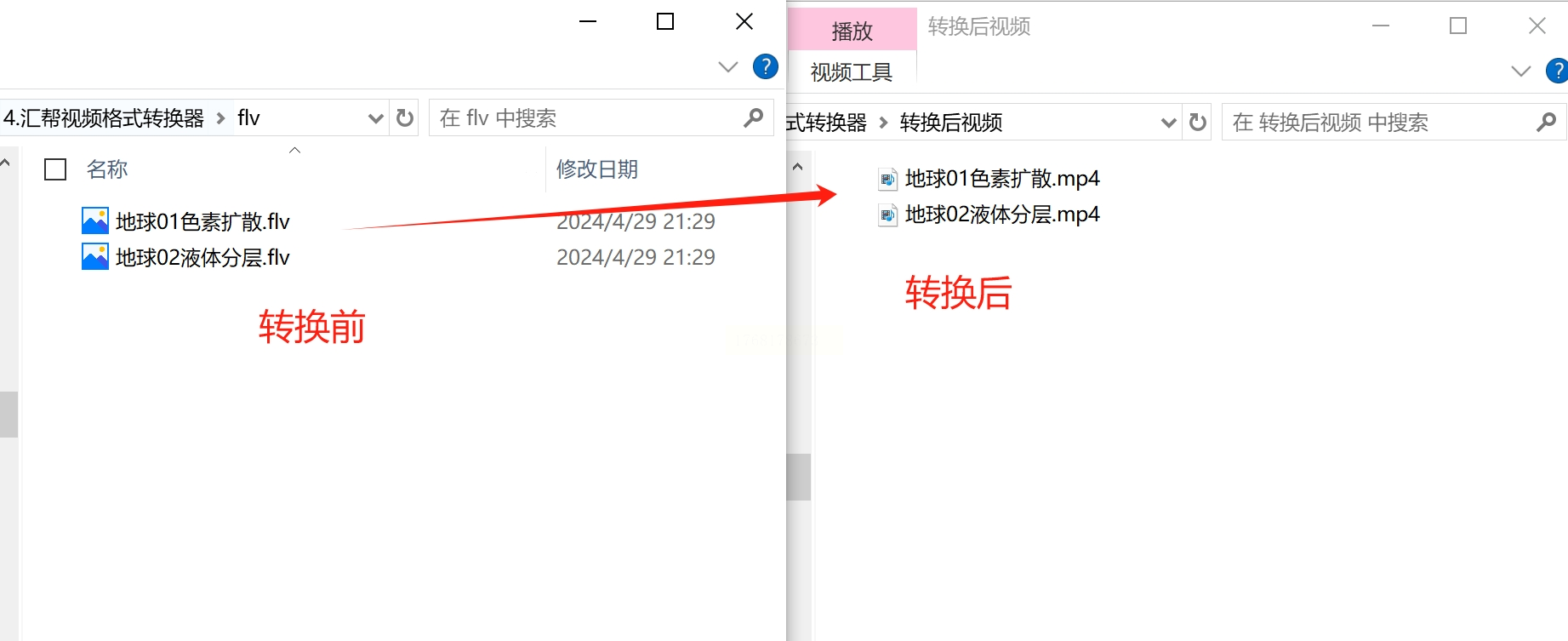
7. 转换结束后,可以在之前设置的输出文件夹中找到转换好的MP4视频。原FLV文件不会被修改或删除,仍保留在原始位置。
方法二:使用mp4Converter在线转换工具把flv转成mp4
1. 在浏览器中打开mp4Converter在线转换地址,找到视频转换功能页面。
2. 点击“选择文件”按钮,上传需要转换的FLV视频。注意网站可能对文件大小有限制,通常适合处理体积较小的视频。
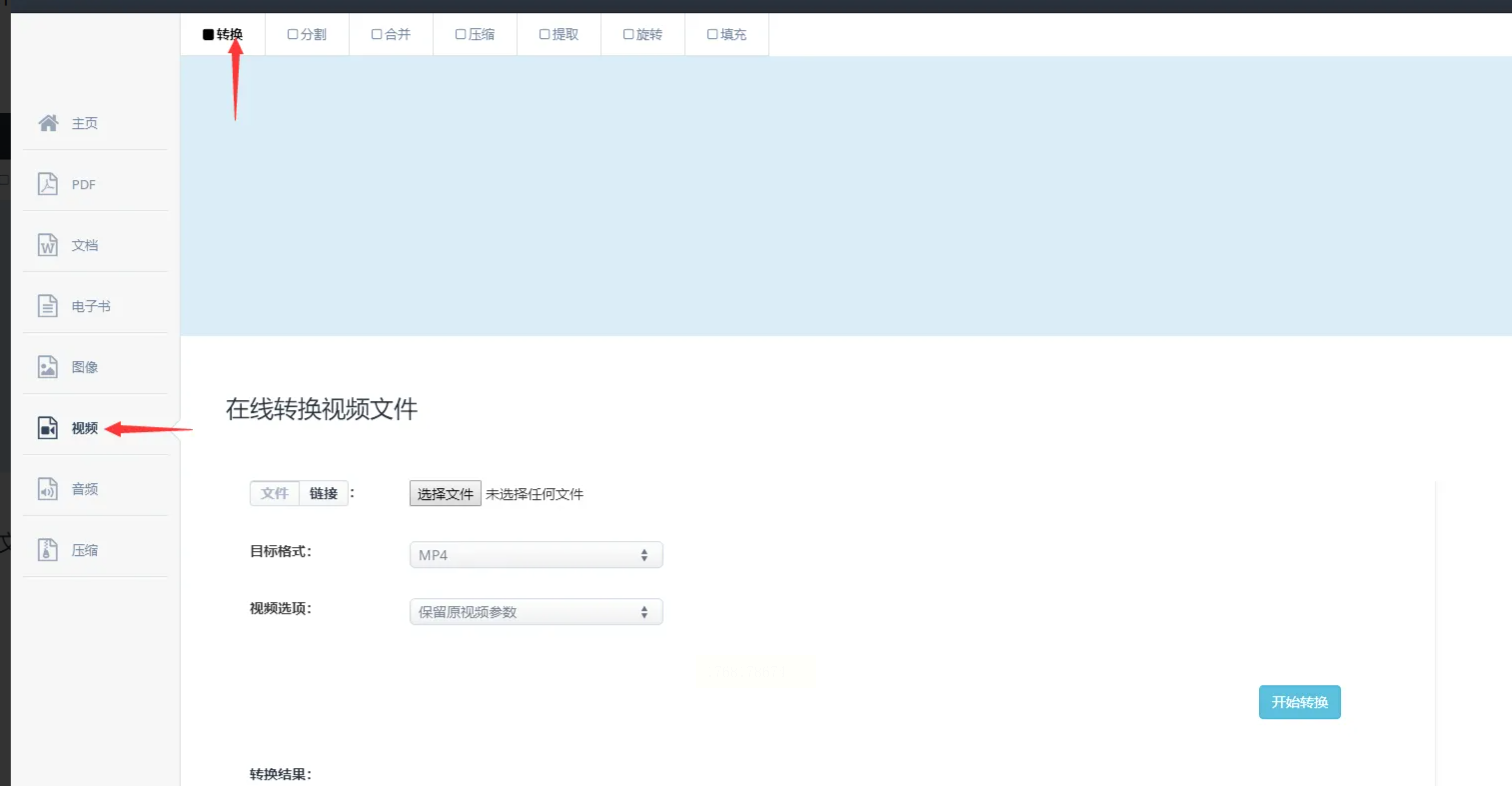
3. 在输出格式选项中,选择“MP4”作为目标格式。
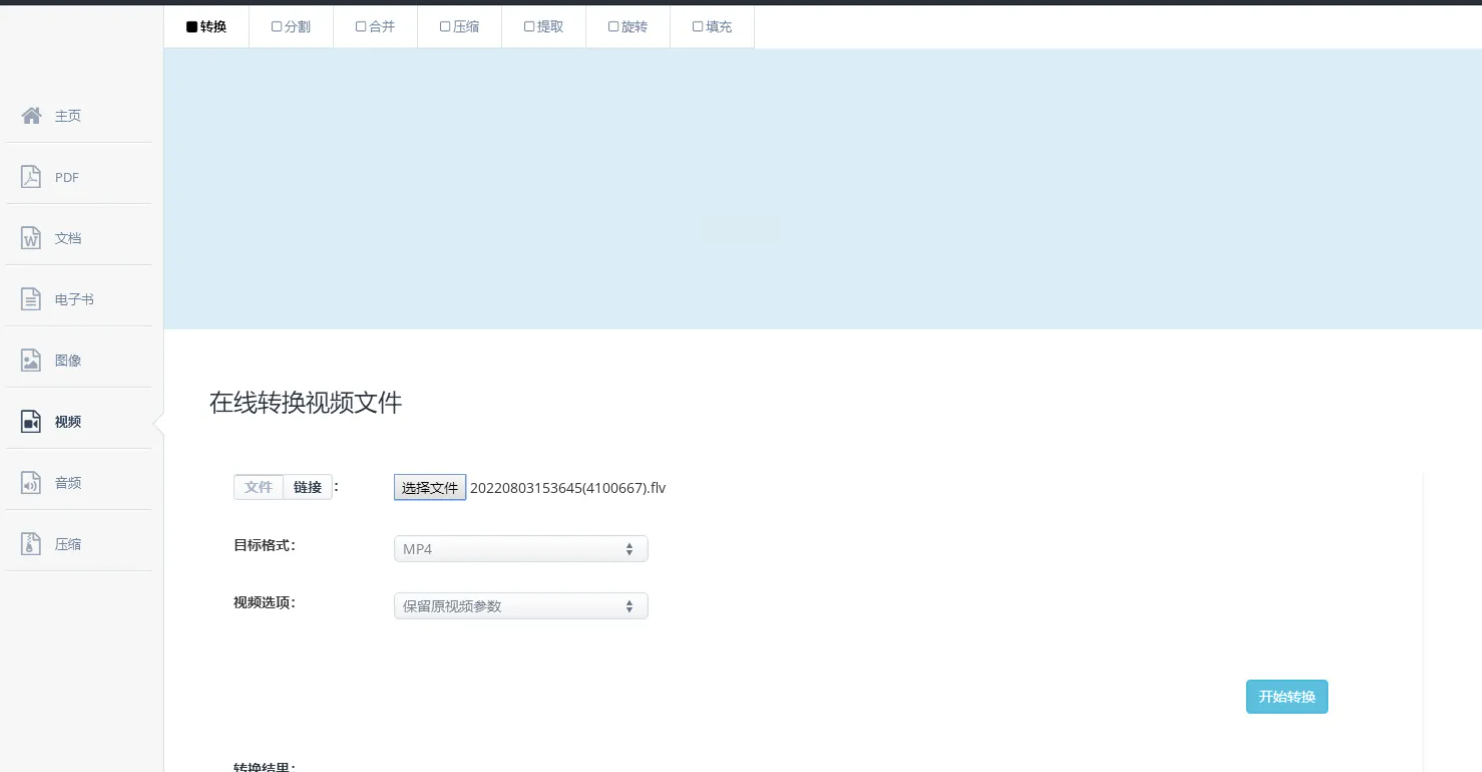
4. 点击“开始转换”按钮,网站会自动处理转换任务。转换时间取决于视频大小和网络速度。
5. 转换完成后,页面会提供下载链接,点击即可将MP4视频保存到本地。
方法三:使用云朵办公工具进行转换视频的格式
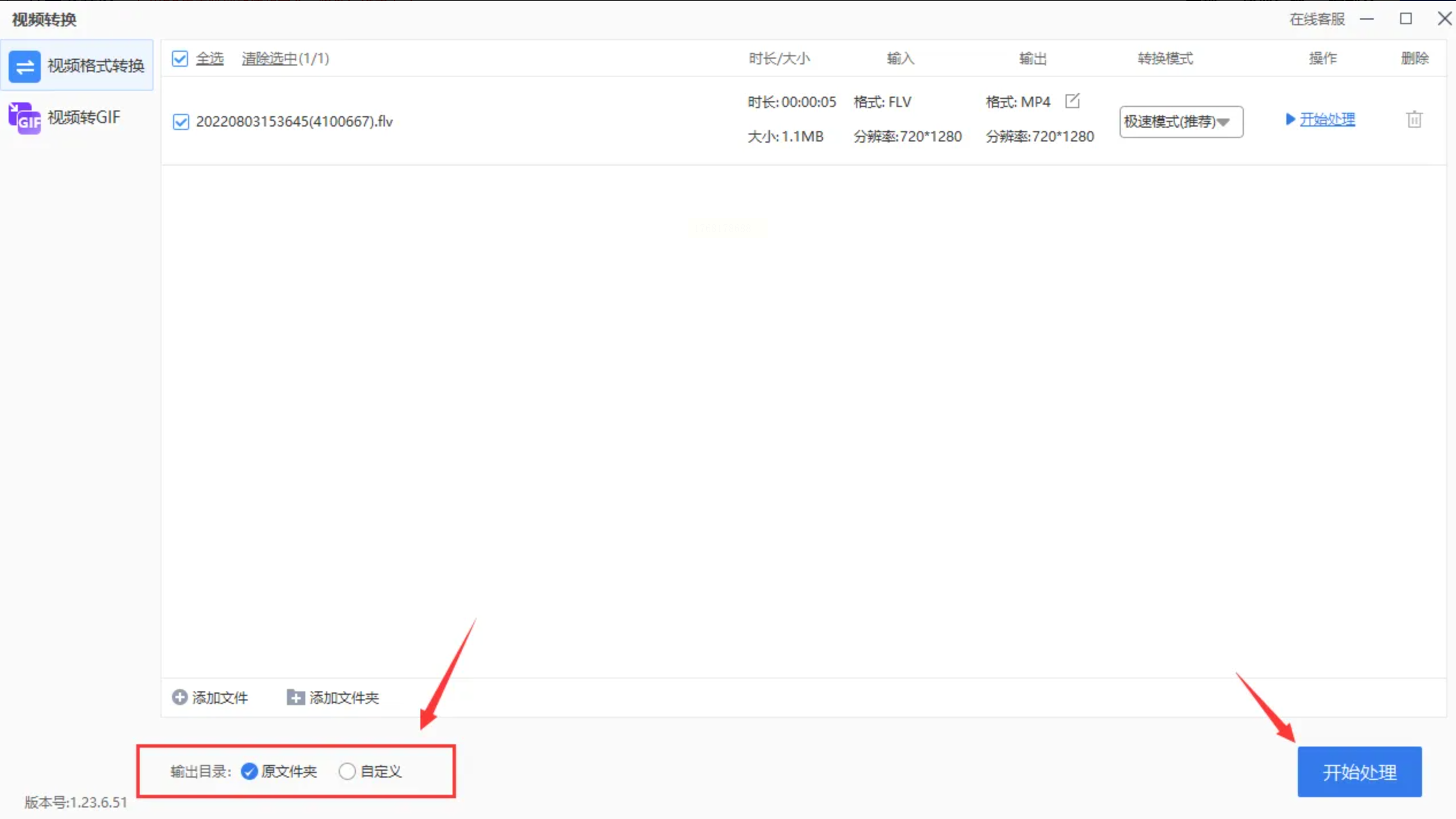
1. 打开软件,在功能列表中找到“视频处理”模块,点击进入后选择“视频格式转换”功能。
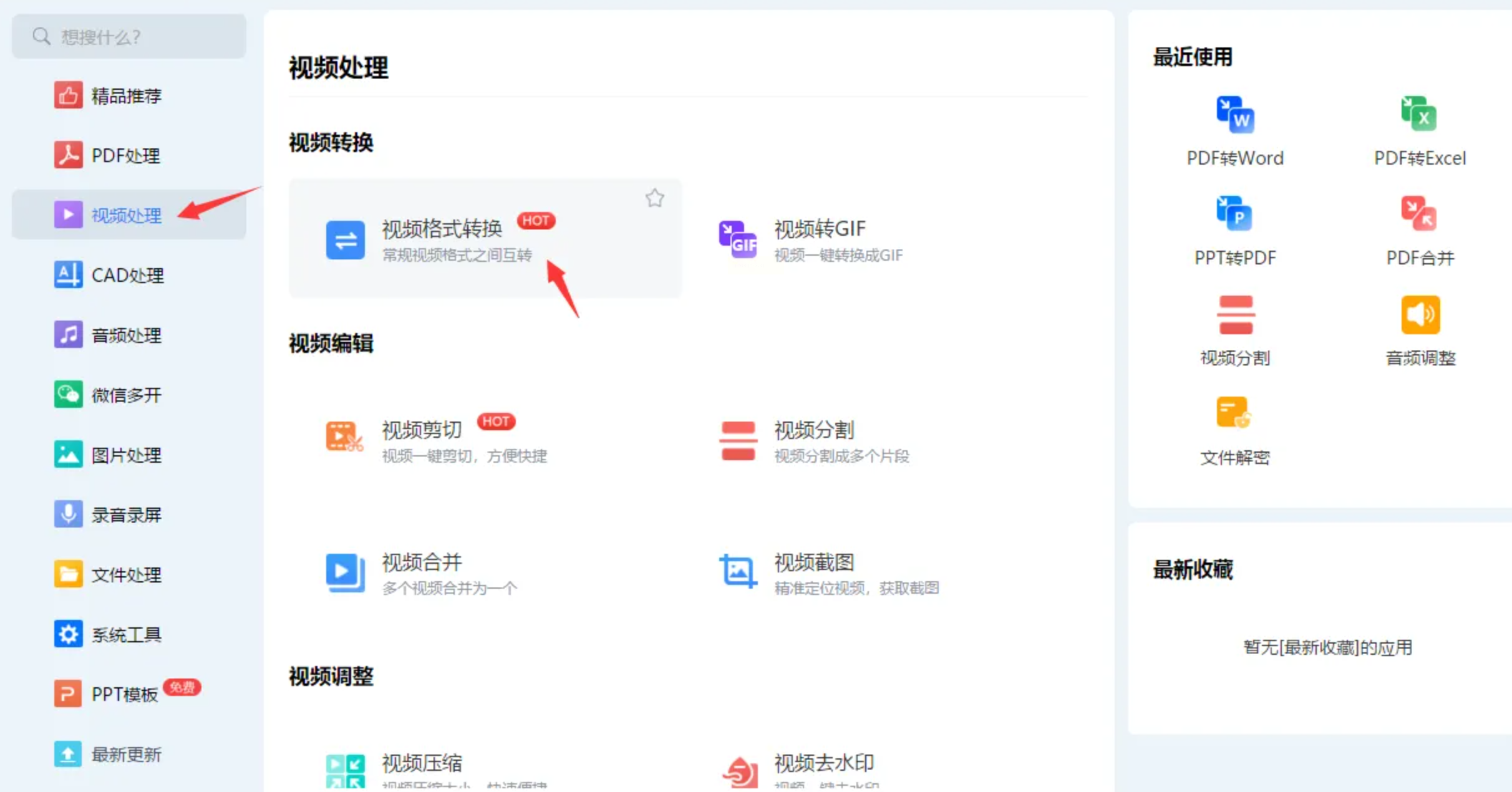
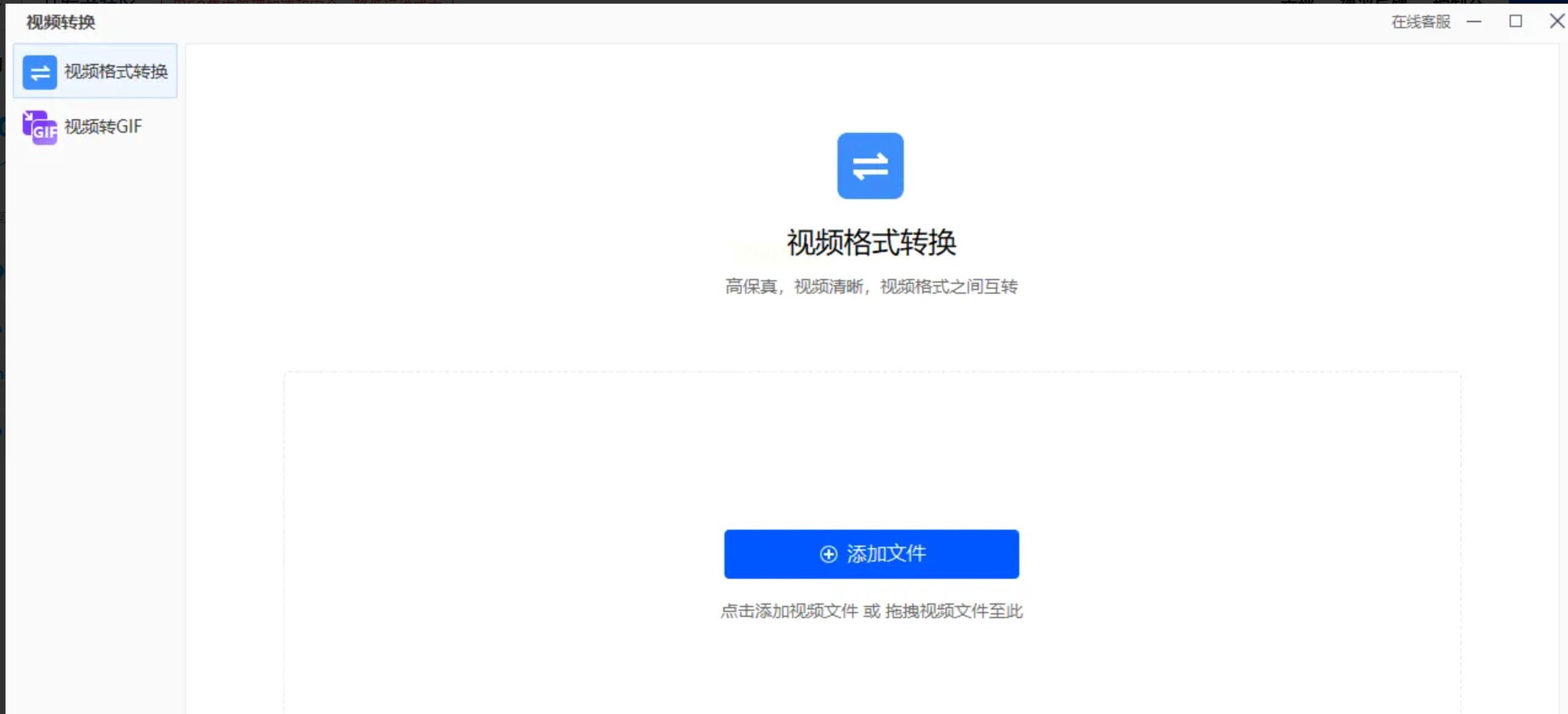
2. 点击“添加文件”按钮,上传FLV格式的视频。软件支持批量添加,可以同时上传多个视频进行转换。
3. 在输出设置中,将格式选为“MP4”。软件还提供了“极速模式”和“原速模式”两种转换模式,可以根据对速度和质量的需求进行选择。
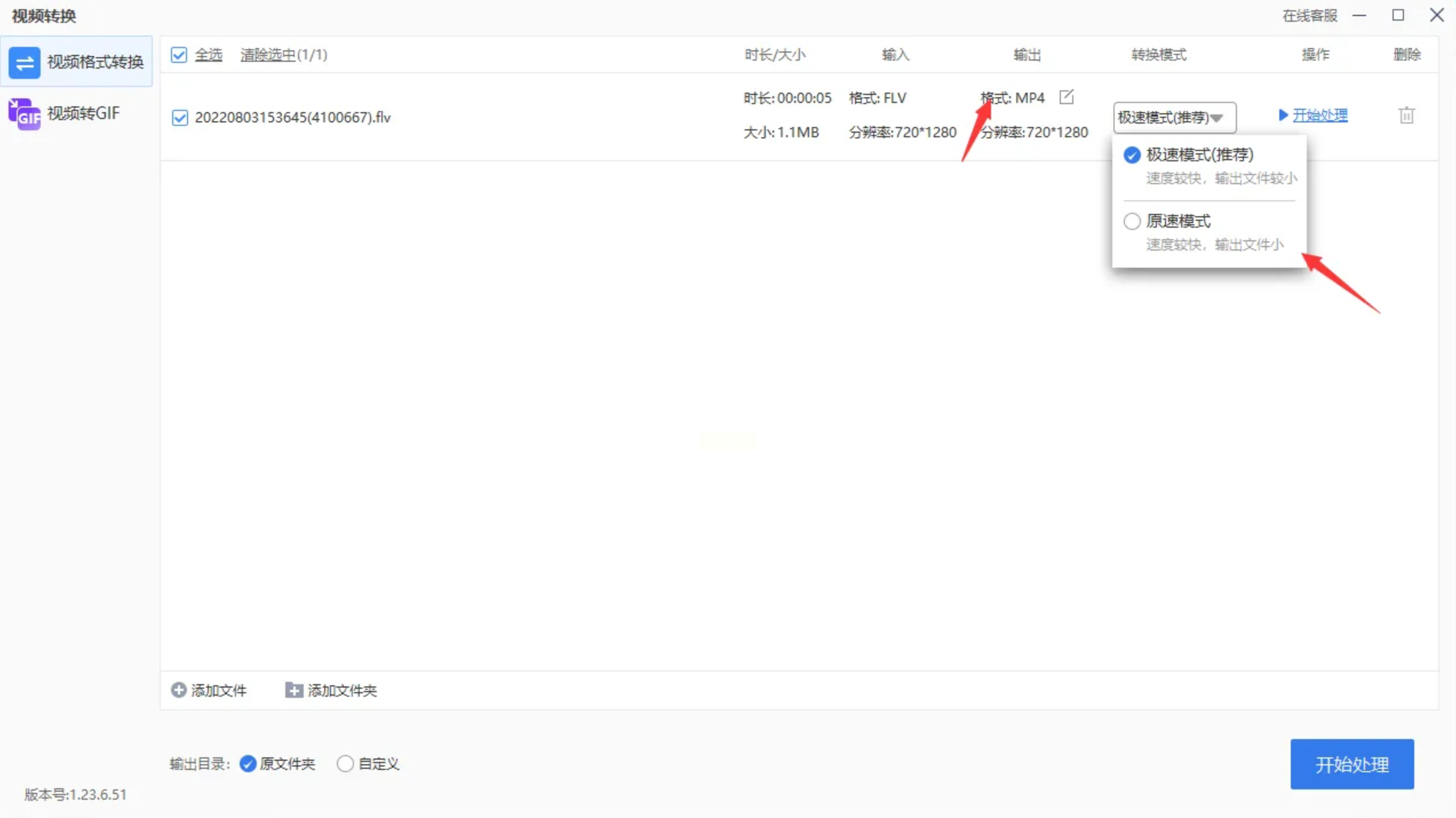
4. 设置输出目录,选择转换后视频的保存位置。
5. 点击“开始转换”按钮,等待转换完成即可。
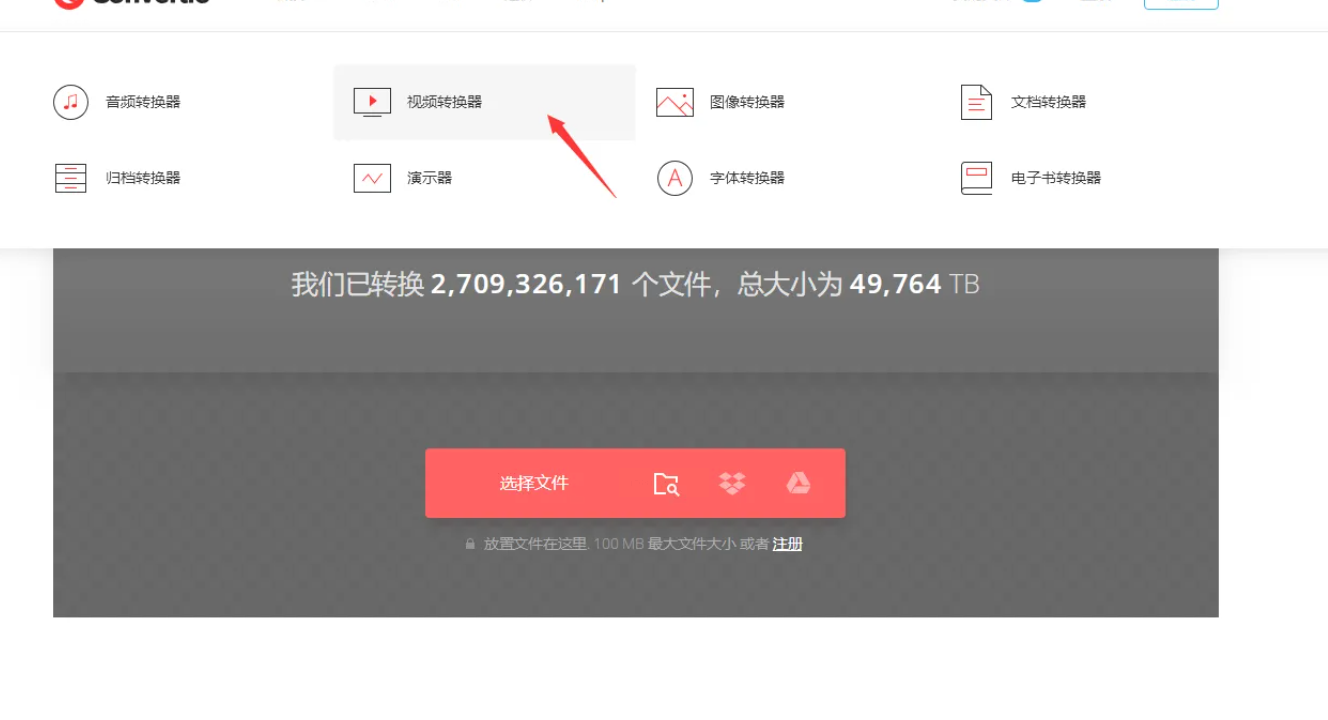
方法四:使用Convertio在线转换把视频转为mp4
1. 在浏览器中打开Convertio在线地址,选择“视频转换器”功能。
2. 点击上传区域,选择本地的FLV视频文件。网站通常对免费用户有文件大小限制,例如不超过100MB。
3. 在输出格式中选择“MP4”,如果需要可以调整视频参数。
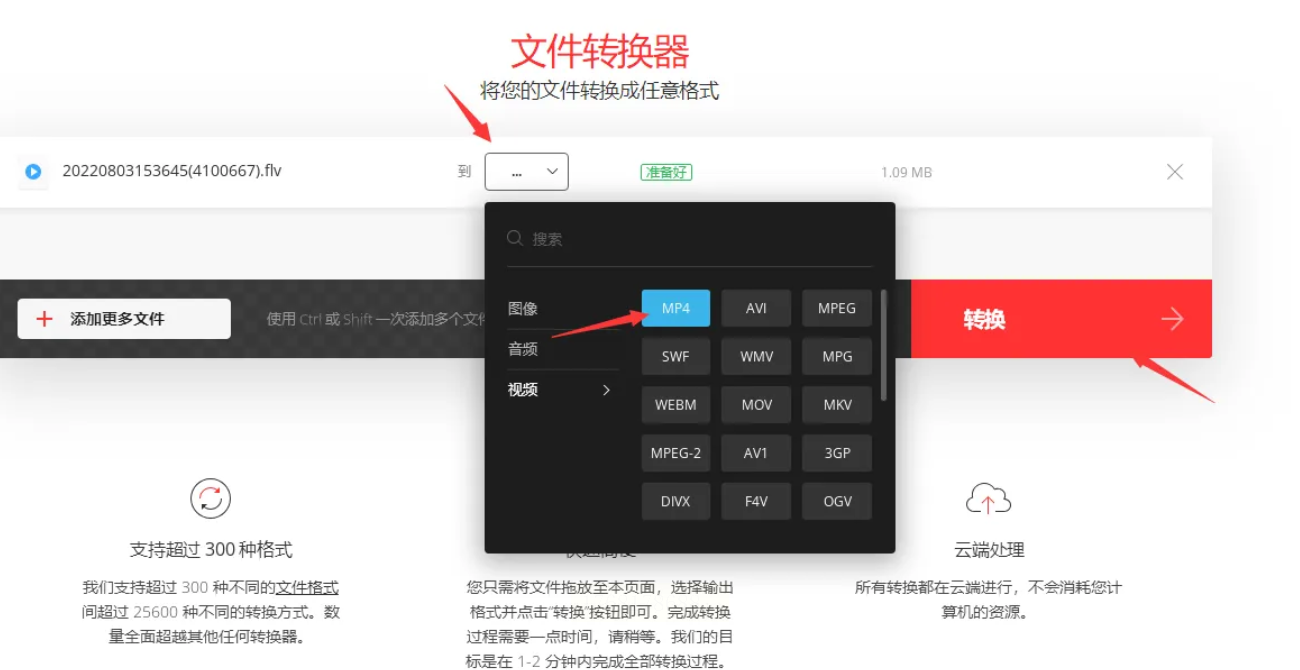
4. 点击“转换”按钮,网站会开始处理视频。转换完成后,可以直接下载MP4文件到电脑。
方法五:使用批处理文件配合FFmpeg进行转换不同的视频格式
1. 首先需要获取FFmpeg工具包
2. 将下载的工具包解压到电脑的某个文件夹中。
3. 把需要转换的FLV视频文件复制到该文件夹内。
4. 运行文件夹中的批处理文件(通常是一个.bat文件),脚本会自动调用FFmpeg将FLV转换为MP4。
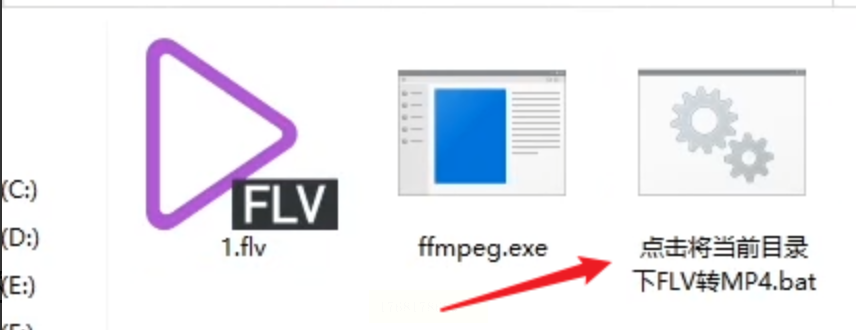
5. 转换完成后,可以在同一文件夹中找到转换好的MP4视频。
需要注意的是,转换速度与视频大小和电脑性能有关,较大的视频可能需要较长时间。如果不熟悉命令行操作,可以搜索相关教程视频辅助学习。
方法六:使用多捷在线转换工具页可以转换视频
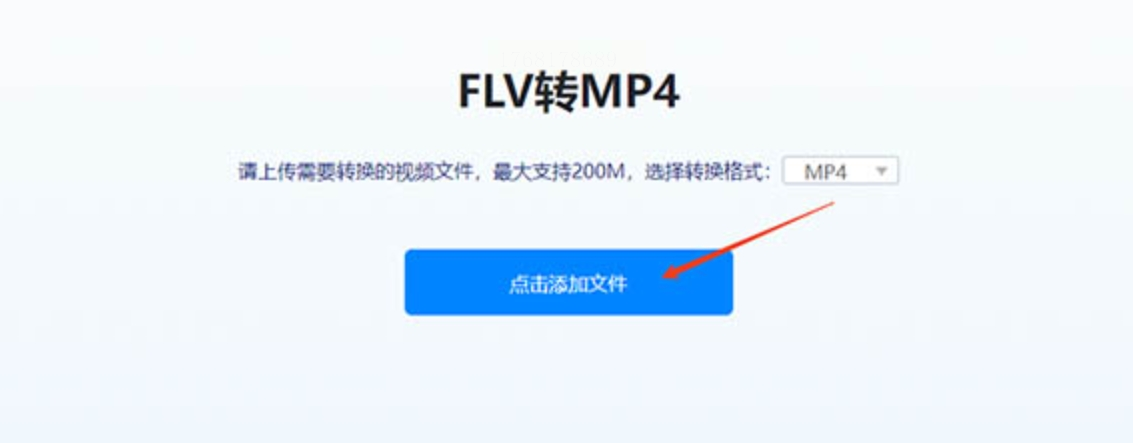
1. 在浏览器中打开小捷在线转换工具网站,进入“FLV转MP4”功能页面。
2. 点击“添加文件”按钮,上传FLV视频。
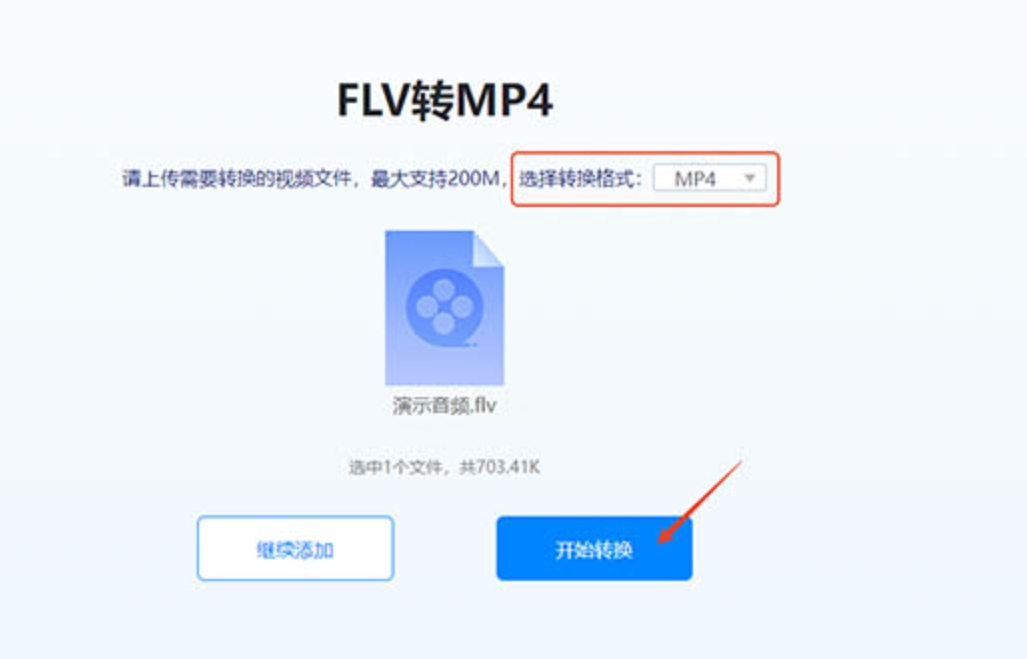
3. 确认输出格式为MP4,点击“开始转换”按钮。
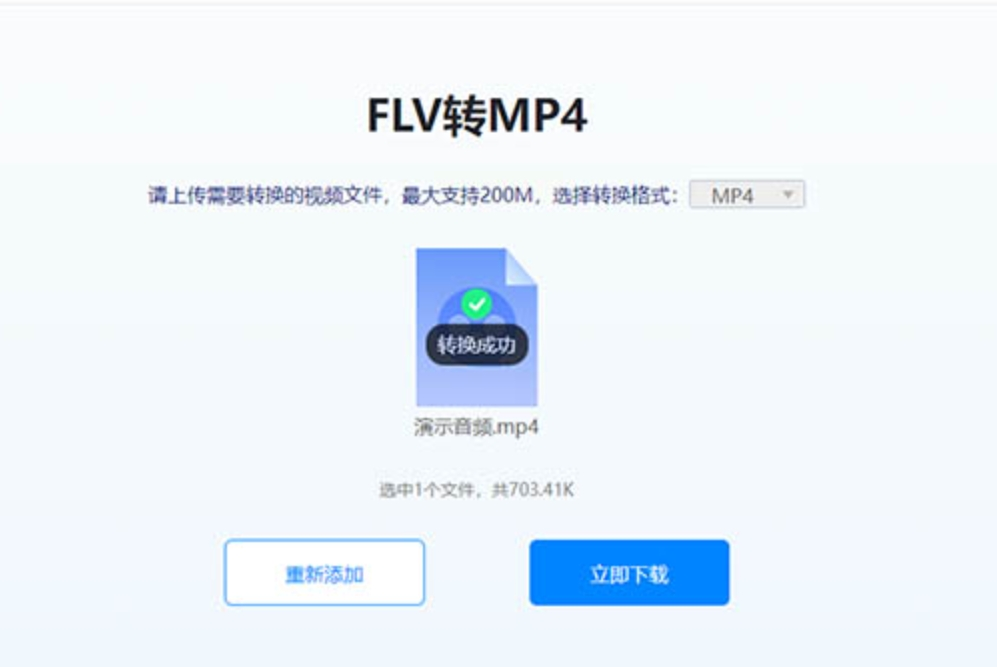
4. 转换完成后,点击下载按钮保存MP4文件到本地。
六种将FLV视频转换为MP4格式的方法,涵盖了本地软件、在线工具以及一些实用技巧。每种方法都有其特点和适用场景,你可以根据自己的实际需求进行选择。
无论选择哪种方法,在实际操作中都有一些共同的注意事项:首先,在转换前最好备份原视频,以防转换过程中出现意外导致文件损坏;其次,注意输出设置中的参数,如分辨率、比特率等,这些会影响转换后的视频质量和文件大小;另外,如果视频内容涉及版权或个人隐私,应注意选择安全可靠的转换工具,避免内容泄露。
掌握视频格式转换的技巧,在日常工作和学习中能带来不少便利。它不仅能解决视频播放兼容性问题,还能让我们更灵活地处理多媒体内容,例如将网络下载的视频转换为适合手机观看的格式,或将老式格式的视频转换为现代编辑软件支持的格式以便进行剪辑创作。这些看似小的技巧,实际上能提升我们处理数字内容的效率,让技术更好地服务于我们的需求。
