

为什么要把RMVB转MP4?
现在大家手机、电脑、电视里存的视频越来越多,很多人发现以前下载的老视频还是RMVB格式。这种格式虽然以前很流行,但现在用起来确实有点麻烦——手机打不开、电视不支持,想传到社交平台分享更是没门。而MP4格式就不一样了,几乎所有设备都能完美支持,上传到抖音、B站这些平台也不会出问题。
rmvb格式怎么改成mp4?视频格式转换的四个方法

方法一、用汇帮视频格式转换器软件把rmvb改为mp4
软件名称:汇帮视频格式转换器
下载地址:https://www.huibang168.com/download/wB6PEuwOmFP1
1. 先去下载安装"汇帮视频格式转换器"
2. 打开软件后,在主界面左侧选择"视频转换"

3. 导入文件:点界面中间的"添加文件"按钮,或者直接把视频文件拖到软件窗口里(支持同时加多个文件,不限大小和数量)

4. 设置输出格式:在上方格式列表里找到"MP4",点选它(如果需要调整画质,点"设置"按钮可以改分辨率、比特率)

5. 选输出位置:点"浏览"按钮,选择你想保存转换后视频的文件夹(默认是桌面,建议自己改个方便找的位置)

6. 开始转换:点右下角的"开始转换",稍等片刻(视频越长转换时间越久)

7. 完成后:软件会自动弹出转换完成的提示,点"打开文件夹"就能找到MP4文件了

方法二、用FFmpeg实现实现rmvb转为mp4
1. 去FFmpeg下载对应系统的安装
2. 安装时记得勾选"Add to PATH",这样以后在命令行就能直接调用了
3. 验证安装:打开命令提示符(Windows按Win+R输入cmd回车,Mac按Command+空格输入终端),输入`ffmpeg -version`,能显示版本信息就说明装好了
基础转换命令:
```bash
ffmpeg -i input.rmvb -c:v libx264 -crf 20 -preset medium -c:a aac -b:a 192k output.mp4
```
- `-i input.rmvb`:指定输入文件(替换成你的RMVB文件名)
- `-c:v libx264`:用H.264编码视频(画质好、兼容性强)
- `-crf 20`:视频质量参数(18-23之间,数字越小画质越好但文件越大)
- `-preset medium`:编码速度(fast更快但画质稍差,slow画质好但速度慢)
- `-c:a aac -b:a 192k`:音频用AAC编码,比特率192kbps(保证音质)
进阶用法:
- 保持原分辨率:如果想保留原始清晰度,不用改任何参数
- 修复音画不同步:如果转换后音画不同步,加个帧率参数:
```bash
ffmpeg -i input.rmvb -vf fps=25 -c:v libx264 -crf 20 -c:a aac -b:a 192k output.mp4
```
三、用剪映手机端快速转换(适合日常剪辑需求)把rmvb转成mp4
1. 在手机应用商店下载"剪映"APP
2. 打开剪映,点击底部"开始创作"

3. 导入需要转换的RMVB视频(如果找不到文件,记得在手机相册里找到对应的文件夹)

4. 视频导入后会自动进入剪辑界面,这里可以简单裁剪视频(比如剪掉开头结尾),或者直接跳过剪辑(按底部"√"确认)
5. 进入导出界面:点击右上角"导出"按钮
6. 设置输出参数:
- 格式选"MP4"(默认就是)
- 分辨率建议选"1080P"(除非原视频是720P以下)
- 帧率保持"30fps"(常见手机视频标准)
- 画质可以选"高清"(默认设置足够用)

7. 点击"导出",剪映会自动开始转换并保存到相册
方法四、用VideosFactory转换视频格式
1. 点击"视频"→"RMVB"→"MP4"(依次展开分类)
2. 添加文件:点左上角"添加文件"按钮,选择需要转换的RMVB文件

3. 设置输出参数:
- 分辨率:保持原分辨率(默认)或选720P/480P(根据需要)
- 比特率:保持原画质的话选"默认",想减小体积可选"小"
- 音频设置:AAC编码,比特率128kbps足够用
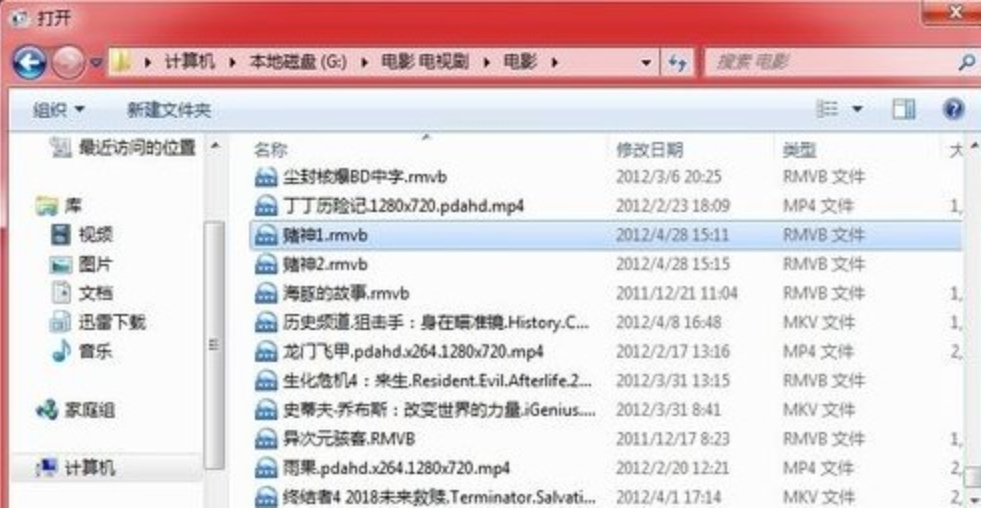
4. 选择输出文件夹:点击"输出设置"里的"浏览",指定保存位置
5. 开始转换:点击右下角"开始"按钮,等待进度条走完
转换时不用太纠结参数,保持默认设置也能得到不错的效果。如果转换后的文件太大,再回来调整分辨率或比特率也不迟。按照上面的方法操作,相信你很快就能把所有RMVB视频都转换成流畅的MP4格式了!
