

AVI格式诞生于1992年,当时主要用于PC端本地播放,特点是音视频交错存储导致压缩效率低,常见的AVI文件动辄几十上百兆,而MP4格式凭借H.264编码,同样画质下文件体积能缩小60%以上。
AVI格式作为早期视频容器格式,虽然能实现音视频同步播放,但文件体积大、兼容性差的问题让很多用户头疼。无论是想在手机上观看、上传社交平台,还是用剪辑软件处理,转换成MP4格式都成了刚需。本文整理了4种简单实用的AVI改成MP4方法,从电脑软件到在线工具,覆盖不同场景需求,即使是新手也能轻松上手。这些方法操作步骤清晰,无需复杂技术,帮你高效解决格式转换难题。

AVI改成MP4太难?不会把AVI改成MP4?这4种方法,小白也能快速学会
方法一:使用汇帮视频格式转换器
操作步骤:
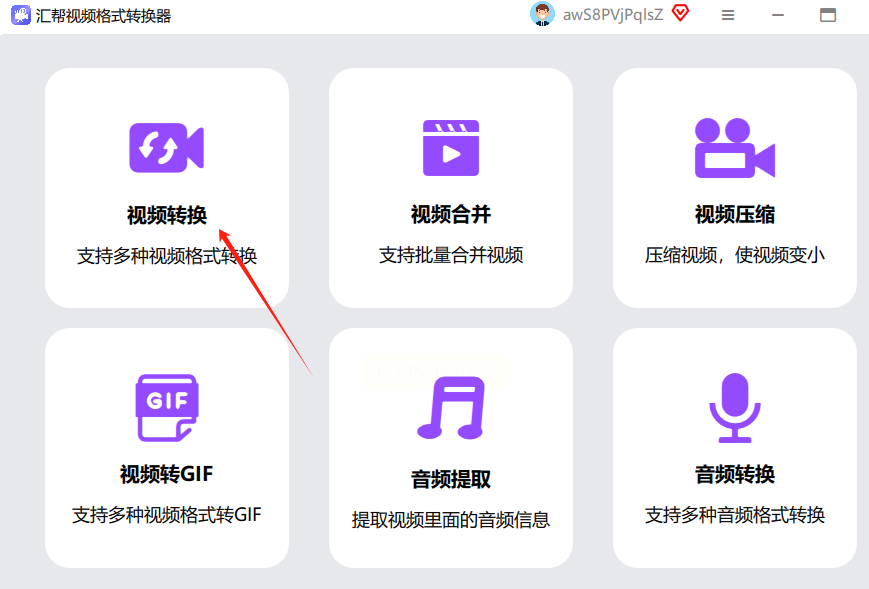
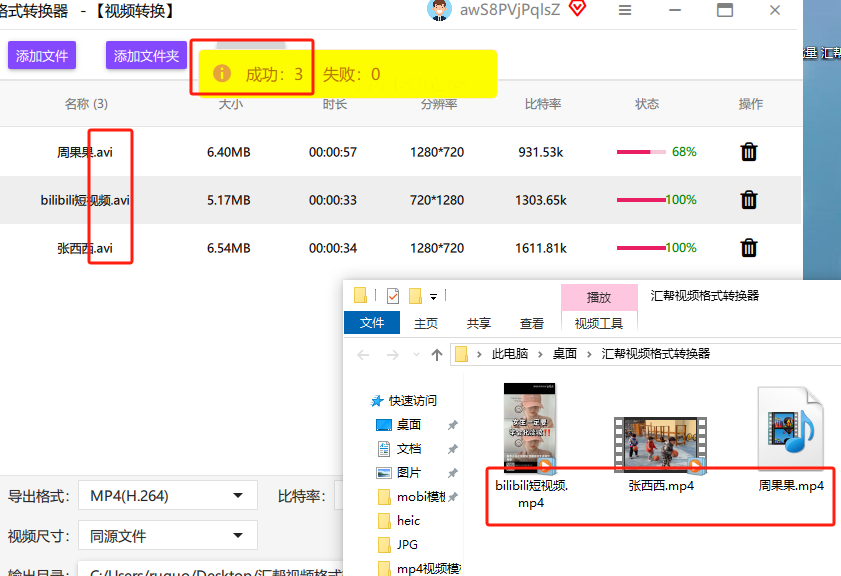
1. 进入视频转换界面:打开软件后,找到"视频转换"选项,点击进入详情页
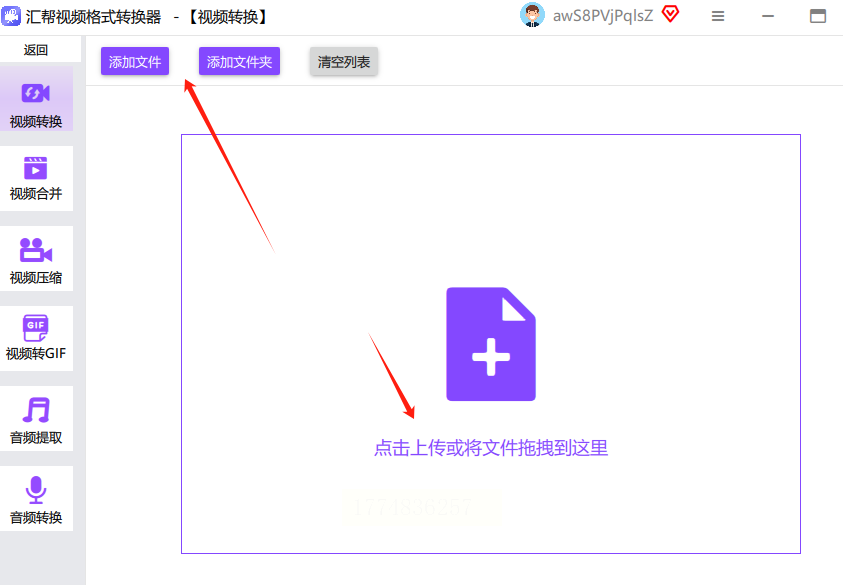
2. 导入文件:点击界面中央的「+」号按钮,在弹出的文件管理器中,按住Ctrl键可多选AVI文件,支持一次添加10个以内视频
4. 设置输出格式:在右侧参数区,找到"输出格式"下拉菜单,选择"MP4",可进一步选择分辨率
5. 调整参数(可选):若需调整画质,可在"高级设置"中修改比特率(码率越高画质越好但文件越大),建议新手保持默认值
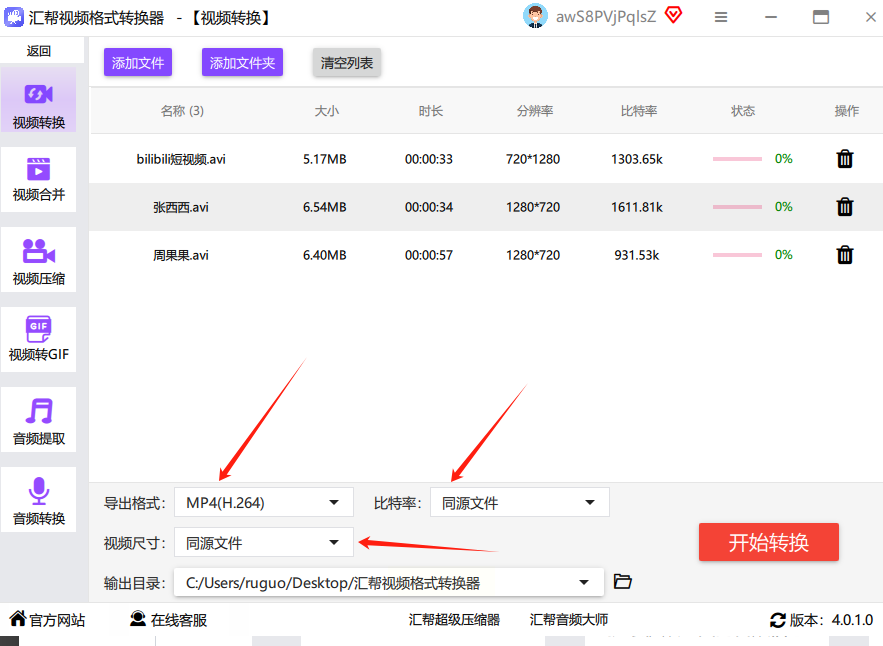
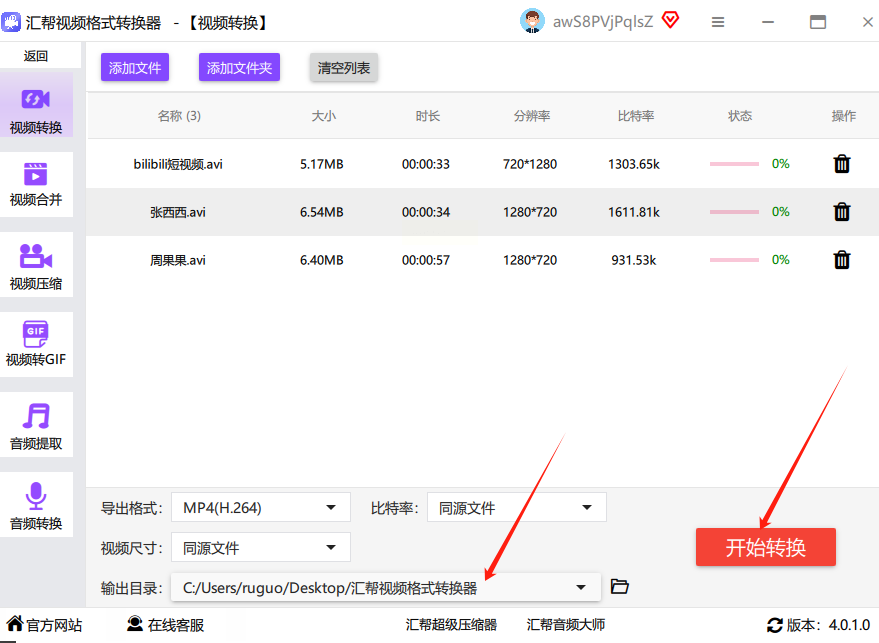
6. 指定输出路径:点击"浏览"按钮,选择文件保存位置(建议单独建个文件夹,方便查找)
7. 开始转换:确认设置无误后,点击右下角「开始转换」按钮,等待进度条走完即可
8. 查看结果:转换完成后,软件会自动提示"转换成功",直接点击"打开文件夹"即可找到生成的MP4文件
方法二:使用在线转换工具
操作步骤:
1. 打开在线平台:选择"视频转换"分类
2. 上传文件:点击「选择文件」按钮,从本地选择AVI文件
3. 选择输出格式:在下拉菜单中选"MP4",可选择"高质量"或"标准质量"
4. 开始转换:点击「转换」按钮,等待服务器处理(小文件约1分钟,大文件可能稍久)
5. 下载文件:转换完成后,点击「下载」按钮保存MP4文件到本地
方法三:使用Movavi Video Converter
操作步骤:
1. 添加文件:点击软件主界面中间的「+」号图标,或左上角「添加媒体」→「添加视频」,支持拖拽文件到界面
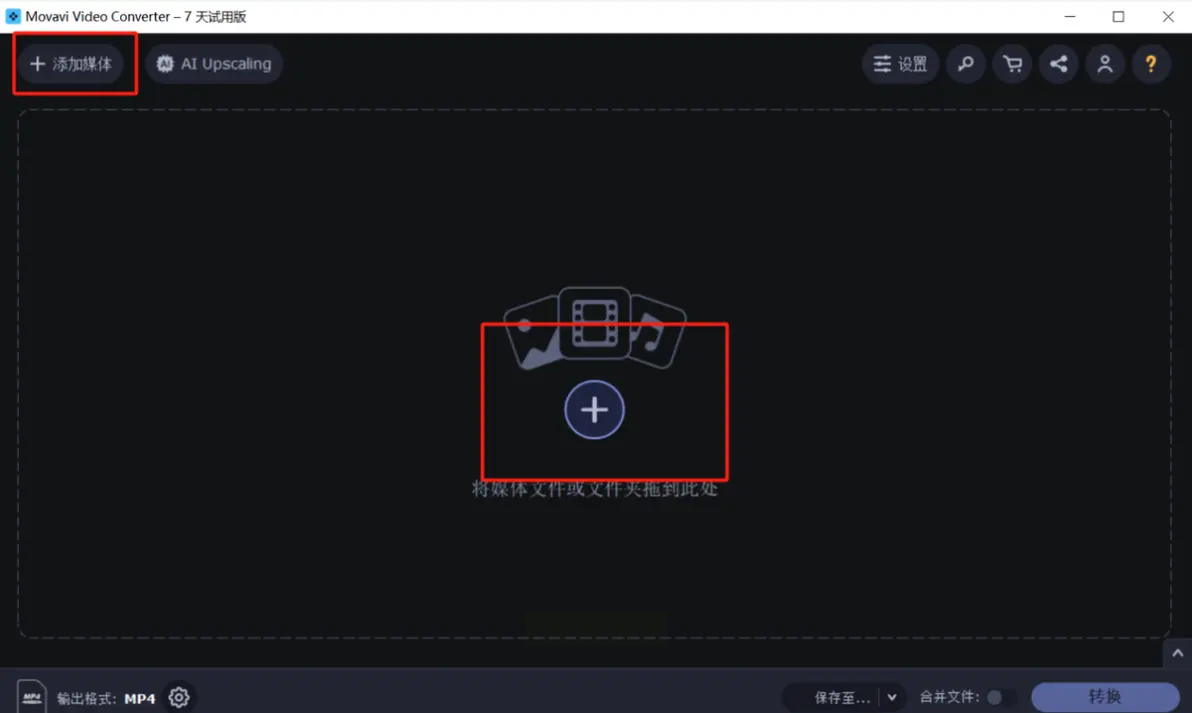
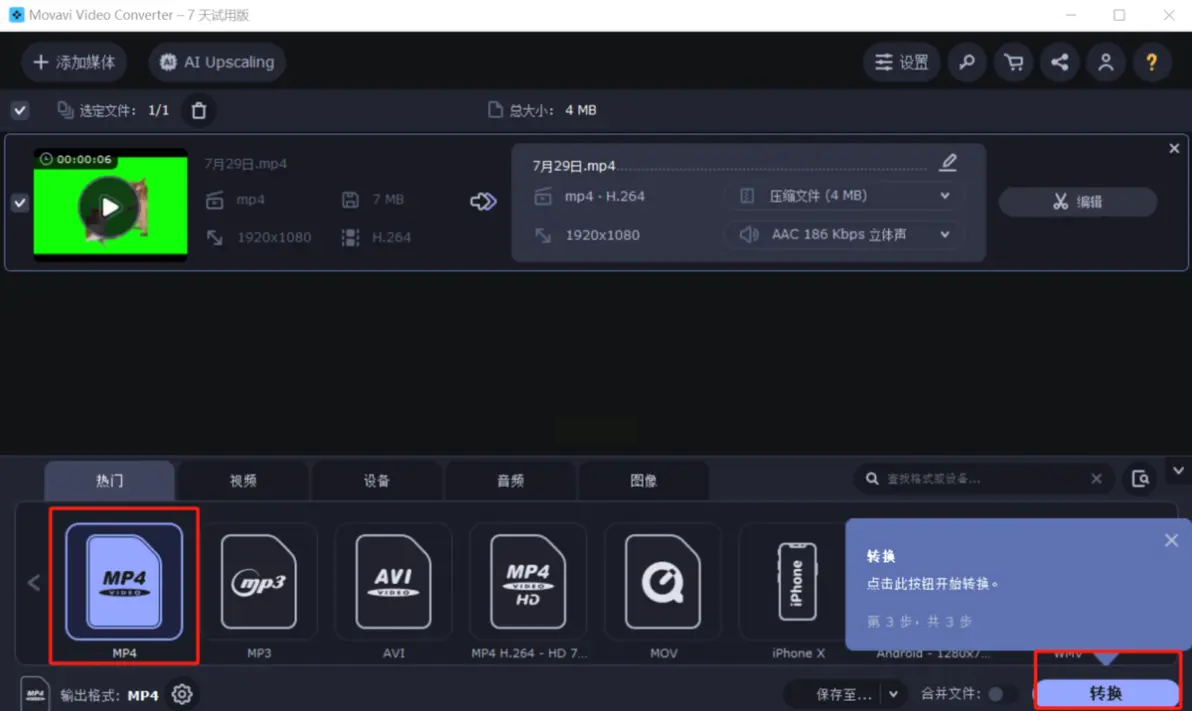
2. 选择输出格式:在左侧格式列表中找到"视频"分类,选择"MP4",可点击右侧预设模板自动匹配参数
3. 预览与设置:点击视频缩略图可预览原视频,如需调整参数,点击「编辑」按钮修改分辨率、帧率等
4. 启动转换:点击右下角蓝色「转换」按钮,软件会自动开始处理
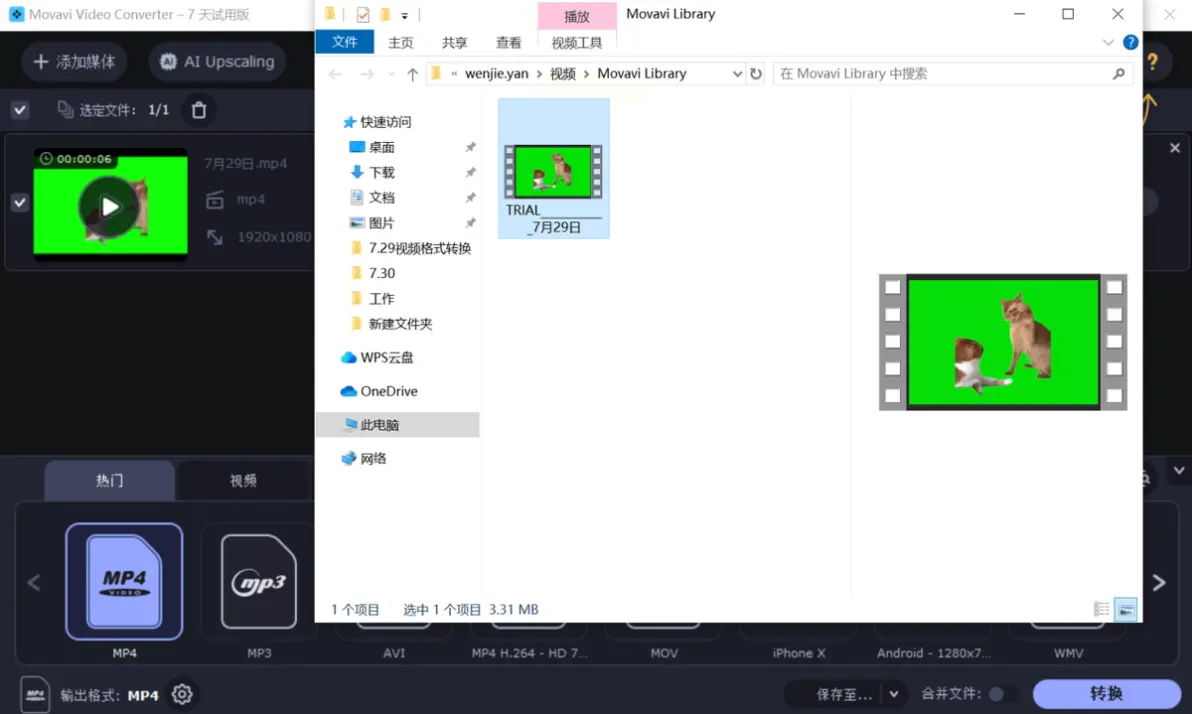
5. 导出文件:转换完成后,软件会显示转换后的文件路径,直接点击即可打开查看
方法四:使用手机端转换APP
操作步骤:
1. 打开APP:首页选择"视频转换"
2. 导入文件:点击「添加文件」,从手机相册选择AVI文件)
3. 设置参数:选择输出格式为MP4,可调整分辨率
4. 开始转换:点击「开始转换」,等待进度条完成
5. 查看结果:转换完成后,在"我的转换"列表中找到生成的MP4文件,可直接分享或上传
通过以上方法,你已经掌握了把AVI改成MP4的完整转换流程。这些方法操作简单,无需专业知识,即使是电脑小白也能快速上手。学会这类办公技巧的好处在于:
- 节省时间:格式转换不再依赖专业人士,自己动手10分钟就能完成
- 拓展设备兼容性:转换后视频能在更多设备上播放,避免"设备不支持"的尴尬
- 提升工作质量:高质量的格式转换能减少后续剪辑、上传中的素材问题
学习建议:先从最简单的在线工具或手机APP开始尝试,熟悉基本操作后再尝试批量处理软件。记住,每次转换前备份原文件,转换后检查文件完整性,养成良好的工作习惯能避免很多麻烦。
现在就选择适合你的方法,把AVI改成MP4吧!遇到任何问题,都可以在软件帮助中心或论坛找到解决方案,格式转换其实比你想象的简单得多。
