

前阵子帮朋友整理一批婚礼跟拍的素材,打开文件夹一看,几十张照片的属性面板里,光圈有、快门有,唯独ISO速度那一格是空白。朋友急了,问我是不是相机出了问题。其实不是,这大概率是图片在导出、压缩或者二次修图的过程中,EXIF信息被“洗”掉了一部分。
类似的情况在摄影圈挺常见。素材库归档要求统一标注拍摄参数、教学课件需要匹配对应的感光度标签、二手器材交易时要保留原始拍摄记录……这些场景都会碰到同一个问题:怎么修改图片的ISO。
怎么修改图片的ISO?手把手教你修改图片exif信息
改图片ISO方法一:汇帮元数据编辑器(可视化操作,单张批量都顺手)
这是我日常处理素材时用得比较多的一条路径。原因很简单:不用记命令,不用装插件,界面上字段都摆好了,改完直接校验,流程闭环。
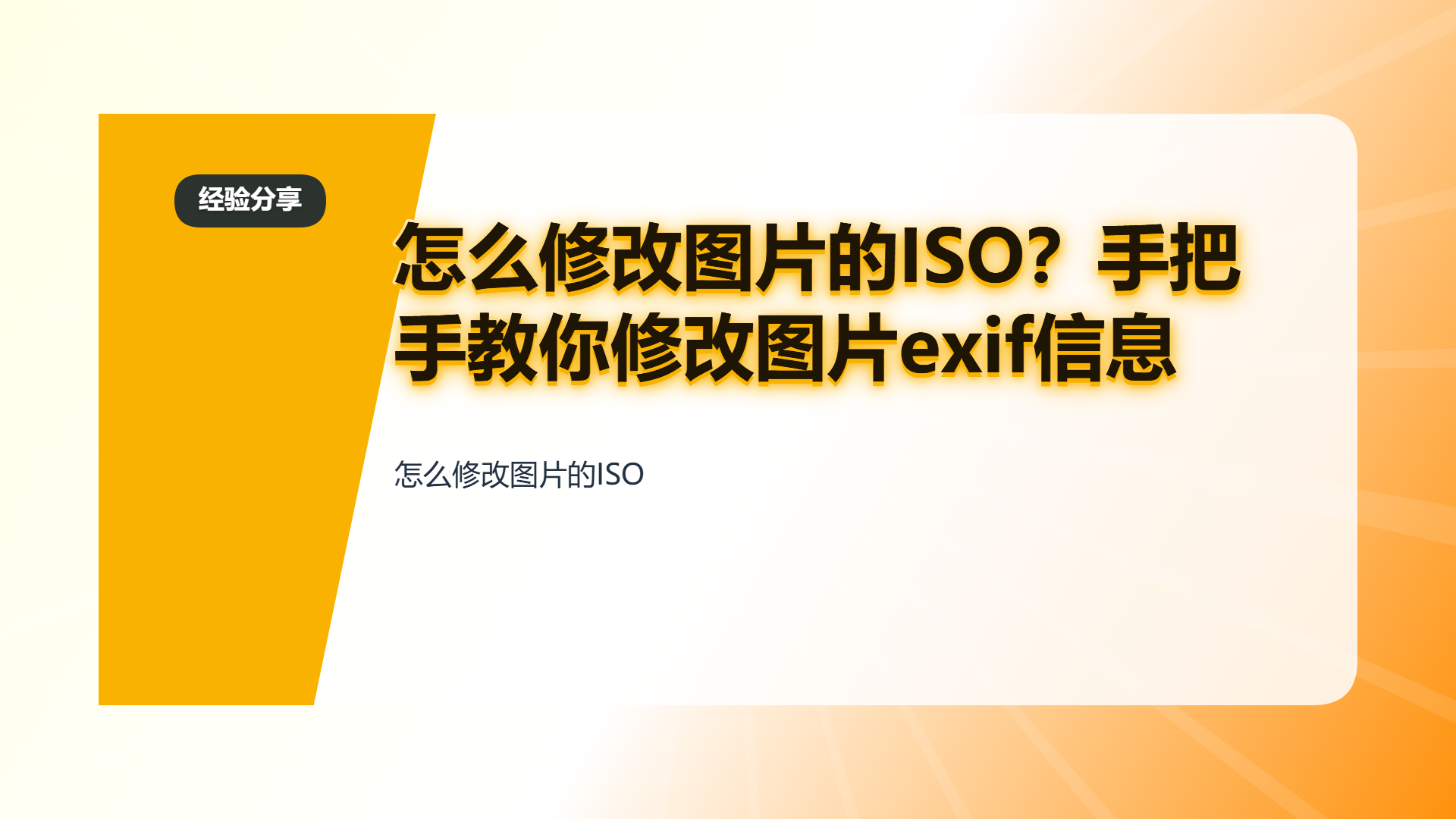
第一步,进功能模块。
启动软件后,首页是一块功能面板,找到【图片元数据编辑】这个入口,点进去。这个模块专门处理图片的EXIF字段,常用参数都做了归类。
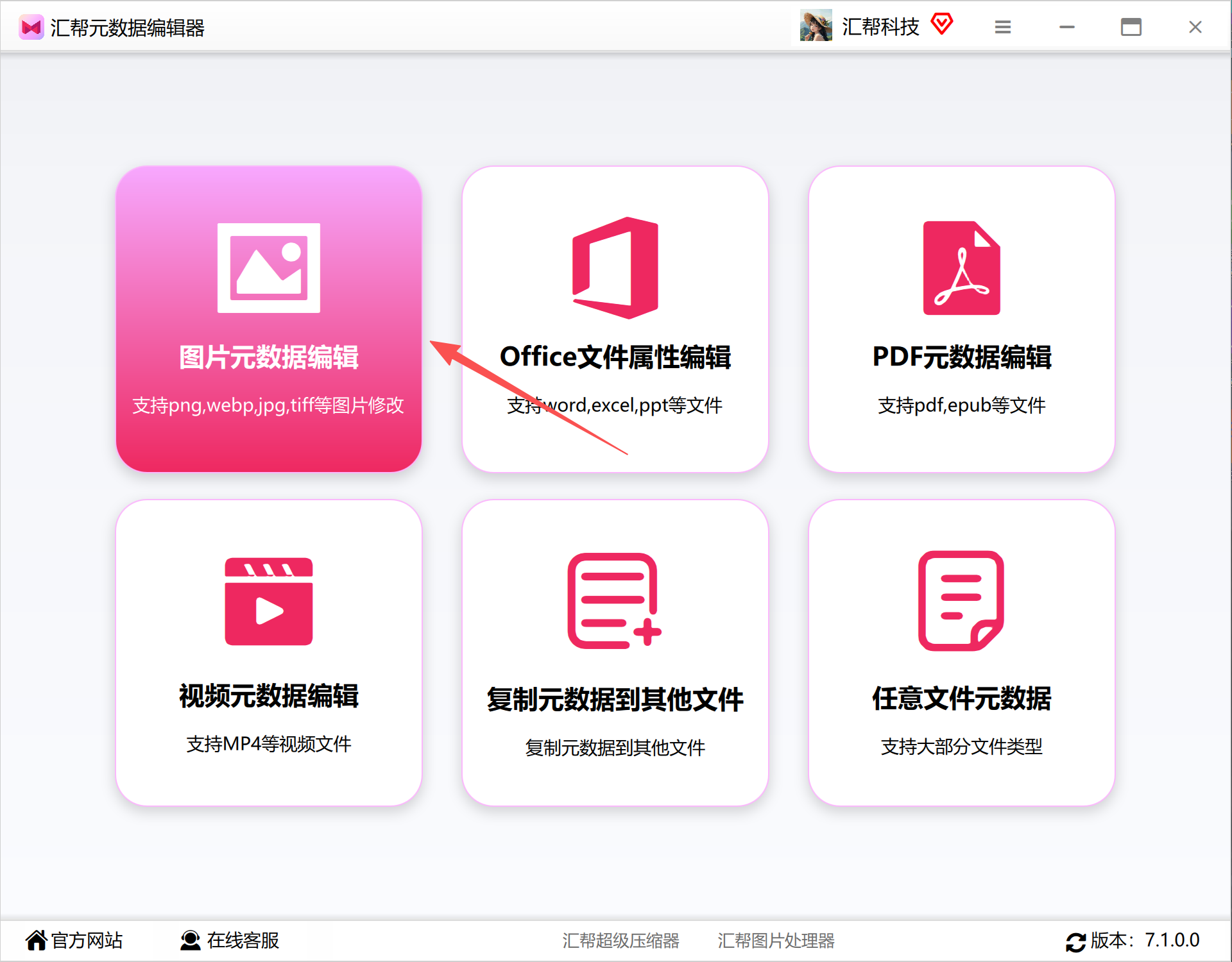 第二步,把图片放进来。
进入编辑页面后,导入方式给了三种:左上角【添加文件】可以挑单张或者多张;【添加目录】适合整批素材一次性拉进来;也可以直接把文件拖到中间那块上传区域。我一般处理整组照片时用目录导入,省得一张张点。
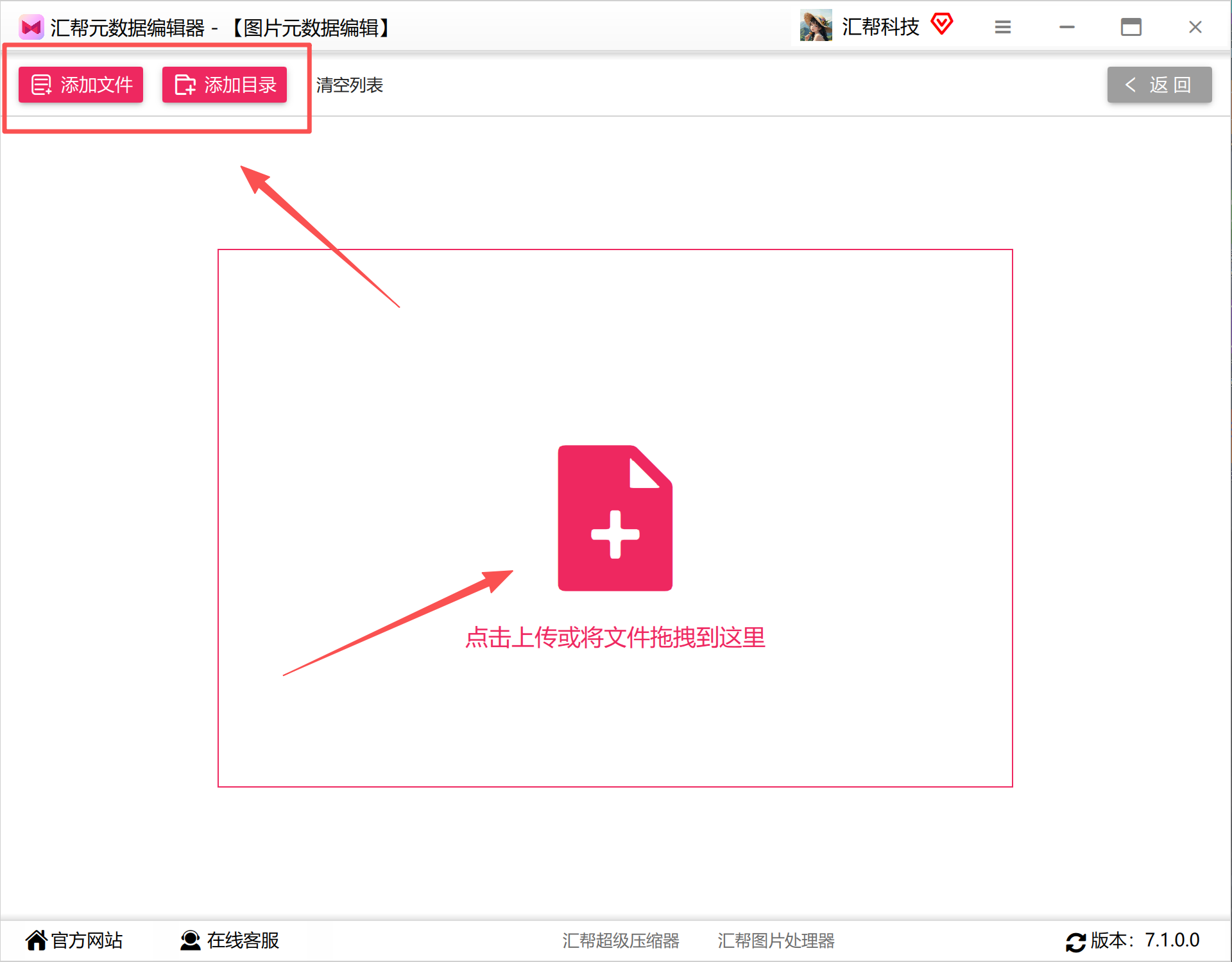 第三步,定位到ISO那一栏。
图片加载完成后,视线移到右侧的【常用元数据编辑】区域。在照相机分类下面,能找到ISO这个参数项。字段位置比较显眼,不用在层层折叠菜单里翻找。
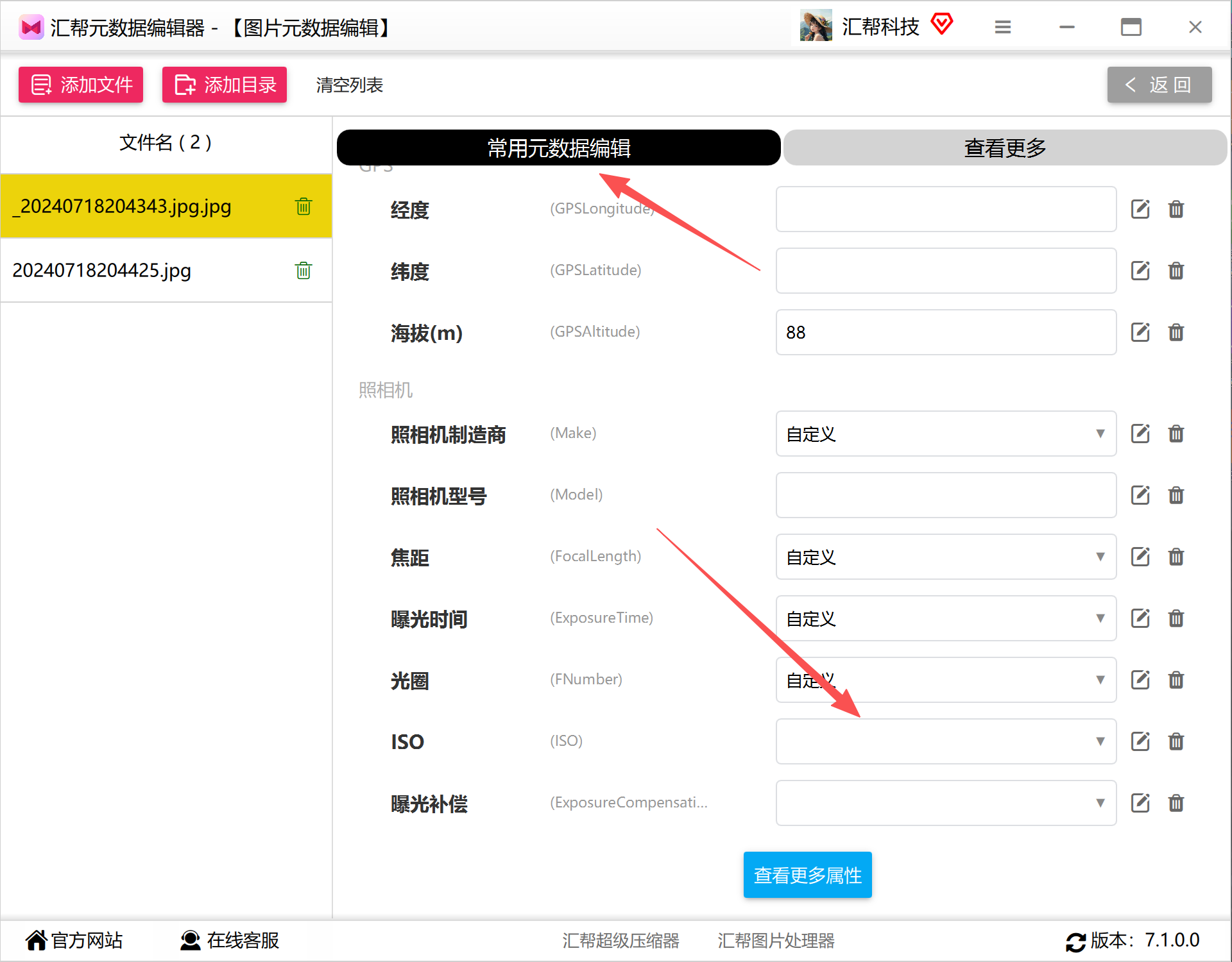 第四步,填数值。
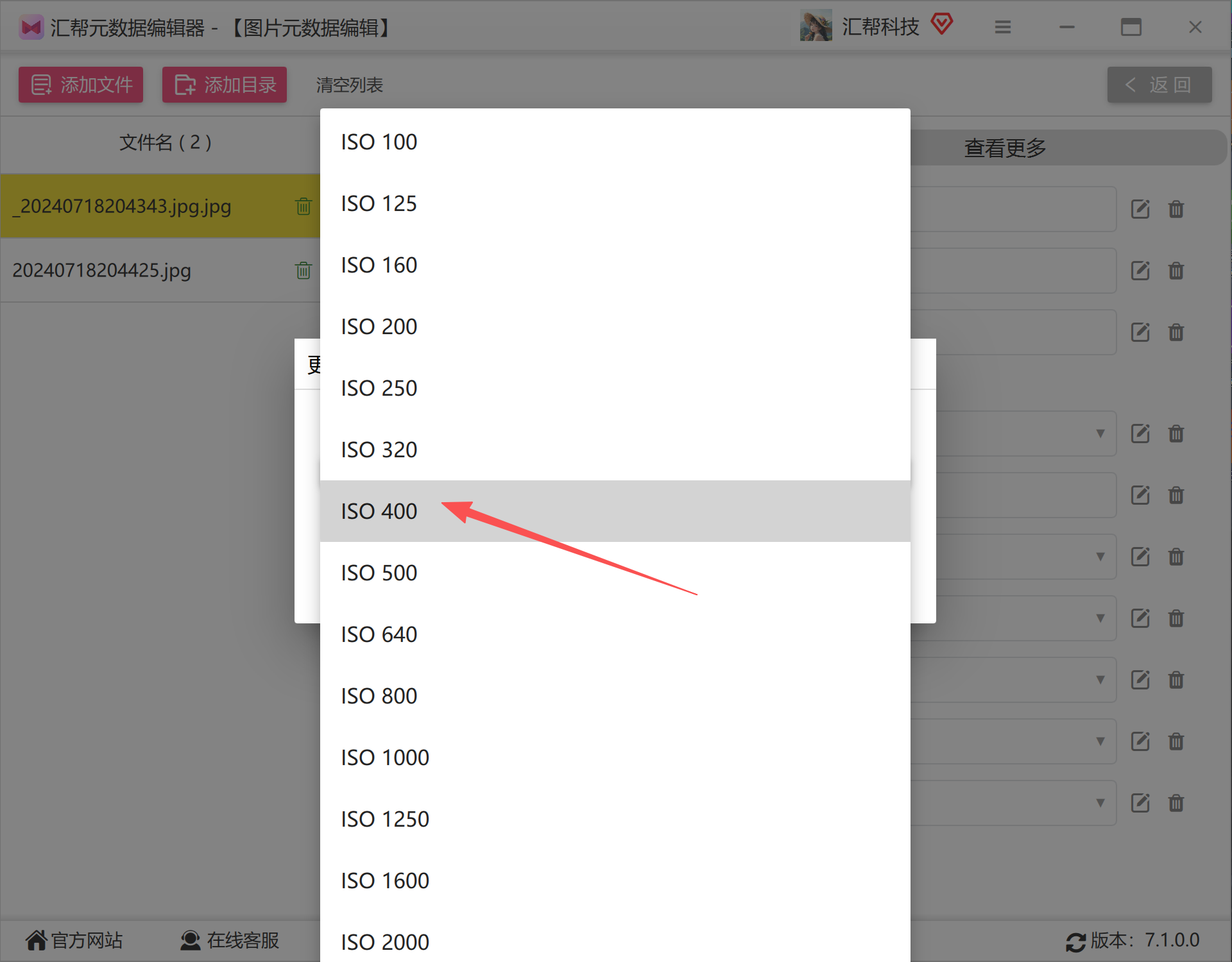
点开ISO右侧的下拉框,里面预置了一组摄影常用的感光度档位:ISO100、200、400、800、1600、2000等等。直接选一个就行,示例里我选的是ISO400。要是需要的数值不在列表里,下拉框也支持手动输入自定义值,灵活性够用。
 第五步,决定改动范围。
数值选好之后,会弹出一个更新属性的确认窗口,里面有两个选项:
- 【保存到当前文件】:只对左侧当前选中的那一张生效;
- 【批量保存到所有文件】:把列表里所有图片的ISO统一写成这个值。
单张修补和整批统一,在这里就分流了。按你手头的实际任务选就行。
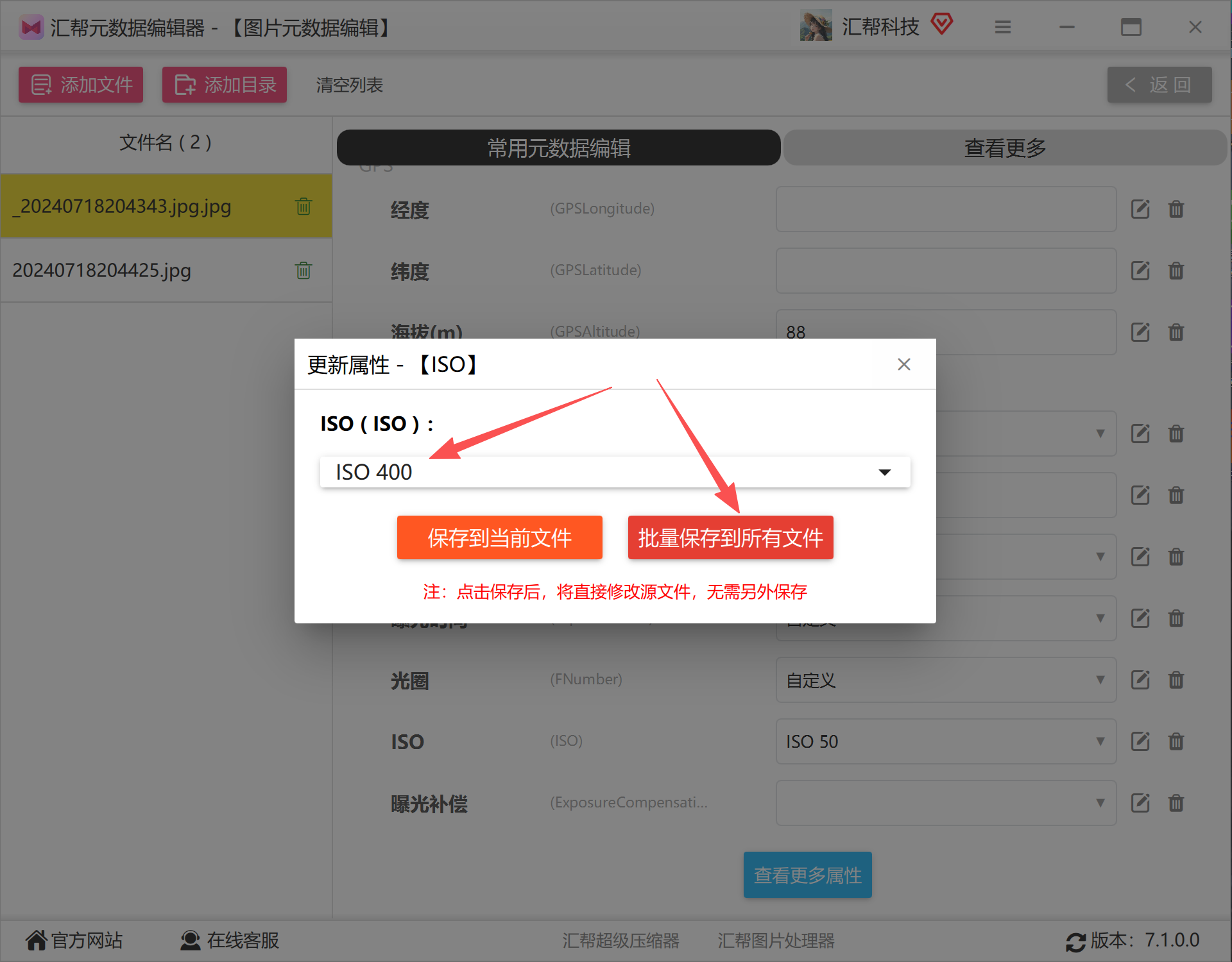 这里插一句提醒:保存动作是直接写入源文件的,不是另存副本。所以动手之前,建议先把原始素材复制一份到别的文件夹放着。万一数值填错了或者想回退,还有底稿可用。这个习惯我养了好几年,救过好几次场。
第六步,回头验证一下。
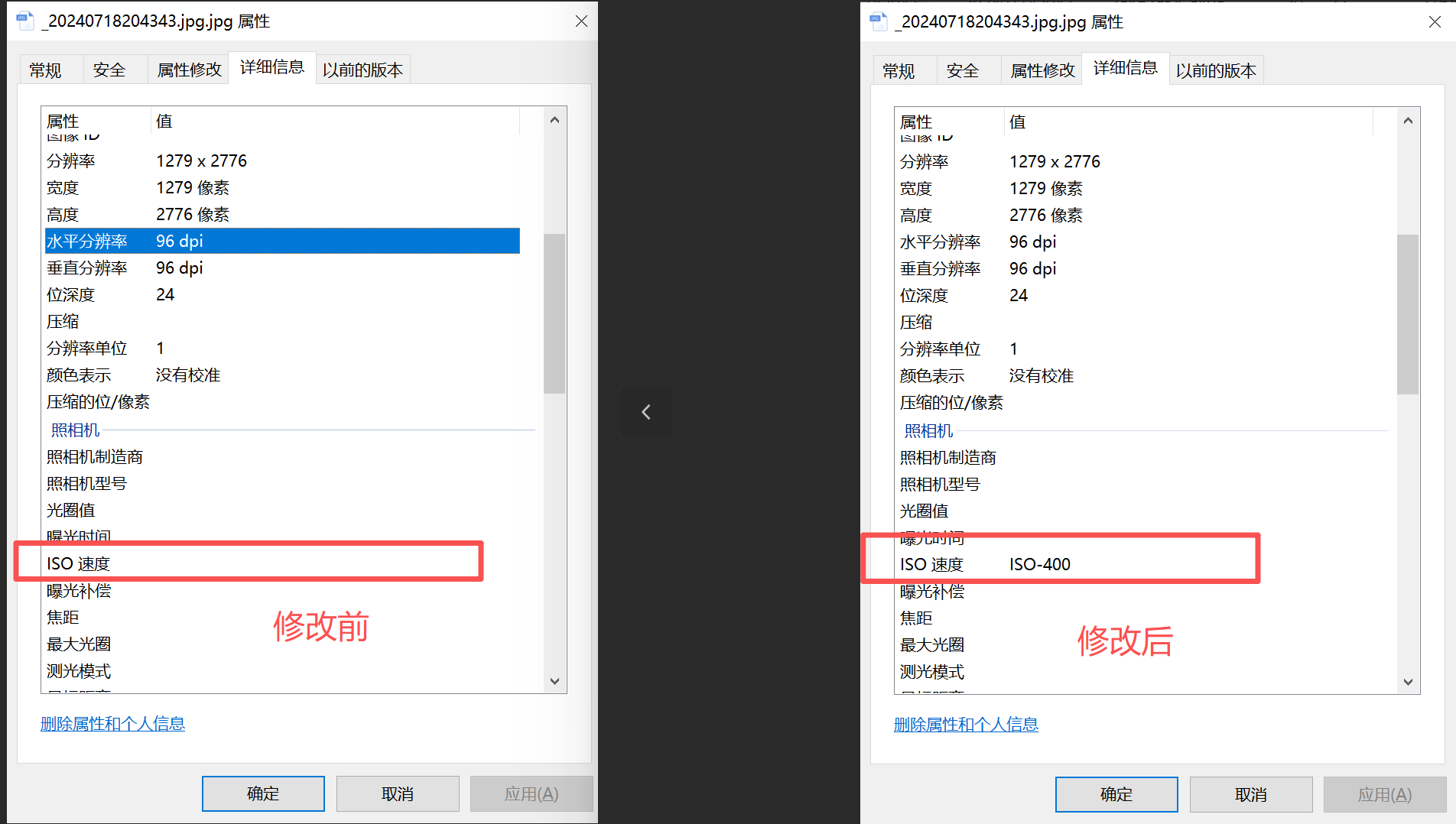
改完之后别急着关软件。找到那张图片,右键打开【属性】,切到【详细信息】标签页,在照相机分类里看ISO速度那一行。改之前是空白的,改之后应该显示成ISO-400。看到这个数字,说明写入成功了。
 整套流程走下来,熟练的话一张图不到半分钟,批量处理也就是多一步选目录的事。
改图片ISO方法二:通用EXIF编辑器(字段覆盖广,适合精细调整)
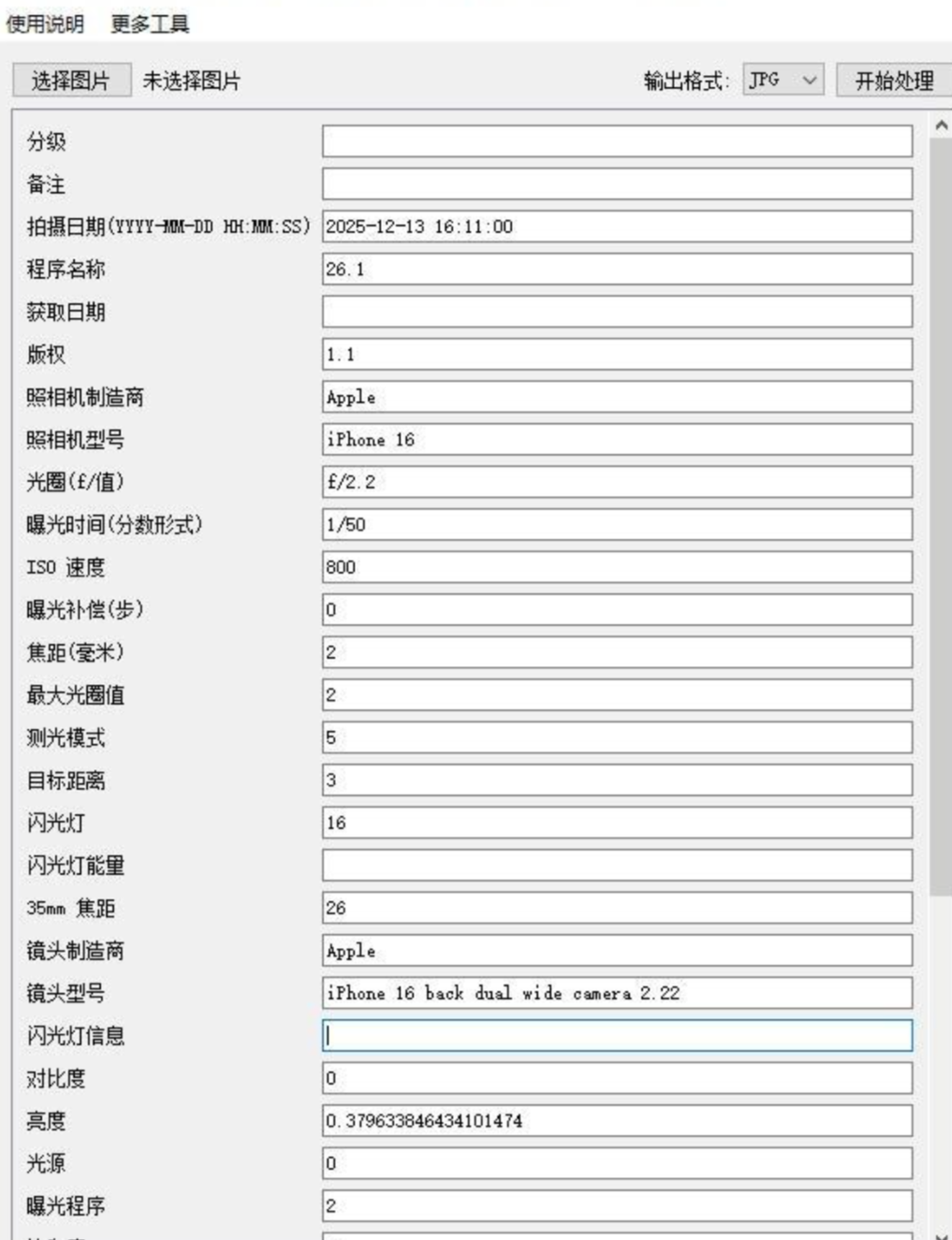
如果你手头没有专用工具,也可以找一款通用的EXIF元数据编辑器来用。这类工具的思路是把图片属性详细信息摊开给你看,常见字段按类别排好,选图、填值、导出,逻辑直白。
它能处理的项目大概有三十多项,涵盖拍摄时间、相机与镜头型号、光圈快门ISO、曝光补偿、焦距、白平衡、测光模式,以及经纬度、分辨率这类信息。输出格式上,除了常规的JPG,也支持导出HEIC。
适合什么场景?当你需要一次性调整多个字段、而不只是改ISO的时候,这类工具的字段覆盖面会更有优势。缺点是对纯新手来说,界面信息密度偏高,第一次打开可能需要花几分钟熟悉布局。
改图片ISO方法三:Photoshop的文件简介面板(有PS基础的人顺手)
电脑里装了PS的话,这条路径几乎零成本。打开图片,顶部菜单走【文件】→【文件简介】,在弹出的窗口里切到【相机数据】面板,找到ISO感光度一栏,改完保存就行。
优点是无需额外安装任何东西,界面也是熟悉的。局限也很明显:一次只能处理一张,碰上几十上百张的批量任务,重复劳动量太大,不太划算。适合偶尔改一两张的轻度需求。
几个容易踩的坑,提前说清楚
坑一:以为改ISO能救画质。 再强调一遍,元数据标签和图像像素是两回事。照片欠曝、噪点多,改ISO数值不会让画面变好,该后期还得后期。
坑二:不备份直接批量写。 批量保存是覆盖式的,一旦数值填错或者选错了文件范围,原始信息可能就找不回来了。操作前复制一份底稿,成本很低。
坑三:格式不支持硬上。 不同工具对图片格式的支持范围不一样。动手前先确认你手头的文件类型在工具的支持列表里,免得白忙一场。
坑四:改完不校验。 写入成功与否,最稳妥的判断方式就是右键属性里看一眼。多花十秒钟,省得后面返工。
回到最初的问题——怎么修改图片的ISO。说到底,这件事的技术门槛并不高,关键在于先理解它的性质:ISO是EXIF里的一条记录标签,改它不影响画面,只影响文件里记录的拍摄信息。
工具选择上,如果你追求可视化、要兼顾单张和批量、又不想折腾命令行,汇帮元数据编辑器这条路径的流程比较完整,从导入到校验一步不落。如果你有PS使用习惯、只是偶尔改一张,文件简介面板够用。素材格式杂、有技术底子,ExifTool的兼容性更稳。至于成千上万张的自动化任务,脚本方案才是正解。
按自己的实际场景挑一条路走,比盲目追求“功能全”要实在得多。动手之前记得备份,改完记得校验,这两步做到位,基本不会出岔子。
