

昨天还有粉丝私信问我,孩子一放暑假就霸占着电脑,要么打游戏要么刷短视频,大人想用电脑处理点工作都插不上手。说实话,这种心情我太懂了!家里就一台电脑,娃用它上网课查资料,咱们用它干正事,可要是没人管着,那电脑基本就成娃的专属游戏机了。
好在这事儿真不是没辙,之前我也在这上面栽过跟头,后来慢慢摸索出了几套限制软件使用时间的方法。今儿就一次性把压箱底的经验掏出来,跟大伙儿聊聊如何设置电脑的家长控制功能呢。这问题说难不难,但方法得选对。
 先看电脑上限制软件使用时间怎么设置。我最想跟你们安利的,是一个叫汇帮定时精灵的工具,它算是这些方法里最省心、也最灵活的一个了。它不像某些软件那样只能一刀切地定时关机,而是能精细到指定某个软件能不能用、什么时候能用。
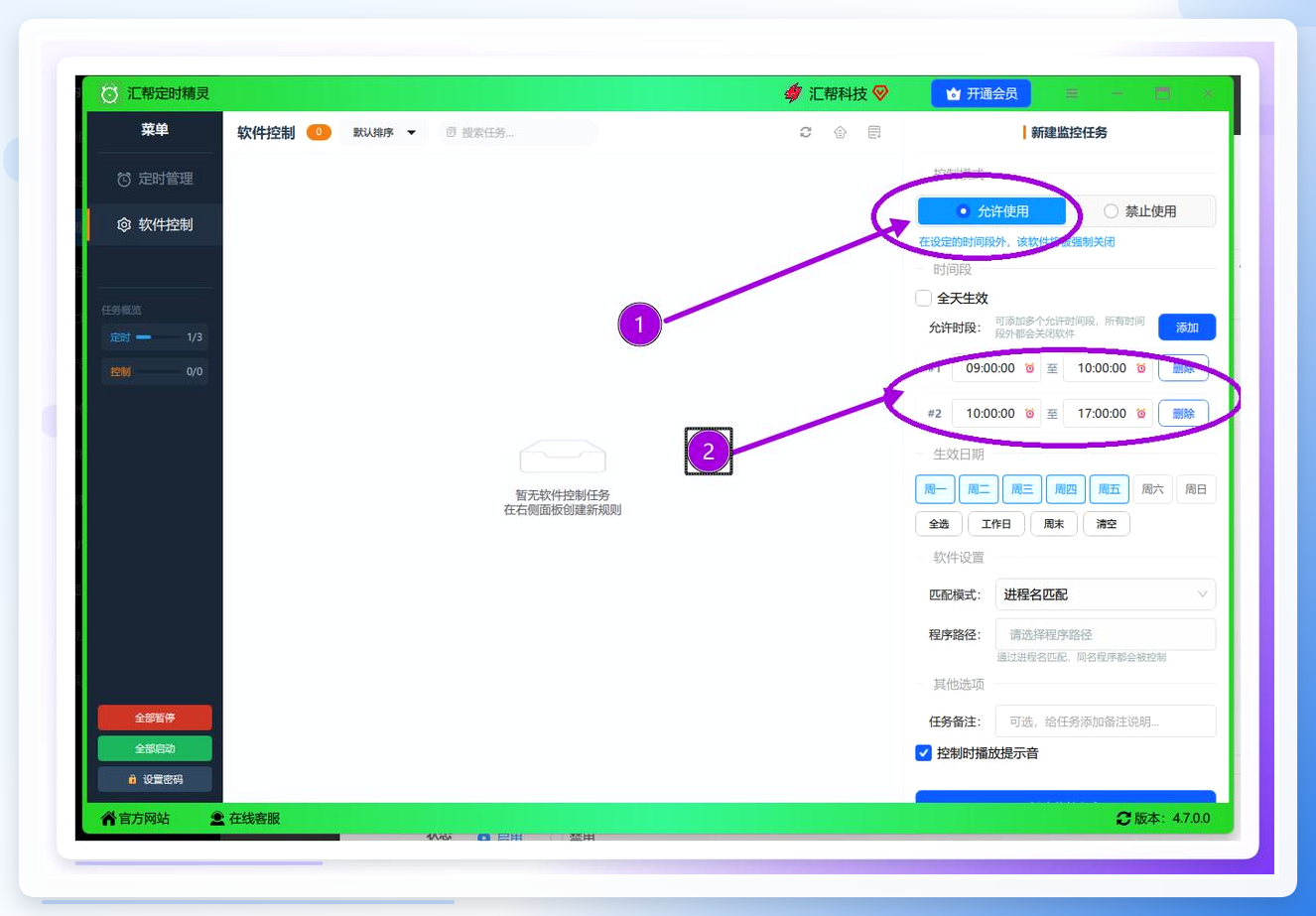
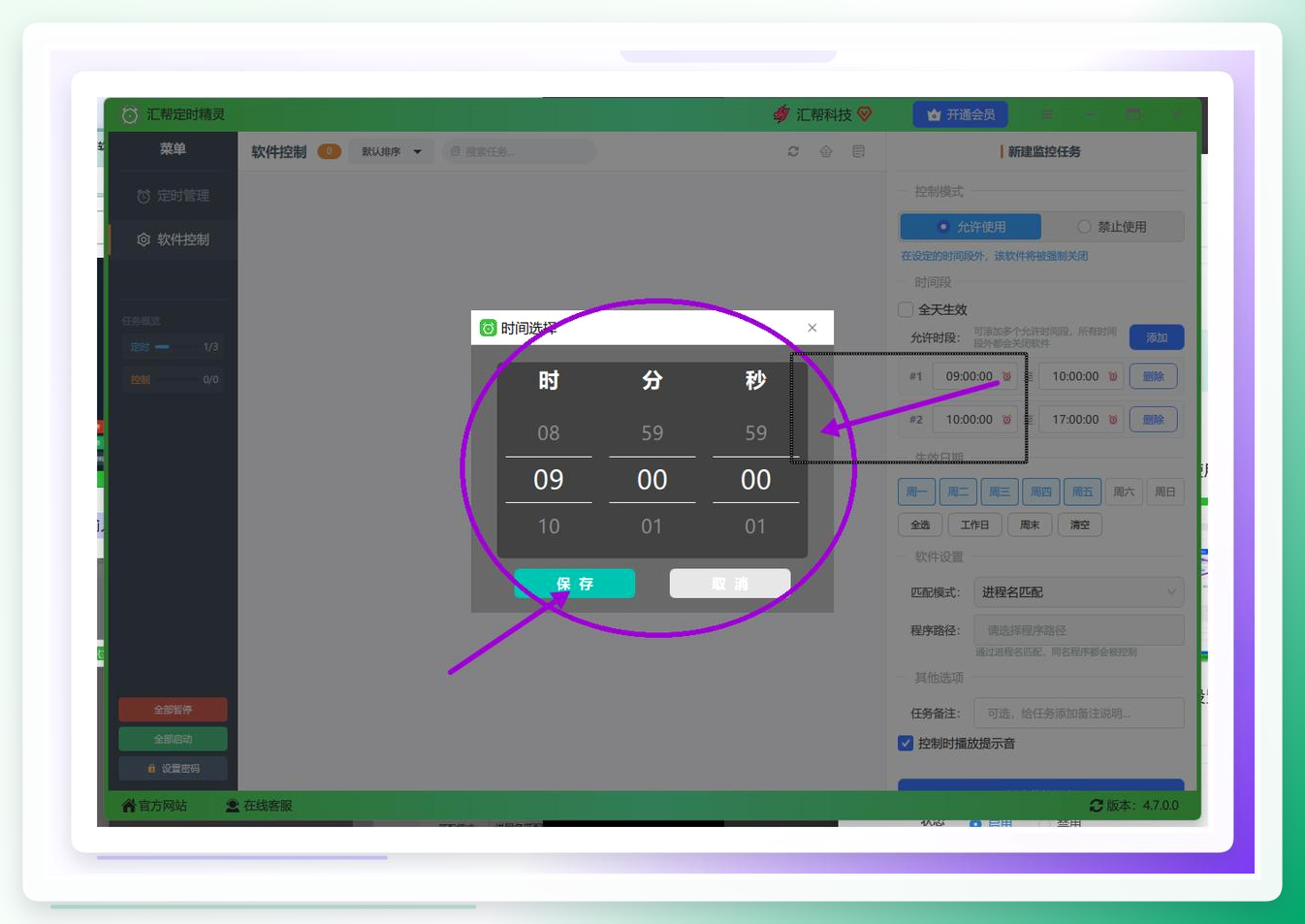
打开主界面后,操作逻辑很清晰。优先看标签栏中的【允许使用】功能,这里就是整个定时方案的核心配置区。下方会出现时间配置区域,点击输入框右侧的时钟图标,分别设置允许开始时间和允许结束时间。该工具支持设置多组时间段,比如上午9:00-11:30、下午14:00-17:30,可以按实际工作节奏灵活规划。比如你只想让孩子在特定时间段用微信跟同学交流,其他时间禁止打开,这个功能就完全够用了。
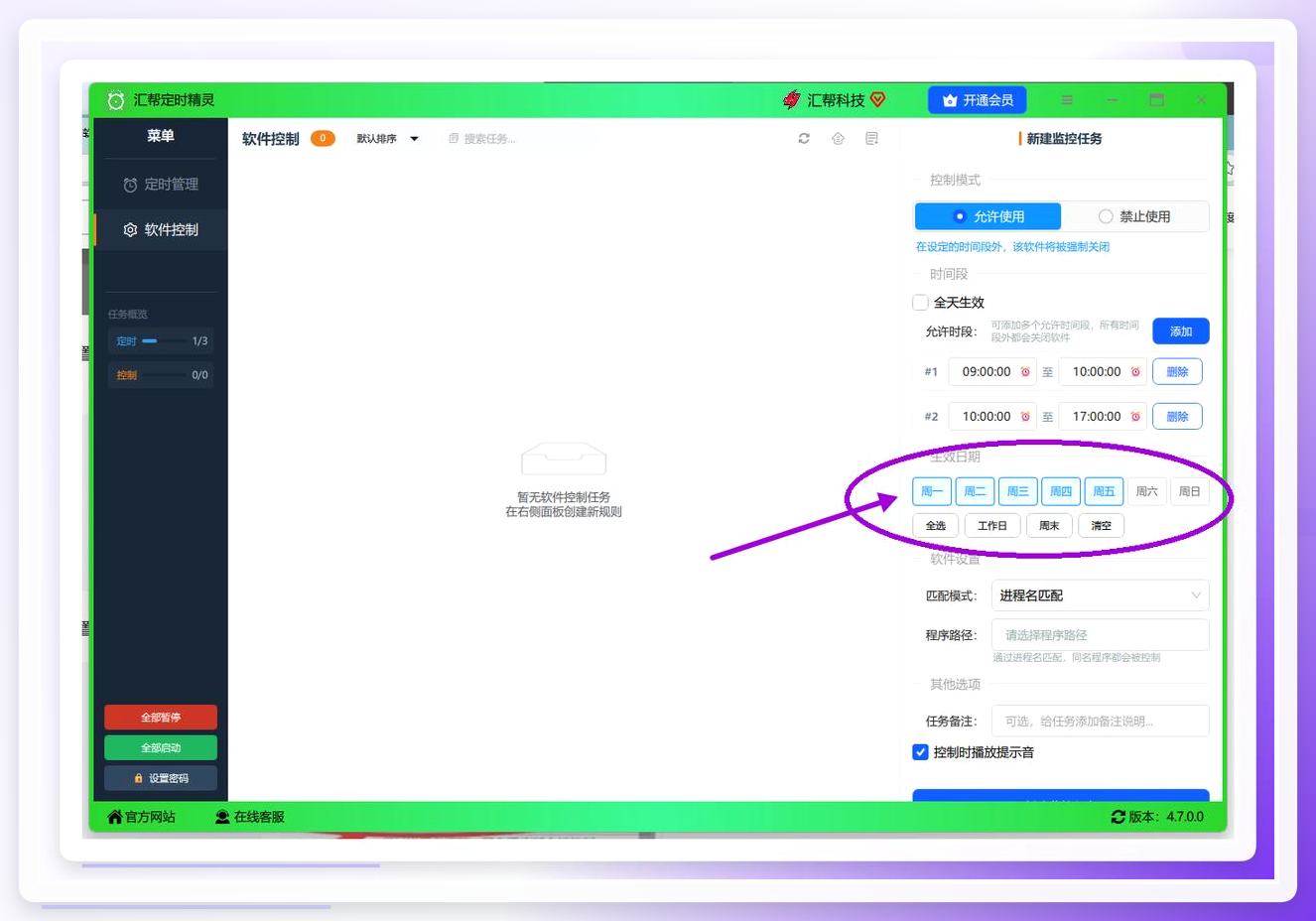
 继续向下看,可以指定这些时间段在每周哪几天生效。勾选周一至周五,即为纯工作模式;周末也勾上,则一周七天统一执行。这一步给足了弹性空间,比如公司电脑只管控工作日,家里电脑则需要全周覆盖。我当时试了好几遍才搞明白,这个按天勾选的逻辑确实方便,不用每天去改设置。
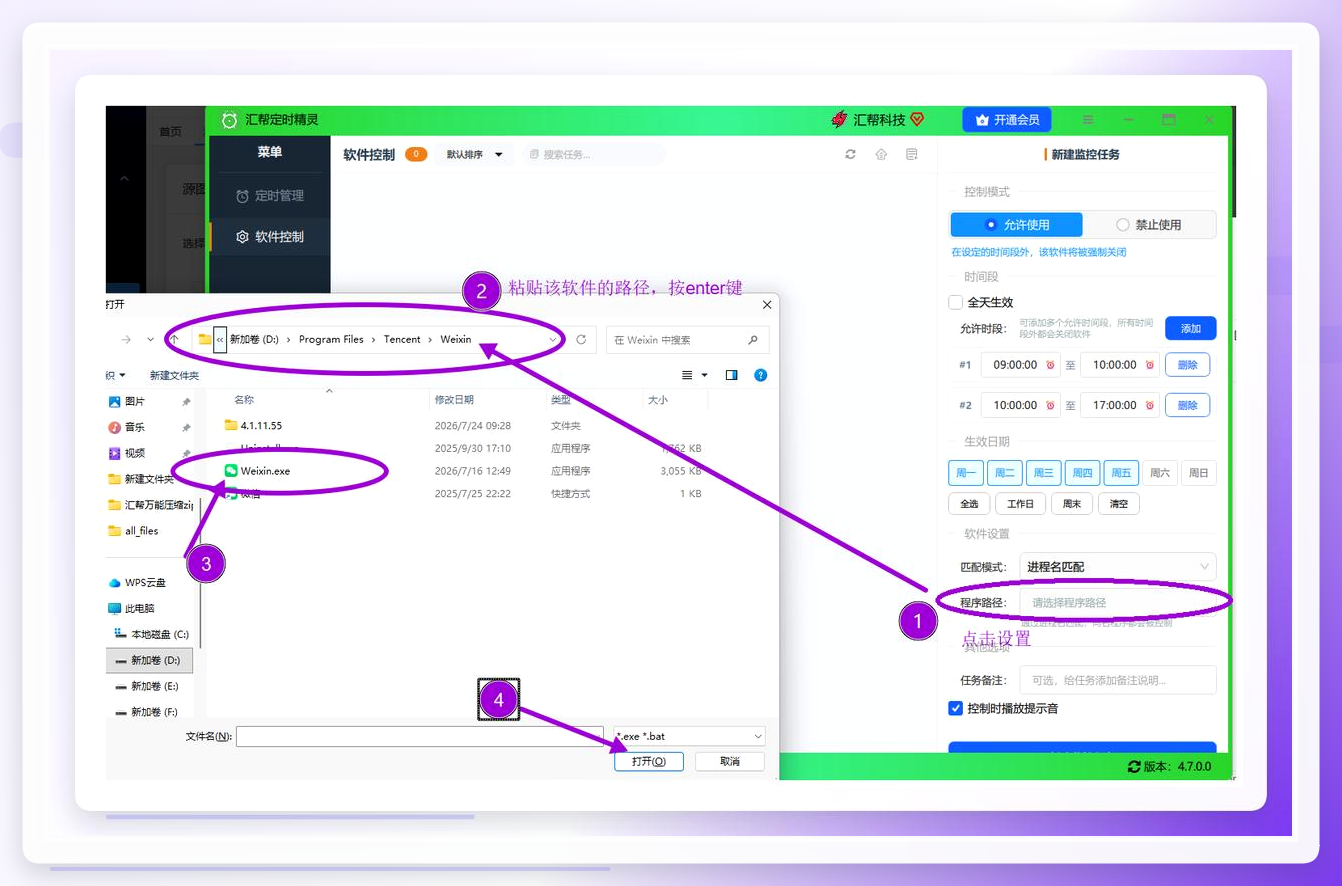
 接下来这步可是重点,咱看仔细了——怎么把某个软件给“圈”进去。以微信为例:在桌面找到微信图标,右键单击,从弹出菜单中选择【打开文件所在的位置】,系统会跳转到微信安装目录。
 - 复制资源管理器顶部的路径地址。
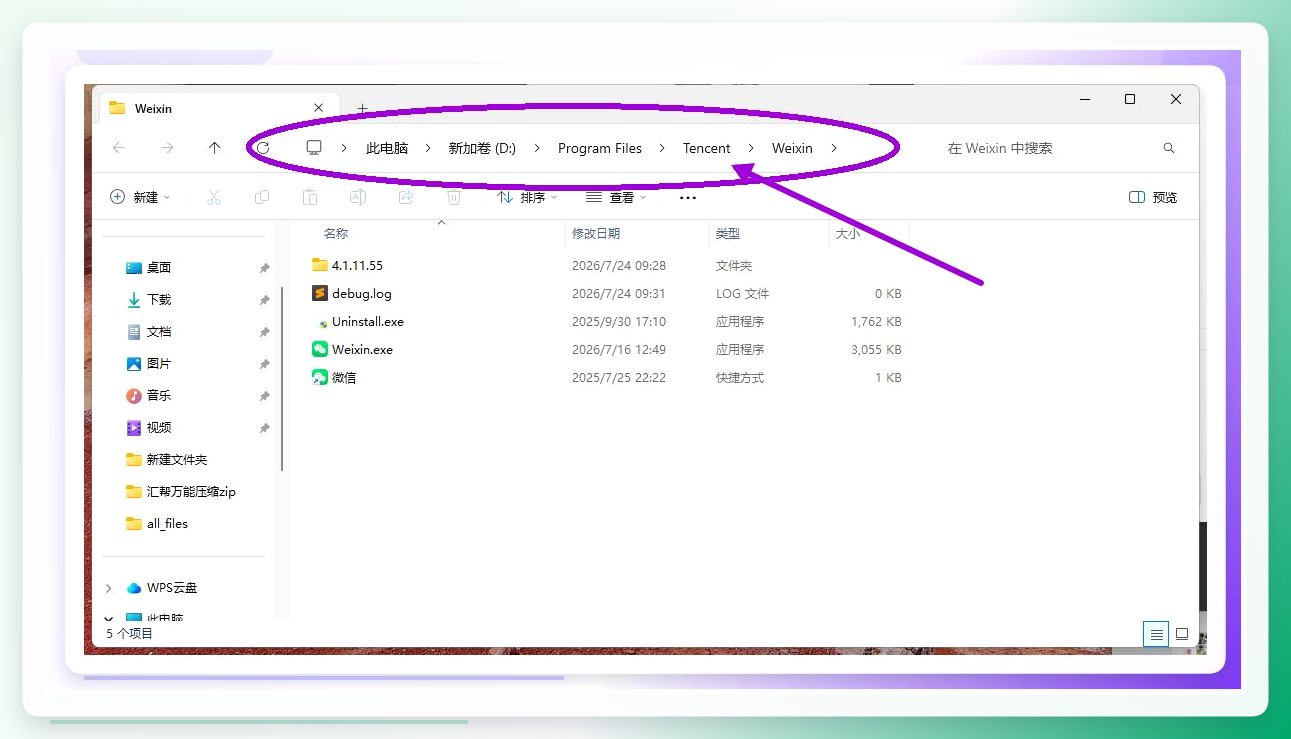 回到汇帮定时精灵,点击【程序路径】,将刚复制的目录粘贴过去,选中微信主程序文件,点击【打开】完成关联。以后本机上的微信,启动行为就归这条任务统一管理了。真是服了,这种精确到单个软件的管控方式,比单纯限制整个系统要实用太多了。看到这我都惊了,原来限制软件运行还能这么细腻。
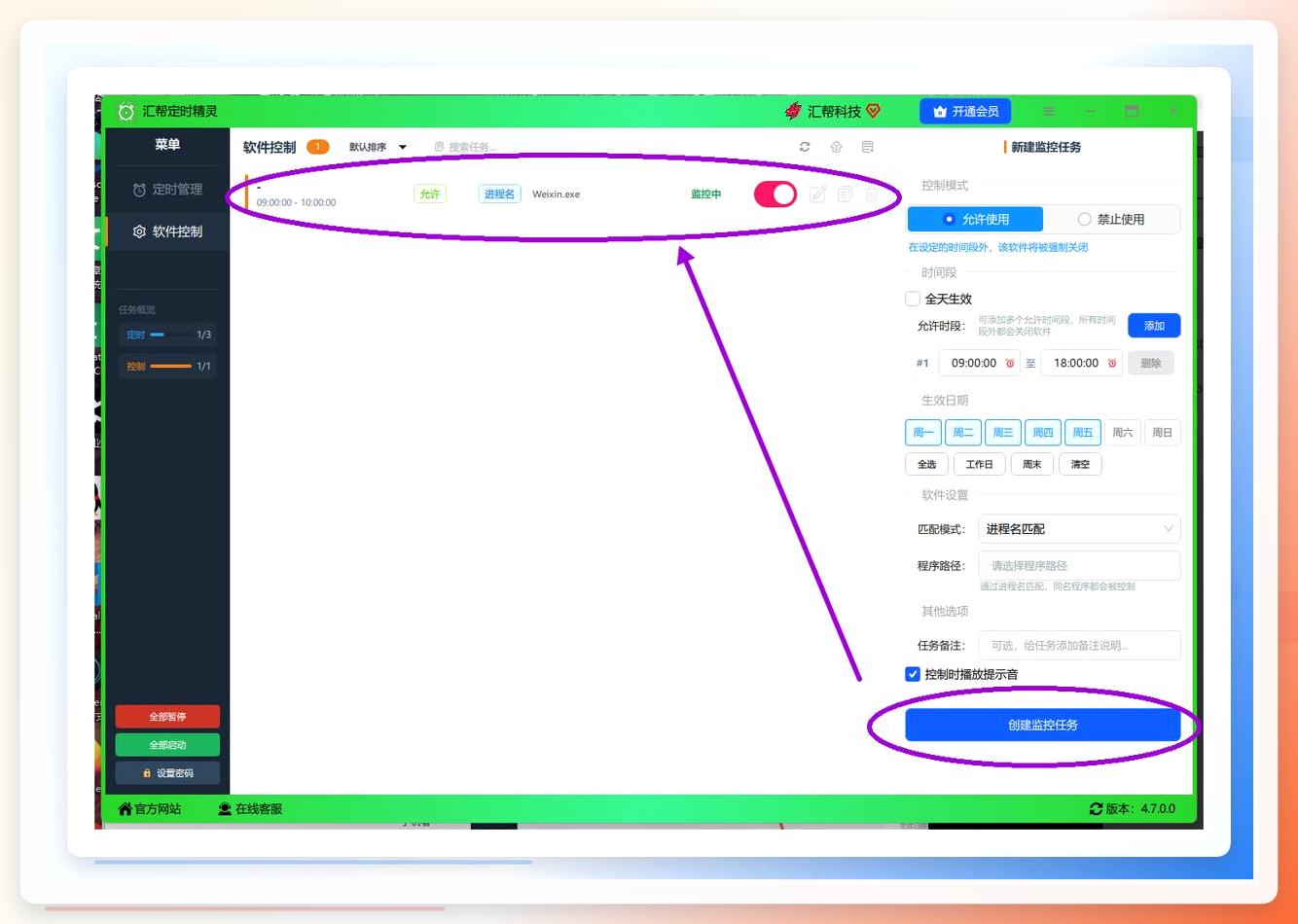
 上述信息确认无误后,点击【创建监控任务】。任务创建成功后会出现在下方列表中,显示状态为“监控中”。这一条任务,就代表“微信在这个时间区间内不可用/可用”的完整规则,后续无需重复设置。
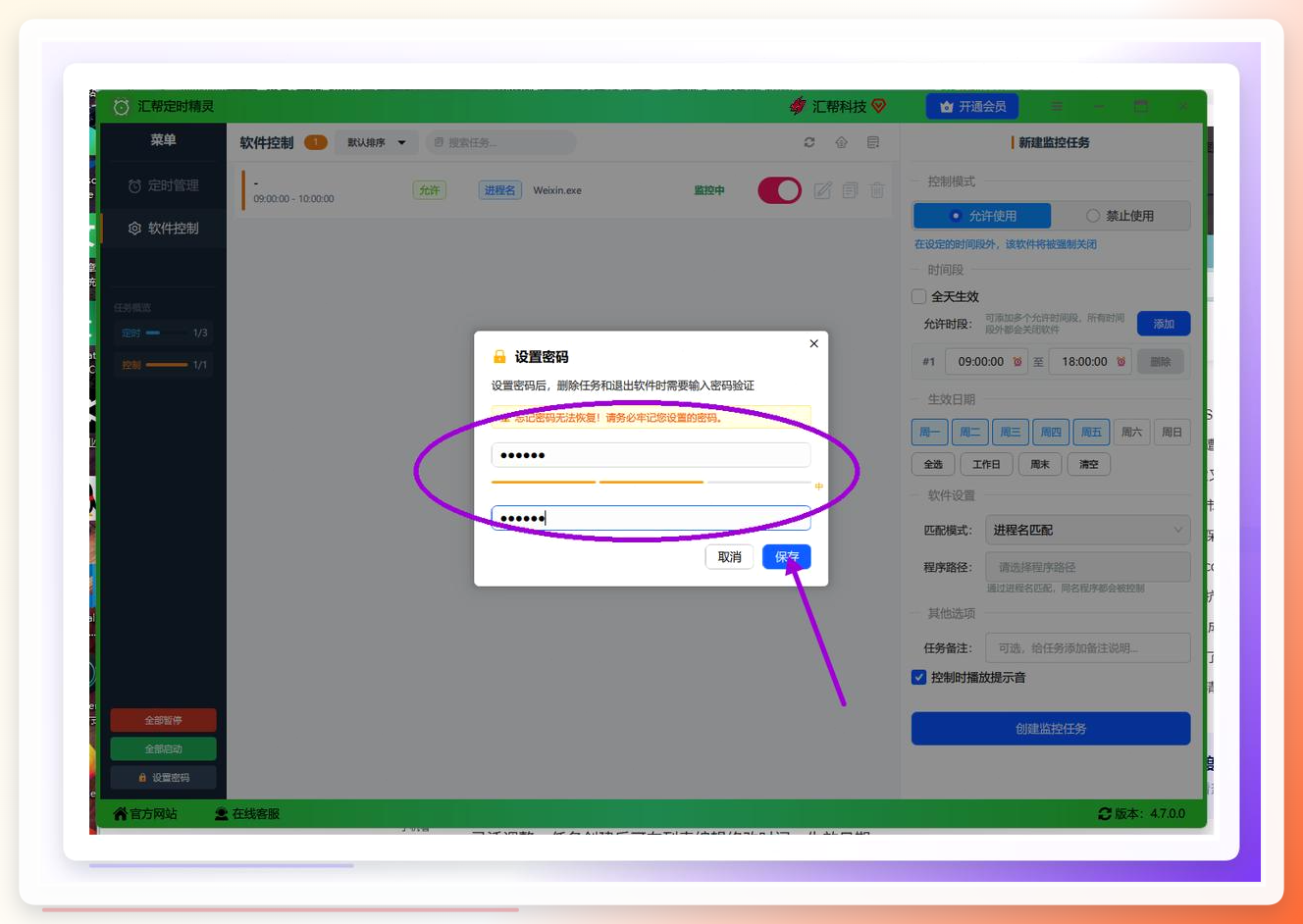
 任务创建好了,若担心他人或自己一时手滑退出程序、关闭任务,可以开启保护密码功能。设定一个独立的密码后,退出定时精灵或修改任务前都需要验证身份。这好比给规则加了一把锁,让设定好的时间方案真正落地。
 除了这种专业工具,我知道很多朋友也喜欢用一些轻量级的免费软件。比如还有个叫Workrave的小工具,它主打的是健康提醒,但也能变相实现软件使用时间设置。
打开软件后,右键点击系统托盘区的图标,选择“首选项”进入设置面板。在“时间”标签页中,你可以设置每日软件使用的总限额,还能调整工作时长和休息间隔。
比如设置每工作1小时休息10分钟,避免长时间疲劳使用,这也是设置软件使用时间的关键一步。勾选“使用时间提醒”,当达到每日使用限额时,软件会弹出提醒并自动限制使用。
保存设置后,软件会实时监控各软件的使用时间,既避免沉迷,又能保护视力和健康,轻松完成设置软件使用时间的需求。
 还有个偏门一点的路子,就是用定时关机软件来曲线救国。这类软件虽然名字带“关机”,但功能早就扩展了。
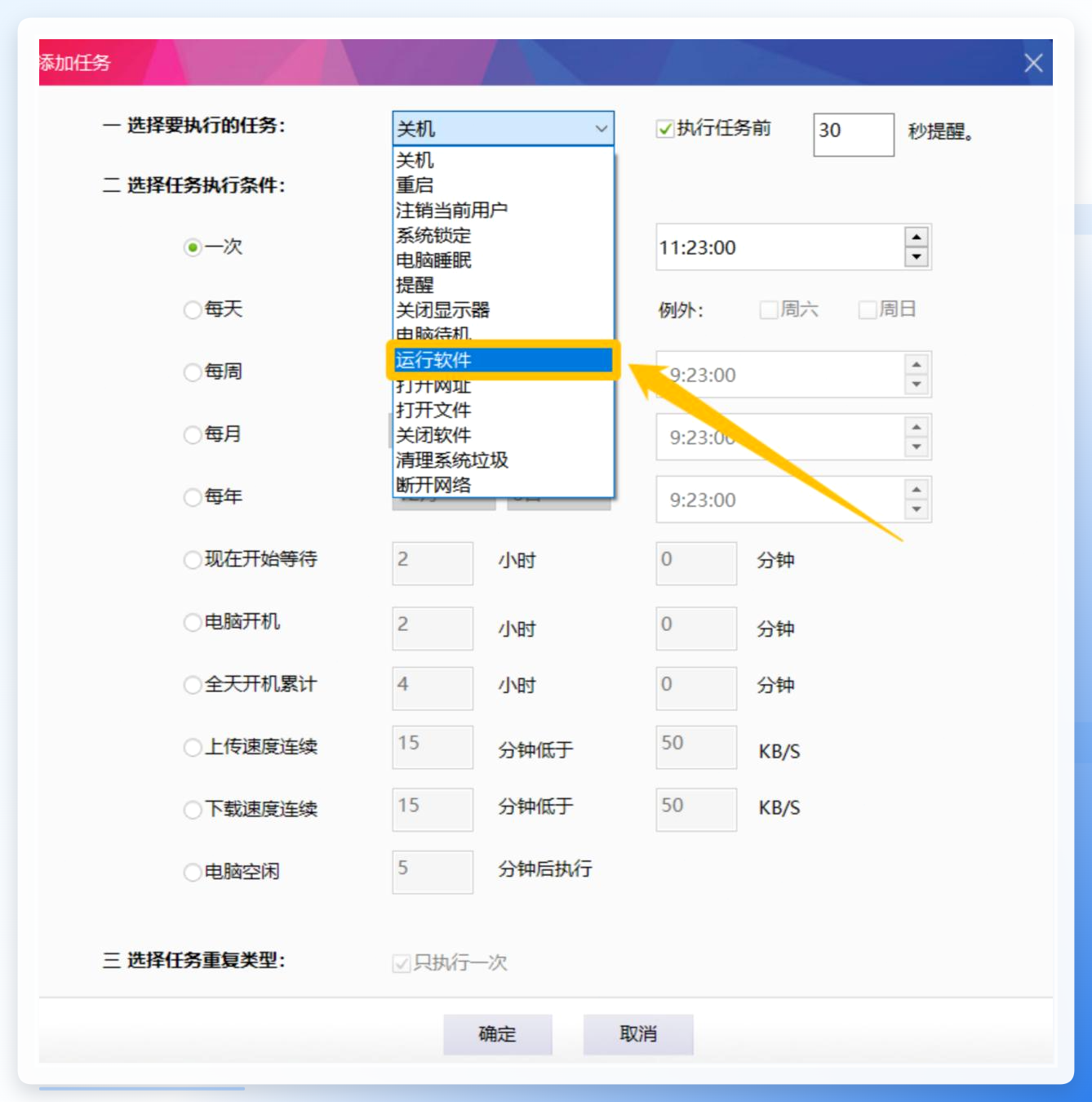
启动软件,进入主界面后找到“定时关机”板块,点击该界面中的“添加任务”按钮,即可开始设置定时运行软件的相关参数。
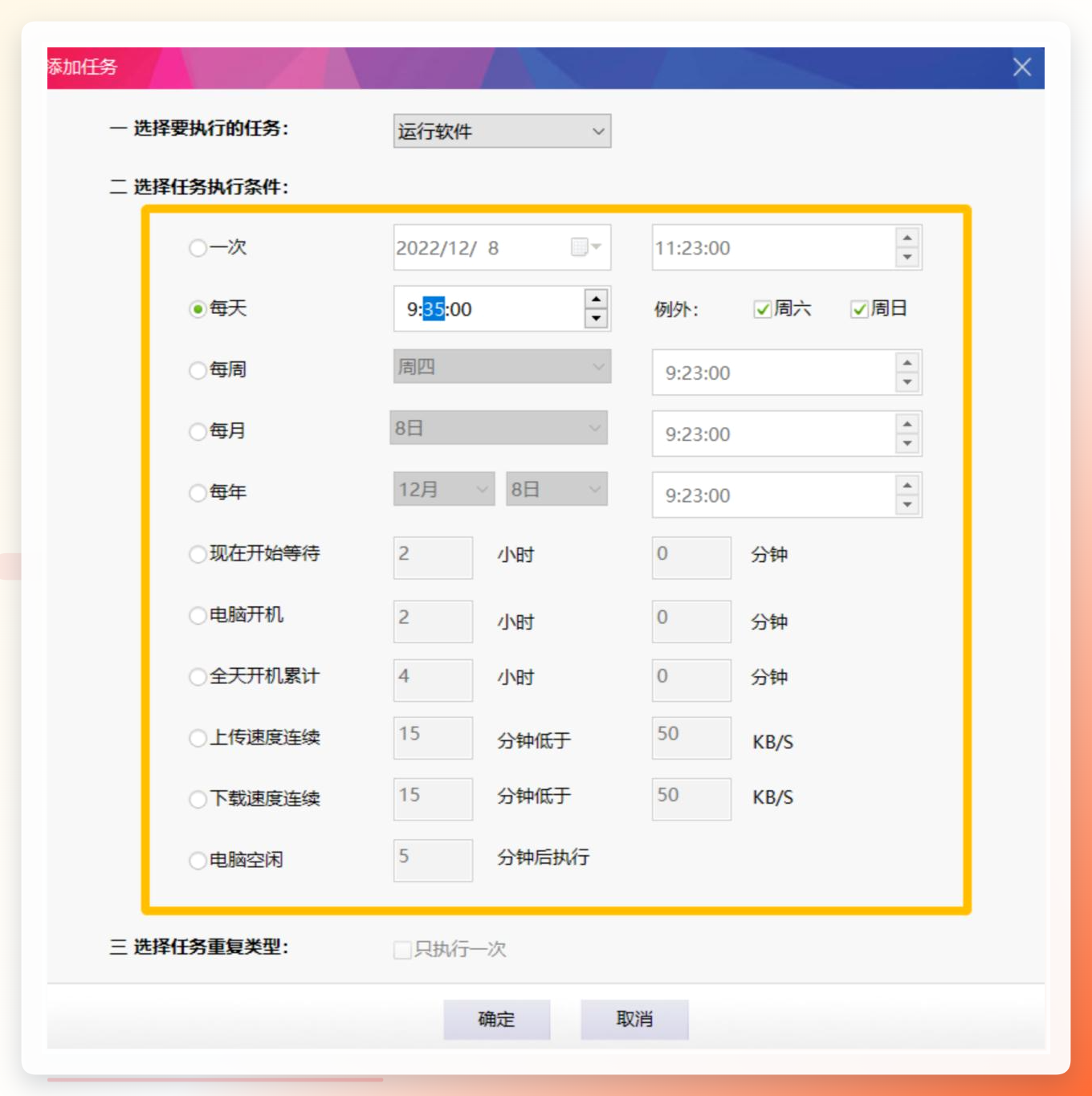
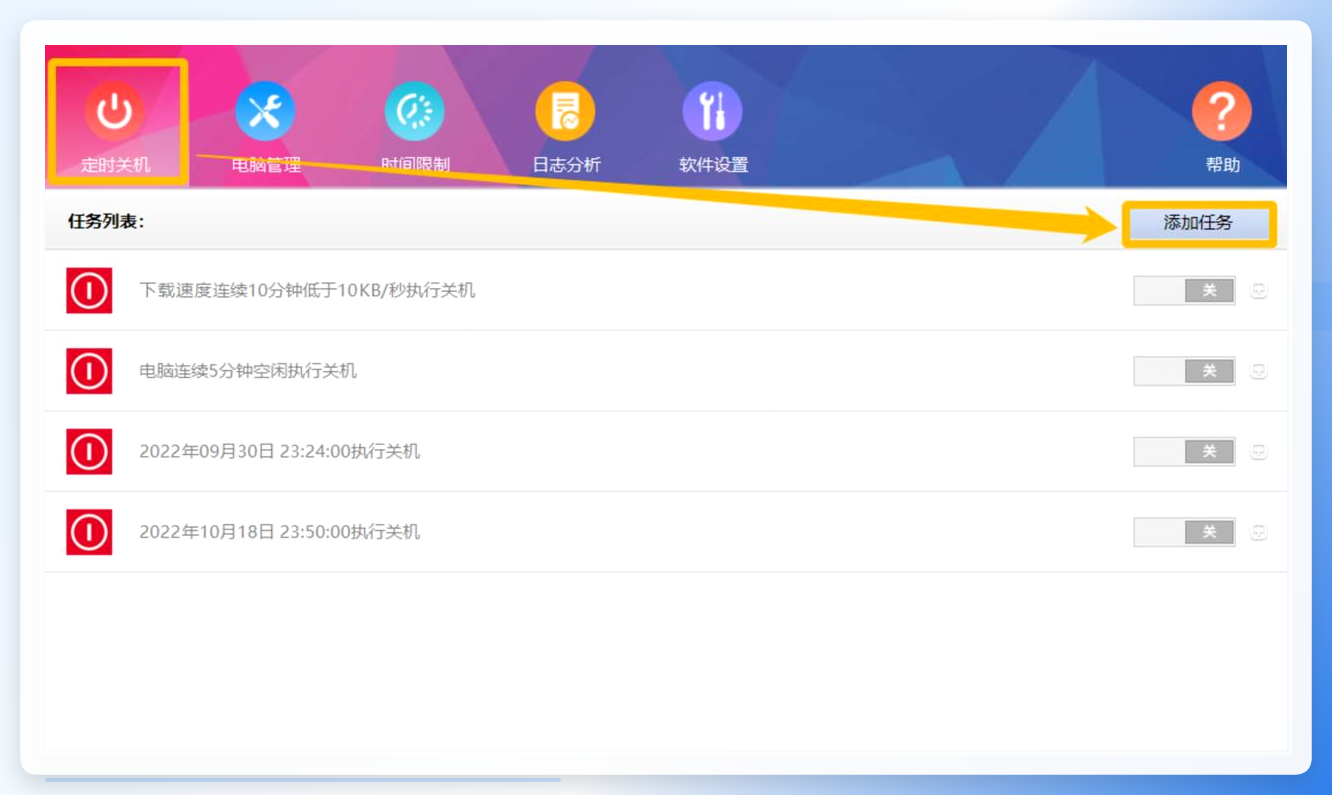 在弹出的任务设置界面中,找到“执行任务”的下拉菜单,点击展开后选择“运行软件”选项;随后会弹出文件选择窗口,在窗口中找到并选中需要定时启动的软件,确认选择后关闭弹窗。然后设置任务执行条件,根据自身使用需求,在“执行条件”选项中选择合适的触发方式,比如单次执行、每天固定时间执行、每周指定时间执行等。这步操作挺费时间的,建议大家先去倒杯水,慢慢弄,所有条件设置完毕后,点击界面中的“确定”按钮保存设置。
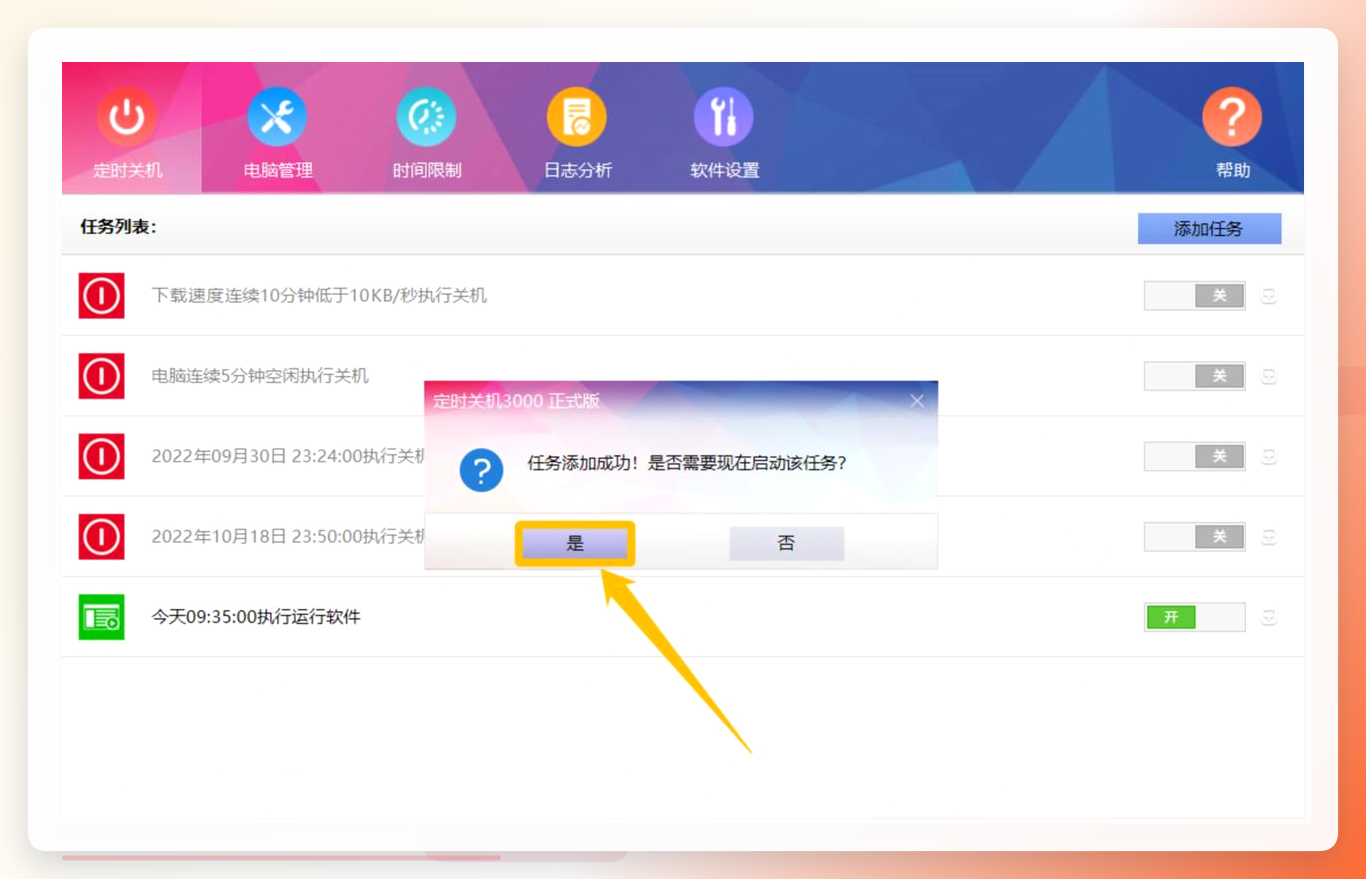
 返回软件主界面后,会弹出一个确认弹窗,点击弹窗中的“是”,就能立即启动刚刚设置好的定时任务。之后我们可以直接关闭定时关机软件,正常使用电脑即可,无需保持软件后台运行,等到设置的任务时间到达或执行条件触发时,软件会自动启动目标程序。记得千万别点那个红色按钮,容易误操作,别问我怎么知道的。
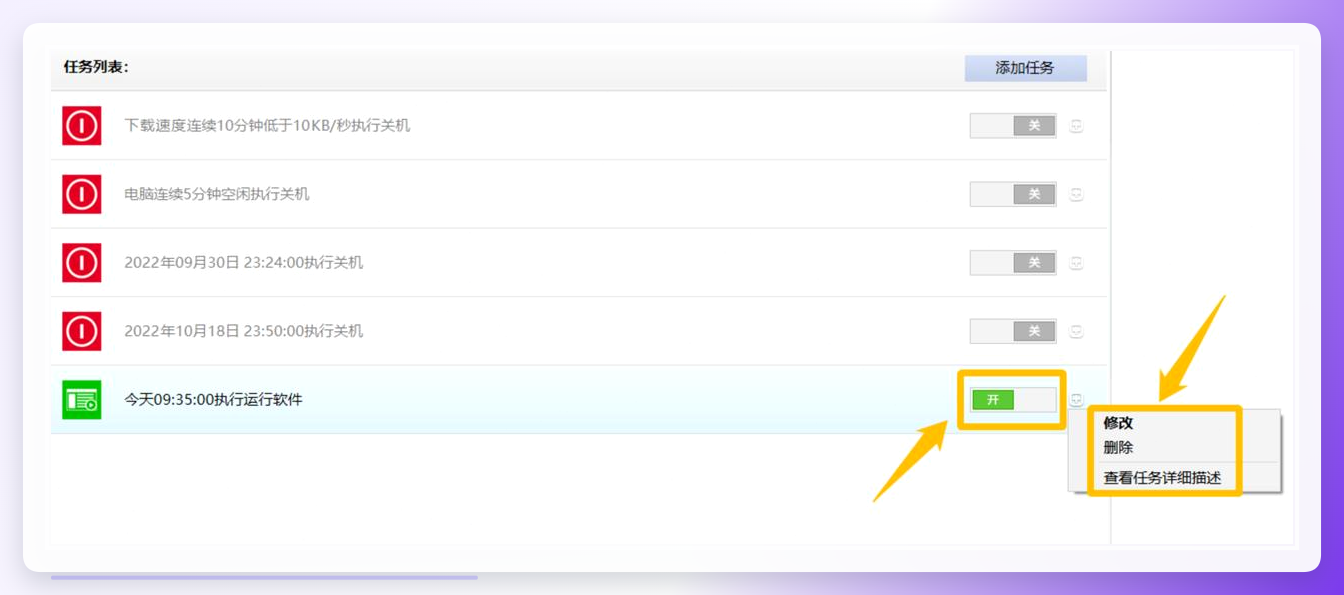
 后续如果需要管理任务,操作也十分便捷,如果想暂停该任务,直接点击任务后方的开关按钮即可;若需要修改任务参数、删除任务,或是查看任务的详细描述,点击任务右侧的“查看”按钮,就能在弹出的菜单中选择对应的操作,轻松完成任务管理。
 当然,要是你不想装第三方软件,其实Windows系统本身就有一个自带的神秘功能,很多人可能都没注意过。
打开控制面板,找到“家长控制”,这事儿其实分几步走。
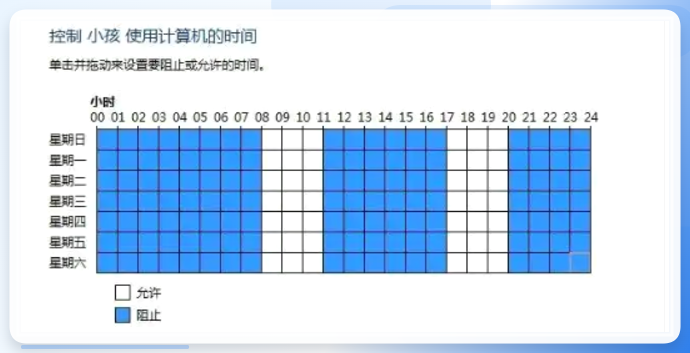
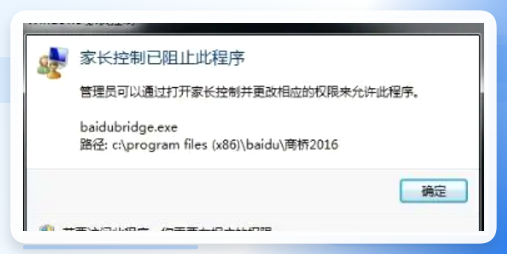
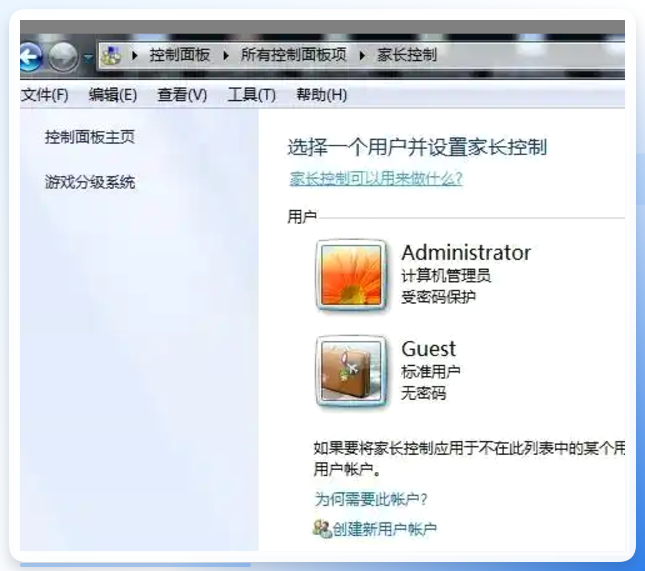 先创建一个专门给孩子用的标准用户账户,然后就能针对这个账户设置时间限制、游戏分级和特定程序阻止了。
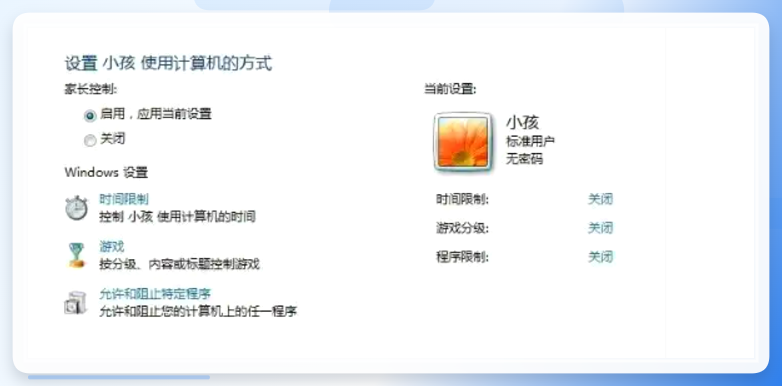 这个方法太香了,纯系统自带,不用额外装东西,就是功能颗粒度没那么细,比如没办法精确到限制某一个绿色软件的时间,但对于普通家庭来说已经够用了。
 说到手机防沉迷,其实还有个小工具叫QualityTime,它能记录手机App的使用频率和时长,虽然是手机端的,但思路跟电脑管控差不多,大家可以举一反三。所以这如何设置电脑的家长控制功能呢,真的不只是单纯关机那么简单,关键是找到适合自家情况的那把“钥匙”。
弄完这个基本就成了,要是还有哪儿不懂,评论区喊我一声。
