

很多人想了解如何设置电脑软件使用时间,但真到了动手环节却容易卡壳。单靠系统自带功能限制某款软件的使用时段,不仅操作路径冗长,而且常常只对部分版本有效。今天这篇文章,围绕如何设置电脑软件使用时间这一主题,以汇帮定时精灵为例,把完整流程逐步拆开,配合实拍截图演示,带你一次性配置到位。
 ### 一、手动管理耗时费力,自动化管控才是正解
不妨先回想一下,平时是怎么管电脑软件使用时间的?用闹钟提醒自己收手?过一会儿就忘,提醒一关等于白设。翻设置挨个找软件限制入口?不同系统版本位置不一,配完还不一定生效。
二、汇帮定时精灵:如何设置电脑软件使用时间的核心操作步骤
汇帮定时精灵是Windows系统上一款界面简洁、配置逻辑清晰的时间管控工具,核心价值在于:允许指定软件在设定的时间段内运行,其余时间自动阻断。下面用微信作为例子,完整走一遍配置流程。
步骤1. 下载并安装汇帮定时精灵
从官网获取安装包。下载后双击运行,按照默认提示完成安装。建议安装到常用目录,方便后续管理。
 步骤2. 设置允许使用的时间段
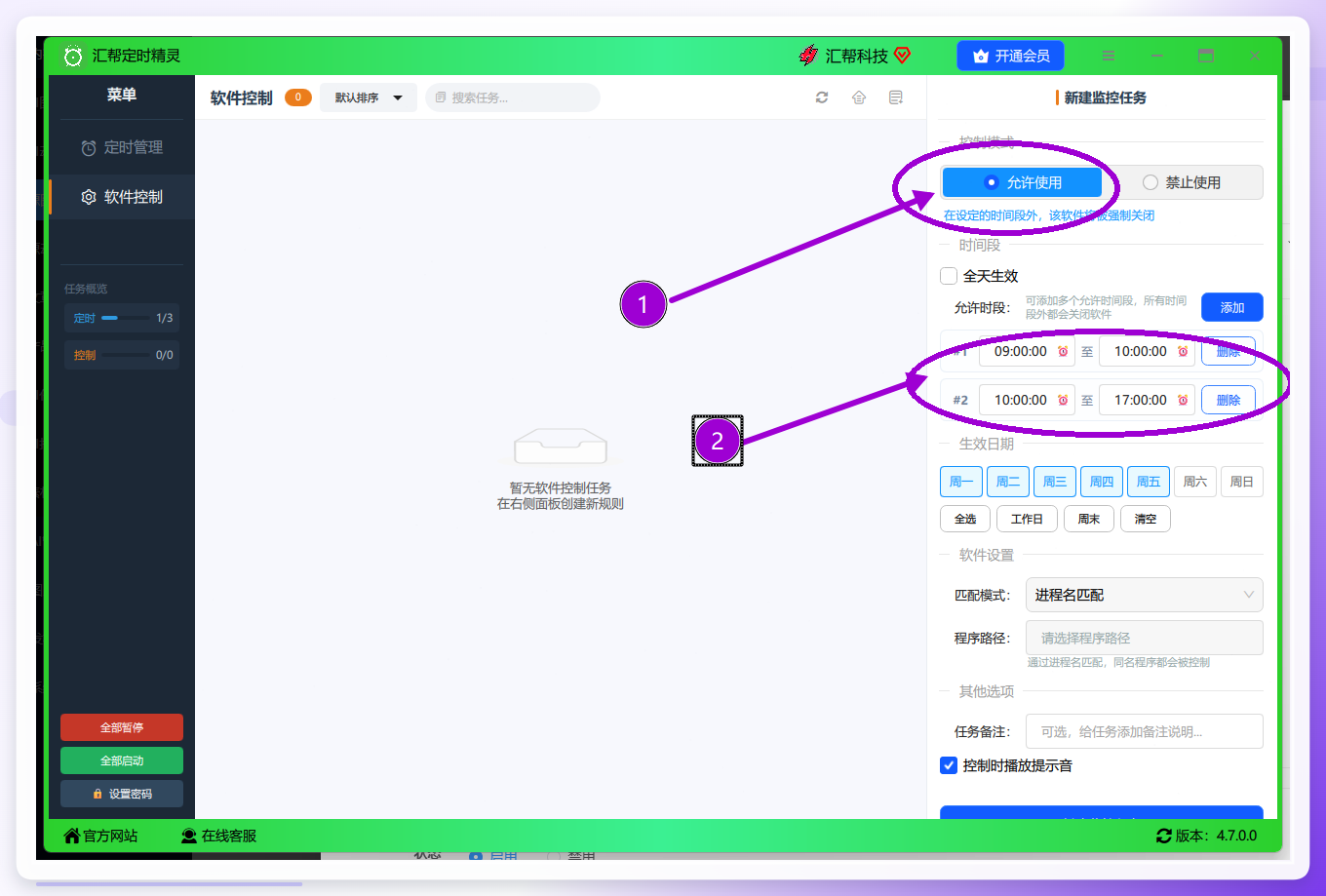
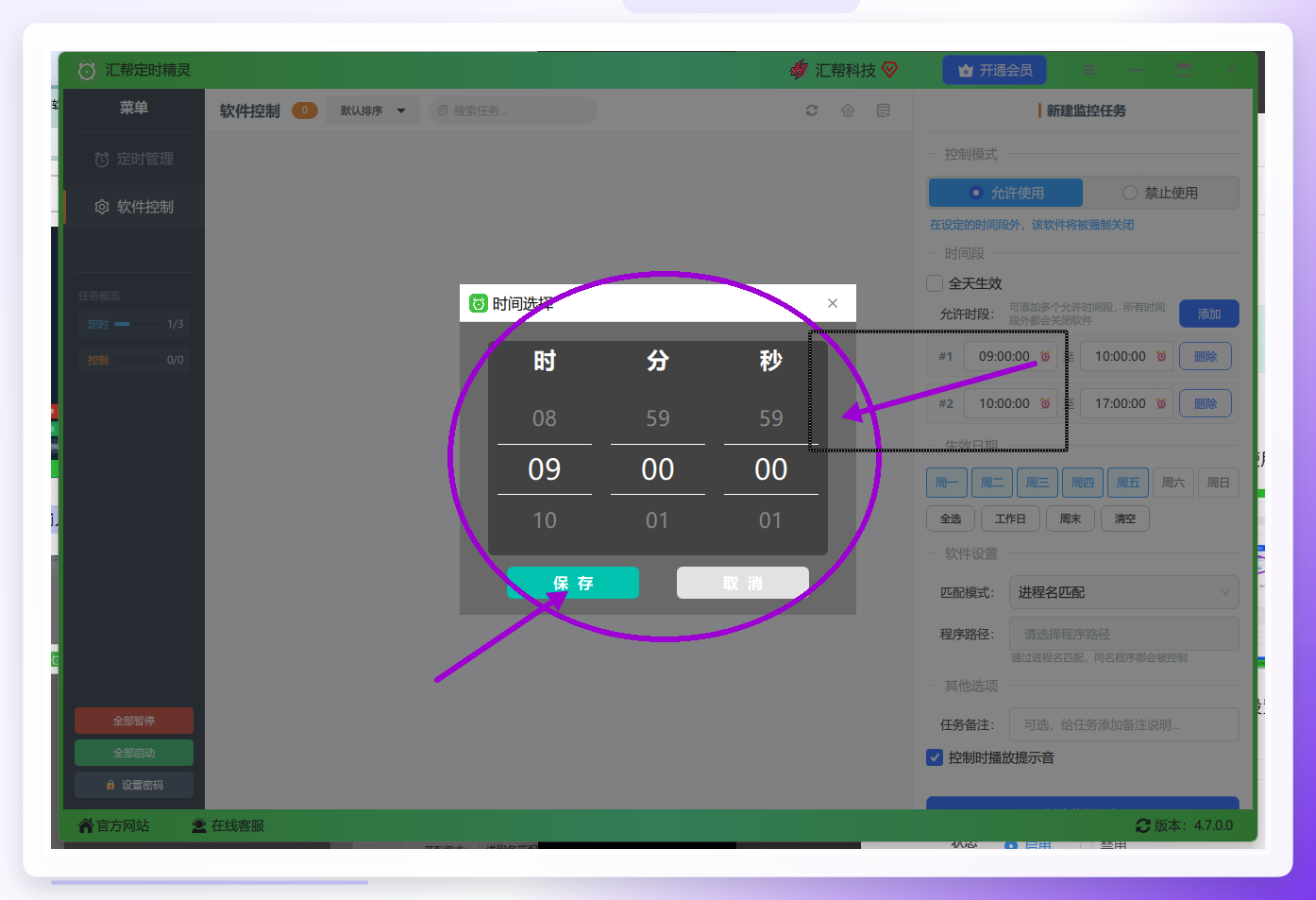
打开主界面后,选择标签栏中的【允许使用】。下方会出现时间配置区域,点击输入框右侧的时钟图标,分别设置允许开始时间和允许结束时间。该工具支持设置多组时间段,比如上午9:00-11:30、下午14:00-17:30,可以按实际工作节奏灵活规划。
 步骤3. 设置生效日期
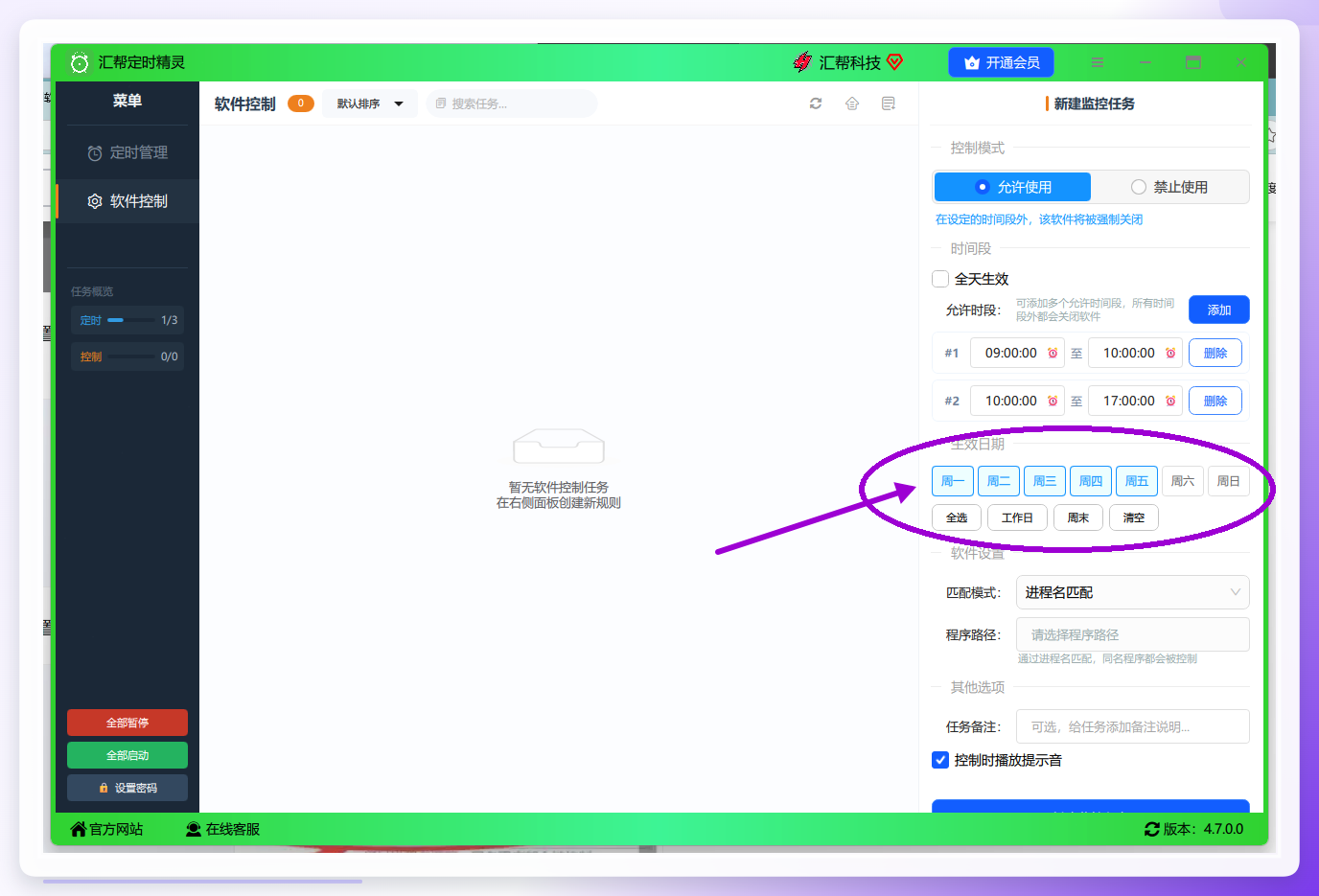
继续向下看,可以指定这些时间段在每周哪几天生效。勾选周一至周五,即为纯工作模式;周末也勾上,则一周七天统一执行。这一步给足了弹性空间,比如公司电脑只管控工作日,家里电脑则需要全周覆盖。
 步骤4. 添加需要管控的程序路径
这是整个配置中非常关键的一环。以微信为例:
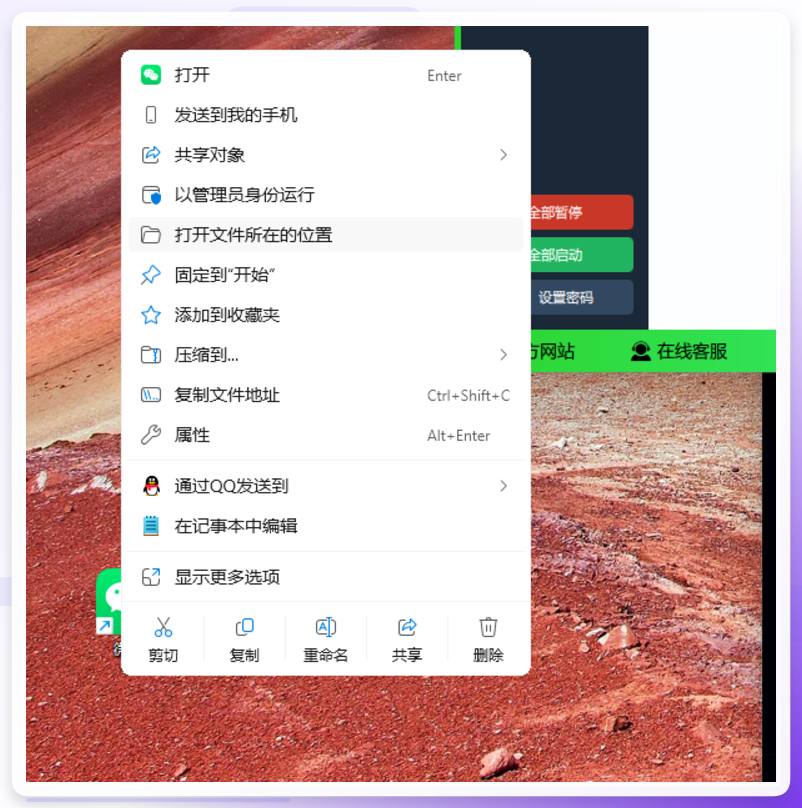
- 在桌面找到微信图标,右键单击,从弹出菜单中选择【打开文件所在的位置】,系统会跳转到微信安装目录。
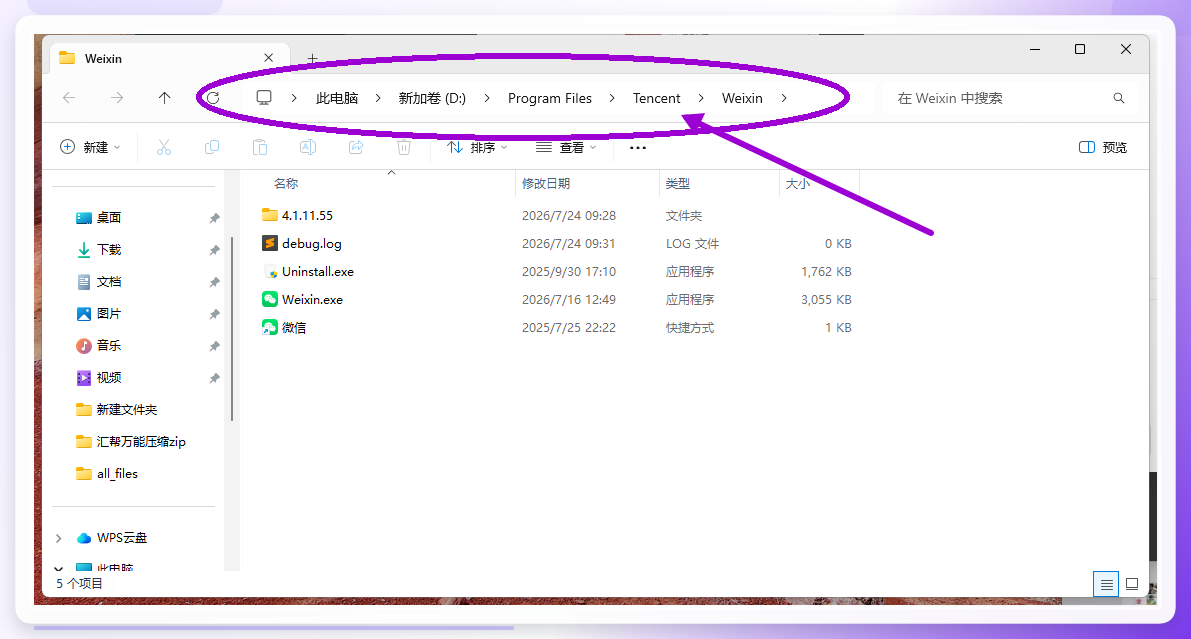
 - 复制资源管理器顶部的路径地址。
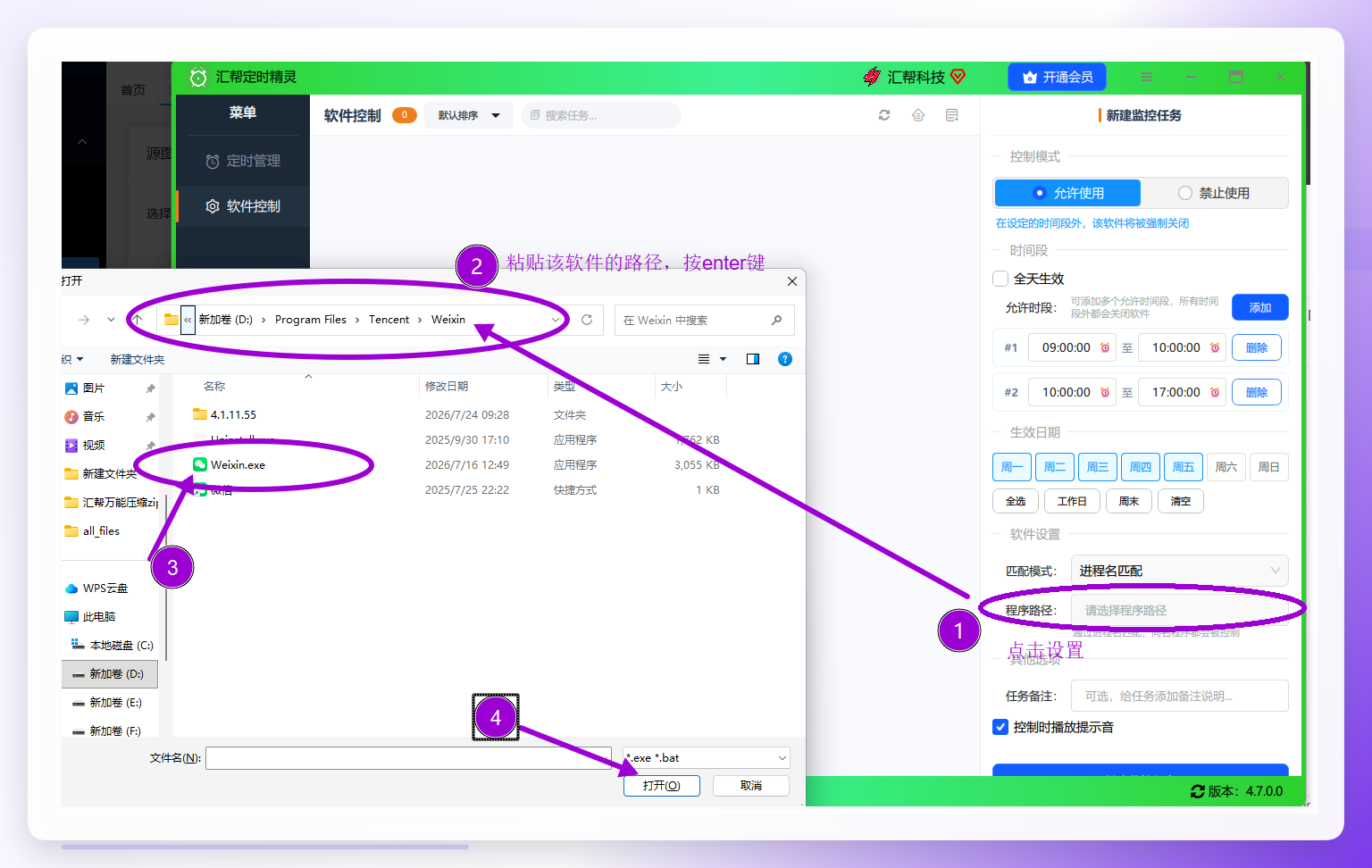
 - 回到汇帮定时精灵,点击【程序路径】,将刚复制的目录粘贴过去,选中微信主程序文件,点击【打开】完成关联。
以后本机上的微信,启动行为就归这条任务统一管理了。
 步骤5. 创建监控任务
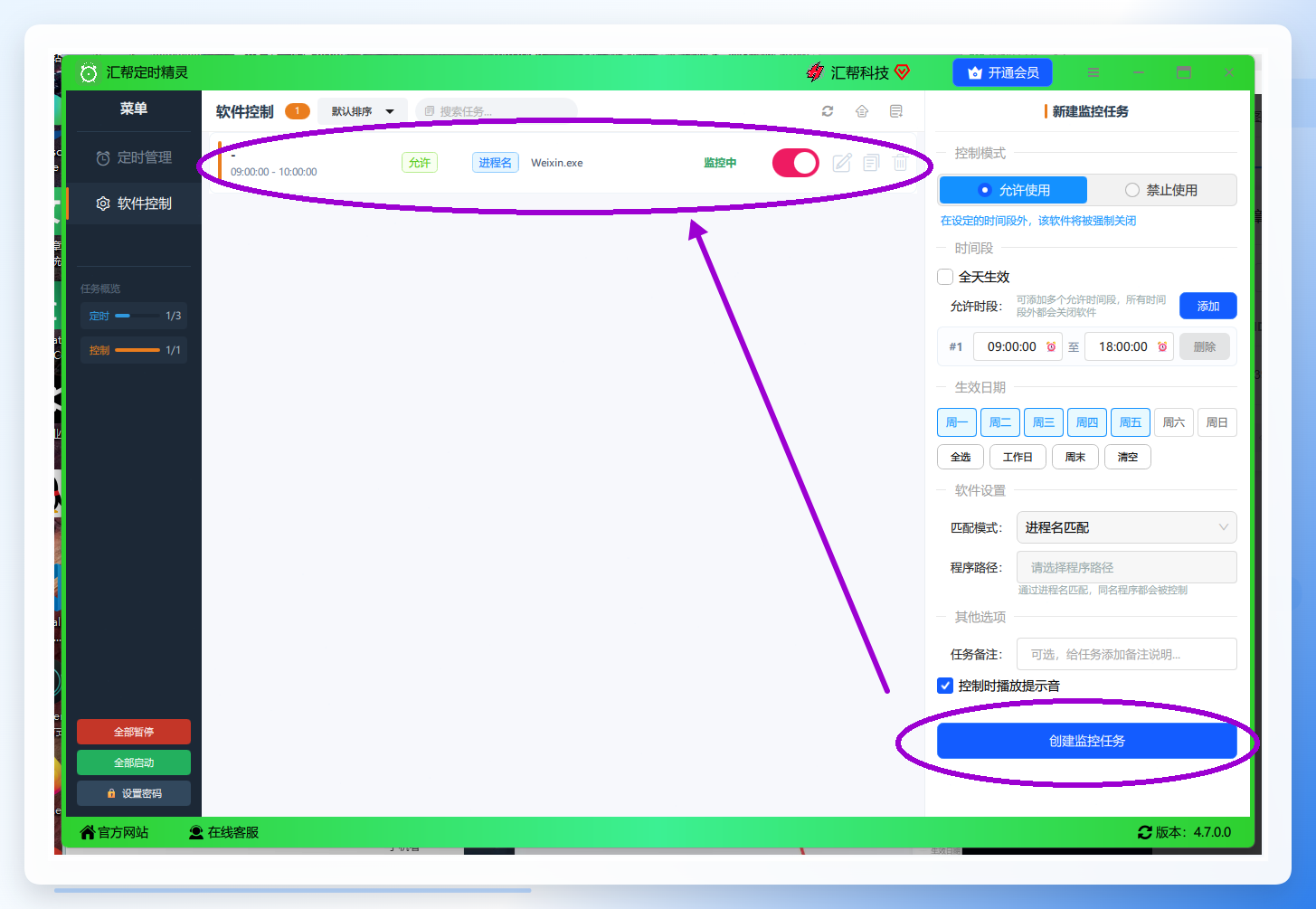
上述信息确认无误后,点击【创建监控任务】。任务创建成功后会出现在下方列表中,显示状态为“监控中”。这一条任务,就代表“微信在这个时间区间内不可用/可用”的完整规则,后续无需重复设置。
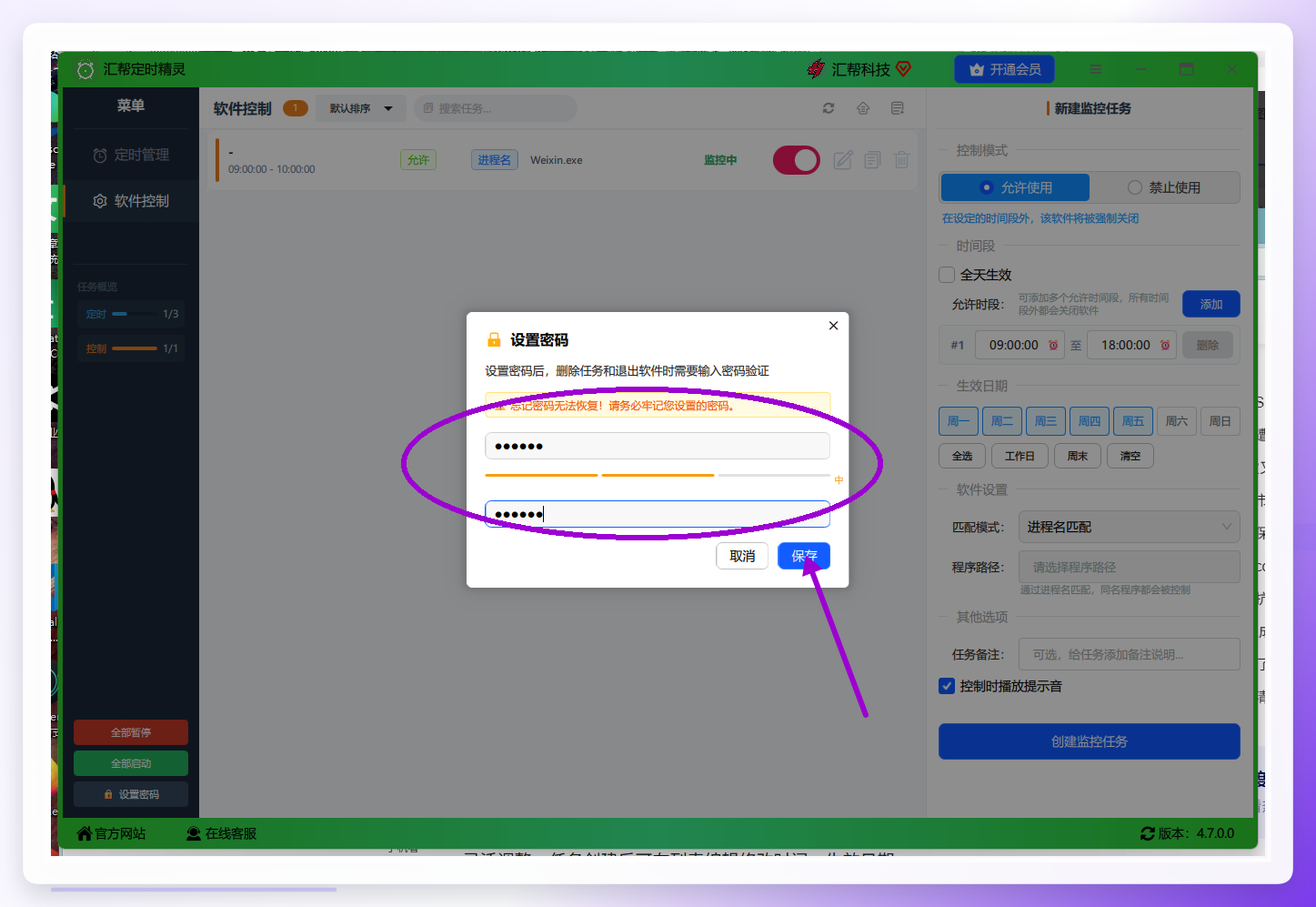
 步骤6. 设置保护密码(防止任务被关闭)
任务创建好了,若担心他人或自己一时手滑退出程序、关闭任务,可以开启保护密码功能。设定一个独立的密码后,退出定时精灵或修改任务前都需要验证身份。这好比给规则加了一把锁,让设定好的时间方案真正落地。
 ### 三、手动管理 vs 汇帮自动化:效率对比
配置流程走完一遍,来直观对比一下两种方式的差异:
- 时间成本:手动管理,每次执行前都需要自我提醒或临时设置,每天反复多次,累计耗时易超过半小时;汇帮定时精灵,一次性配置约为5分钟,后续每天自动执行,无需任何操作。
- 管控强度:手动管理主要靠自律,中断概率高;工具管控由程序在后台实施拦截,规则明确,不太依赖个人意志力。
- 可配置性:手动状态很难做到“精确到某个软件、某几个时间段”的细腻管控;汇帮定时精灵支持多时间段、指定日期、指定程序路径,契合办公和家庭双重场景。
四、如何设置电脑软件使用时间的注意事项与场景扩展
路径关联必须准确。 第4步中,粘贴路径后需要确认选中的是实际启动用的exe文件,而非快捷方式。一旦路径指向错误,监控便无从生效。
时间段避免覆盖全时段。 若一天内所有时段都被填满,程序会始终处于限制状态,反而干扰正常工作。留出必要的空隙,给系统更新或临时操作留出余地。
这套方法适合哪些人?上班族可用来限制浏览器或办公软件之外的程序使用时段;家长可用于规范孩子的游戏与聊天工具使用节奏;个人自律场景下,也可以给娱乐软件设立明确的“停用窗口”。如果你一直在找一款门槛低、上手快的PC端时间管理方案,不妨按上述流程试着配置一条任务,体验一下自动管控带来的省心感。
关于如何设置电脑软件使用时间的完整流程,到这里就全部讲完了。从下载安装,到时间段设定、日期勾选、路径关联、任务创建,再到保护密码锁定,一共六步,基本覆盖日常所需。如何设置电脑软件使用时间这件事,真正难的不是理解逻辑,而是动手完成一次配置。 把第一条任务建好,后面所有软件都能照着同样的套路套用。建议收藏本文,回头给手头常用的几个软件都配好相应的规则,彻底告别拉扯式的自我提醒。
