

说实话,很多人都有过这样的经历:晚上下着几GB的大文件,等着等着眼皮打架,但电脑还在那儿嗡嗡运转;或者下班前想着“一会儿就让电脑自动关机”,结果第二天早上才发现机器开了一整宿,白白耗电不说,风扇的噪音还打扰了一晚上。其实,定时关机的操作一点都不复杂,Windows 自带的命令、任务计划都能实现,用第三方小工具则更方便。今天这篇就把定时关机电脑的步骤一次性整理出来,大家可以根据自己的习惯挑一个用。
电脑定期重启怎么设置?三种方法详细步骤介绍

方法一:用“汇帮定时精灵”设置电脑按时自动关机
如果你是电脑新手,不想记命令、不想改文件后缀,那用“汇帮定时精灵”来设置是最直观的做法。小编自己第一次用的时候,不到两分钟就弄好了,而且想设几个任务都行。
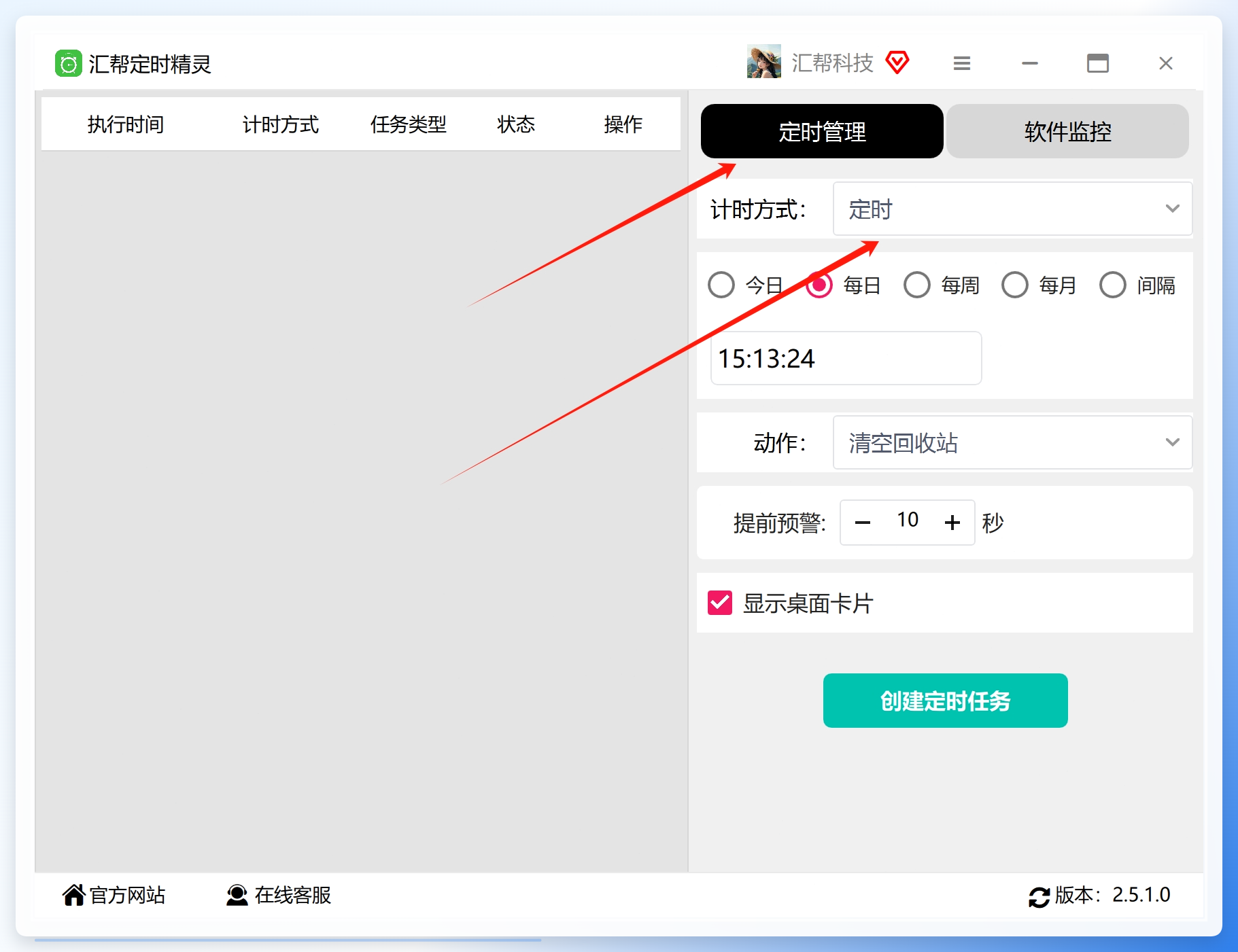
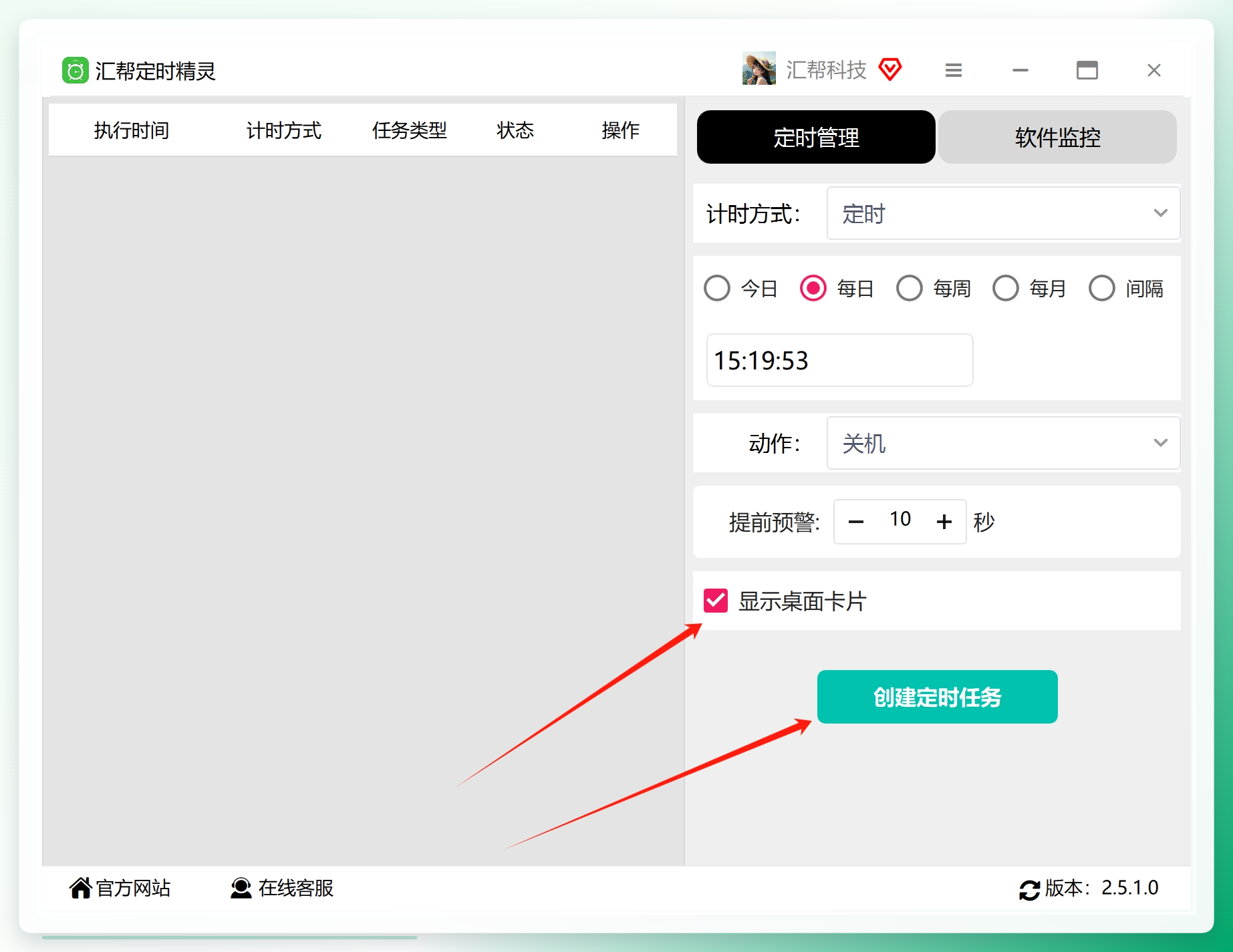
第一步:打开软件,选择“定时管理” 在电脑上打开“汇帮定时精灵”后,界面非常简洁。在界面右侧直接选中“定时管理”选项,然后把计时方式设置为“定时”。当然,如果以后你想用倒计时之类的功能,软件里也提供了好几种计时方式,到时按需切换就行。
 第二步:设置具体的日期和时间
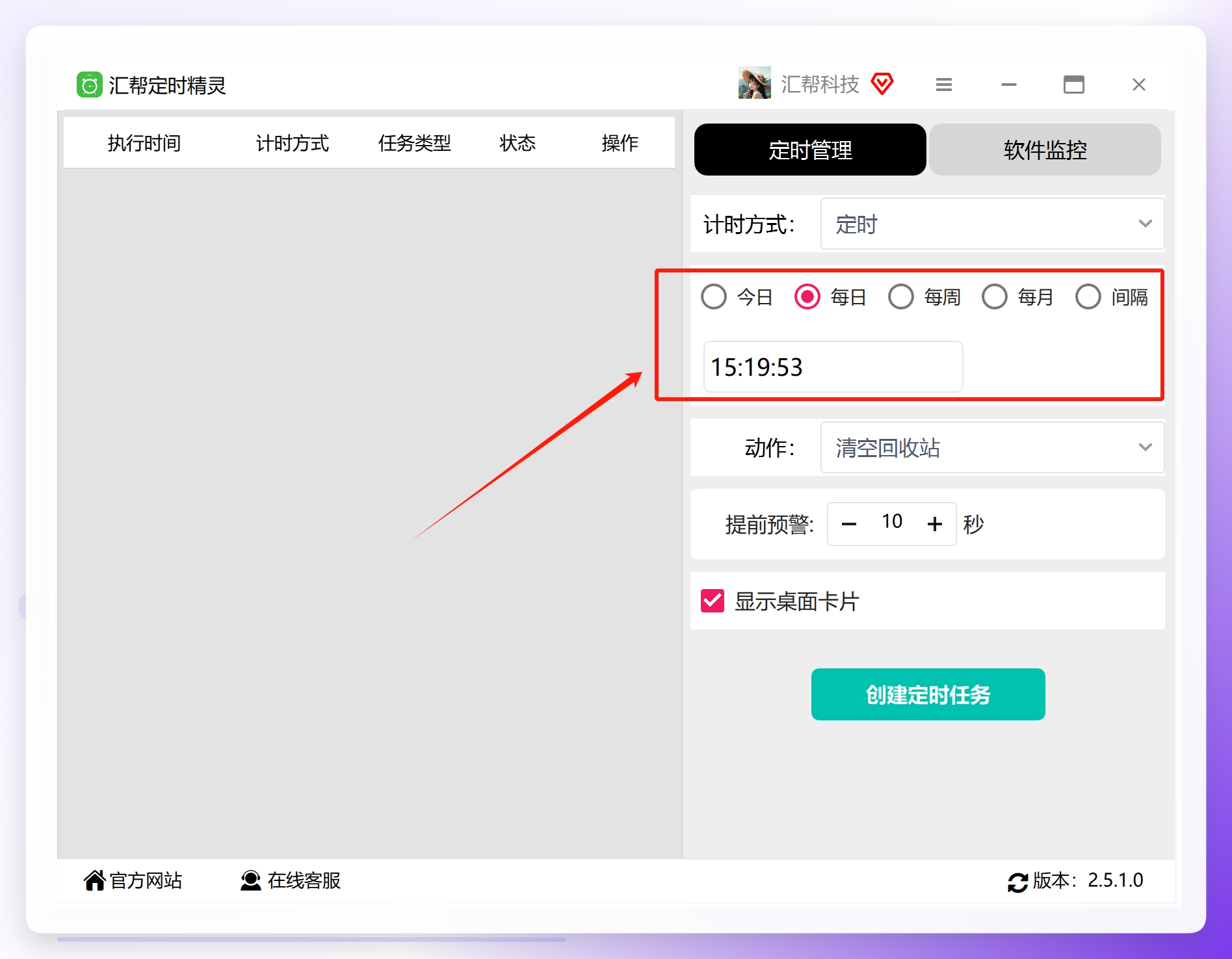
接着,把定时任务的时间给确定下来。这里可以精确到年月日、小时和分钟,根据自己的实际需要选择关机的时间点即可。比如你今天晚上11点半要睡觉,那就直接选到当天的23:30。
第二步:设置具体的日期和时间
接着,把定时任务的时间给确定下来。这里可以精确到年月日、小时和分钟,根据自己的实际需要选择关机的时间点即可。比如你今天晚上11点半要睡觉,那就直接选到当天的23:30。
 第三步:动作下拉选择“关机”
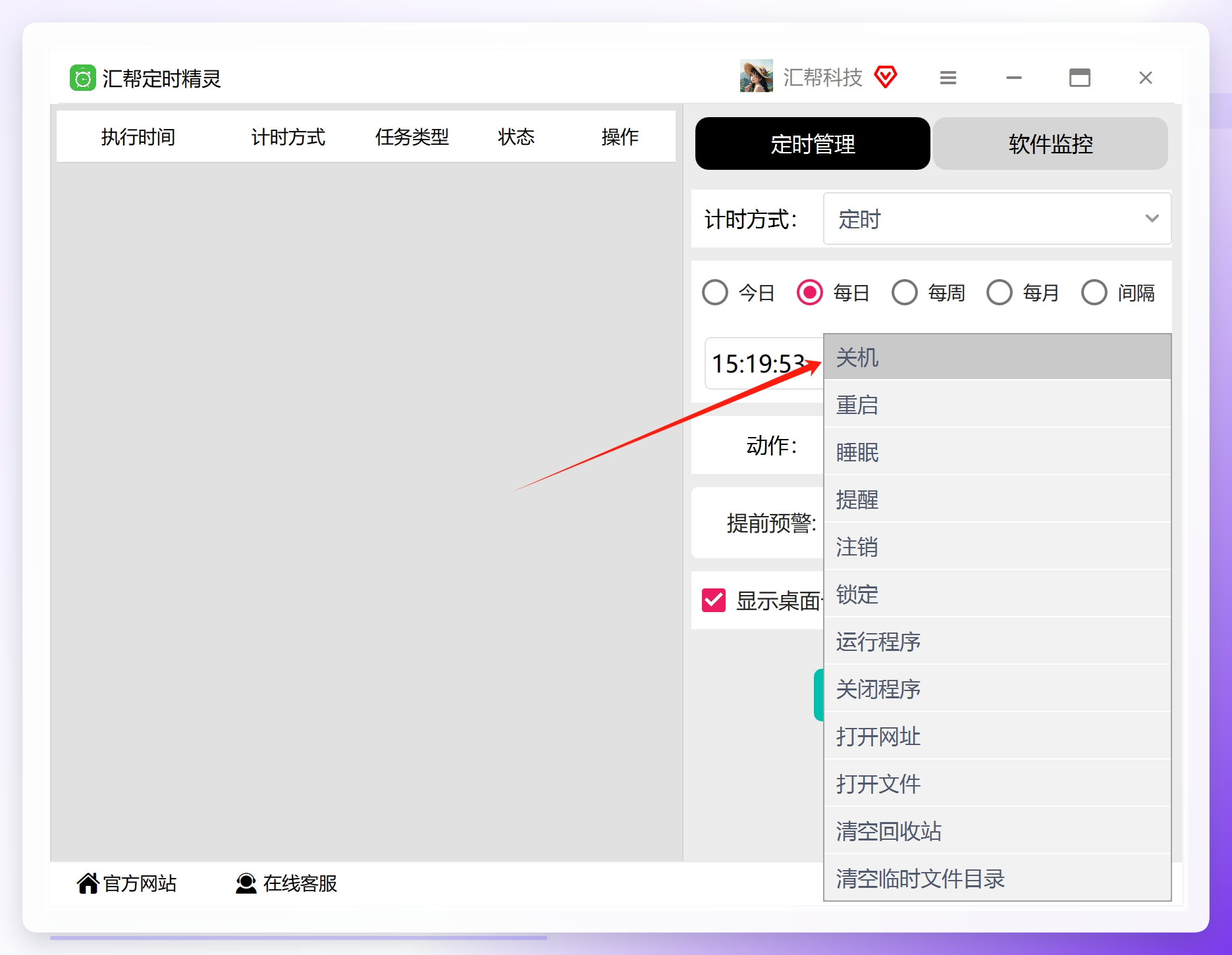
在“动作”那一栏,点开下拉框,直接选中“关机”。这个动作很明确,到点后电脑就会自动执行关机操作,不用担心误选其他功能。
第三步:动作下拉选择“关机”
在“动作”那一栏,点开下拉框,直接选中“关机”。这个动作很明确,到点后电脑就会自动执行关机操作,不用担心误选其他功能。
 第四步:设置提前提醒(可选)
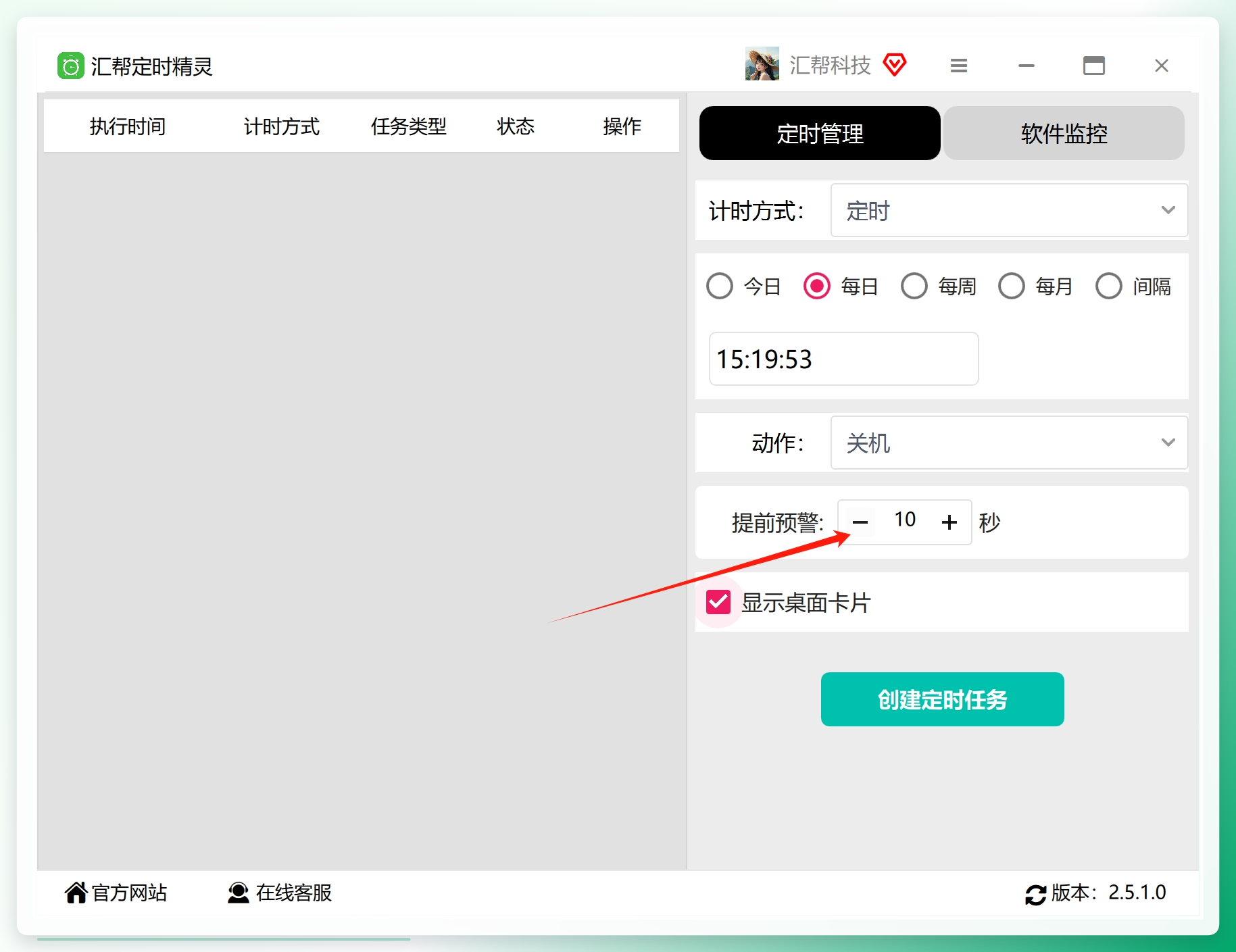
如果你希望在关机前被提醒一下,可以在“提前提醒时间”里设置对应的提前量,比如提前5分钟弹窗提醒。如果不需要提醒,这一步直接跳过就好。
第四步:设置提前提醒(可选)
如果你希望在关机前被提醒一下,可以在“提前提醒时间”里设置对应的提前量,比如提前5分钟弹窗提醒。如果不需要提醒,这一步直接跳过就好。
 第五步:点击“创建定时任务”
所有参数都填好之后,点击“创建定时任务”,系统会很快帮你创建完成。创建后,在左侧的界面上就能看到这条任务的详细信息。如果之后想改时间或者删掉它,也可以直接在左侧进行修改和编辑。
第五步:点击“创建定时任务”
所有参数都填好之后,点击“创建定时任务”,系统会很快帮你创建完成。创建后,在左侧的界面上就能看到这条任务的详细信息。如果之后想改时间或者删掉它,也可以直接在左侧进行修改和编辑。
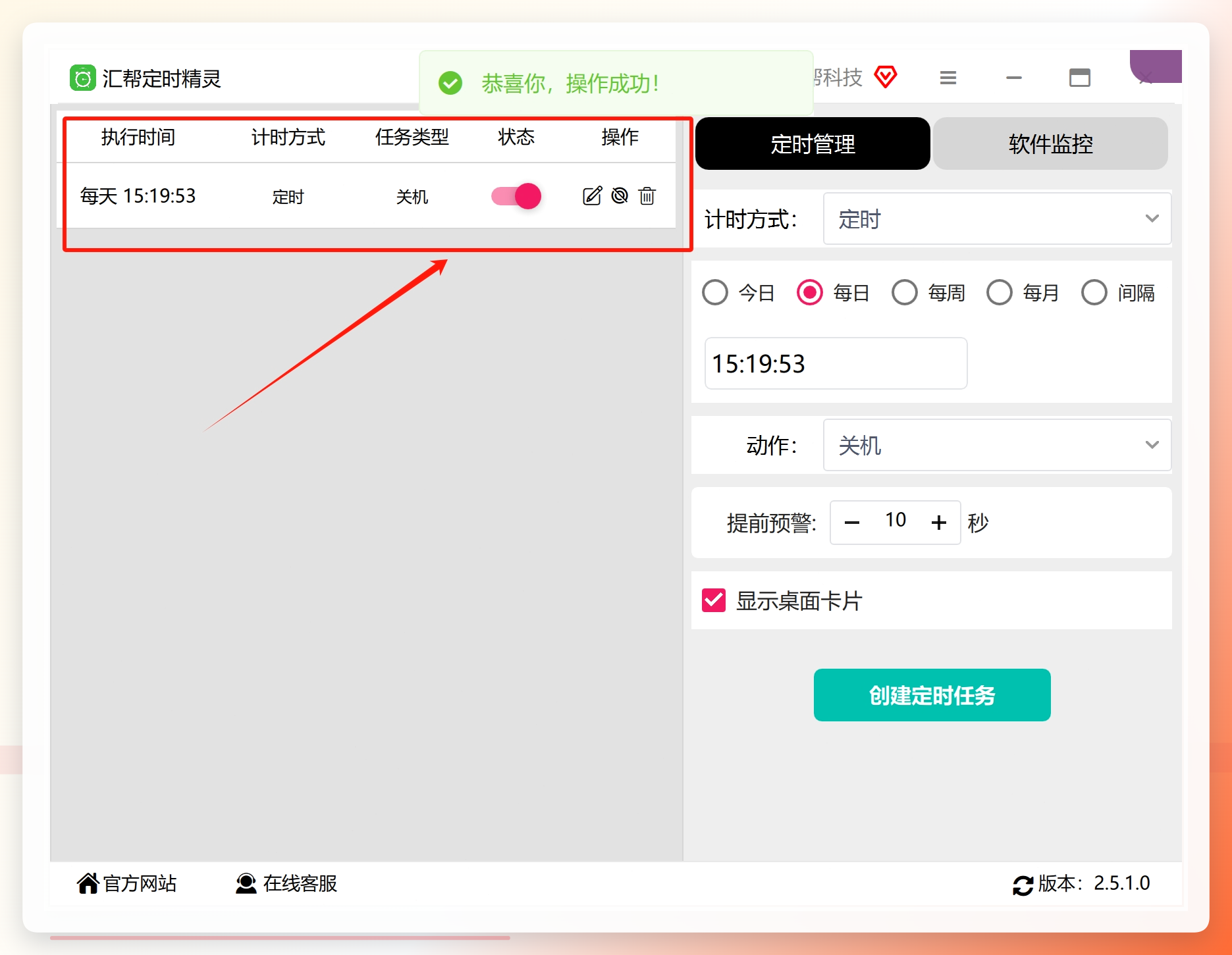 如果你勾选了“显示桌面卡片”,电脑桌面上还会显示一个倒计时卡片,剩余多少时间一目了然。
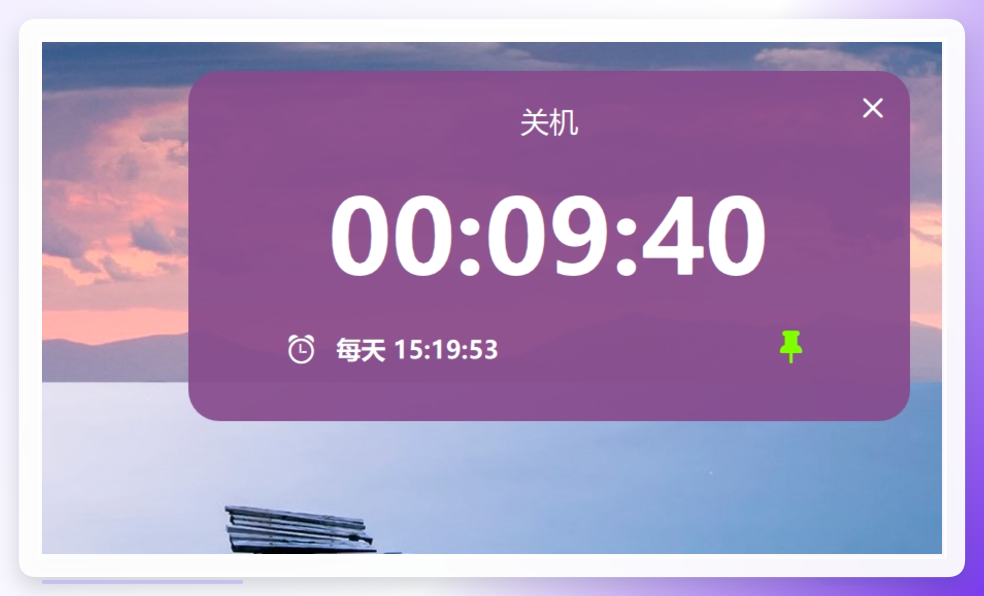 等到时间一到,电脑就会自动关闭。同样的方法,你还可以设置电脑定时重启、定时清理缓存等,一个工具解决多种需求,确实省心。
方法二:用bat文件实现一键定时关机
如果你喜欢折腾文件,或者想在别的电脑上快速实现定时关机,bat文件也是个不错的选择。它本质上就是把Windows的shutdown命令写进一个小脚本里,双击就能运行。
1. 新建文本文档并写入命令
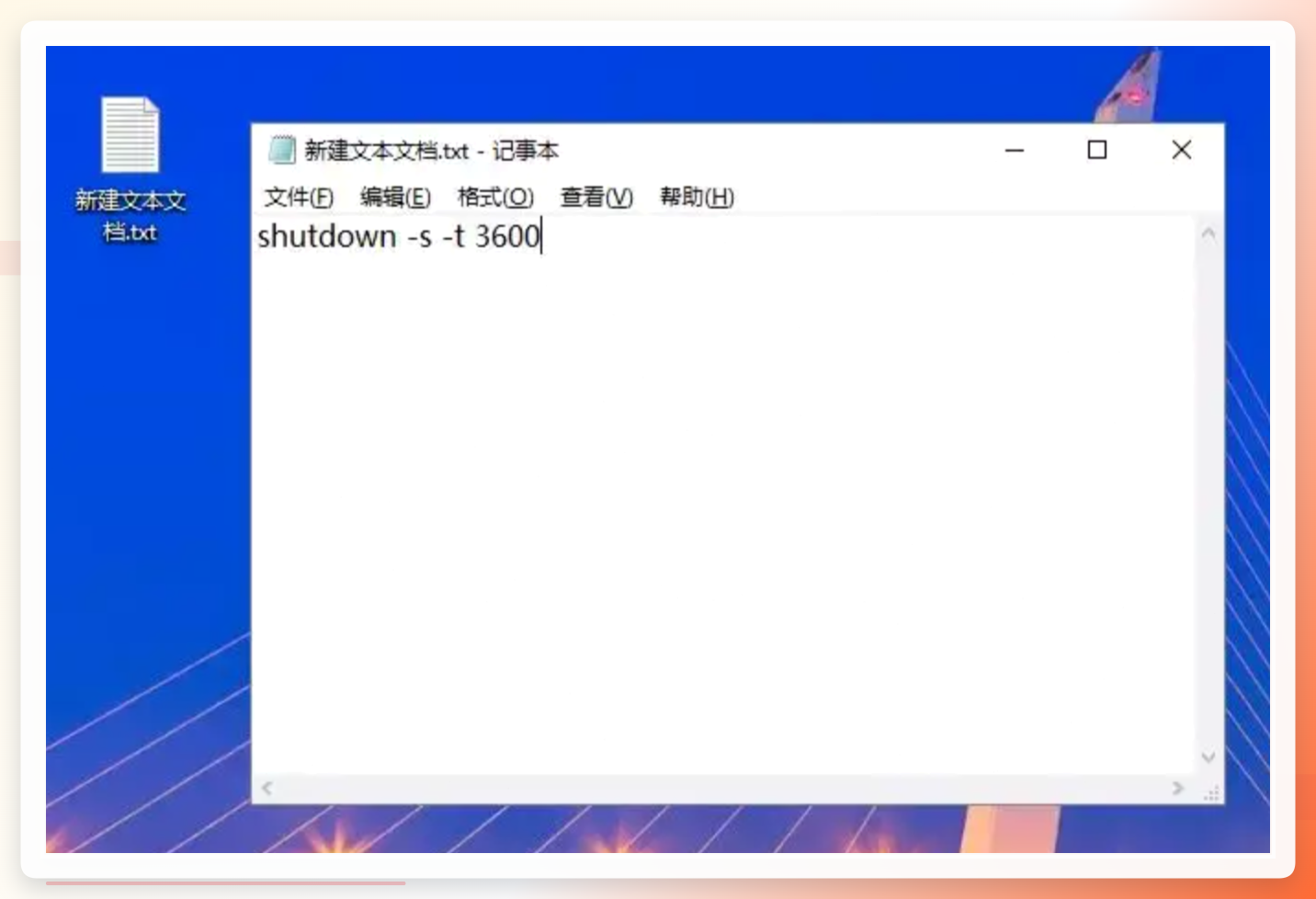
在桌面上新建一个文本文档,然后输入这行命令:
shutdown -s -t 3600
这里面的-s代表关机,-t代表时间,后面的数字单位是秒。比如3600就是3600秒,也就是1小时之后关机。你可以根据实际情况修改这个数字,比如想30分钟后关机就改成1800。
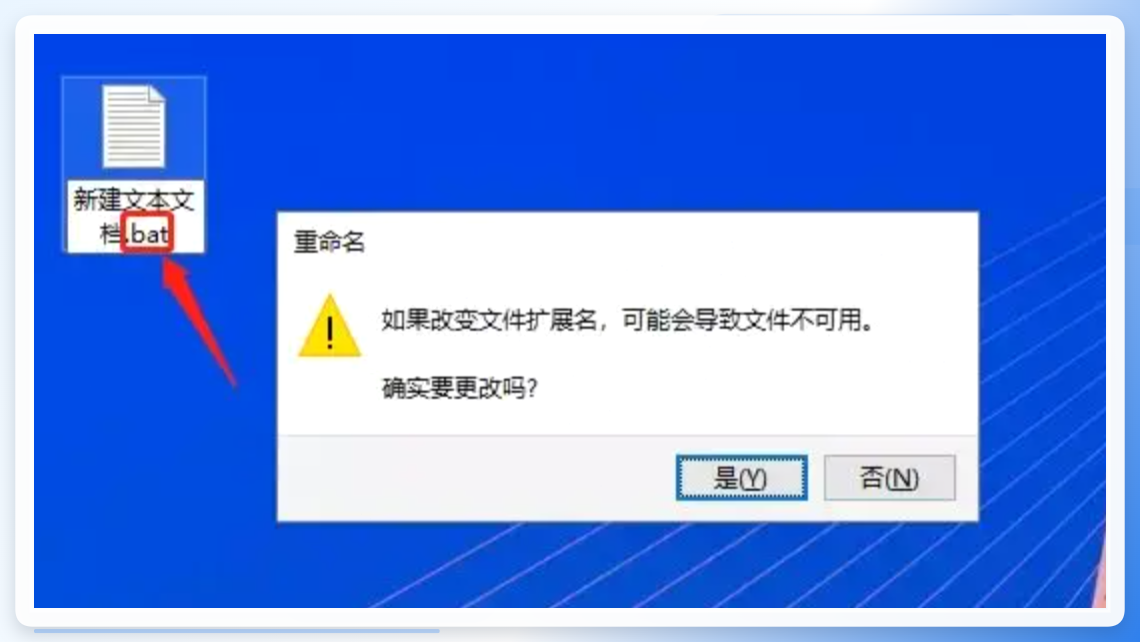
 2. 修改文件后缀为 .bat
写完命令后保存文件,然后把文件后缀从
2. 修改文件后缀为 .bat
写完命令后保存文件,然后把文件后缀从.txt改成.bat。系统会弹出一个提示,直接点击“是”即可。
 3. 双击运行即可生效
需要启用定时关机的时候,直接双击这个bat文件,电脑右下角会弹出定时关机的提示,这时候就说明设置成功了。
3. 双击运行即可生效
需要启用定时关机的时候,直接双击这个bat文件,电脑右下角会弹出定时关机的提示,这时候就说明设置成功了。
 4. 取消定时关机的方法
如果中途事情忙完了,不想关机了,怎么办?很简单,再新建一个文本文档,写入命令:
4. 取消定时关机的方法
如果中途事情忙完了,不想关机了,怎么办?很简单,再新建一个文本文档,写入命令:
shutdown -a
保存后把后缀改成.bat,双击运行,就能把之前设置的定时关机命令取消掉。
 这个方法的好处是不用装任何软件,Windows本身就认识这些命令。缺点就是每次都要手动改时间,对不熟悉文件操作的朋友来说,可能会有点绕。
方法三:用任务计划程序实现每天定时关机
如果你需要电脑每天在固定时间关机,比如每天下午5点半下班,希望电脑准点自动关,那用“任务计划程序”是最合适的。它比命令行更进一步,可以按天、按周循环执行,设置一次长期有效。
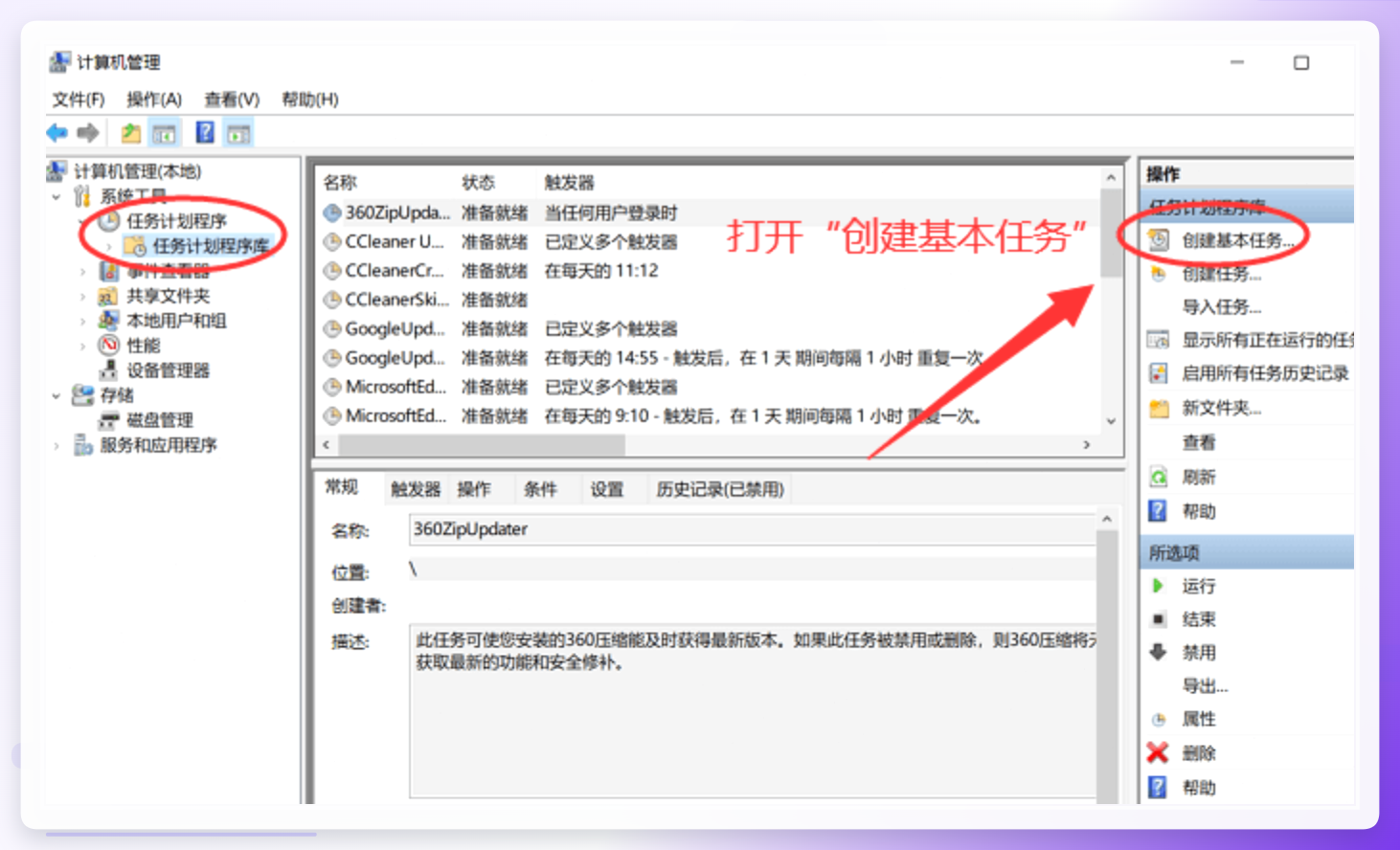
步骤1:打开任务计划程序 右键点击桌面上的“此电脑”图标,在弹出来的菜单中选择“管理”,然后在左侧找到“任务计划程序”→“任务计划程序库”,在界面右侧点击“创建基本任务”。当然,也可以直接在开始菜单搜索“任务计划程序”并打开。
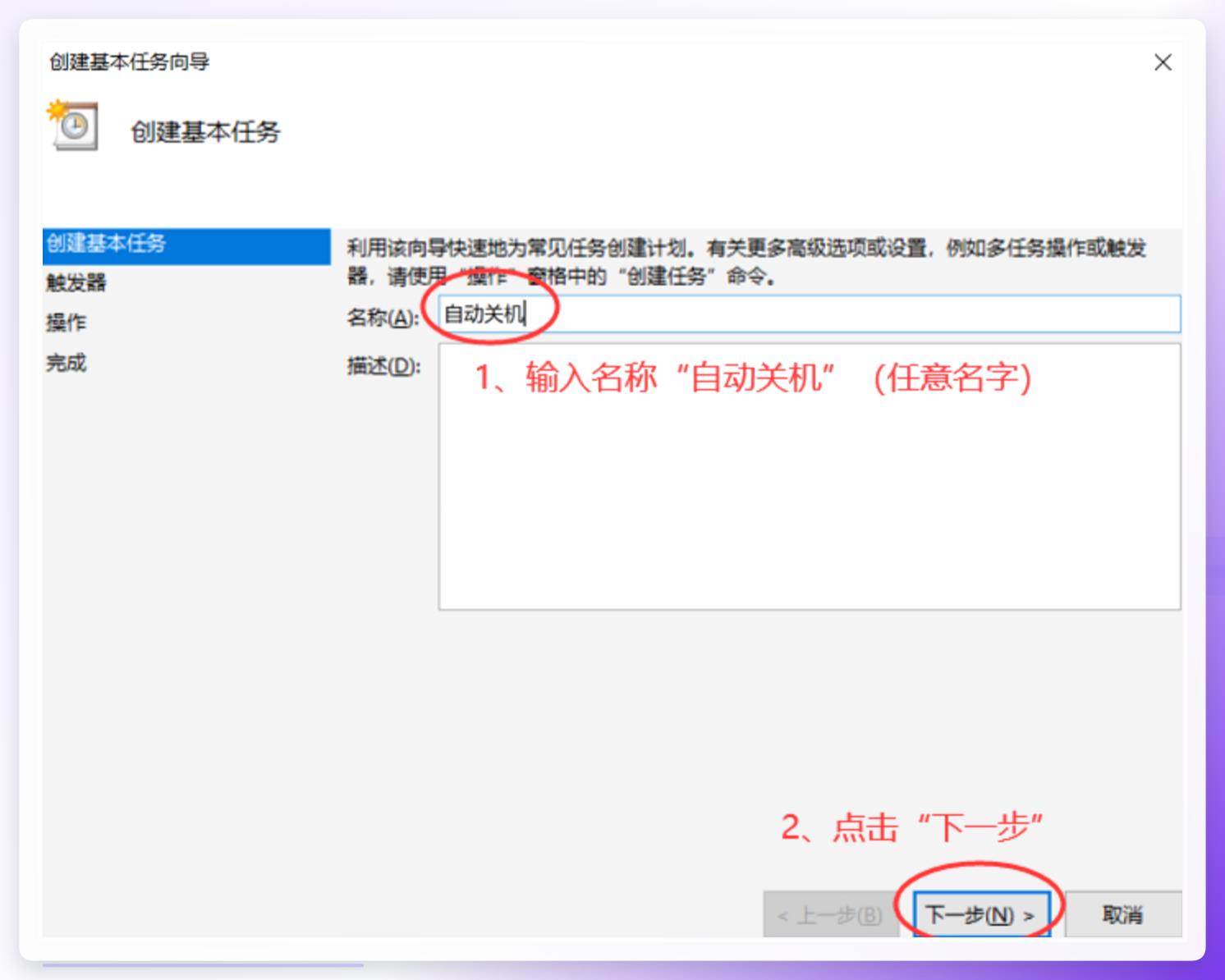
 步骤2:填写任务名称
在弹出的向导窗口中,给这个任务起个名字,比如“自动关机”。名字可以随意填,方便自己识别就行,然后点击“下一步”。
步骤2:填写任务名称
在弹出的向导窗口中,给这个任务起个名字,比如“自动关机”。名字可以随意填,方便自己识别就行,然后点击“下一步”。
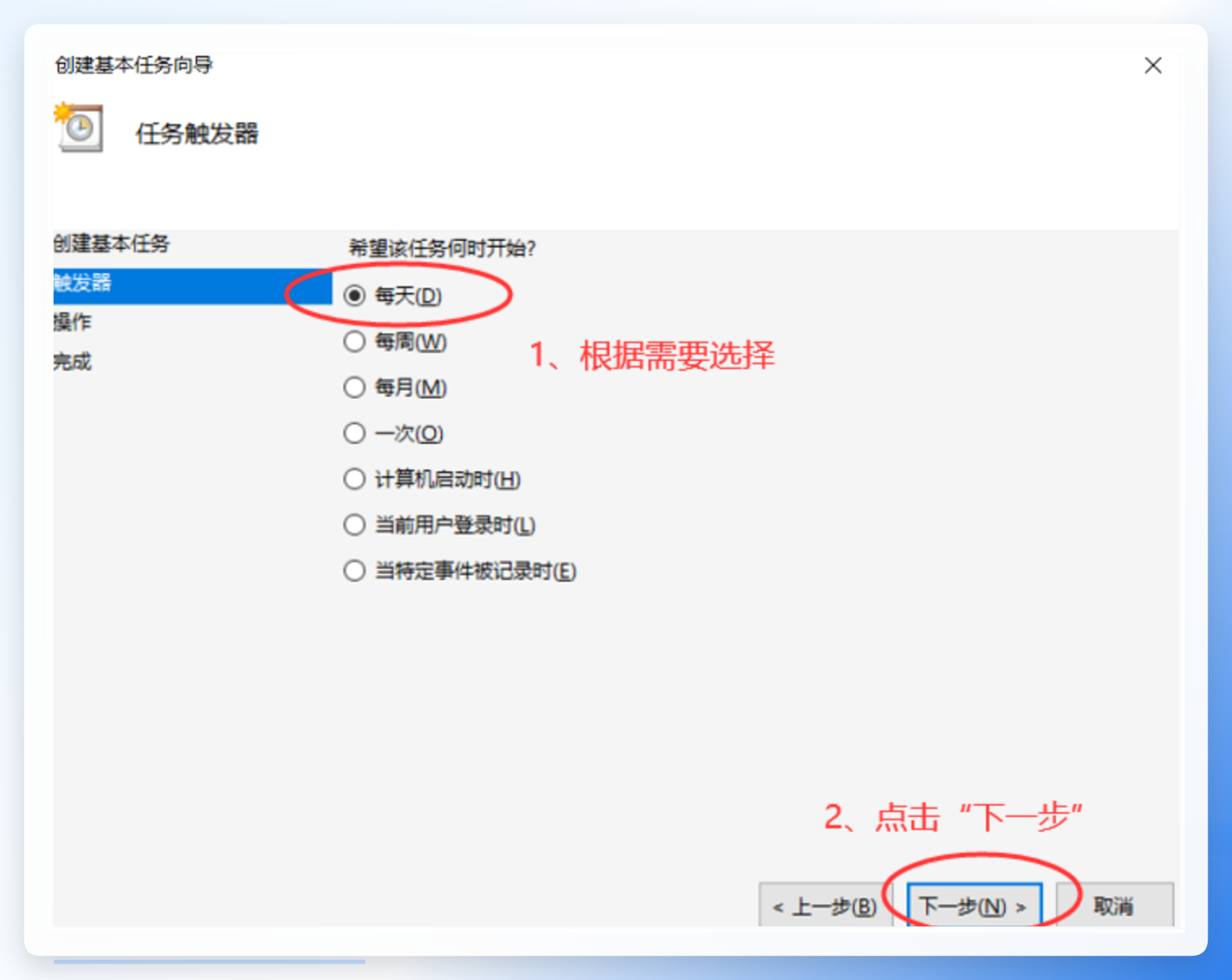
 步骤3:选择任务触发频率
这里根据自己的需要选择关机任务的触发频率,比如“每天”“每周”等。选好后点击“下一步”。
步骤3:选择任务触发频率
这里根据自己的需要选择关机任务的触发频率,比如“每天”“每周”等。选好后点击“下一步”。
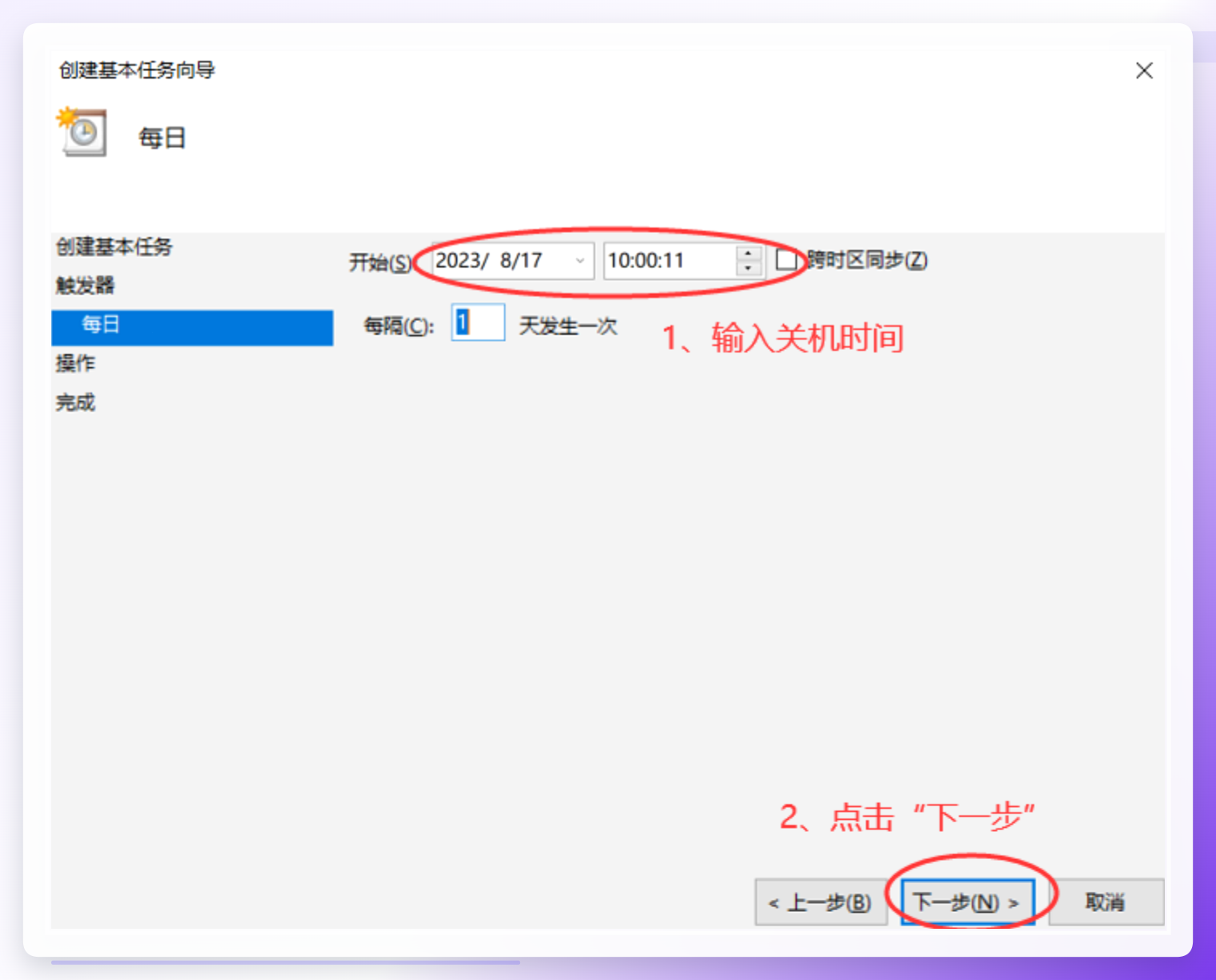
 步骤4:设置具体的关机时间
在“开始”的时间栏里,输入你希望电脑在几点几分自动关机。比如想设置下午5点30分关机,就填17:30。设置好了点“下一步”。
步骤4:设置具体的关机时间
在“开始”的时间栏里,输入你希望电脑在几点几分自动关机。比如想设置下午5点30分关机,就填17:30。设置好了点“下一步”。
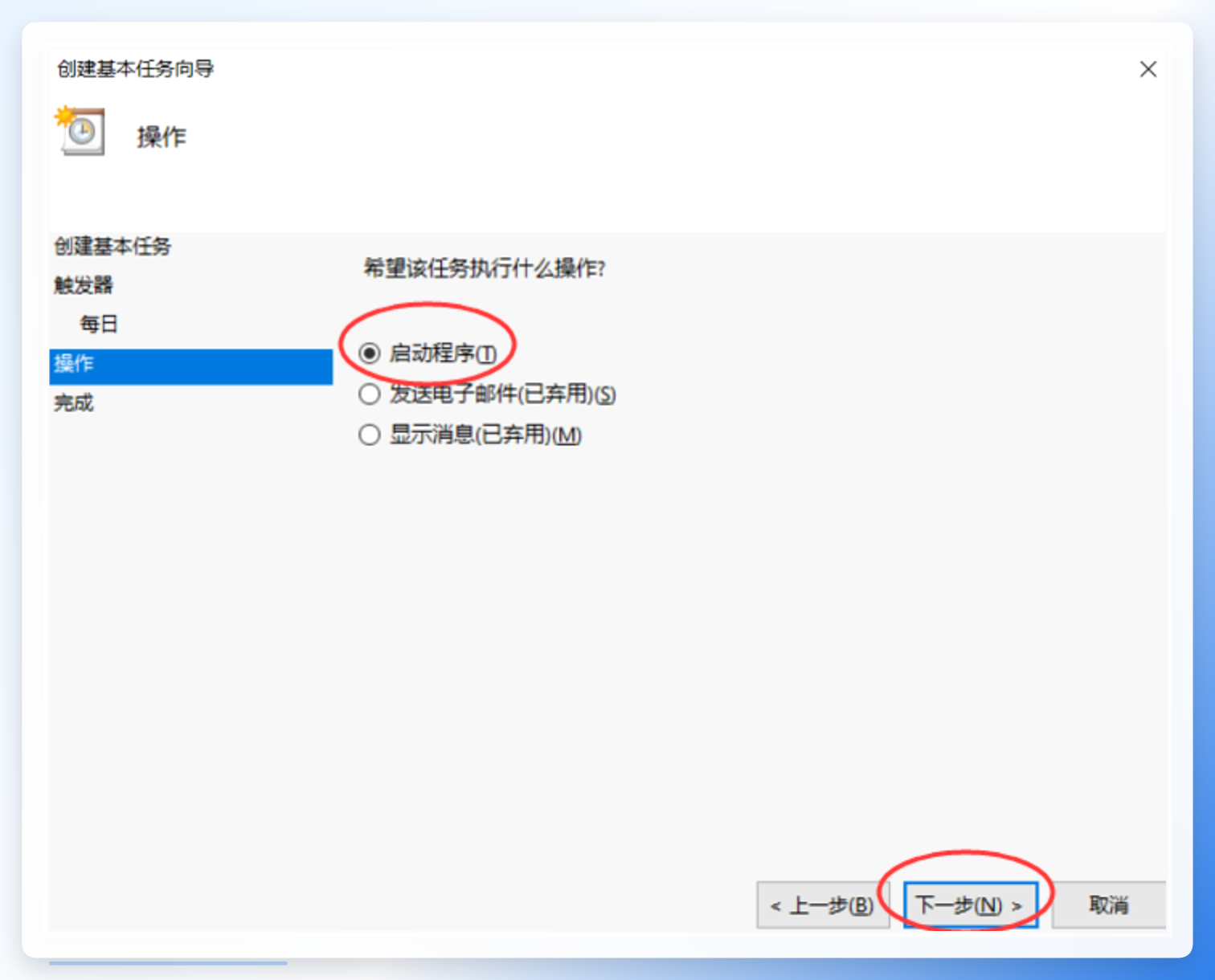
 步骤5:保持默认的“启动程序”
向导接下来会让你选择执行的操作,默认是“启动程序”,这个不用改,直接点击“下一步”。
步骤5:保持默认的“启动程序”
向导接下来会让你选择执行的操作,默认是“启动程序”,这个不用改,直接点击“下一步”。
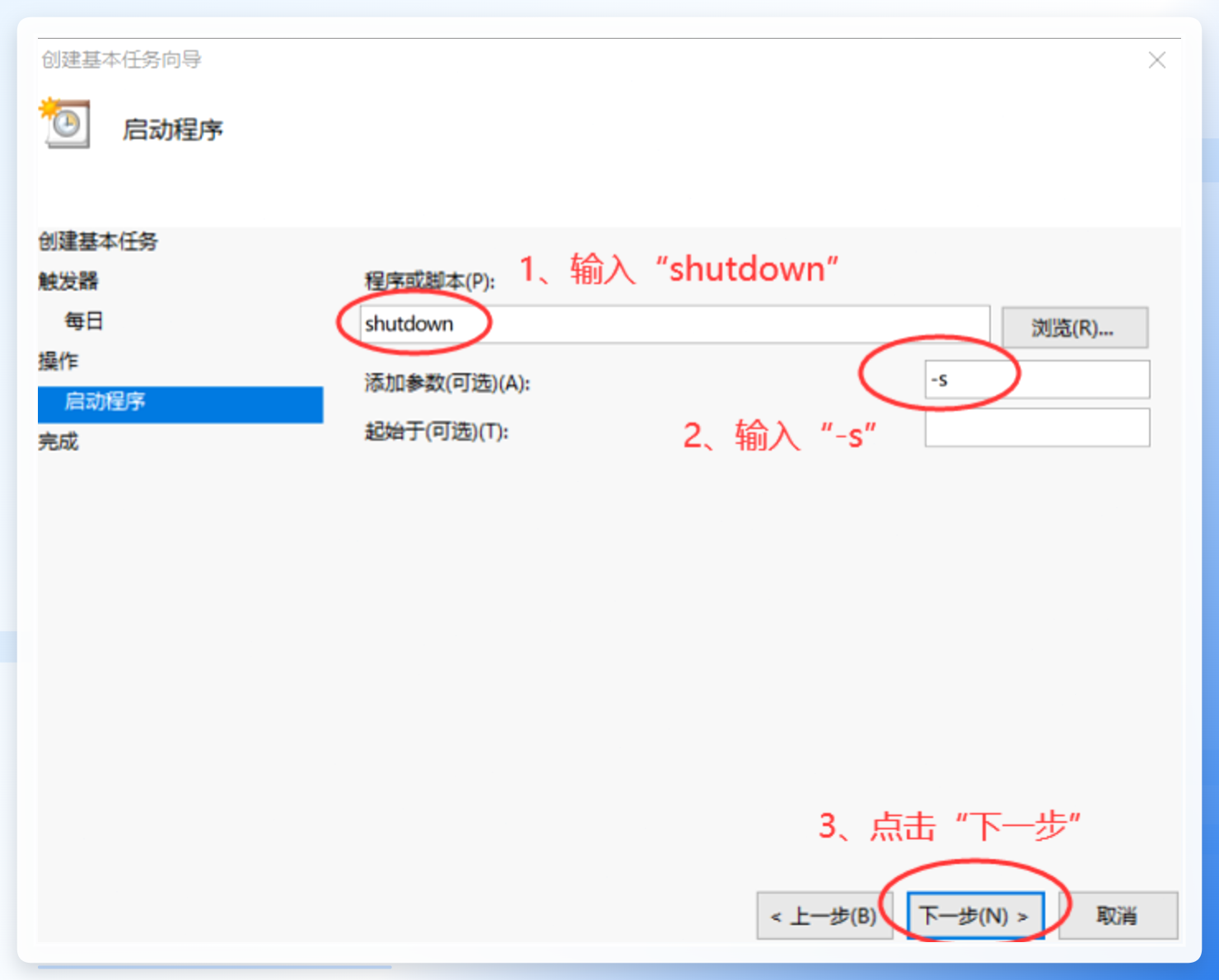
 步骤6:输入shutdown命令和参数
在“程序或脚本”一栏中输入
步骤6:输入shutdown命令和参数
在“程序或脚本”一栏中输入shutdown,在“添加参数”一栏中输入-s。-s就是关机的意思。然后点击“下一步”。
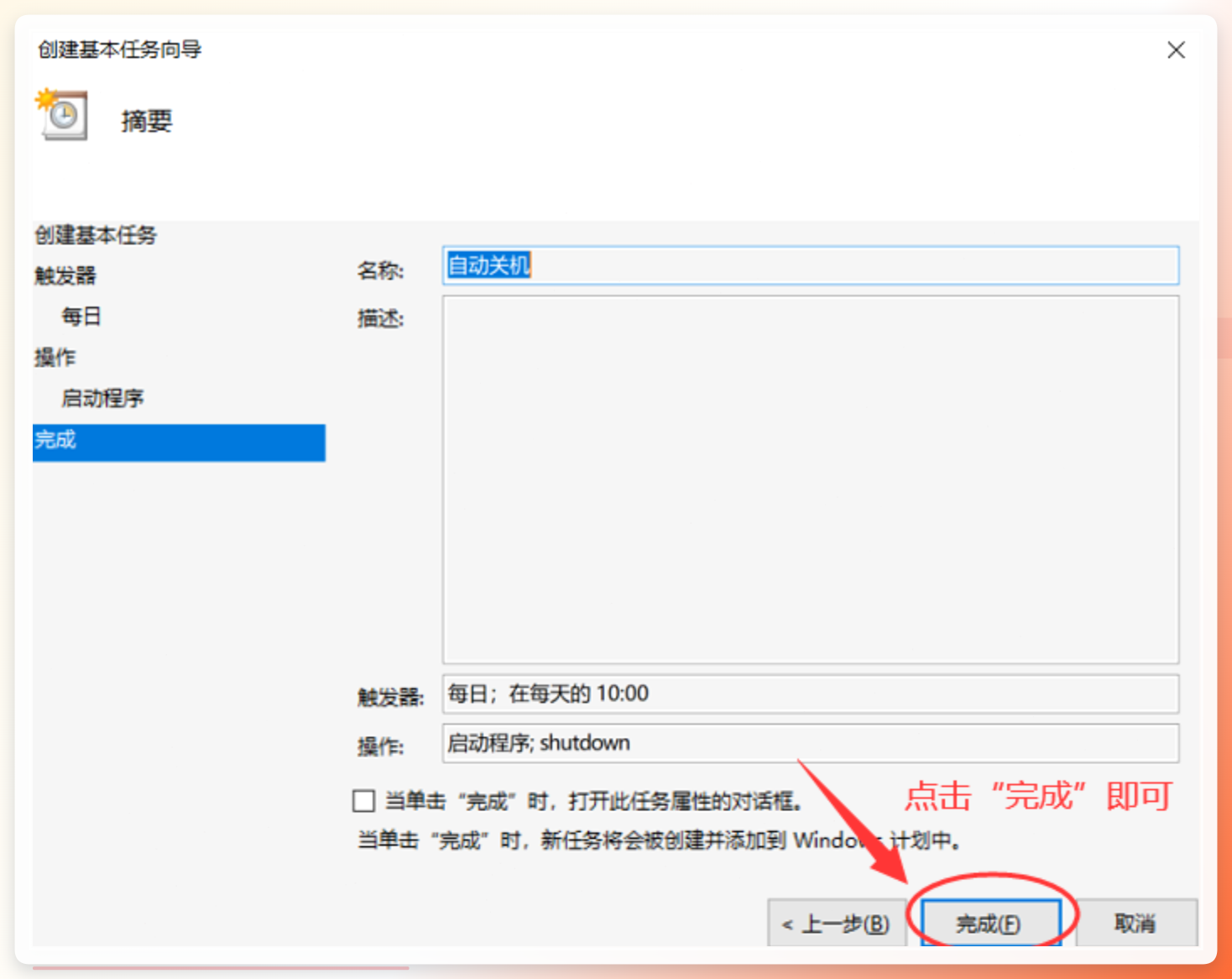
 步骤7:点击完成,任务生效
最后点击“完成”按钮,计划任务就会在设定的时间自动执行关机操作。以后如果你不想用这个任务了,回到任务计划程序里找到它,右键删除或者禁用就行。
步骤7:点击完成,任务生效
最后点击“完成”按钮,计划任务就会在设定的时间自动执行关机操作。以后如果你不想用这个任务了,回到任务计划程序里找到它,右键删除或者禁用就行。
 这个方法更适合有固定作息时间的人,比如办公室电脑、公司打卡机配套电脑等等,一次设置,长期有效。
以上便是定时关机电脑的步骤汇总。回顾一下:如果你是普通用户,不想记命令,推荐用汇帮定时精灵这类软件,可视化操作,两三分钟就能设置好;如果你习惯折腾文件,bat脚本方案也很有趣味,还能反复使用;如果你需要每天固定时间关机,用Windows的任务计划程序最省心;而只是偶尔用一次,运行窗口输入shutdown命令就足够了。
定时关机这个小功能,看似不起眼,但用好了真的能让日常电脑使用更科学、更省电。希望这篇文章能帮到你,如果觉得有用,欢迎收藏转发,让更多朋友学会这个实用小技巧。
