

昨天还有粉丝私信问我,电脑怎么设置定时关闭软件?说实话,我之前也在这栽过跟头——上次熬夜赶方案,忘了关渲染软件,第二天电脑烫得能煎鸡蛋,风扇转得跟直升机似的,太闹心了!后来摸出好几个靠谱法子,今天就挨个给你们唠唠。
 先上我用得最顺手的汇帮定时精灵,这工具是真的省心,核心功能覆盖多场景自动化控制,咱们按规范来操作。
首先是下载与安装,直接在搜索引擎检索“汇帮定时精灵”,进入官方站点获取安装包,双击安装程序后按默认路径完成部署,全程无捆绑插件。 安装完成后,双击桌面快捷方式启动软件,在主界面左侧导航栏选中【定时管理】模块。
 进入定时管理界面后,左侧为任务列表区(首次使用为空),右侧为参数配置区。需设置固定时间触发的任务时,在【计时方法】下拉菜单中选择【定时】模式,该模式支持指定具体时间点执行预设动作。
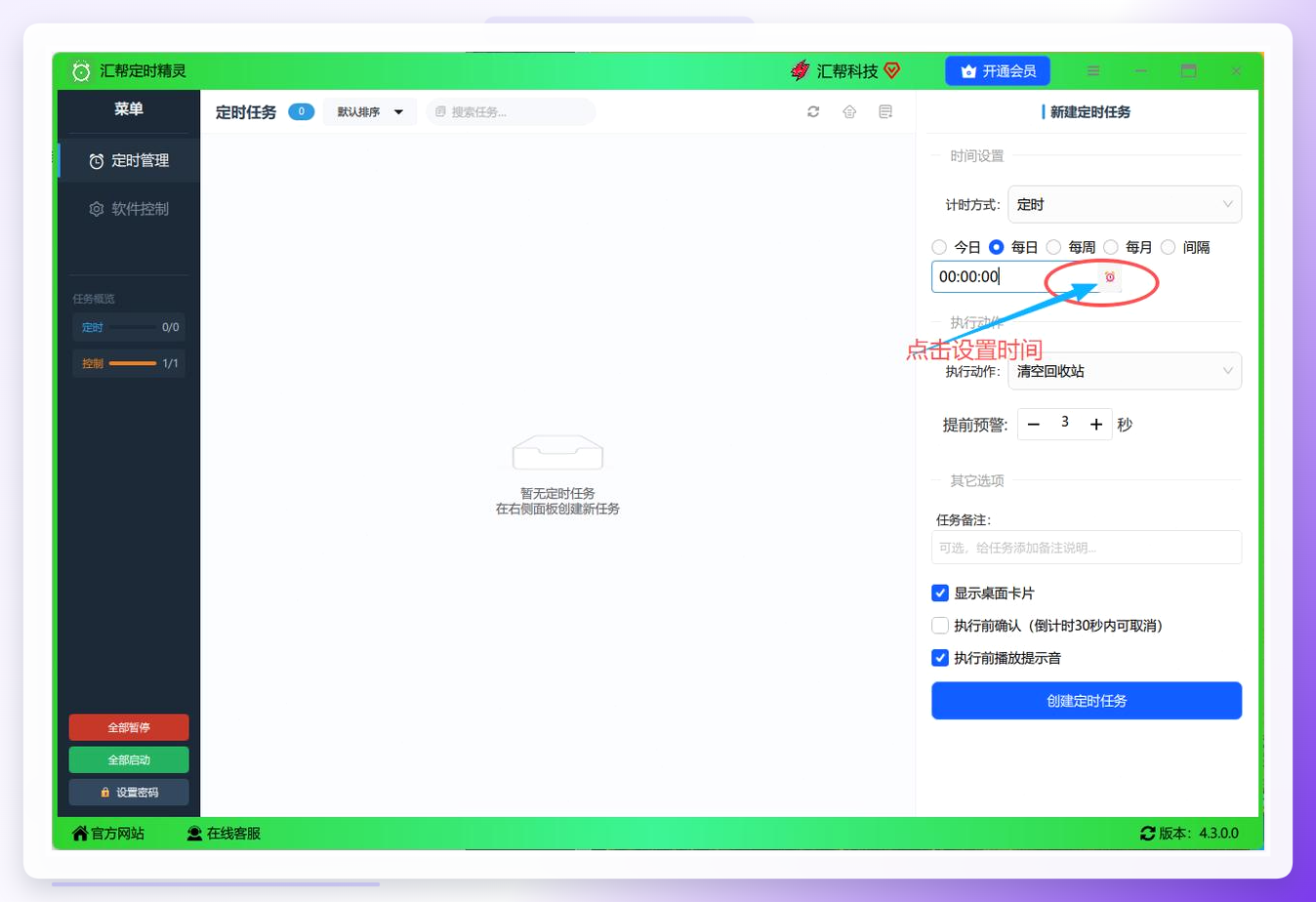
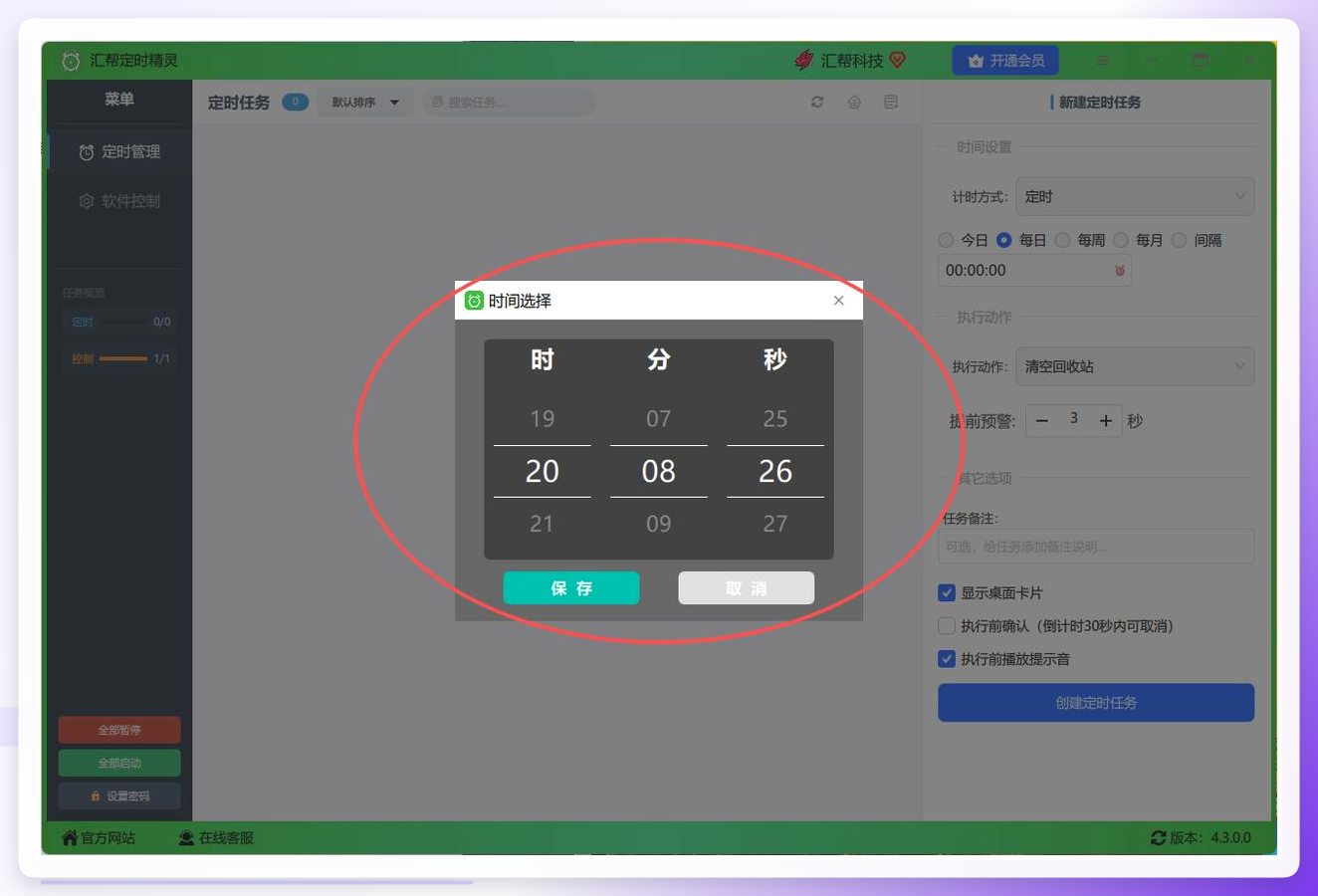
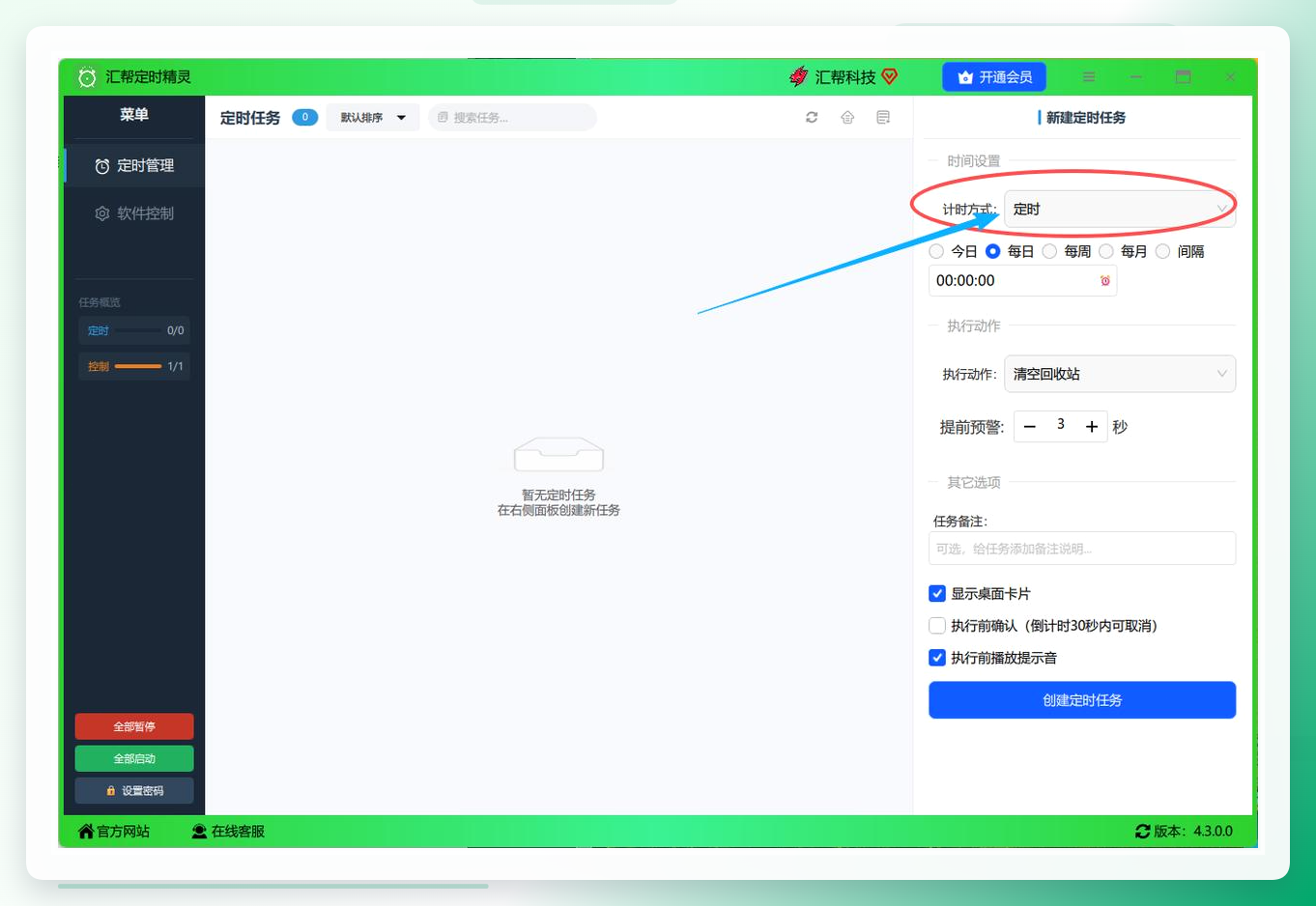 时间参数可直接手动输入(如“23:55”),也可点击输入框右侧的控件按钮,通过可视化日历选择具体日期与时间。例如需设置每日23:00自动关闭软件,可直接录入该时间值。
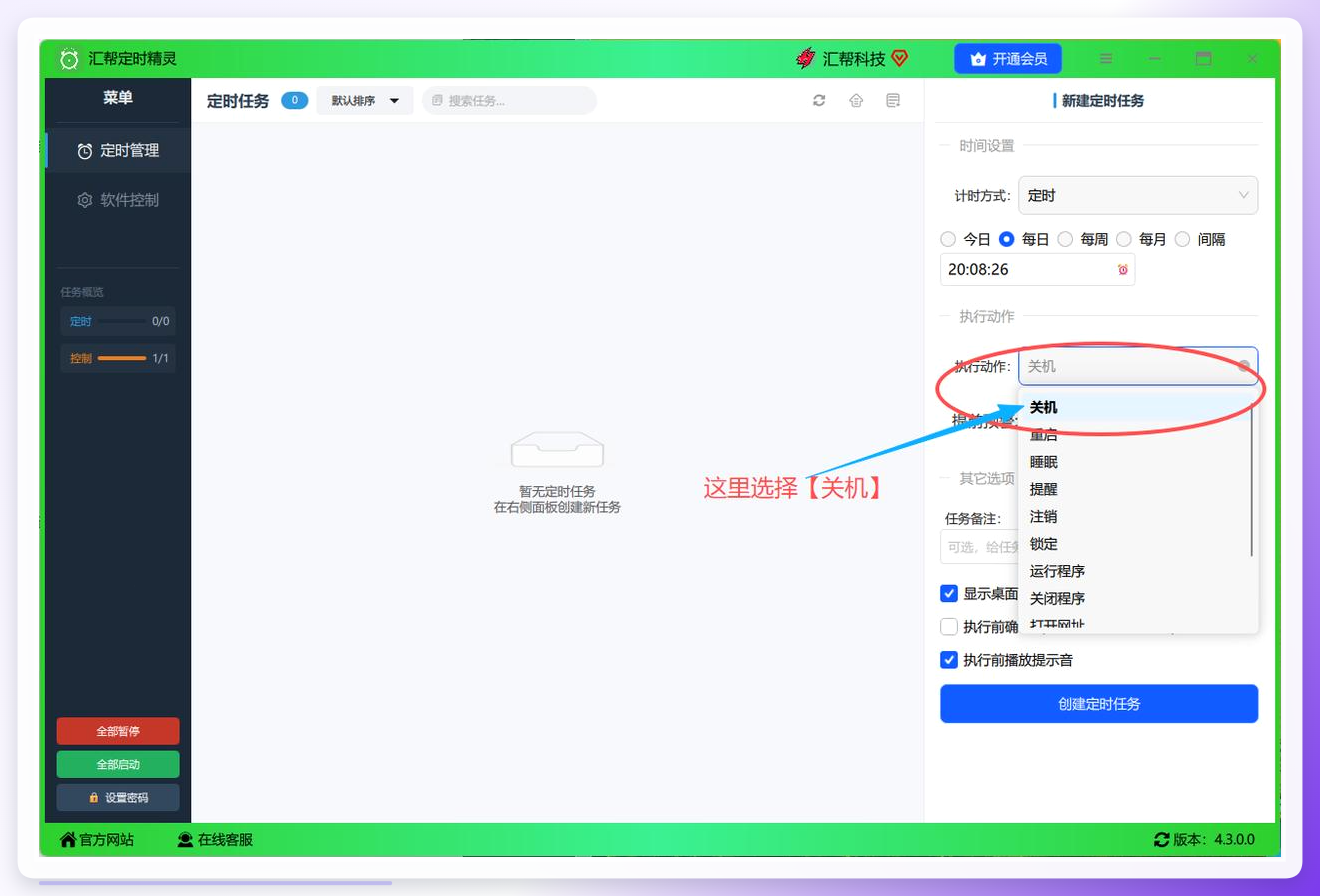
 接下来是核心动作配置,在【执行动作】下拉菜单中选择对应指令,若需关闭指定软件,可选中【关闭程序】选项(注:若需实现电脑整体关闭,可选择【关机】)。该软件支持的动作类型还包括重启、睡眠、休眠、注销、锁定、运行程序、打开网址、打开文件、清空回收站等,覆盖全场景自动化需求。
 还能加些人性化配置,比如提前预警、显示桌面倒计时卡片、执行前播放提示音,避免误操作。
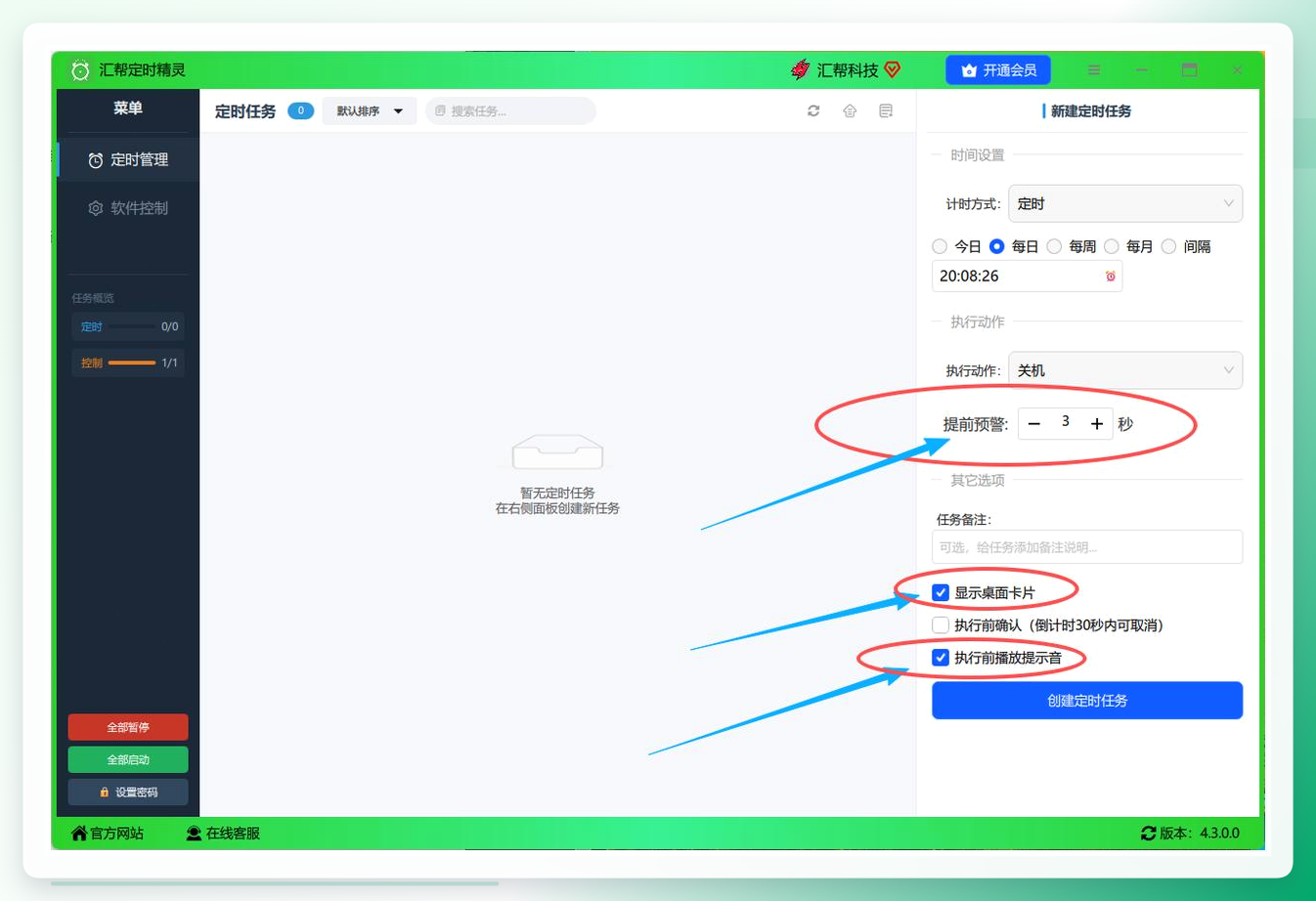 所有参数配置完成后,点击【创建定时任务】,任务将自动启动,桌面会显示倒计时卡片,任务列表中对应条目会以绿色标识显示运行状态,也可随时手动终止任务。
 说完这个专业工具,再唠唠其他适合不同需求的法子。比如Wise Auto Shutdown就挺合适。
这玩意儿安装包才几兆,安装时注意别选捆绑插件就行。打开后界面特别简单,选“Action”里的“Shutdown”(要关软件的话也能选对应关闭程序的选项),触发方式选“After”就是倒计时,填数字就行,选“At specific time”就是固定时间,设好点“Start”就完事儿,后台运行不占资源,到点还会弹提醒。
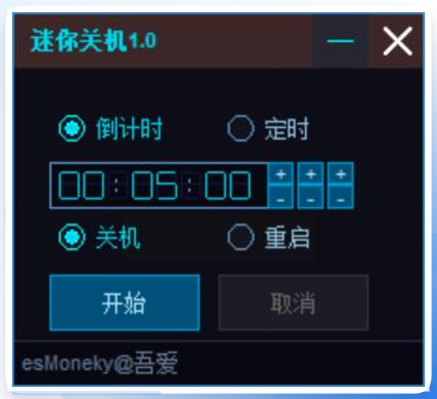
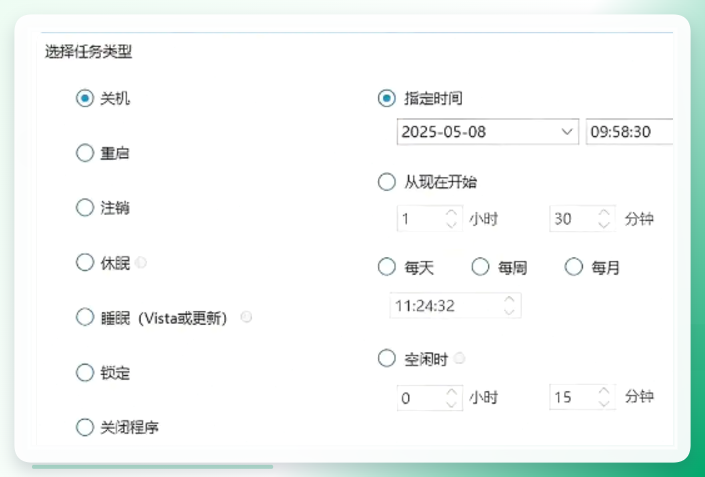 还有个更简单的“迷你关机”工具
界面就俩大按钮,一个关机一个重启,中间是时间设置。想10分钟后关软件,就选“0小时10分0秒”,点对应按钮就行,也支持固定时间模式,比如晚上8点关,输好时间点开始就好,适合完全不想研究复杂操作的人。
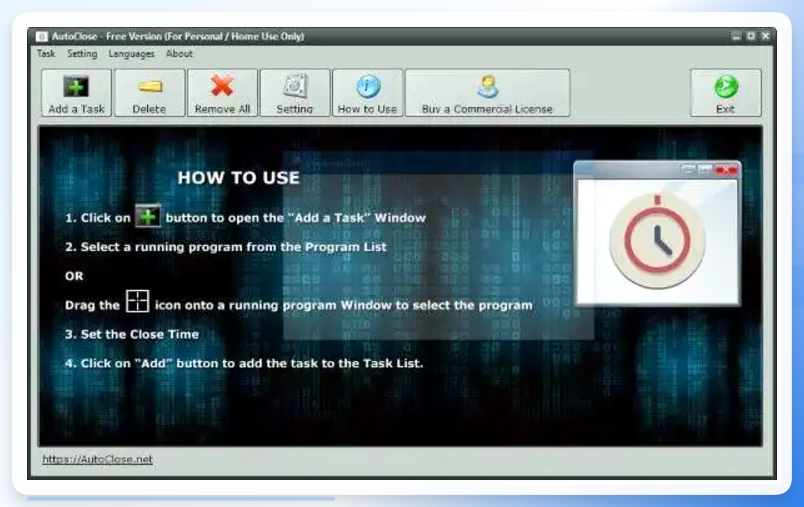
 要是你只想关特定的某个软件,不想关整个电脑,那可以试试AutoClose。
装完打开会弹个简单的引导,点掉就能用。点“添加任务”,等几秒就能看到当前运行的所有程序,选中你要关的那个,再设时间——可以选倒计时多久关,也能指定具体的年月日时分秒,到点就自动关,不会影响其他程序运行。
 对了,我之前用汇帮定时精灵的时候,一开始没注意到能选关闭单个程序,还以为只能关整个电脑,后来摸透了才发现这功能太实用——比如我要挂着微信,但到点要关视频软件,直接设关闭程序就行,不用全关,太方便了。还有上次帮朋友设了晚上10点关他的追剧软件,省得他熬夜,效果真不错。
其实电脑怎么设置定时关闭软件,核心就是找适合自己需求的工具,要么追求功能全,要么追求轻量简单,要么追求只关特定程序,选对了就省心。
