

昨天还有粉丝私信问我,电脑怎么设置定时关闭软件?说实话,我之前也在这栽过跟头——上周熬夜剪视频,忙到两点多直接趴桌上睡了,醒过来才发现Pr、浏览器开了一堆,电脑风扇转得跟拖拉机似的,连键盘都烫得没法碰。后来搜了好几种方法,亲测下来最顺手的就是下面这些,今天整理出来给你们唠唠。
 #### 汇帮定时精灵(核心方法,操作严谨)
下载与安装:通过合法搜索引擎检索“汇帮定时精灵”,进入官方指定下载页面获取安装包,下载完成后双击安装程序,按照默认配置完成部署,全程无强制捆绑插件。
启动与界面选择:安装完成后,双击桌面快捷方式启动软件,在主界面左侧功能栏选定【定时管理】模块。
3. 创建任务与计时模式选择:进入【定时管理】模块后,左侧为已创建任务列表(初始状态为空),右侧为参数配置区。若需设置特定时间点执行操作,在【计时方法】选项中选定【定时】模式。
 4. 时间参数配置:可直接在时间输入框内手动录入目标时间(如“23:55”),或点击输入框后方的触发按钮,调用可视化时间选择控件完成配置,支持年、月、日、时、分、秒的精准设定。

 5. 执行动作配置:在【执行动作】下拉菜单中,可根据需求选择对应操作,除“关机”外,还支持重启、睡眠、休眠、注销、锁定、启动指定程序、关闭指定进程、打开指定网址或文件、定时清空回收站等十余种操作。
 6. 辅助参数配置:可按需设置附加功能,包括: - 提前预警:设置执行前的提醒时间(如“关机前5分钟”),避免未保存数据丢失; - 显示桌面倒计时卡片:勾选后桌面将生成可视化倒计时组件; - 执行前播放提示音:为听力敏感或视觉需求用户提供音频提醒。
 7. 任务启动与状态管理:所有参数配置完成后,点击【创建定时任务】按钮启动任务,任务列表将显示新增任务,状态标识为绿色时表示任务正常运行,支持随时暂停或终止任务。
 #### Wise Auto Shutdown(轻量无广告,适合极简党)
打开之后界面特别干净,没花里胡哨的东西。先在“Action”(动作)里选你要的操作,比如要关机就选“Shutdown”;然后在“Trigger”(触发条件)里选模式,要是想一小时后关就选“After”填60,想固定时间比如晚上9点关就选“At specific time”填21:00;最后点“Start”就成,后台会运行,到点就自动关,还会弹个小窗口提醒。
#### Wise Auto Shutdown(轻量无广告,适合极简党)
打开之后界面特别干净,没花里胡哨的东西。先在“Action”(动作)里选你要的操作,比如要关机就选“Shutdown”;然后在“Trigger”(触发条件)里选模式,要是想一小时后关就选“After”填60,想固定时间比如晚上9点关就选“At specific time”填21:00;最后点“Start”就成,后台会运行,到点就自动关,还会弹个小窗口提醒。
 #### 迷你关机(操作超简单,适合怕麻烦的人)
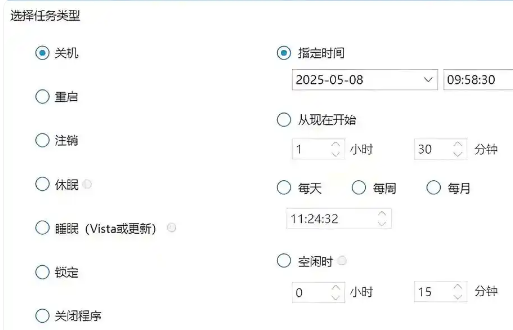
安装完打开,界面就俩大按钮,一个“关机”一个“重启”,旁边是时间设置的地方。 要是想10分钟后关,就选“0小时10分0秒”,然后点“开始”就行;想固定时间比如晚上8点关,就切到“定时”模式填时间,到点就自动执行。不过这个功能比较单一,只能关机或重启,没法关单个软件,要是只是想让电脑到点关,用它完全够。
 #### AutoClose(可指定关闭单个软件,适合精准需求)
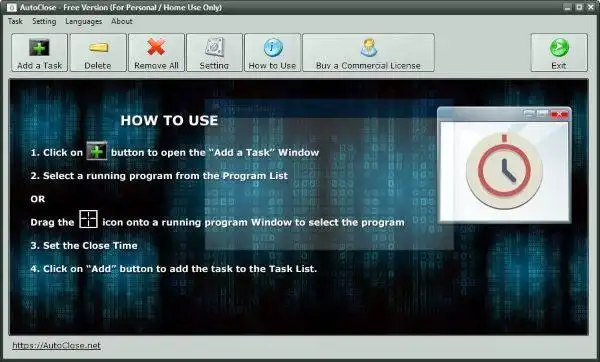
安装完打开,先点“添加任务”,等个几秒,当前运行的所有软件都会列出来;找到你要关的那个点一下,然后设置时间——可以选倒计时(比如几小时几分钟后关),也可以选固定时间(比如下个月15号下午3点关),设置完启动任务就行。
#### AutoClose(可指定关闭单个软件,适合精准需求)
安装完打开,先点“添加任务”,等个几秒,当前运行的所有软件都会列出来;找到你要关的那个点一下,然后设置时间——可以选倒计时(比如几小时几分钟后关),也可以选固定时间(比如下个月15号下午3点关),设置完启动任务就行。
 现在你们知道电脑怎么设置定时关闭软件了吧?要是还有啥没说清的,评论区喊我一声。
