

昨天还有粉丝私信问我,说自己的电脑每次用完都忘了关,经常亮一宿,看着心疼电费不说,对机器损耗也大。问我到底有没有那种能让电脑到点自己“睡觉”的办法?说实话,这事儿我可太有发言权了,之前我也在设置里翻箱倒柜找了半天,后来才发现,这事儿其实分好几种路子,关键看你想要哪种“省心法”。
一开始我用的最笨的法子,就是系统自带的电源设置,但那个只能设定“多久没操作后自动睡”,有时候我挂个下载任务,它到点照样睡,给我整得挺无语。后来我找了一圈,发现了个更对胃口的方法,就是用专门的定时工具来管,尤其适合那种每天固定时间点需要电脑自动休眠的朋友。
 用“汇帮定时精灵”软件给电脑设置定时睡眠模式
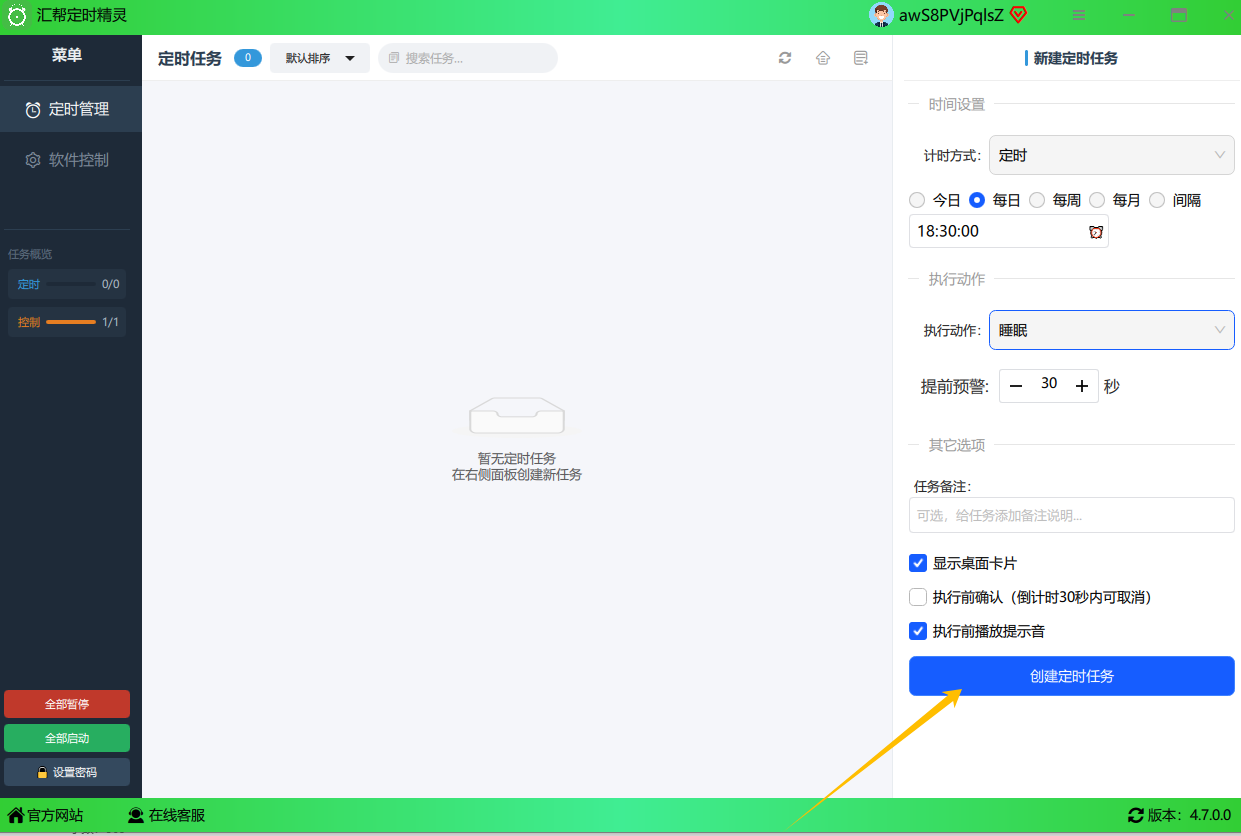
第一步:打开“汇帮定时精灵”软件,在主界面的右侧功能分区中,可以看到“定时管理”和“软件监控”两个核心模块。由于我们的目标是设置定时睡眠,这里需要点击选择“定时管理”进入配置界面。
第二步:接下来是配置计时方式。在计时方式一栏,软件提供了“定时”、“倒计时”、“开机后执行”三种触发逻辑。我们需要根据“在某个具体时间点执行”这一需求,在此处选择“定时”模式。
 第三步:选择执行的频率周期。软件支持“当天”、“每天”、“每周”、“每月”等多种循环模式,以满足不同的使用场景。考虑到多数人电脑使用习惯是固定的,这里我以“每日”执行为例进行设置。
 第四步:选定“每日”后,下方会出现具体的时间点设置区域。在弹出的时间选择器中,可以通过上下滑动精确调节至所需的“时”、“分”、“秒”,确认时间无误后,点击“保存”按钮存储该时间节点。
第五步:这一步是核心,关系到整个任务执行的正确性。点击任务类型下方的下拉选择框,可以看到其中包含了“关机”、“重启”、“睡眠”、“提醒”等多个常用系统任务。这里我们必须精准选中“睡眠”,确保触发的是休眠指令而非其他操作。
第六步:为了给文件保存或手动干预留出缓冲时间,建议设置一个“提前预警”时间。这样在系统进入睡眠前,屏幕会弹出提醒,避免因突然休眠导致文档未保存而丢失,这个功能对于办公党来说确实很实用。
第七步:此外,可根据个人偏好选择是否在桌面显示“倒计时卡片”。若开启,桌面会出现一个悬浮的倒计时小组件,剩余时间一目了然。确认以上所有参数配置无误后,点击“创建定时任务”按钮,软件便会立即在后台部署该睡眠计划。
 任务创建成功后,我们可以在软件主界面的左侧任务列表中,看到刚才创建的这条定时睡眠计划。这里支持对其执行“编辑”、“暂停”或“删除”等管理操作,方便随时调整策略。与此同时,若开启了桌面卡片,桌面上也会同步显示当前任务的倒计时状态。
 通过屏幕保护待机设置自动休眠
在Windows系统桌面,按下键盘上的【Win】键,点击左下角的【开始】按钮,在弹出的菜单中点击【设置】齿轮图标。
进入【设置】界面后,点击第一排的【个性化】选项。
在左侧菜单栏中,切换到【锁屏界面】标签页,并在右侧页面中下滑找到并点击【屏幕超时设置】。
在此页面中,你可以分别对“使用电池”和“接通电源”两种情况下的“屏幕关闭”和“睡眠”等待时间进行具体设置。
 开始菜单一键进入睡眠
步骤1:鼠标点击电脑屏幕左下角的【开始】按钮(Windows图标)。 步骤2:在弹出的开始菜单中,将鼠标移至右上角用户头像旁的【电源】按钮,点击后选择【睡眠】,电脑便会立刻进入低功耗的睡眠状态。
 使用AutoHotkey脚本一键休眠
第一步,去官网下载安装AutoHotkey这个开源小工具。 第二步,安装后,随便找个文件夹,右键新建一个文本文档,把下面这段代码复制进去:
; Win+F12 - Sleep
#F12::
{
DllCall("PowrProf\SetSuspendState", "int", 0, "int", 0, "int", 0)
Return
}

; Win+Shift+F12 - Lock and sleep
#+F12::
{
Run "rundll32.exe user32.dll,LockWorkStation"
Sleep 500
DllCall("PowrProf\SetSuspendState", "int", 0, "int", 0, "int", 0)
Return
}
看到这我都惊了,居然能用代码控制电脑睡眠,真是服了这些大神。
第三步,把文件重命名,后缀改成.ahk,比如mysleep.ahk,然后双击运行它。
这样,以后只要按下Win+F12,电脑就会立刻进入睡眠;而按下Win+Shift+F12,则会先锁屏再睡眠,安全感直接拉满。
弄完这些,咱电脑的自动睡眠基本就安排明白了。要是还有哪儿没看明白,评论区喊我一声就行。
