

朋友们,是不是经常碰到这种情况:下班时间到了,但电脑上还挂着下载任务、正在渲染视频、或者跑着数据,而自己却急得跳脚?要是傻等着电脑弄完再走,不仅浪费晚上的宝贵时间,还会被老板误会“卷”得太狠。更难受的是,万一忘了关机,电脑开一整夜,第二天准保会被领导念叨“浪费电”。
别急,今天我就手把手教大家两个方法,专治这种“下班走不了”的焦虑。学会之后,你只需要在下班前花30秒设置一下,电脑就会在你指定的时间(比如30分钟后)自动关机。
 这篇文章就彻底把“定时关机怎么设置”这件事给你讲透、讲明白。哪怕你是电脑小白,看完也能立刻上手。
【方法一】简单到离谱:系统自带的一行命令(30秒搞定)
如果你嫌麻烦,连软件都不想下载,那这个方法绝对适合你。它属于Windows系统自带的“隐藏技能”,简单到没朋友。
步骤:
- 在电脑桌面的空白处,或者任意一个文件夹里,按住键盘上的
Win键 +R键,这时候会弹出一个叫“运行”的小窗口。 - 在弹出的窗口里,输入以下这串字符:
shutdown -s -t 1800 - 然后点击“确定”,或者直接按键盘上的“回车键”。
这个方法适合应急,但如果你想玩得花哨、设置复杂一点,就接着看下面第二个方法,这才是今天真正的“主角”。
【方法二】推荐!用【汇帮定时精灵】轻松管理每天的关机(主力方法)
第一步:下载安装(1分钟)你可以在搜索引擎输入“汇帮定时精灵”找到它的官网下载。下载完之后,双击安装包,一直点“下一步”就完事了,它不会给你捆绑任何乱七八糟的软件。
 第二步:打开软件,进入主界面安装好后,桌面上会多出一个软件图标,双击打开。你会看到这样一个非常直观干净的界面:
 (图1:汇帮定时精灵打开界面)
第三步:选择“定时”模式在界面的右侧,你会看到几个计时选项,比如“倒计时”、“定时”、“循环”等。我们这里要设置“30分钟后关机”,那就选择 【定时】 模式。然后在下方的方框中,手动把时间设置成30分钟,或者直接在下滑选项里选择“30分钟”。
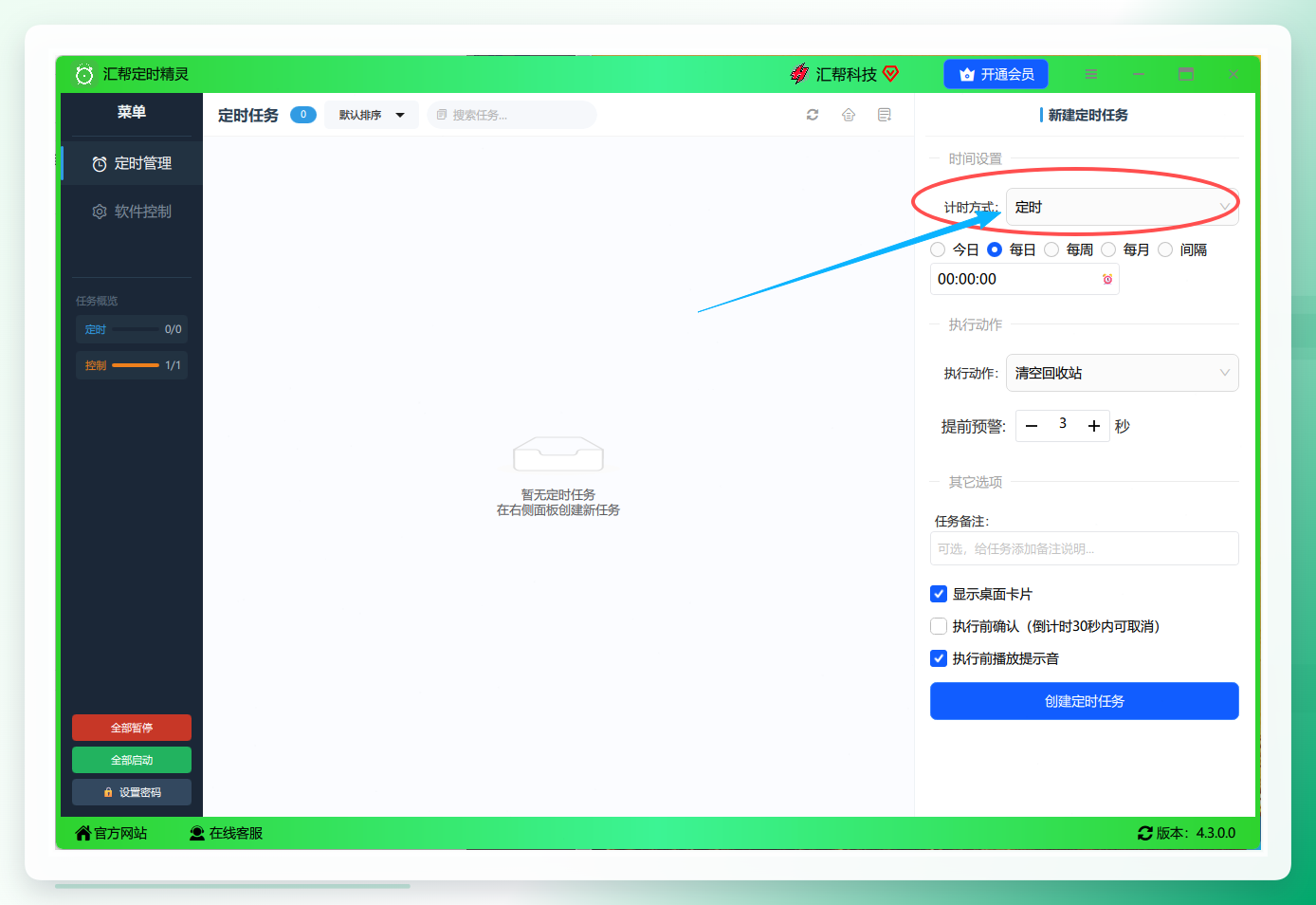 (图2:点击“定时”,设置30分钟)
第四步:设置执行动作——关机设置好时间后,下面还有一排动作选项。我们最常用的就是 【关机】 ,点一下它。
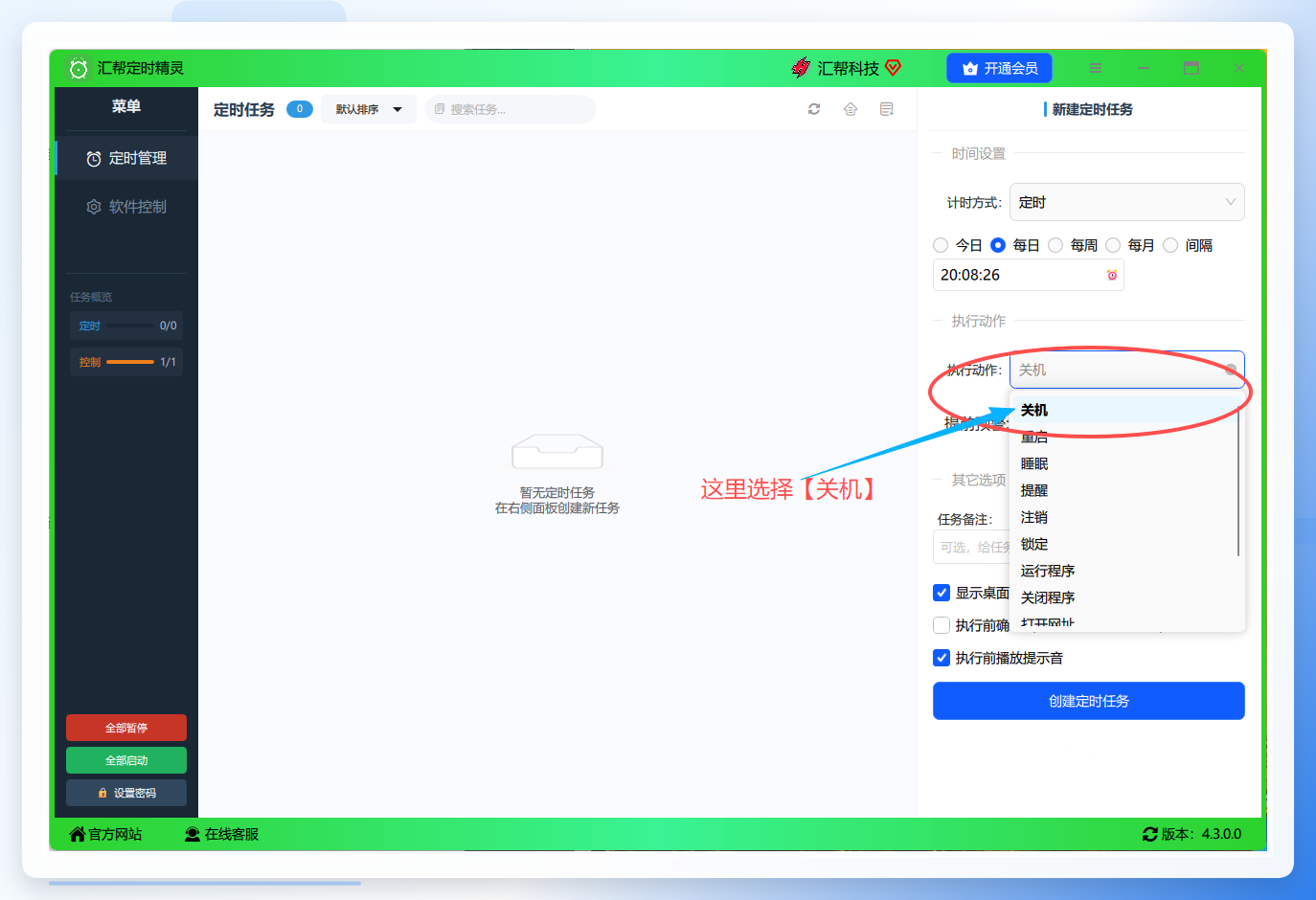 (图3:选择“关机”作为执行动作)
小惊喜: 这个软件不只是能关机,它还能 重启、睡眠、注销、甚至自动运行某个程序,或者只是 提醒你。比如你可以在下班前设置一个“20分钟后提醒我去开周会”的任务,很实用。
第五步:个性化设置(让你的关机有面子)为了让关机过程更人性化,我们还可以勾选几个选项:
- 提前预警:我建议勾选上,设置成“提前5分钟”。这样在电脑真正关机前5分钟,它会弹窗提醒你:“电脑即将关闭,请保存工作”。这点非常关键,防止你正在写文档时突然关机。
- 显示桌面卡片:勾选后,你的桌面会出现一个精美的倒计时卡片,像手机上的小组件一样,可以实时看到还剩几分钟关机。
- 执行前播放提示音:勾选后,关机前会有“叮”的一声提醒你。
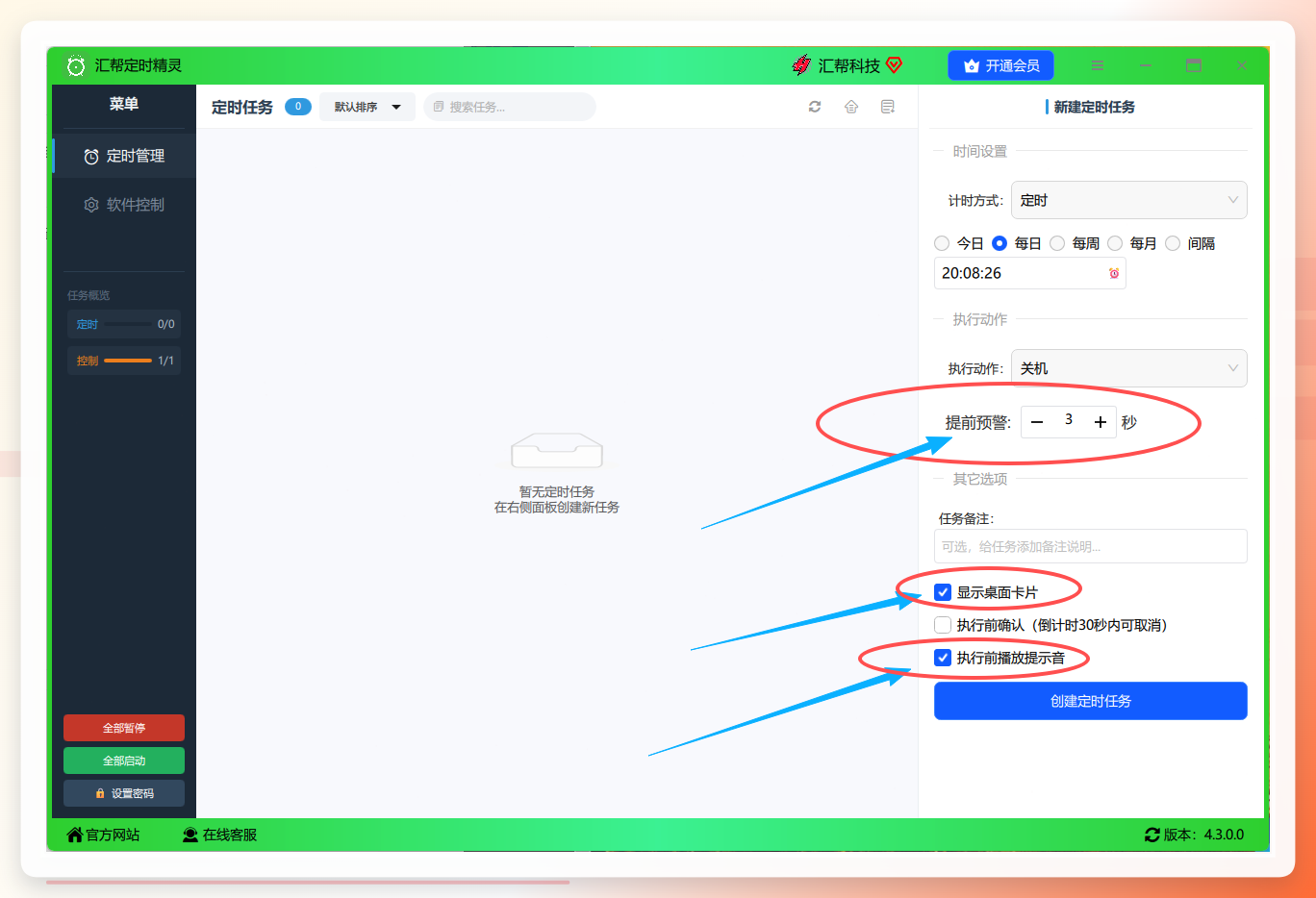 (图4:设置提前预警、桌面卡片等个性化选项)
第六步:创建任务,安心下班所有选项都设置好后,直接点击最下面那个显眼的 【创建定时任务】 按钮。这时候,你会看到桌面上方出现了一个小卡片,显示着倒计时。同时,左侧的任务列表里也多了一项,你可以随时右键点击它进行“暂停”、“修改”或“删除”。
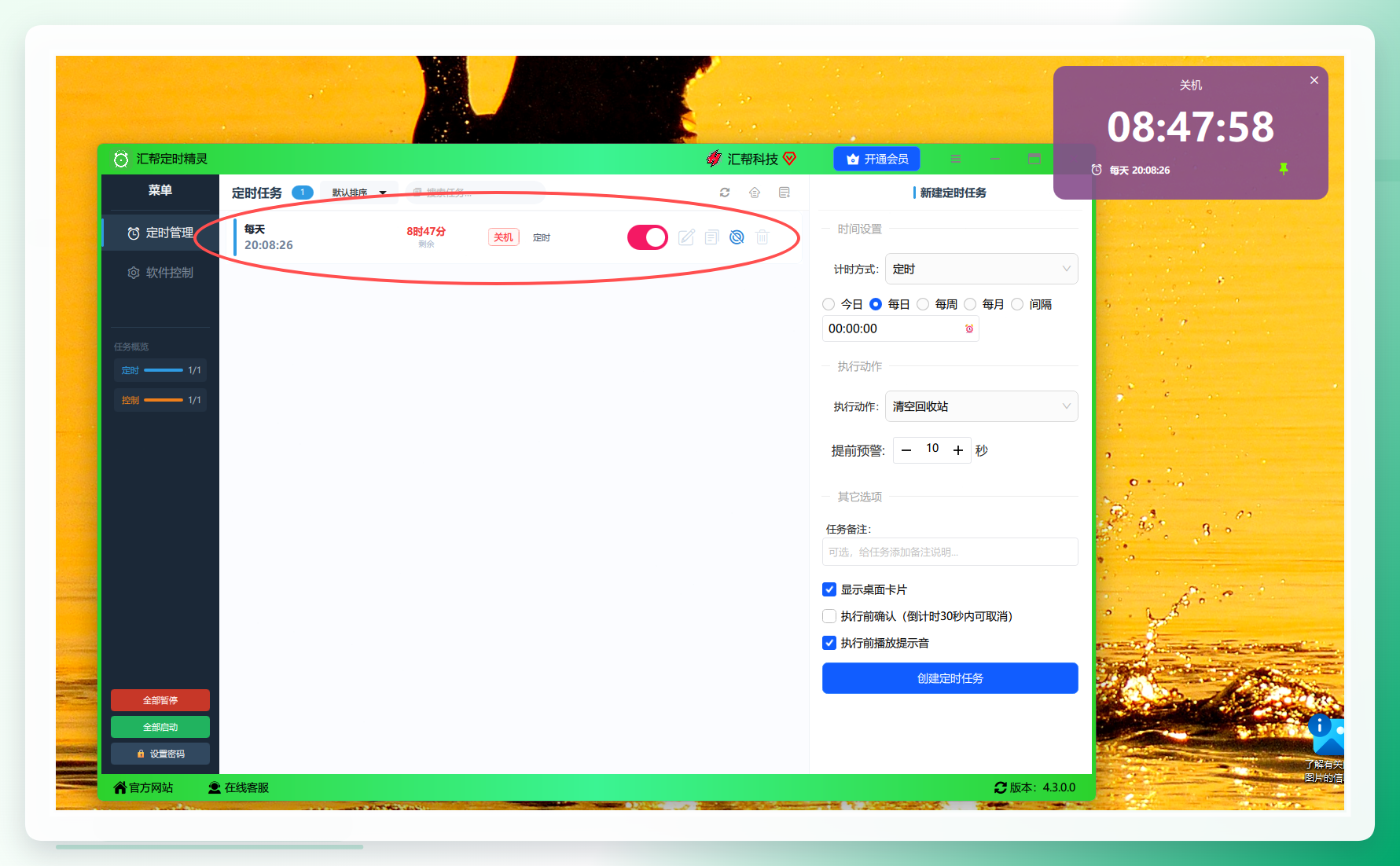 (图5:任务创建成功,桌面出现倒计时卡片)
最后一步:整理工位,打卡走人!你什么都不用管了。30分钟后,电脑会自动保存你的所有文件(如果有未保存的,它会提前提醒),然后平静地关掉。你再也不用担心第二天公司打电话问你:“昨晚电脑怎么没关?” 更不用担心因为忘记关机而扣考勤或罚钱了。
总结:为什么我推荐你选第二种?
看完上面两种方法,你应该能感受到区别了。
- 系统命令:像是坐绿皮火车,到达目的地就行,但体验朴素,功能单一。
- 汇帮定时精灵:像是坐高铁商务座,不仅快,还舒服、有提醒、可以重复使用。特别是它的循环定时功能(比如设置每天下午5点40分自动关机),对于每天固定下班的用户来说,简直是“摸鱼神器”,设置一次,天天受益。而且它的提醒功能和桌面卡片,能让你在同事面前显得很专业——不用手忙脚乱地设闹钟,一切尽在掌握。
所以,定时关机怎么设置这个问题,答案其实很简单。如果你只是想临时用一次,就用方法一;如果你不想以后每次下班都纠结“有没有关机”,或者想实现更高级的功能,那直接去下载一个汇帮定时精灵,一键搞定,解放你的大脑。现在就去试试吧,今晚就能准点下班!
