

昨天还有粉丝私信问我,倒计时1小时自动锁屏到底怎么设置?说实话,我之前也在这栽过跟头。
之前赶方案赶得昏头,定了睡前要关电脑的闹钟,结果熬到点太困,直接趴在桌上睡了,电脑亮了一整夜。
不仅耗了电,第二天起来还发现浏览器弹了一堆弹窗,方案的临时文件都乱了,当时真的特别崩溃。
后来我就到处找能实现倒计时1小时自动锁屏的办法,踩了不少坑,终于整理出几种好用的,今天就分享给大家。
先给大家说最靠谱的主方法,就是用专门的工具实现倒计时1小时自动锁屏,操作很规范。
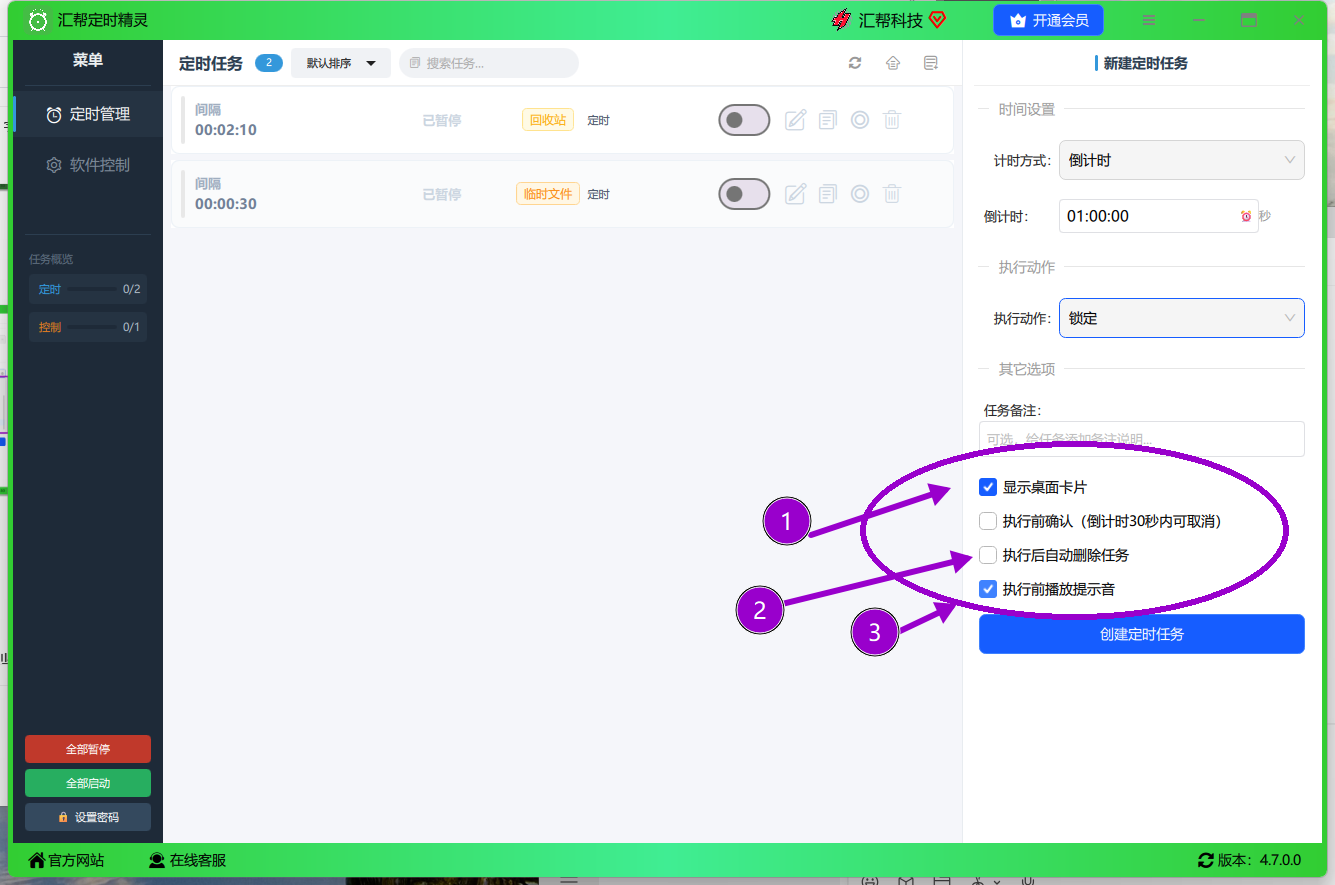
 1、下载并安装【汇帮定时精灵】。建议从官网直接下载。
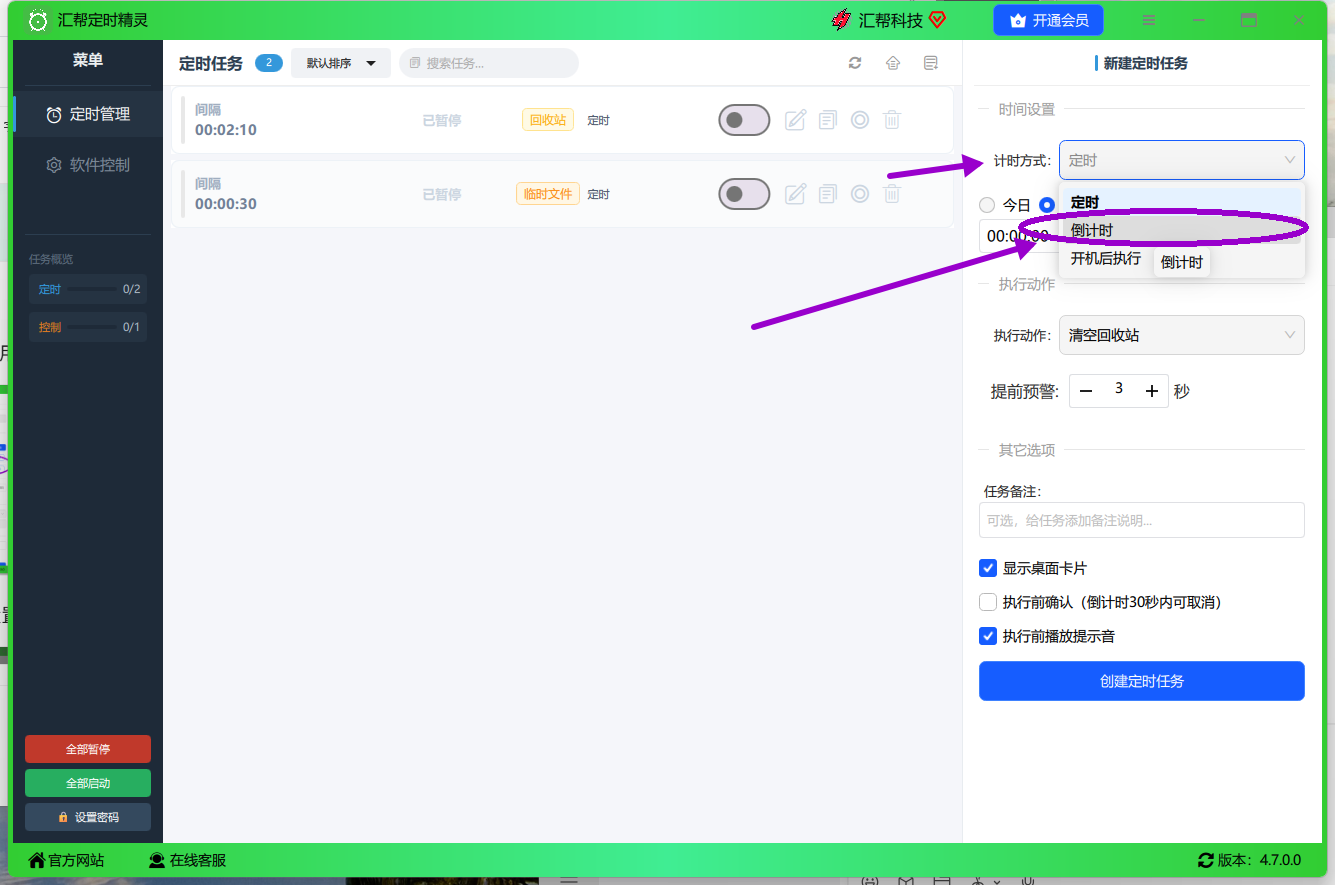
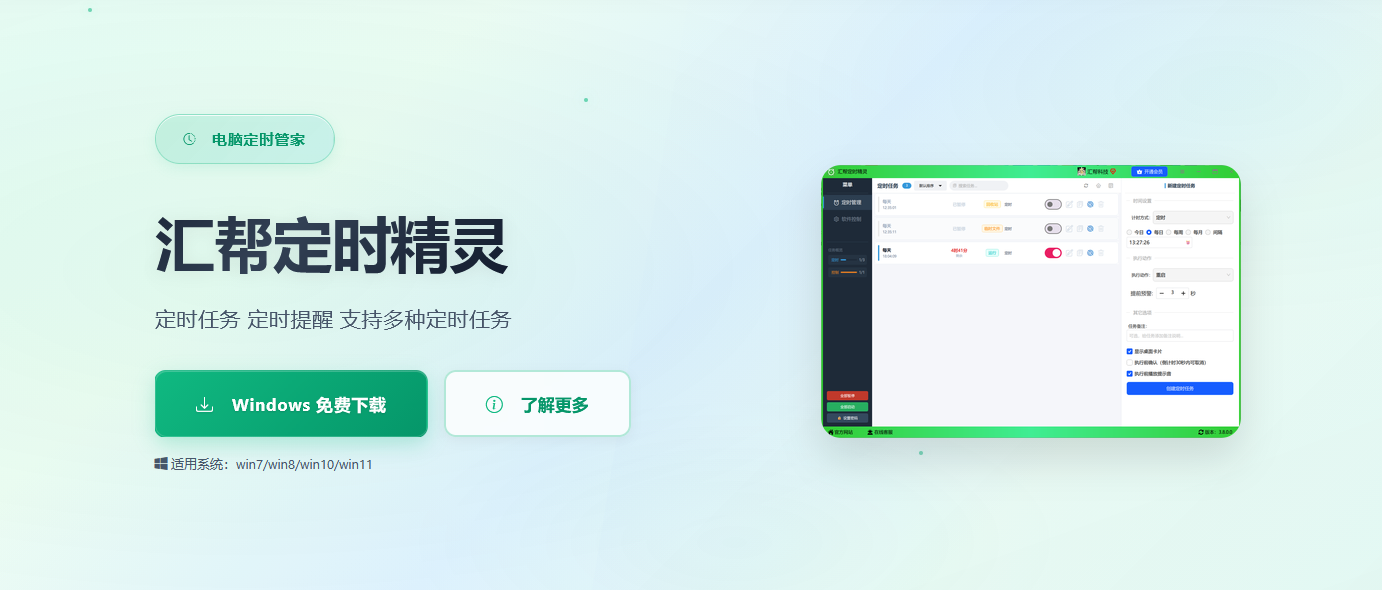 2、设置计时方式为【倒计时】。
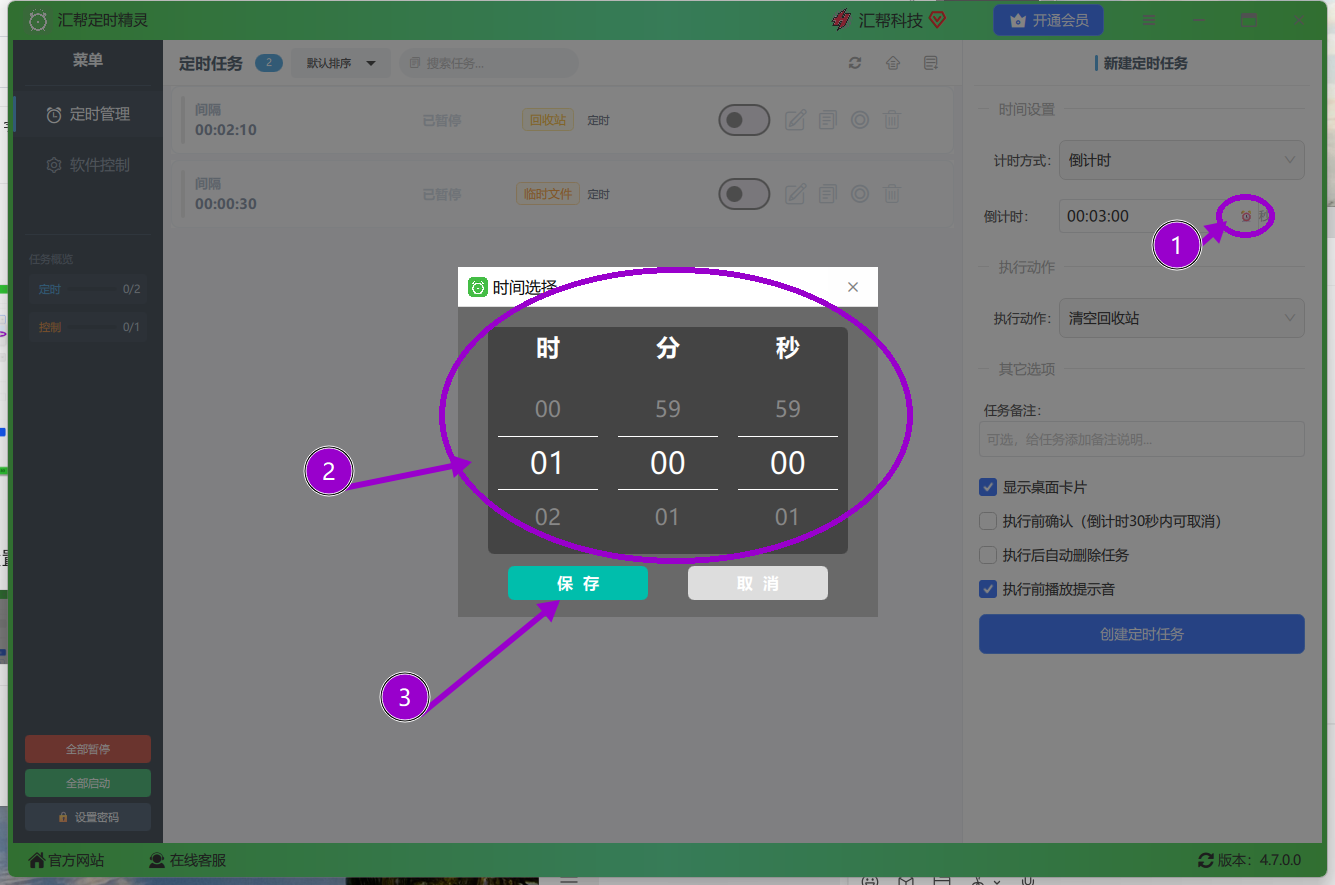
 3、设置倒计时。点击输入框右侧的“时钟”图标,设置时间后保存。
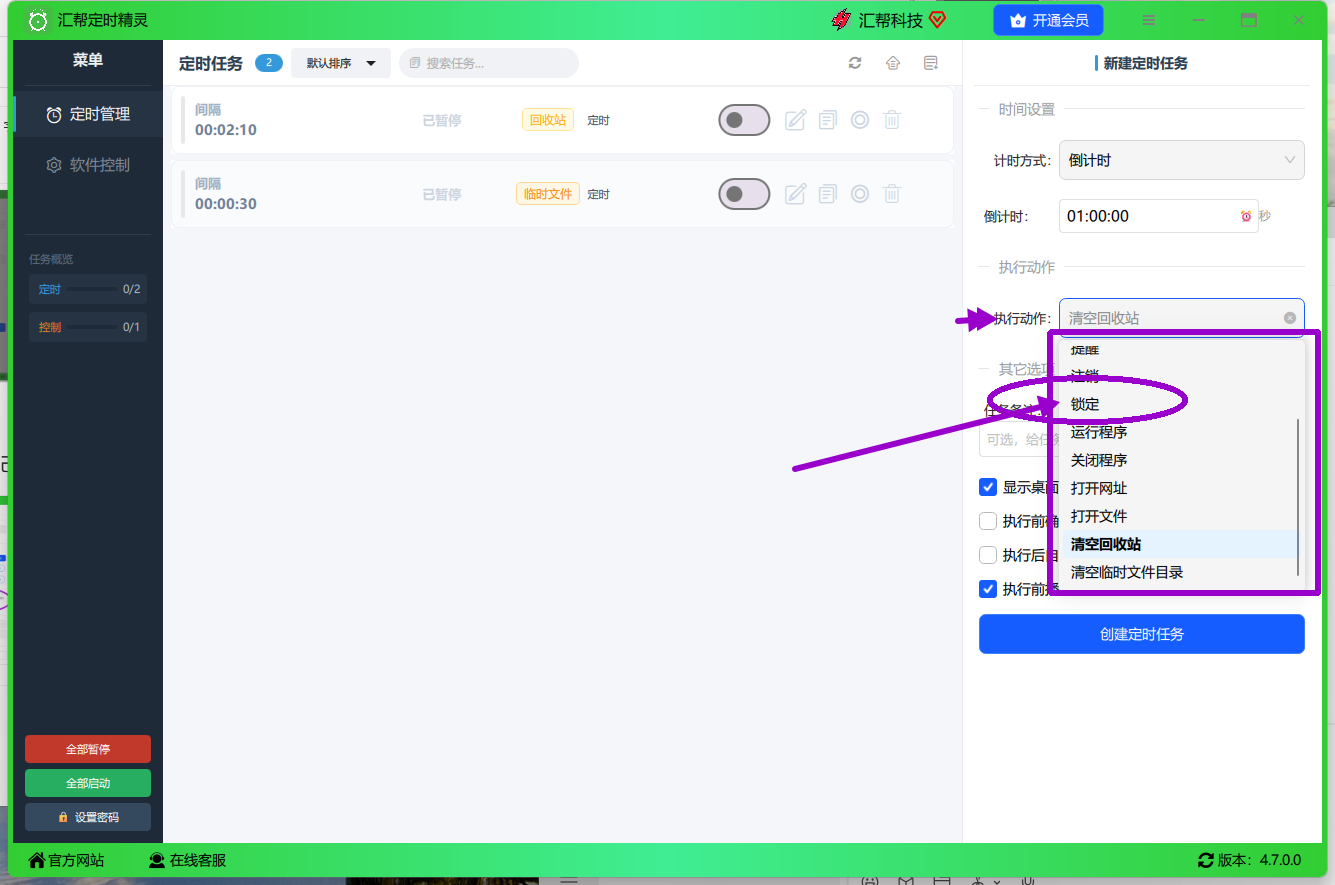
 4、设置执行动作:我们这里选择【锁定】。
 5、其它设置。(1)显示桌面卡片:桌面上会显示一个倒计时卡片,方便查看时间(2)执行后自动删除任务:执行结束后,从任务列表自动删除任务。(3)执行前播放提示音:会播放“滴滴”的声音。
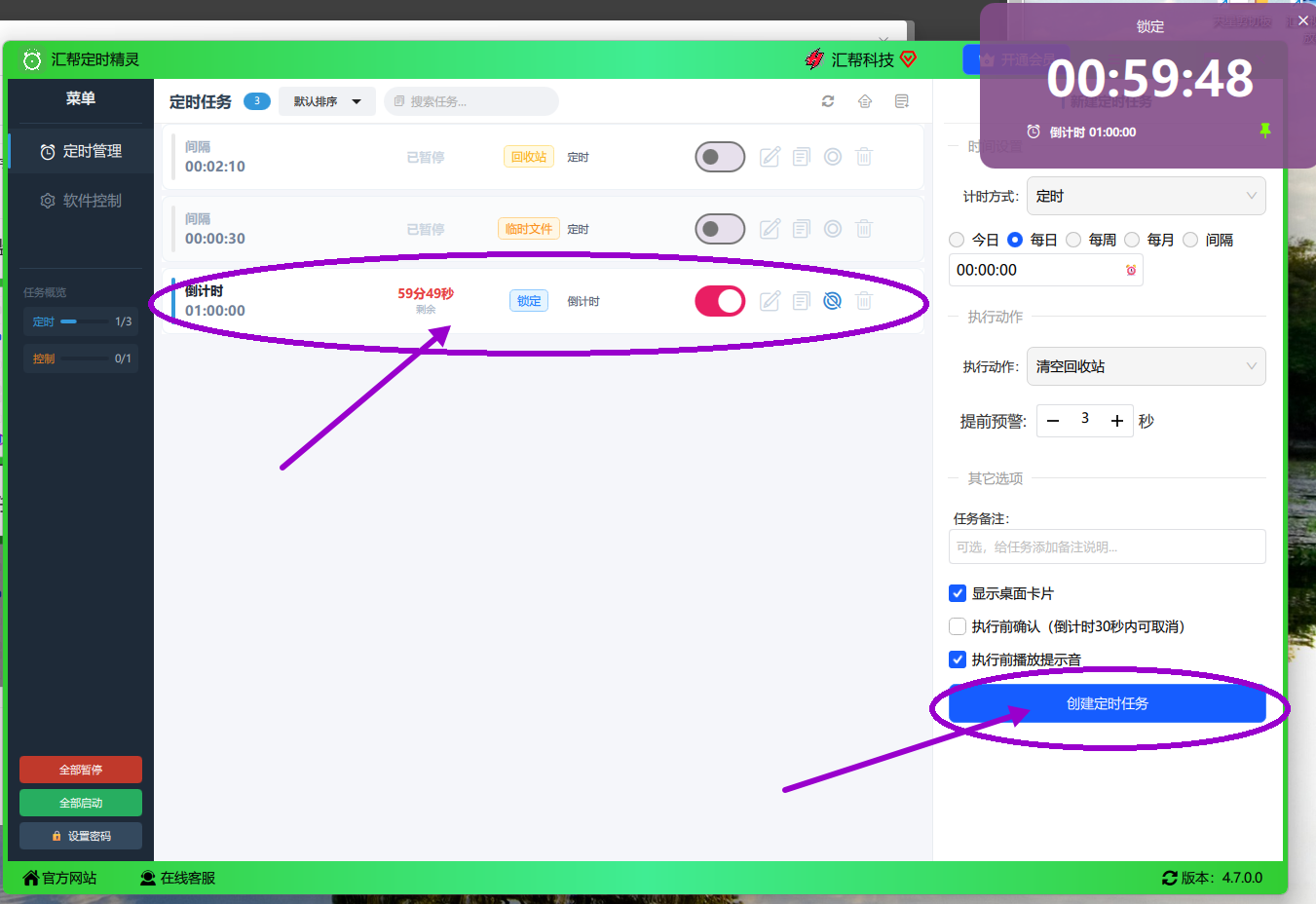
 6、设置完成后。点击按钮【创建监控任务】,创建任务。创建成功后,在列表中就可以看到创建的任务了。
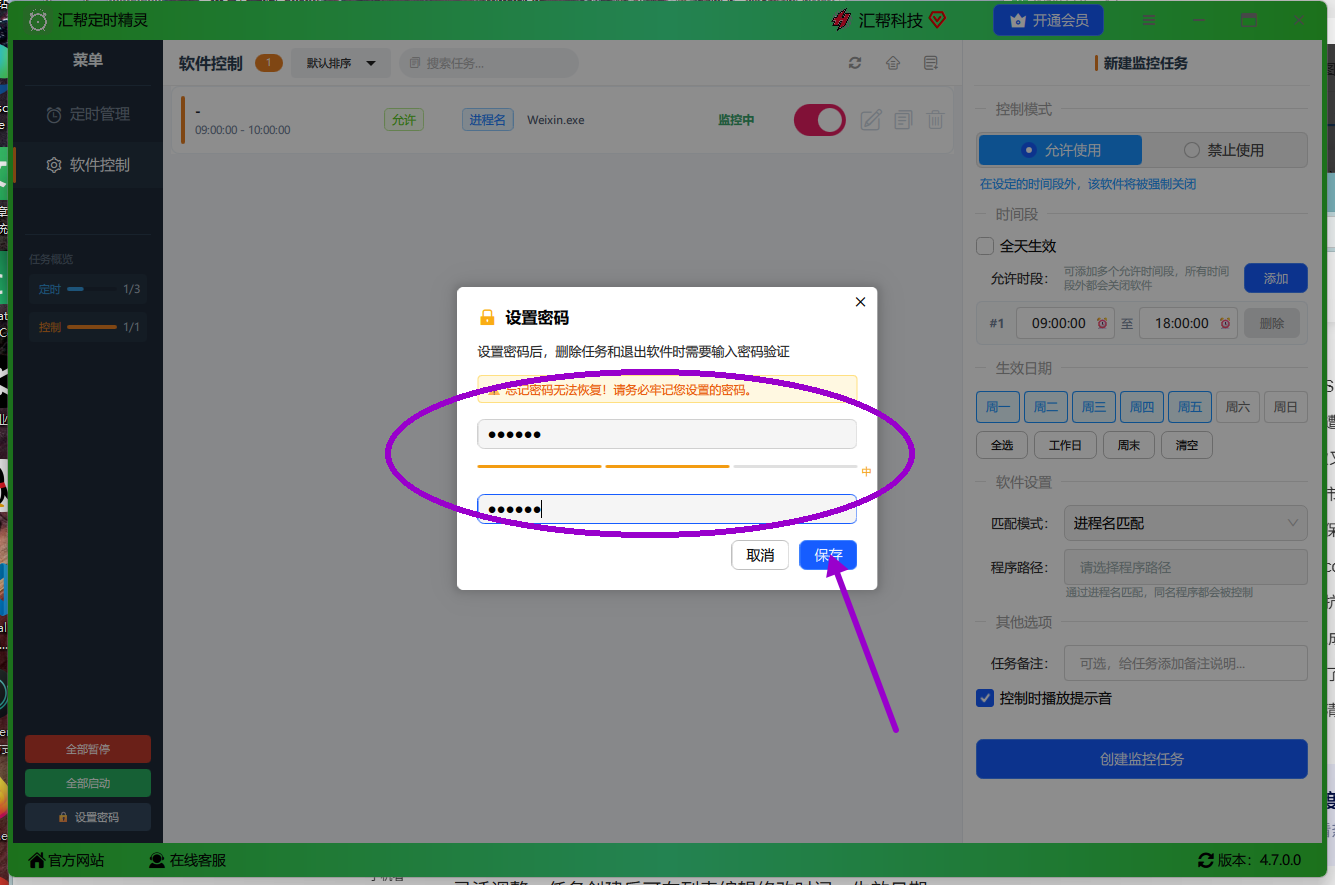
 7、设置保护密码。为了防止软件任务被关闭,软件被退出,你可以设置保护密码。
 除了这个主方法,我还整理了几种不用专门工具的办法,适合临时需要设置倒计时1小时自动锁屏的情况。
比如用系统自带的任务计划程序,这个不用额外装软件,对电脑配置也没什么要求。
不过这个方法我之前试的时候,一开始没弄对,任务总是触发不了,折腾了快半小时才找到问题。
原来要先提前设置好锁屏的快捷键,还要在任务计划里把触发条件和操作步骤对应好,差一点都不行。
还有一种是用浏览器的插件,专门有那种能设置定时锁屏的插件,安装之后在插件面板里调时间就行。
我之前用这个插件的时候,发现它会偷偷弹广告,有时候还会影响浏览器的运行速度,体验不算太好。
还有一种是用手机的远程控制功能,先在电脑上装远程控制的客户端,再用手机设置倒计时,到点就发指令锁屏。
这个方法的好处是,就算你不在电脑旁边,也能控制锁屏,适合有时候临时出门怕忘关电脑的情况。
不过这个方法需要电脑和手机都连同一个网络,不然指令发不过去,而且有时候延迟还挺高的。
我上次用这个方法的时候,网络突然卡了一下,指令晚了十分钟才到,差点就误了事儿,真的挺闹心的。
还有一种是用简单的批处理命令,自己写一个小脚本,设置好倒计时时间,到点就触发锁屏指令。
这个方法需要懂一点简单的命令行知识,要是对电脑不太熟的话,可能会觉得有点难,容易写错命令。
我之前帮朋友弄这个的时候,他把命令写错了,结果到点没锁屏,反而把电脑的进程给关了,重启了好半天。
其实不管用哪种方法,设置倒计时1小时自动锁屏的时候,都要提前测试一下,别等真要用的时候出问题。
我之前就吃过没测试的亏,赶方案的时候设置了倒计时1小时自动锁屏,结果到点没触发,电脑亮了一整夜。
现在我每次设置完,都会先把时间调短一点,测试一遍没问题,再改成需要的时间,就怕再出状况。
要是你平时经常需要设置倒计时1小时自动锁屏,还是用专门的工具更靠谱,稳定性比其他方法好很多。
弄完这个基本就成了,要是还有哪儿不懂,评论区喊我一声。
