

你有没有过这样的经历:电脑连续开了两三天,后台堆了一堆临时进程,打开个文档都卡半天;或是公司要求下班必须关机,你赶项目到深夜,收拾东西时完全忘了这茬,第二天被领导点名批评?其实只要学会定时重启电脑的步骤,就能轻松解决这些问题——既能清空系统冗余、让电脑长期保持流畅,又能避免人为疏忽带来的麻烦。今天我就给大家整理了一套完整的设置方案,包含最实用的工具操作和系统自带方法,新手也能快速上手。
 ---
---
三、方法一:用汇帮定时精灵设置(核心推荐)
用汇帮定时精灵就能完成定时重启电脑的步骤,全程操作简单,无需复杂的代码或系统设置,具体流程如下:
- 首先把“汇帮定时精灵”软件下载安装到电脑上,安装过程默认下一步即可,不会捆绑额外插件。
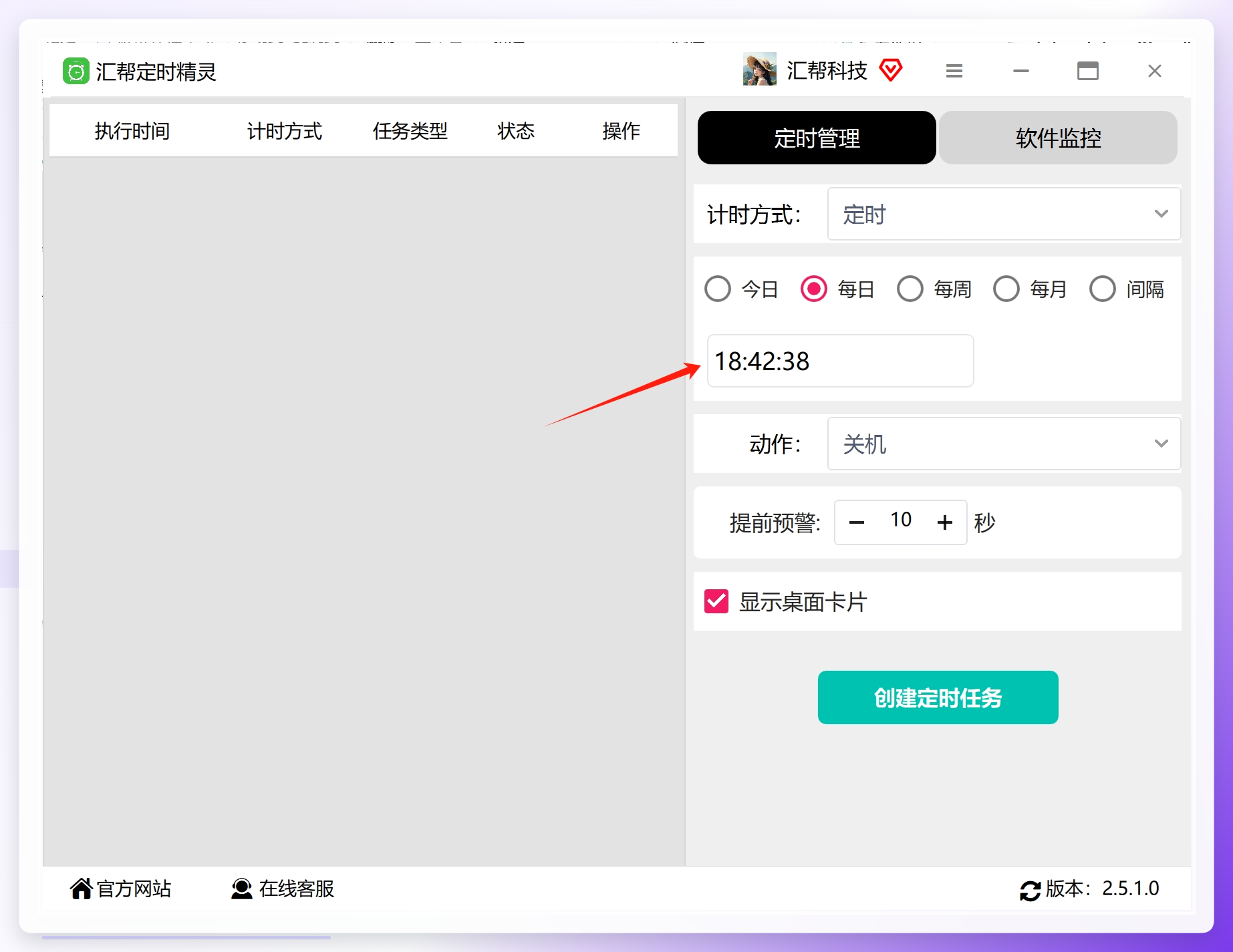
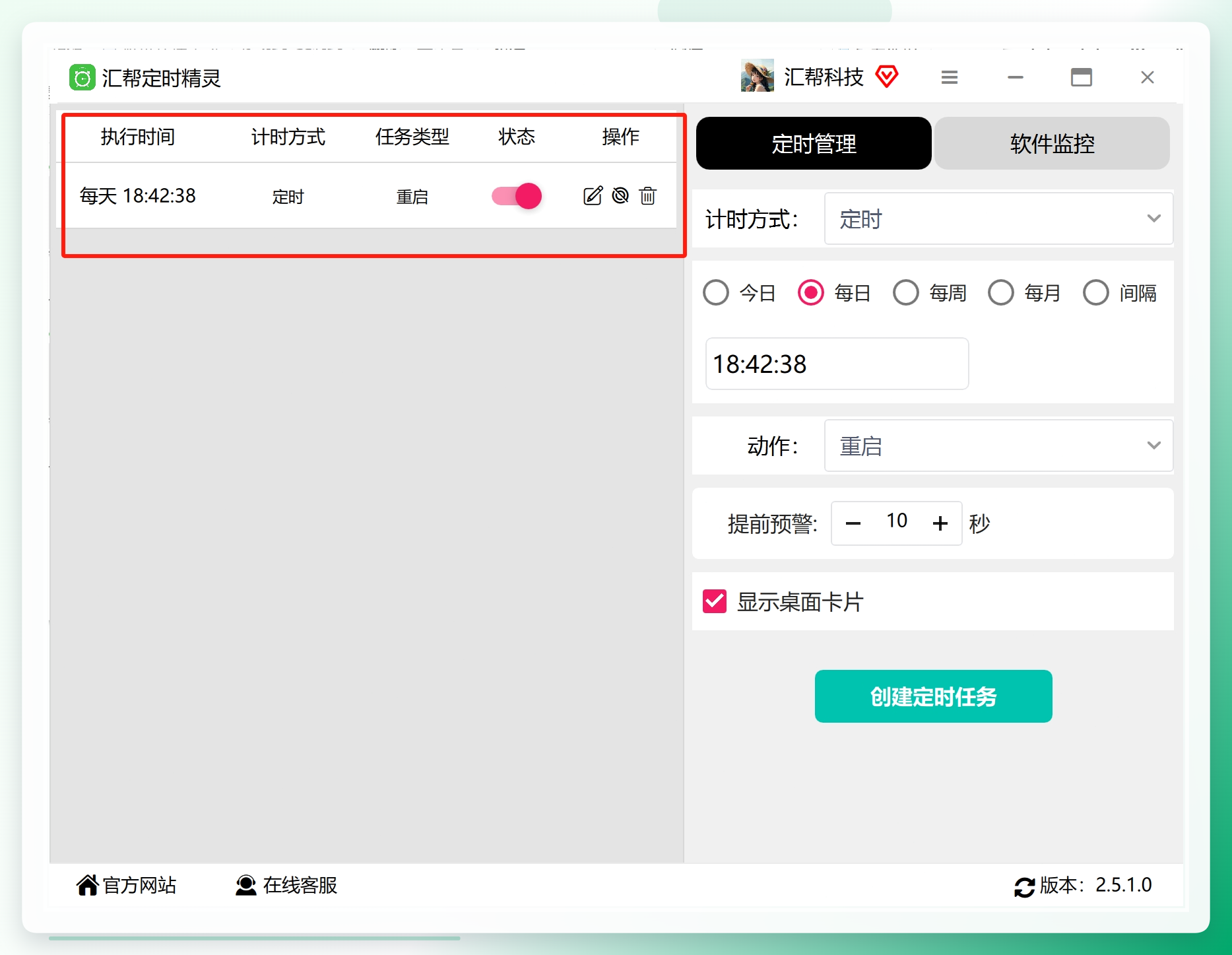
打开软件后,会看到一个简洁的主界面:左侧是“定时任务”管理区,右侧是任务设置的操作面板。
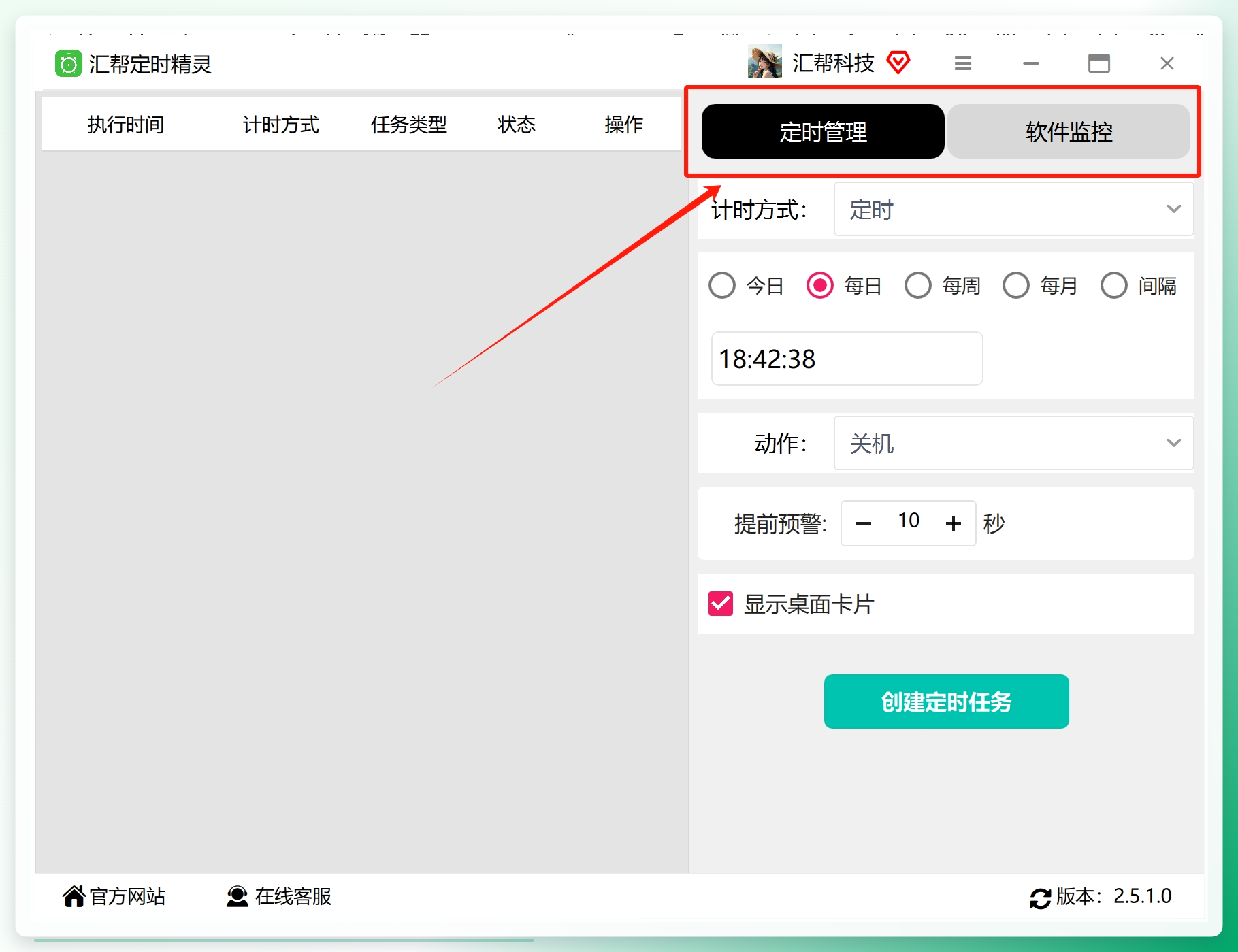
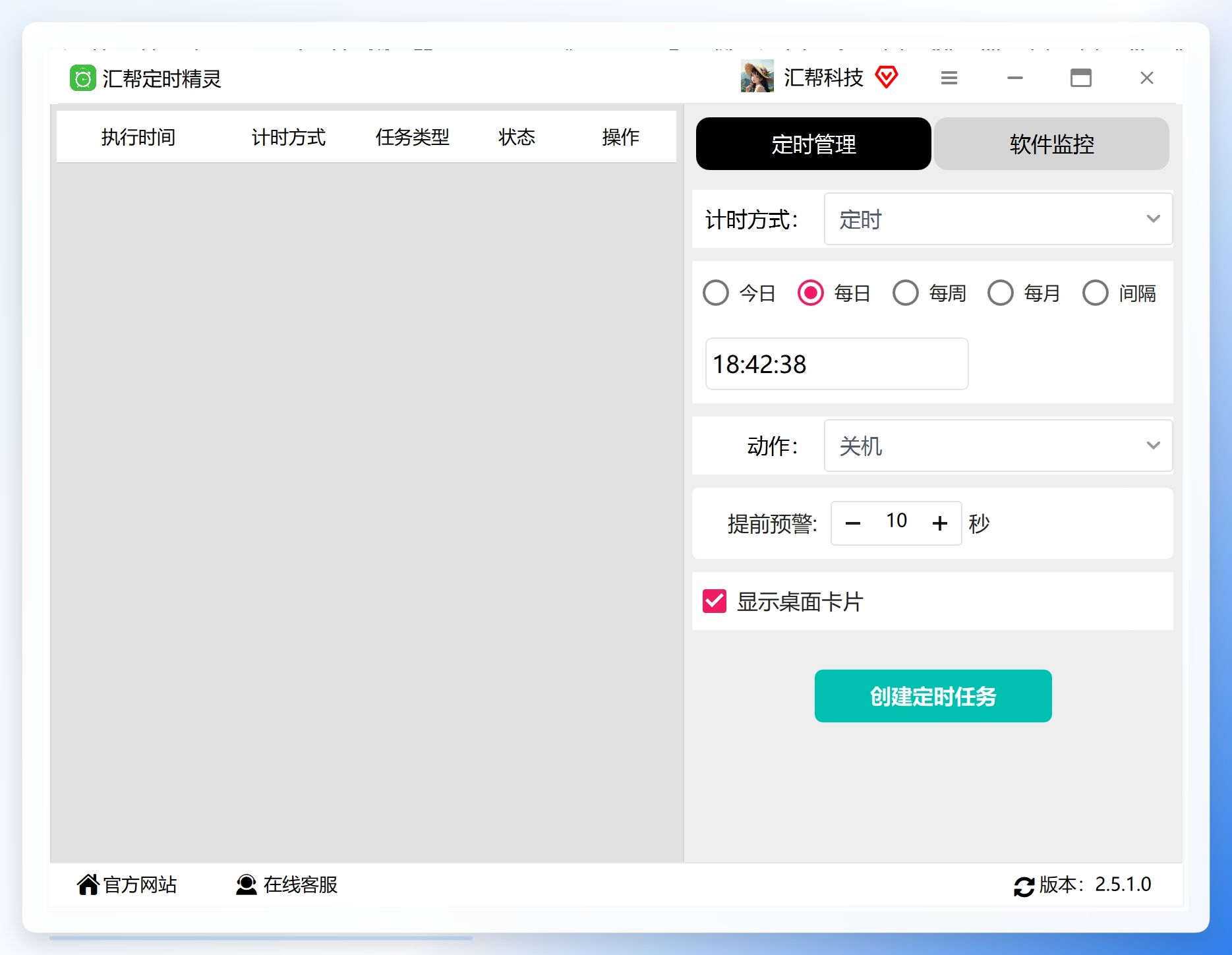 在右侧的操作面板中,找到并选中“定时管理”选项,进入具体的任务设置页面。
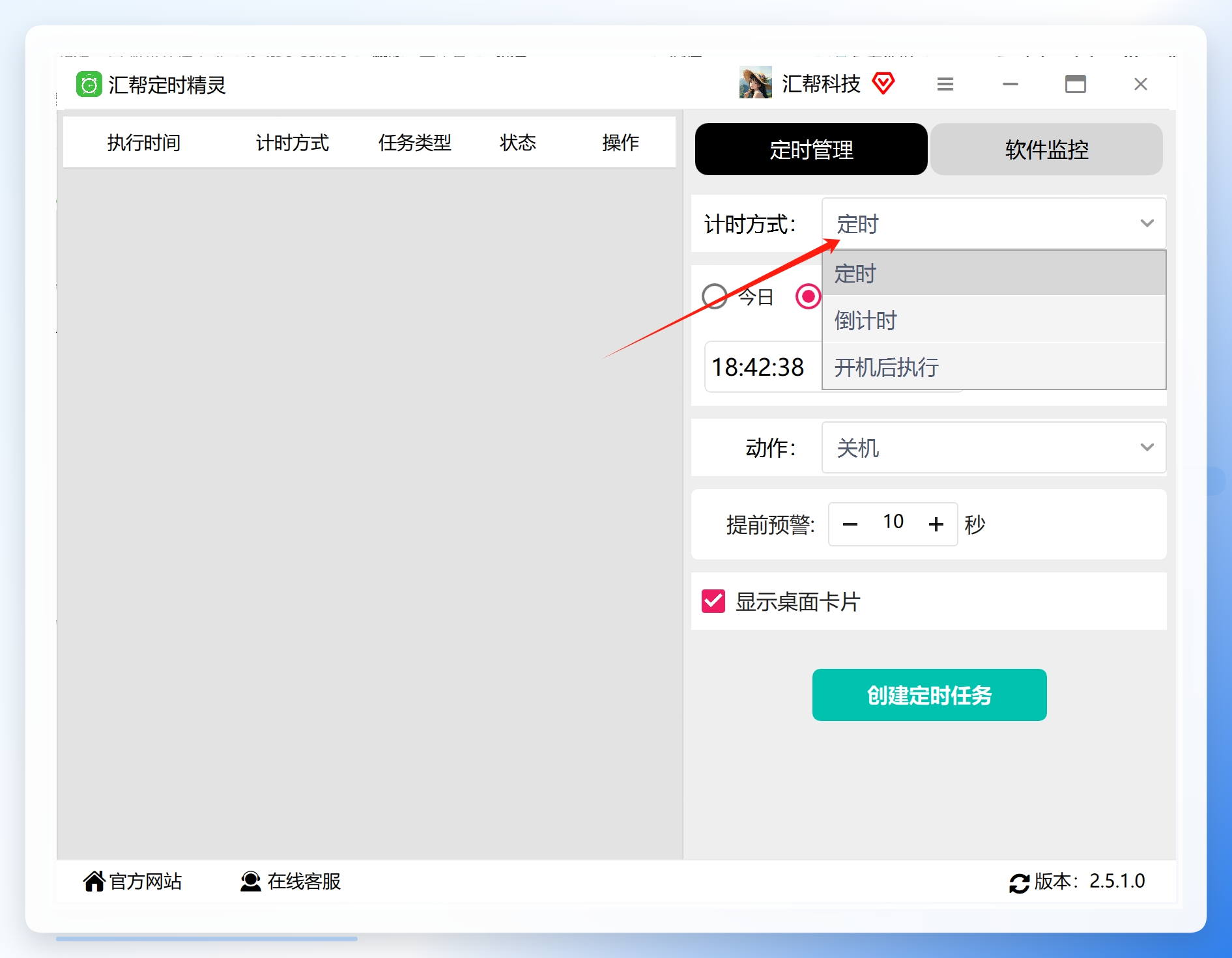
 因为我们要设置固定时间的重启任务,所以将“计时方式”选择为“定时”选项(而非倒计时、空闲触发等)。
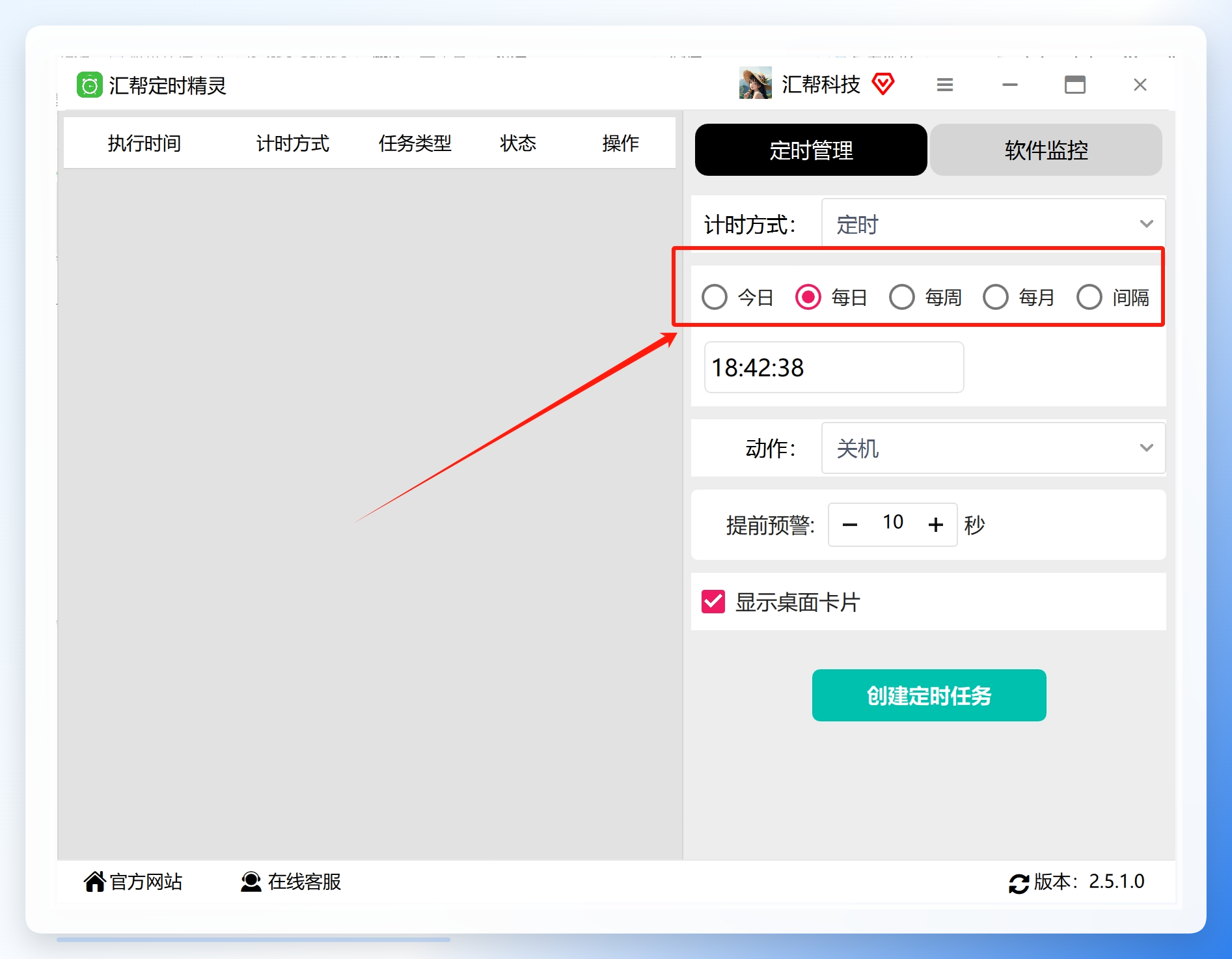
 接下来选择任务的执行周期:可以根据需求选“今日”(仅当天执行一次)、“每日”(每天固定时间执行)、“每周”(指定周几执行)、“每月”(指定每月某一天执行)等类型。
 在周期选项下方的时间框中,输入具体的执行时间(时分秒均可自定义),比如设置为每天18:00:00。
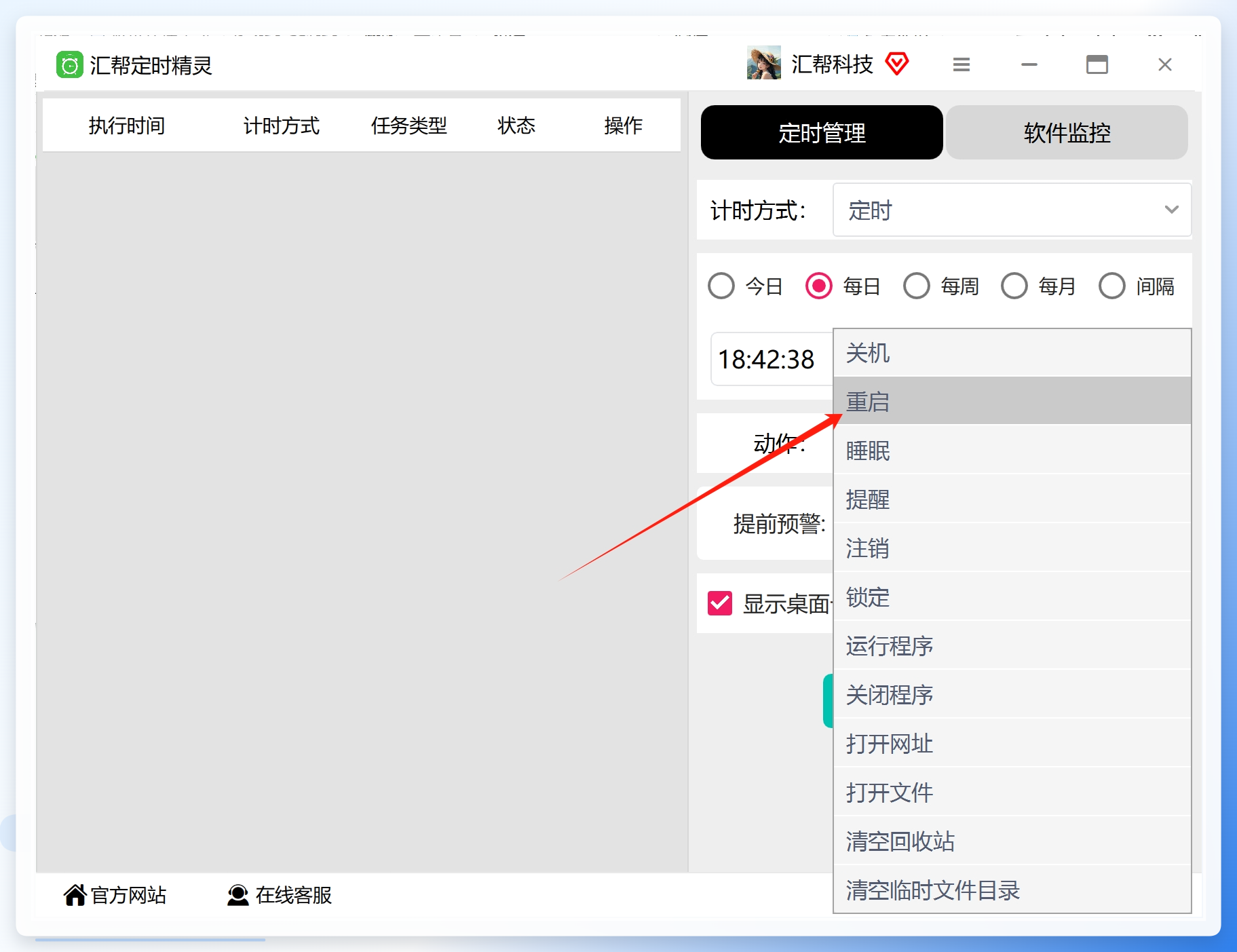
 然后在右侧的“动作”下拉菜单中,选择“重启”选项(如果需要其他操作也可以选关机、休眠等)。
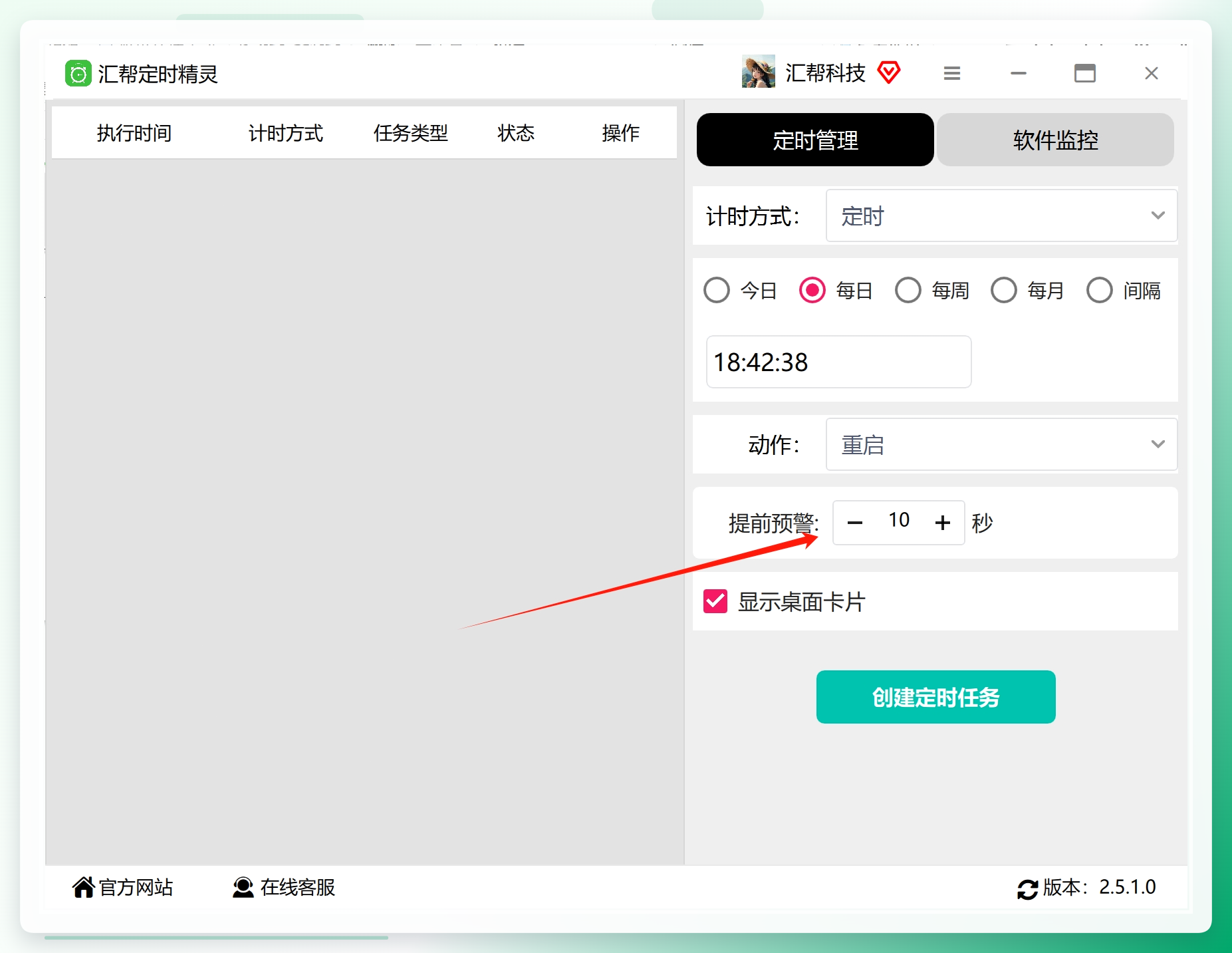
 还可以设置一个提前预警时间:如果担心重启会中断未保存的工作,可以设置提前10分钟弹窗提醒;如果不需要提醒,直接设置为0即可。
 最后点击“创建定时任务”,就能完成设置了。
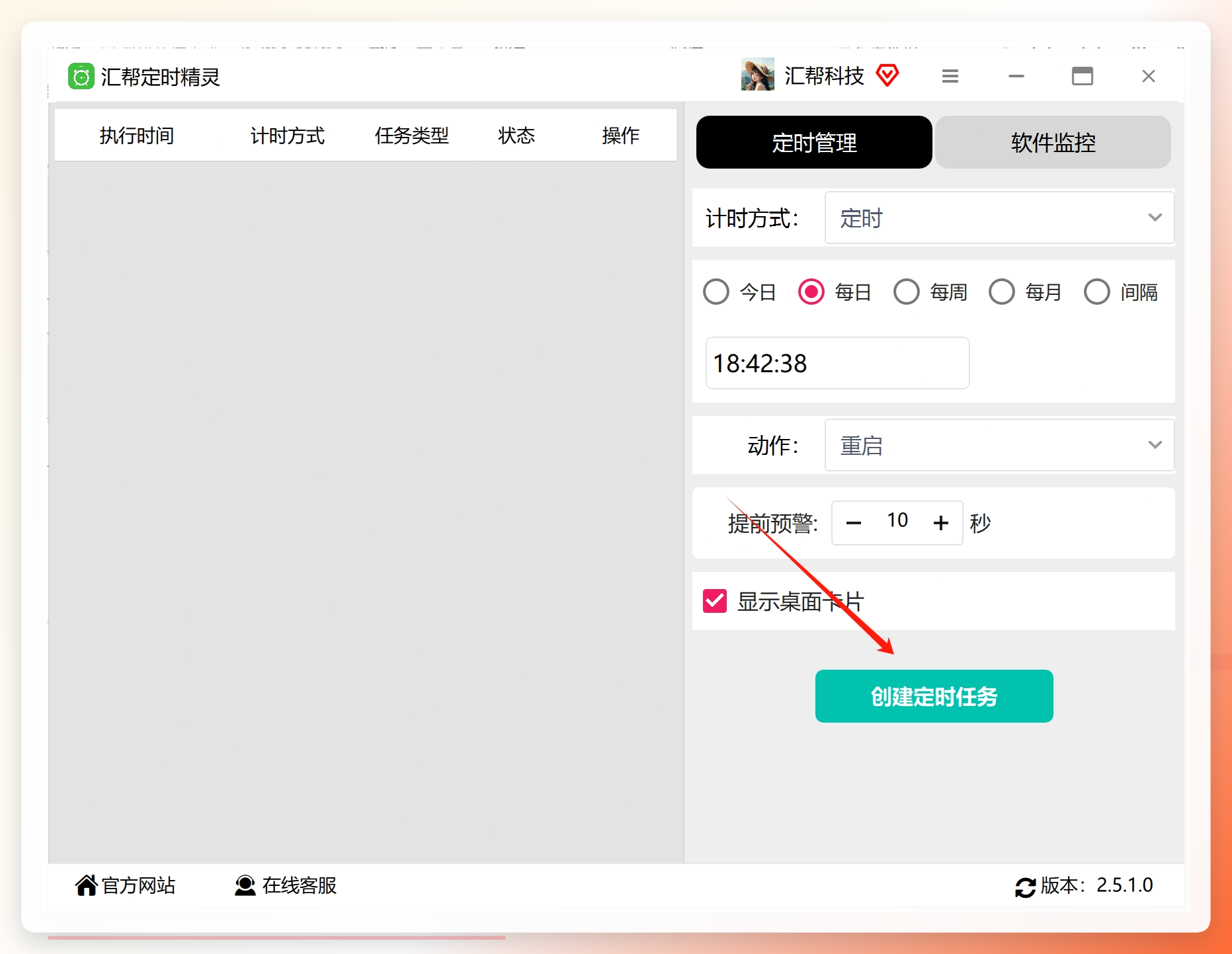 设置完成后,左侧的“定时任务”列表会显示你刚创建的任务,你可以随时对它进行编辑、开启、暂停等操作。到了预设的时间,电脑就会自动执行重启指令。
 ---
---
四、其他设置定时重启的方法
除了汇帮定时精灵,还有不少方法可以完成定时重启电脑的步骤,适合不同需求的用户:
方法二:AutoOff(适合多任务管理)
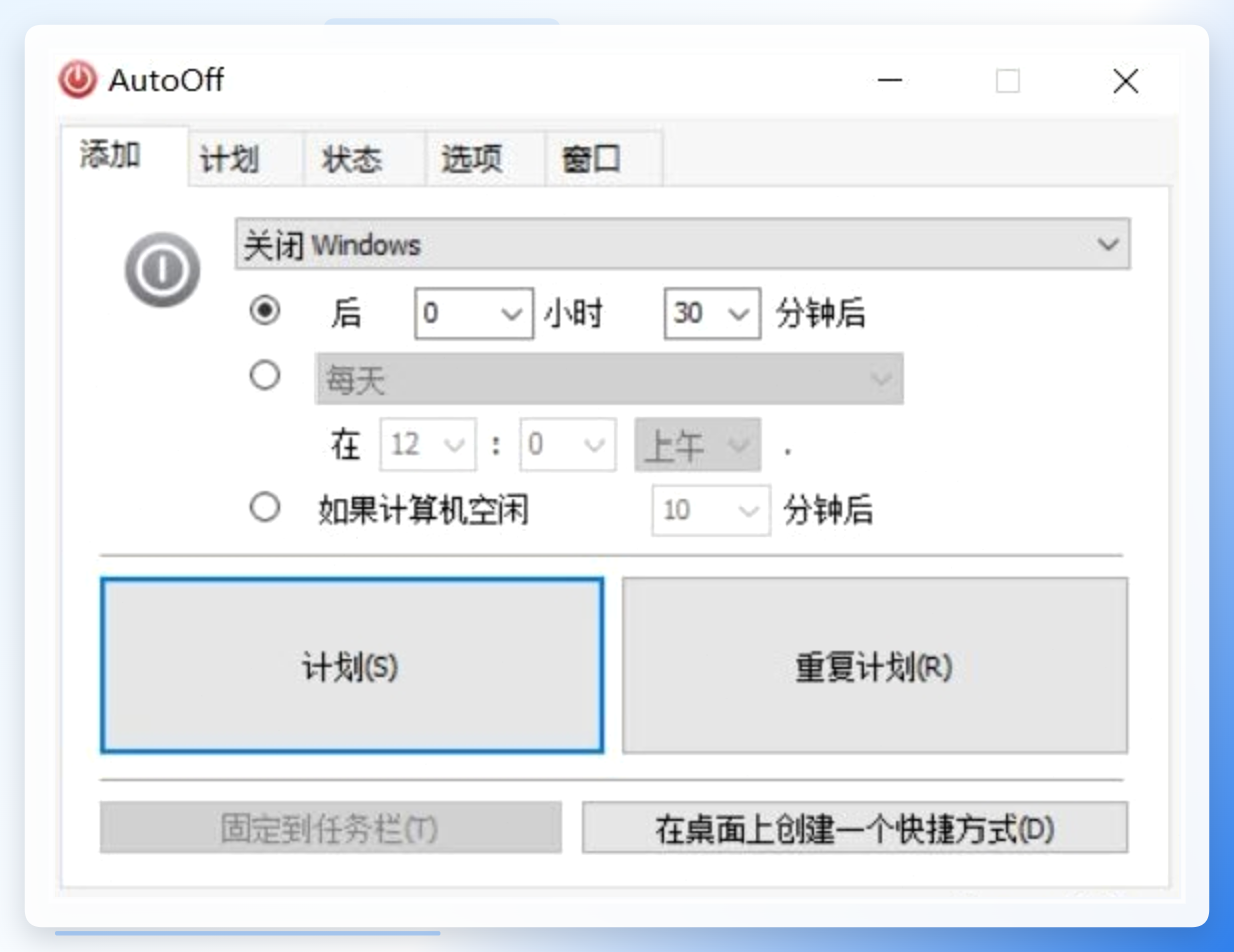
AutoOff是一款功能全面的电脑控制工具,除了定时重启,还支持关机、休眠、锁定系统等操作,甚至可以设置密码防止他人修改任务。 它的核心优势是支持多任务同时设置,你可以同时安排“每天18:00重启”“每周五20:00关机”等多个任务,还能查看电脑的使用时长统计。不过要注意,它的“强制终止进程”功能可能会导致未保存的文件丢失,使用时要谨慎。
 ##### 方法三:MiniShutoff(适合轻量需求)
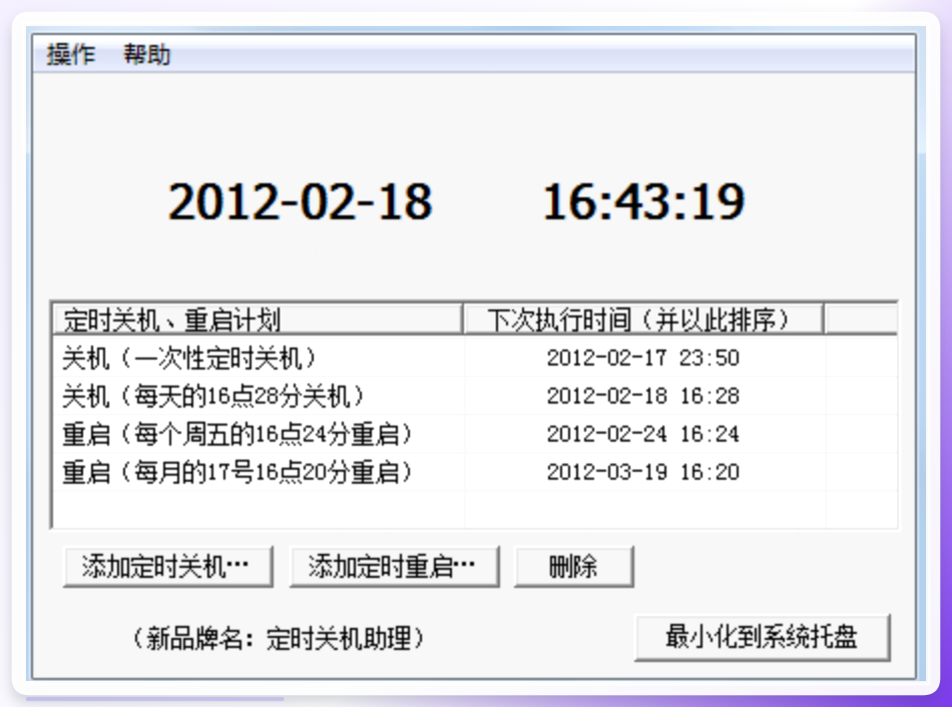
如果只是需要简单的定时重启功能,MiniShutoff是个不错的选择:它体积小巧、完全免费,支持一次性或周期性的重启、关机设置,还能在系统锁定状态下正常执行任务,甚至可以设置重启后自动打开指定软件。 它的一个实用功能是“重启前发送邮件通知”,适合需要远程确认电脑状态的用户。
 ##### 方法四:MailBar(适合办公场景)
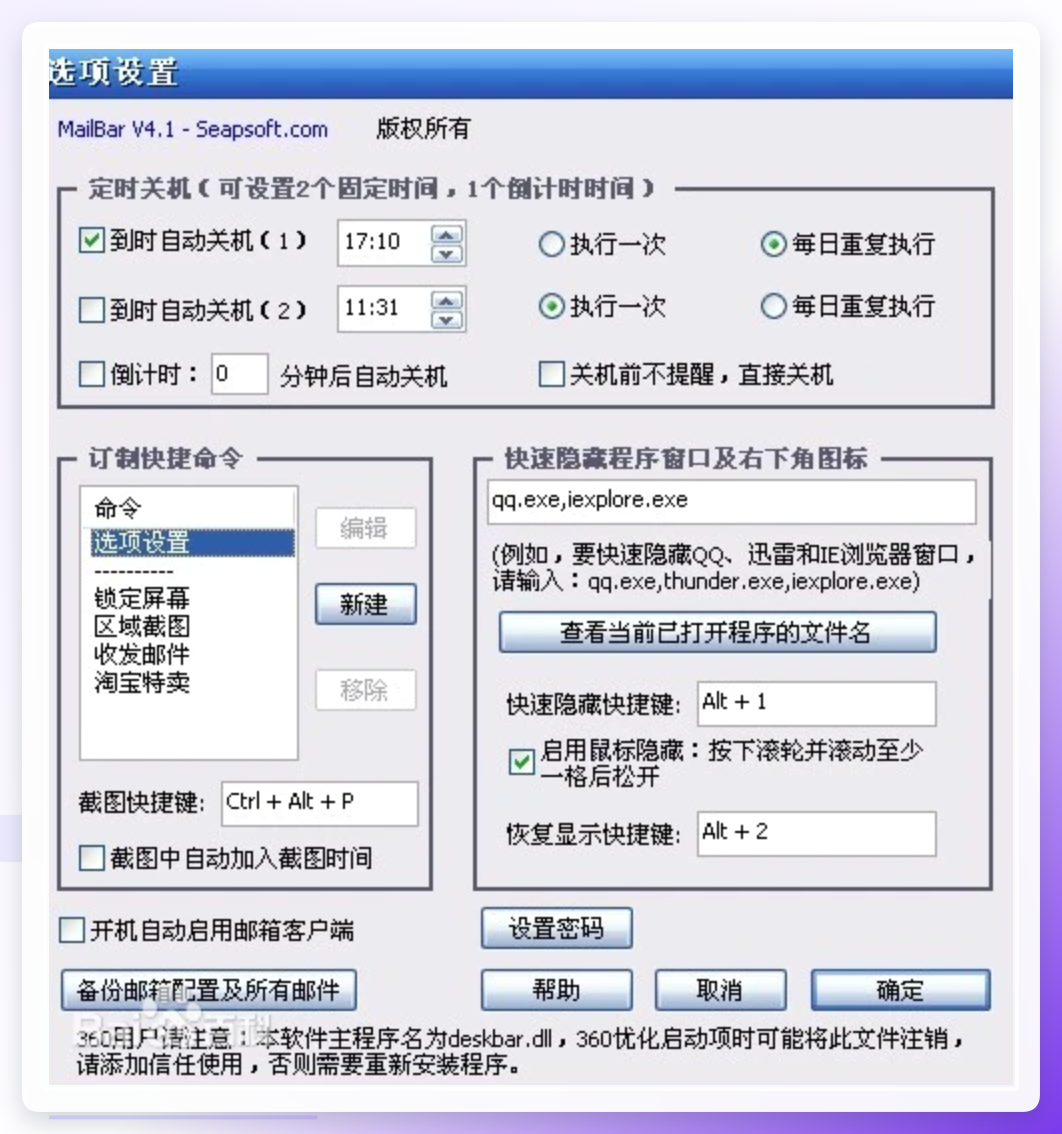
MailBar原本是一款邮件辅助工具,附带的定时功能非常适合办公人群:它的定时重启电脑的步骤设置逻辑清晰,支持“当天”“每天”“每周”等多种周期,还能设置重启后自动打开办公软件(比如Word、Excel、企业微信等),省去重启后手动启动程序的麻烦。 此外它还有“热键重启”功能,你可以自定义一个快捷键,随时一键触发重启。
 ##### 方法五:系统自带任务计划程序(无额外软件)
如果你不想安装第三方工具,用Windows自带的任务计划程序也能完成定时重启电脑的步骤,具体操作如下:
按下Win+S打开搜索框,输入“任务计划程序”并打开;
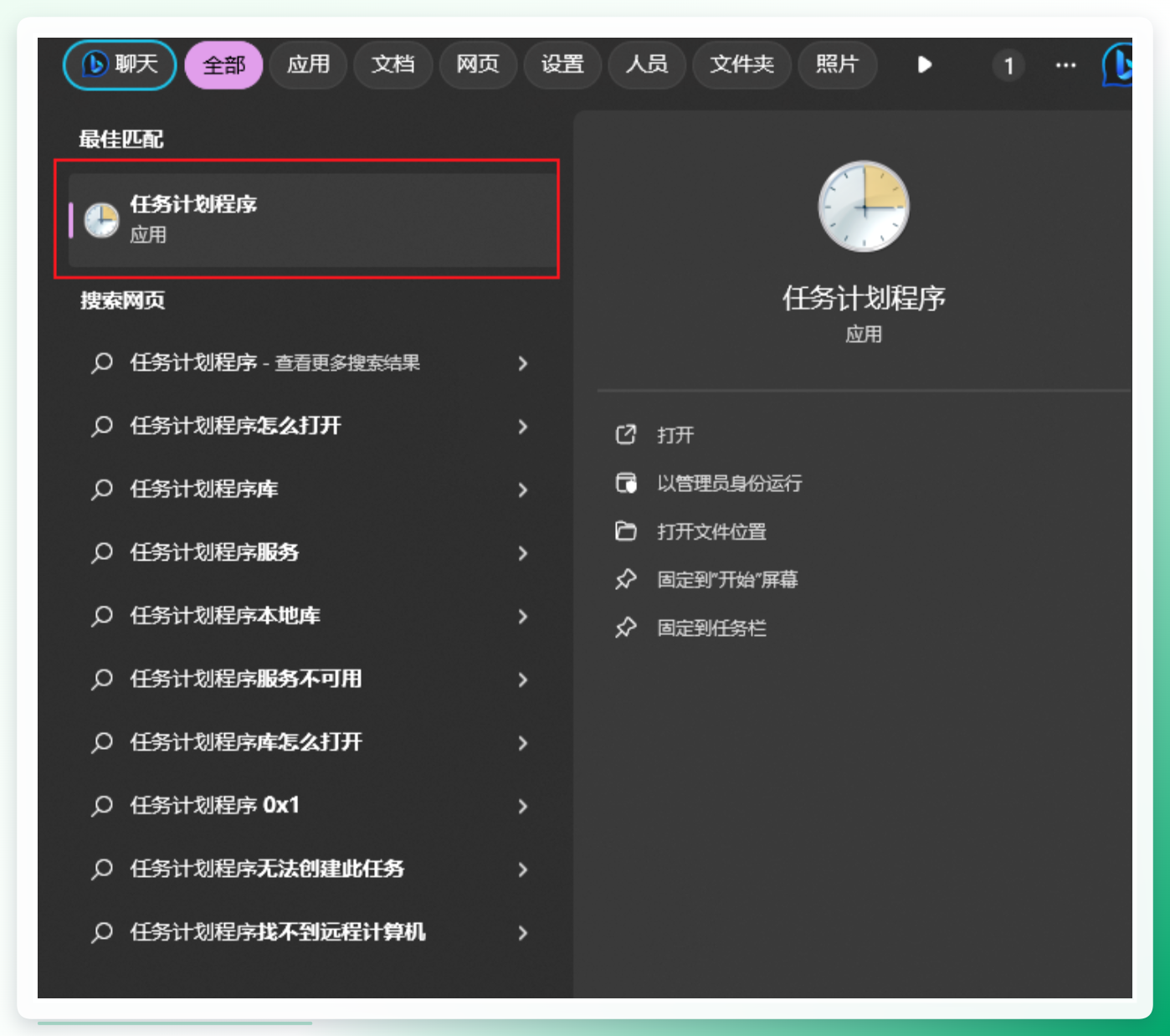 - 在左侧面板选择“任务计划程序库”,点击右侧的“创建基本任务”;
- 给任务起一个容易识别的名称(比如“每日18点重启”),点击下一步;
- 选择任务的触发周期(比如“每天”),设置具体的执行时间;
- 选择“启动程序”作为任务的操作类型;
- 在“程序/脚本”框中输入
shutdown,在“添加参数”框中输入/r /f /t 0(/r代表重启,/f代表强制关闭程序,/t 0代表立即执行); - 点击完成即可。 如果需要电脑在休眠状态下也能执行任务,还要额外设置:右键创建好的任务→属性→勾选“无论用户是否登录都要运行”,同时确认运行账号为当前登录的用户即可。
- 以上就是所有实用的定时重启电脑的步骤:第三方工具操作简单、功能丰富,适合普通用户;系统自带方法无需安装软件,适合对电脑操作熟悉的进阶用户。其中汇帮定时精灵的操作逻辑最直观,功能也最贴合普通用户的需求,是我个人最推荐的选择。 不管你是为了保持电脑流畅,还是为了符合公司的管理要求,只要学会这些方法,就能轻松实现自动重启,再也不用因为忘记关机而烦恼了。
