

AAC(Advanced Audio Coding)作为一种高级音频编码格式,凭借更高的压缩效率和更好的音质表现,在数字音频领域占据重要位置。但用户在实际使用中经常面临一个现实问题:部分播放器、车载系统或编辑软件对AAC格式支持不完善,导致音频文件无法正常打开或播放。于是,音乐格式aac转成mp3成为许多人的刚需操作。
MP3格式虽然编码技术相对早期,几乎覆盖了所有终端设备。将AAC转为MP3,本质上是一次数解码-重编码的过程,期间涉及采样率、比特率、声道数等参数的重新映射。理解这一点,有助于在转换时做出合理设置,避免音质出现明显劣化。
 ### 本地软件执行音乐格式aac转成mp3的完整步骤
对于追求批量操作与数据安全的用户,使用本地工具是更稳妥的选择。以汇帮音频大师为例,其操作逻辑清晰,参数设置直观,整个流程分为五个环节:
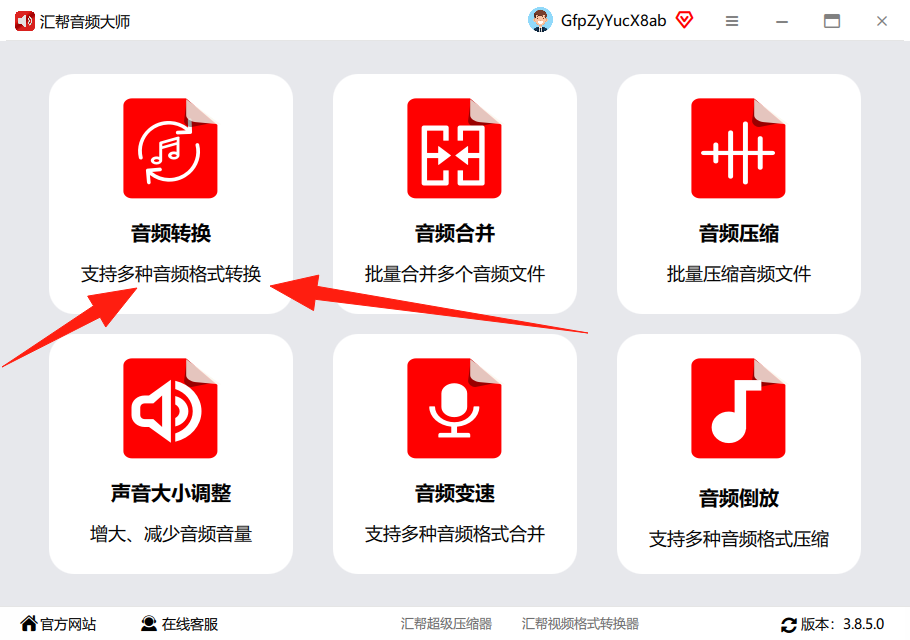
步骤1:启动软件并选择功能模块安装并打开汇帮音频大师,在主界面点击「音频转换」进入格式转换功能页。
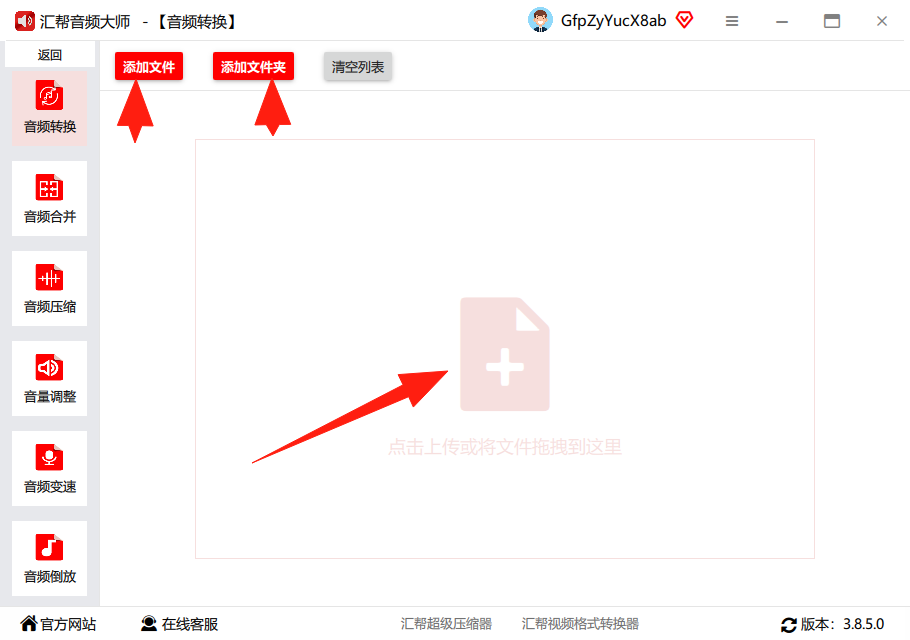
 步骤2:添加AAC音频文件点击上传区域或将AAC文件直接拖拽至窗口。软件支持批量添加多个文件,无需逐一操作。
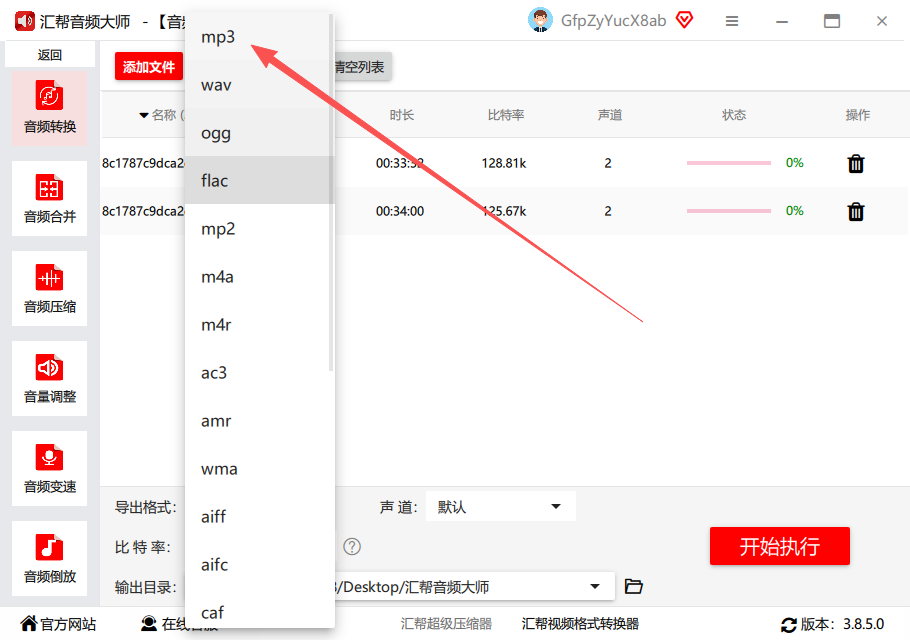
 步骤3:设定输出格式为MP3在导出格式下拉列表中,选择「MP3」。声道与比特率参数保持默认即可满足绝大多数设备的播放要求。
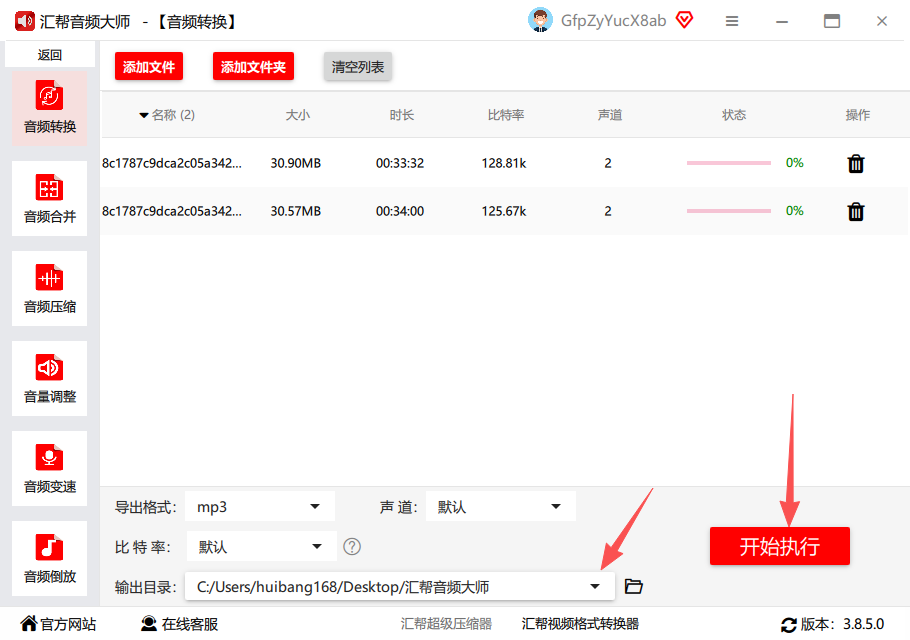
 步骤4:确认输出目录输出目录默认指向桌面,如需更改,可点击「输出目录」自定义保存位置。确认后点击「开始执行」。
 步骤5:查看转换结果进度条走完后,软件提示转换完成。打开输出目录,即可看到生成的MP3文件。
 ### 在线工具实现音乐格式aac转成mp3的备选方案
若文件体积较小且转换频率不高,以下在线工具也不失为可行的备选:
Convertio:界面简洁,支持AAC与MP3等多格式互转。上传文件、选择MP3格式、点击转换,三步即可完成,免费用户单次处理文件大小受到一定限制。
Zamzar:国外老牌在线转换平台,覆盖音频、视频、文档等多种格式。上传AAC后设置输出为MP3,网站会自动处理,转换完成后通过邮件或页面下载结果。
Free Convert:除基础格式转换外,还提供简单的音频参数调节。需要留意的是,体积较大的文件上传与转换耗时较长,适合对时间不敏感的使用场景。
123APPs:转换完成后服务器会定期清理用户文件,隐私保护措施相对完善。操作路径为:选择音频转换器 → 上传AAC → 设定MP3格式 → 下载结果。
Switch by software:一款免费的桌面端音频转换工具,除格式转换外,还能从视频中提取音频。添加文件后设置输出为MP3,选择保存文件夹,点击「转换」即可完成。
转换过程中的关键注意点
比特率是音质与文件大小的平衡杆。默认的128kbps或192kbps适合网络传输,若对音质要求较高(如后期编辑),可在参数设置中调至320kbps,对应的文件体积会相应增大。
批量转换前先处理单个文件验证参数。当面对大量AAC文件时,先转换一个样本并试听,确认音质与兼容性符合预期,再执行剩余文件的批量操作,可以避免参数设置失误导致的无效工作量。
源文件与输出文件建议分目录存放。输出目录选择桌面或原文件夹之外的路径,防止转换过程中因同名文件覆盖导致数据丢失。
理性选择,按需操作
回到音乐格式aac转成mp3这个话题,没有放之四海皆准的方案,只有贴合具体需求的路径。偶尔处理单个小文件、且不介意上传环节,在线工具足够;涉及多文件批量转换、或对隐私有明确要求,本地软件如汇帮音频大师更能平衡效率与安全。转换完成后记得试听验证,确保输出文件的音质与完整性符合预期。对于长期有音频处理需求的用户,掌握一套本地转换流程,比反复依赖网页工具更省时省力。
