

深夜十一点多,菜鸟驿站的老板老周给我发来一串语音方阵,每条都快六十秒。我点开一听,原来是他们驿站想在双十一期间搞个“取件送歌”活动,需要把七八首流行歌拼成一段串烧,循环播放。他问我:几首流行歌怎么合并成串烧歌曲?说实话这个问题我被问过不下一二十次了,同事、邻居、还有我那个爱做视频的大学室友都问过。干脆一次性写清楚,把我知道的7个方法都列出来,从电脑软件到手机App都有,你挑顺手的用就行。
 先简单说一下我的使用感受:如果你追求上手快、不出错、批量处理,汇帮音频大师是首选;如果你只是偶尔拼一两首,在线工具和手机App也够用。下面按从易到难的顺序一个一个讲。
方法一:用汇帮音频大师把音乐拼接成串烧
这个是我平时用得最多的。原因很简单——界面干净,步骤少,合并完音质不闹心。
工具特点
汇帮音频大师支持MP3、WAV、FLAC、AAC等常见格式,合并的时候可以自由调整每首歌的顺序,还能统一设置输出格式和比特率。我拿它处理过二十几个音频文件,整个过程大概跑了不到两分钟,挺省心。
详细操作流程
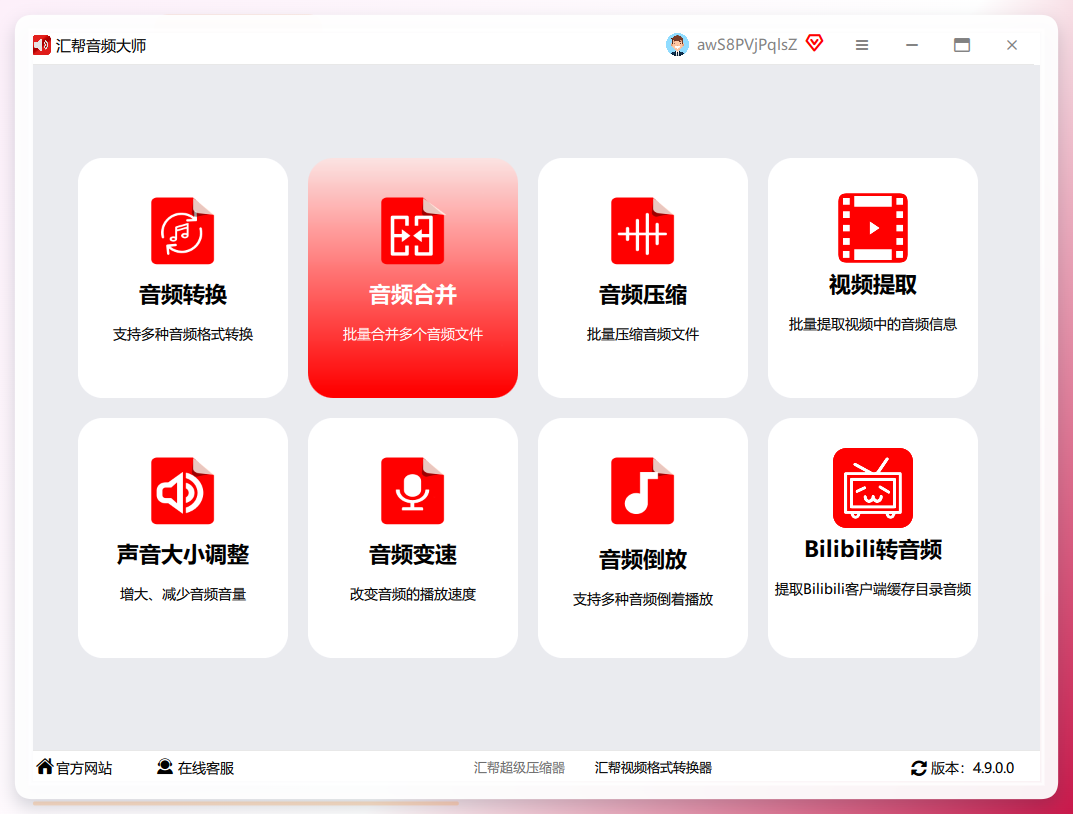
步骤1:打开音频合并功能
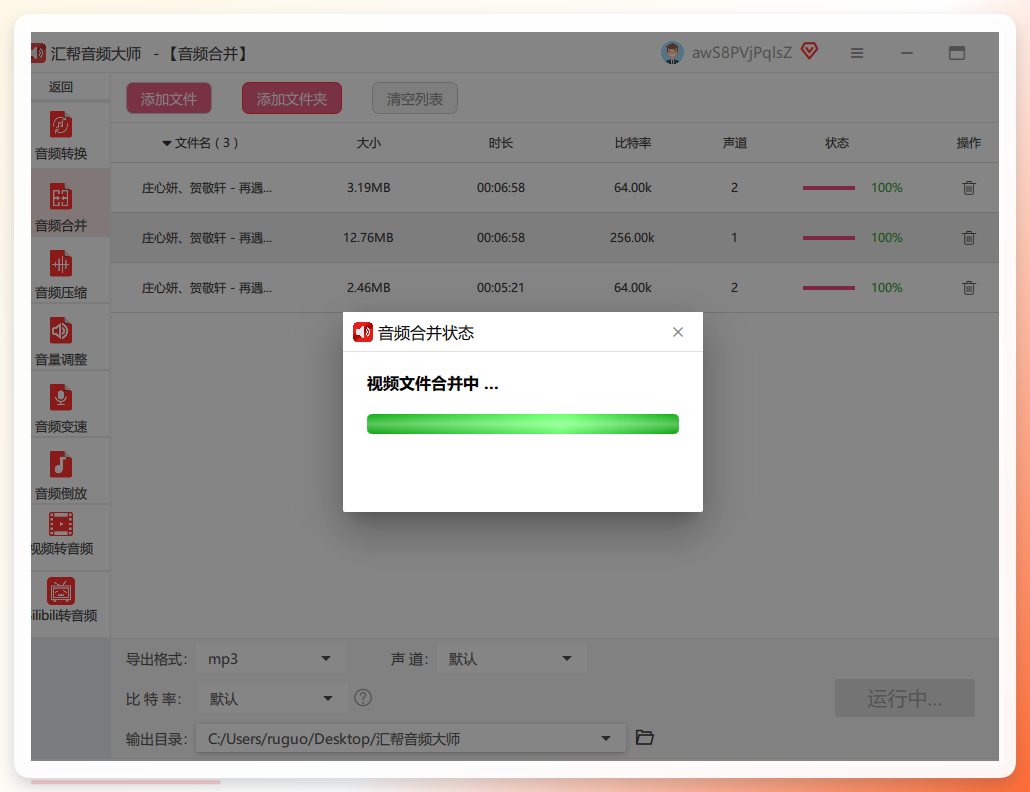
把软件下载安装到电脑上,双击打开。主界面左侧有一排功能菜单,找到音频合并点进去。
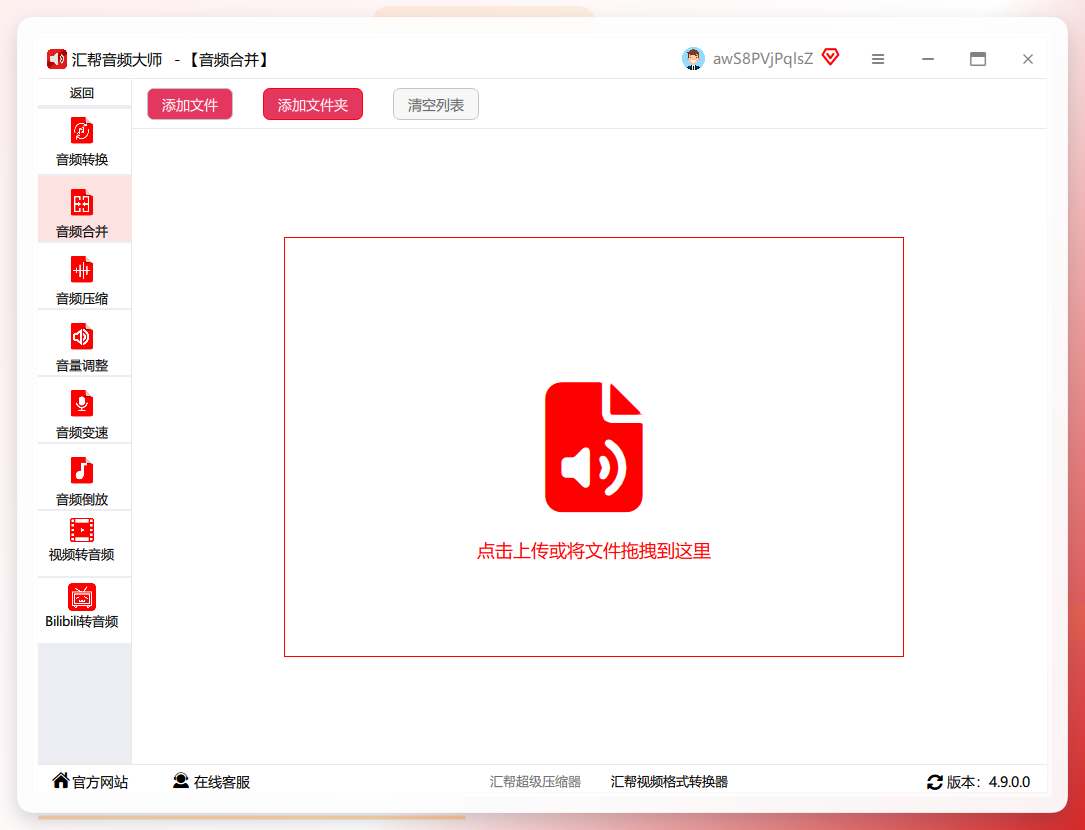
步骤2:添加需要合并的音频文件
点添加文件按钮,把你要拼接的那些歌全部选进来。也可以直接把文件拖拽到软件窗口里,更快。添加完成后列表里会显示每个文件的时长和格式。
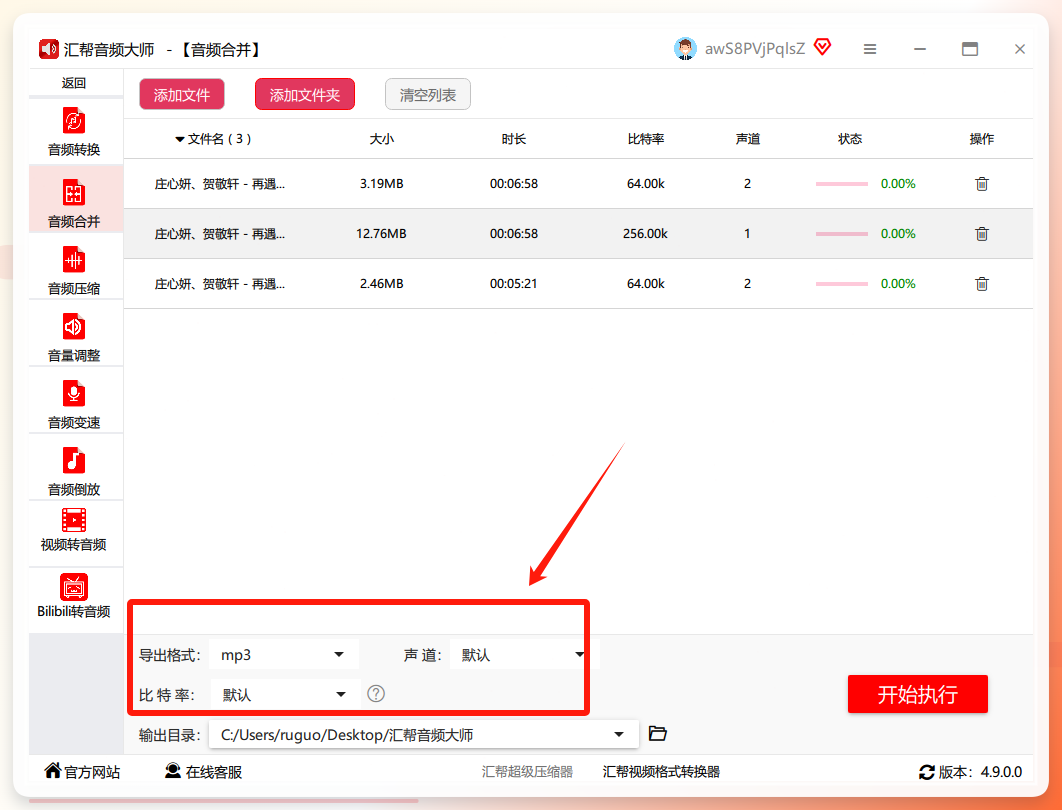
步骤3:调整顺序和输出参数
在文件列表里上下拖动可以调整播放顺序。然后设置导出格式,一般选MP3就行,声道和比特率建议保持原样不动,避免音质损失。
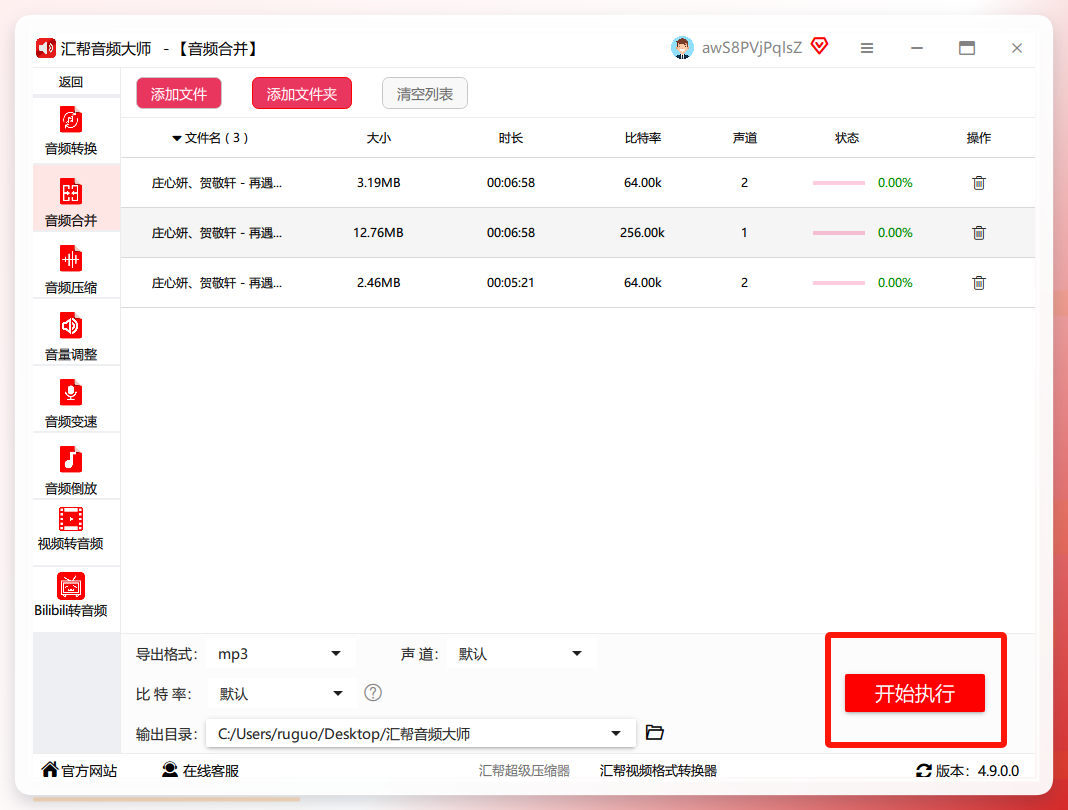
步骤4:开始合并
点右下角的开始执行按钮,软件会自动处理。文件不多的话几十秒就完事了。
步骤5:查看合并结果
处理完成后会自动弹出输出文件夹,里面就是合并好的串烧文件。双击播放确认一下衔接处有没有问题。
 提醒一下:如果你合并的歌曲比特率不一样,建议在步骤3里统一设成相同的值,不然有些播放器可能会在切换处出现轻微卡顿。
方法二:用在线工具拼接音乐
不想装软件的话,在线工具是最快的方式。打开浏览器就能用,适合临时处理几个文件。
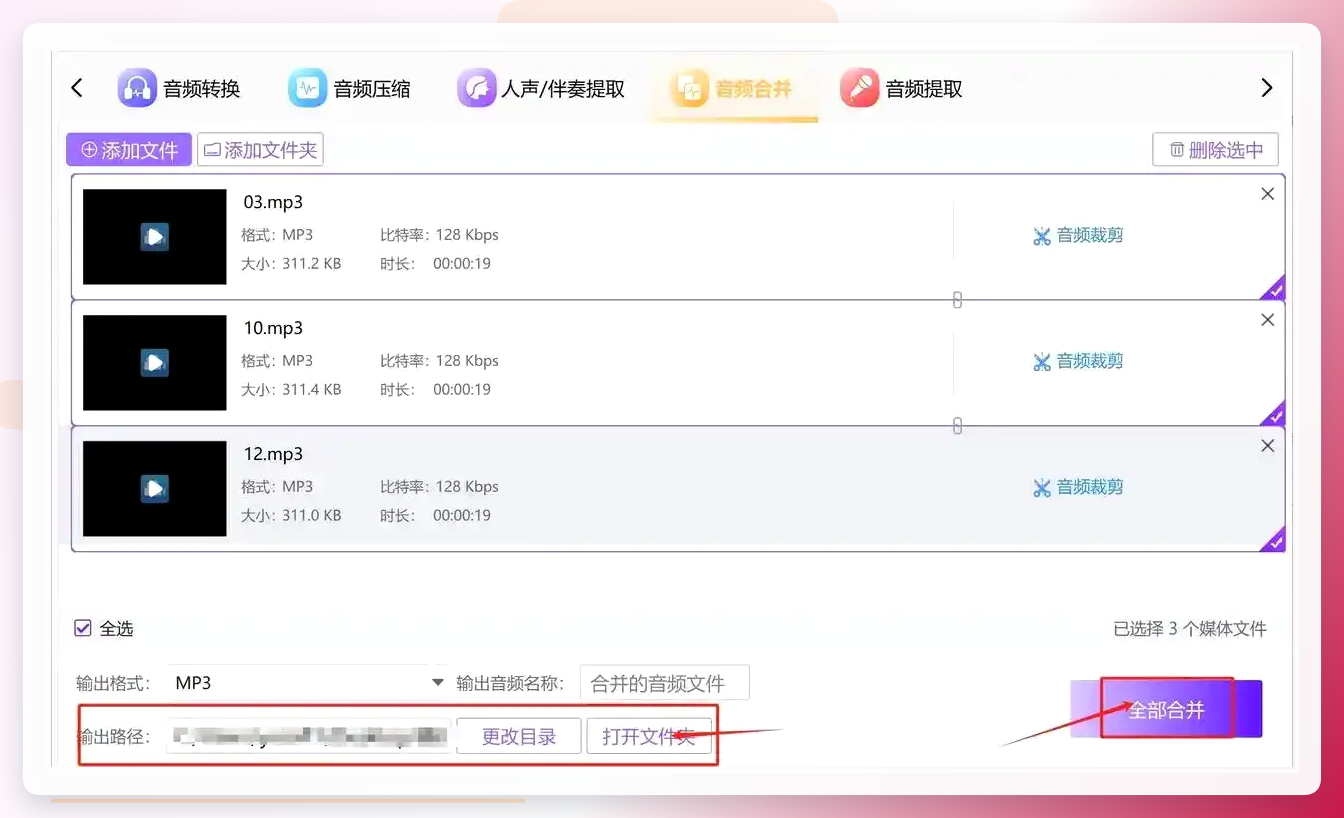
- 在搜索引擎里搜“在线音频合并”,找一个口碑还行的平台进去
- 在功能列表里找到
音频合并选项,点击进入合并页面 - 点
选择文件上传你要拼接的音乐,大部分平台一次最多传10个文件 - 拖动文件可以调整先后顺序,输出格式默认MP3,也可以改成WAV
- 点
合并按钮,等网页处理完,点下载保存到电脑
 踩坑提醒:在线工具对文件大小一般有限制,单个文件超过100MB的可能传不上去。另外上传速度取决于你的网速,几个文件加起来几百MB的话,光上传就得等好一会儿。
方法三:用Audiotoolset在线处理
Audiotoolset是另一个在线方案,功能分类比较清楚。
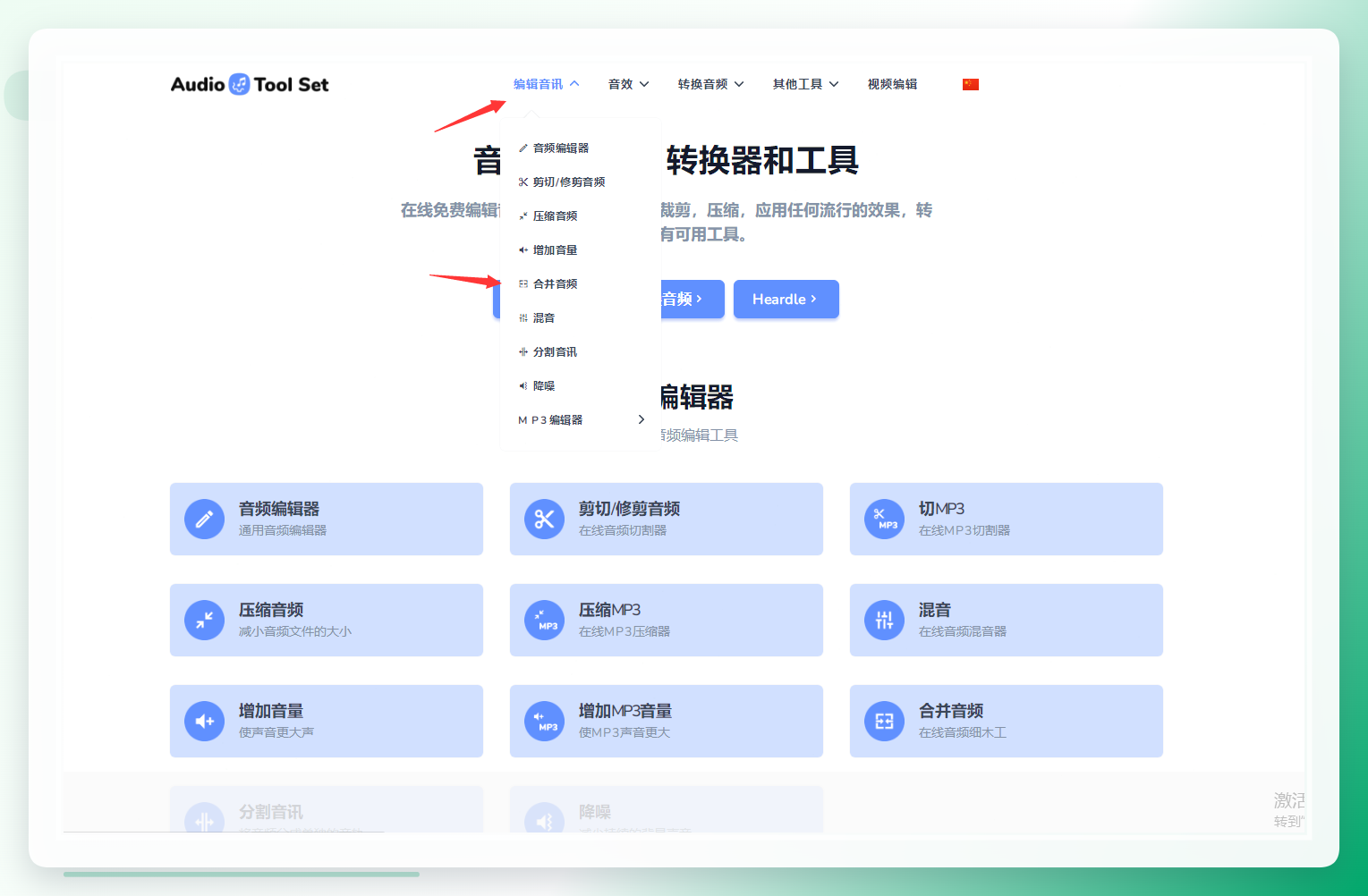
- 打开网站后,先点
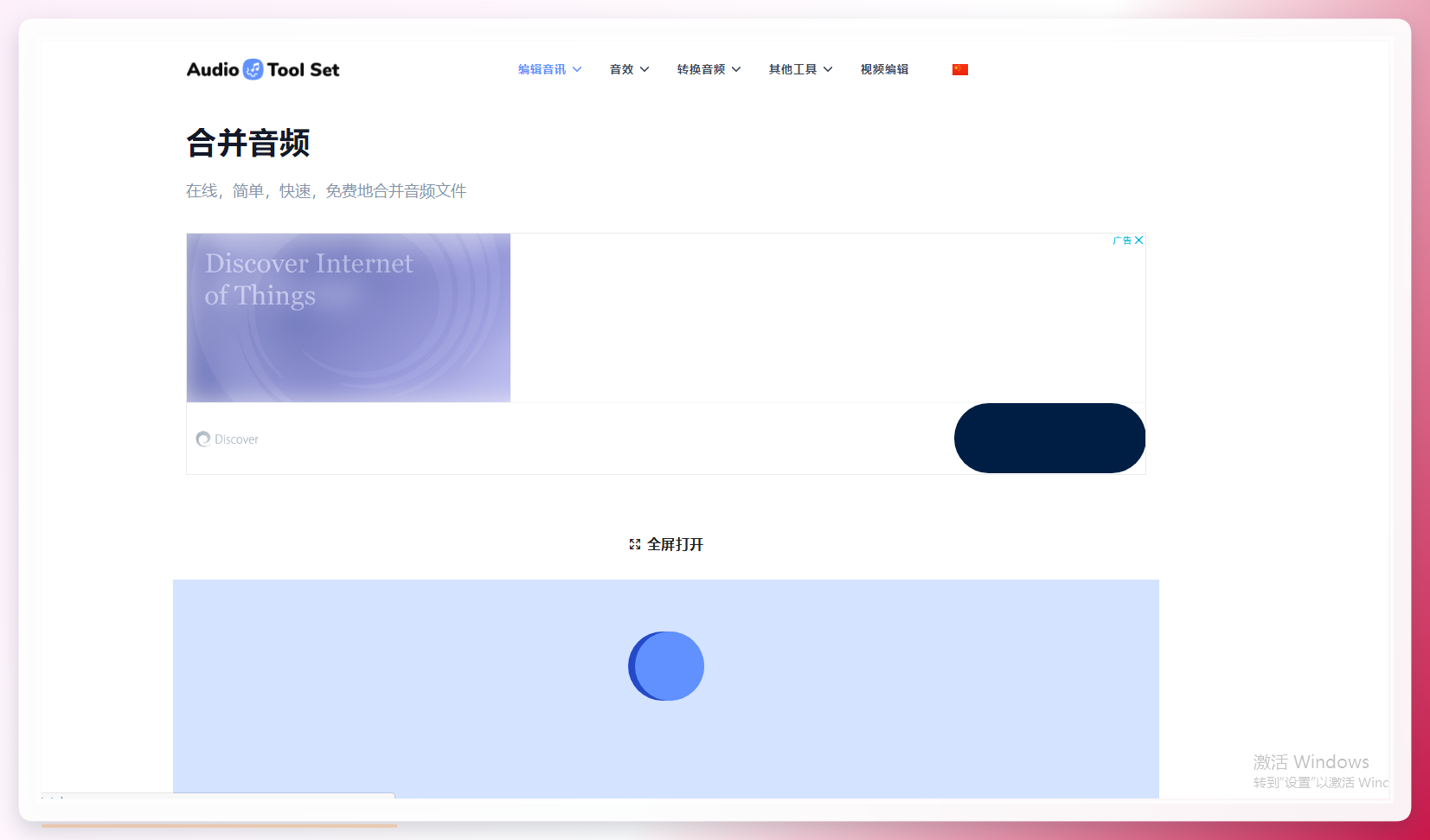
编辑音讯,然后选合并音频 - 进入合并页面,把音乐文件全部上传进来
- 确认文件顺序无误后,点处理按钮等待完成
- 下载合并后的文件到本地
 这个方法的好处是页面简洁,没什么多余的东西。缺点跟所有在线工具一样——依赖网络,文件大的话等待时间会比较长。
方法四:用专业音频剪辑软件
如果你除了拼接还想做一些剪辑处理,比如截取片段、加淡入淡出效果,那就用专业一点的音频剪辑软件。
- 打开软件,把第一个音频文件拖进去
- 如果需要截取片段,输入开始和结束时间,点
保留所选 - 拖动时间轴到你想插入第二首歌的位置,点
插入 - 把第二段音频添加进来,点确定
- 可以对第二段音频继续做截取
- 选中开头加淡入、结尾加淡出,过渡会更自然
- 播放试听确认没问题后,点
导出音频 - 在导出窗口设置文件名、格式和音频质量,点导出
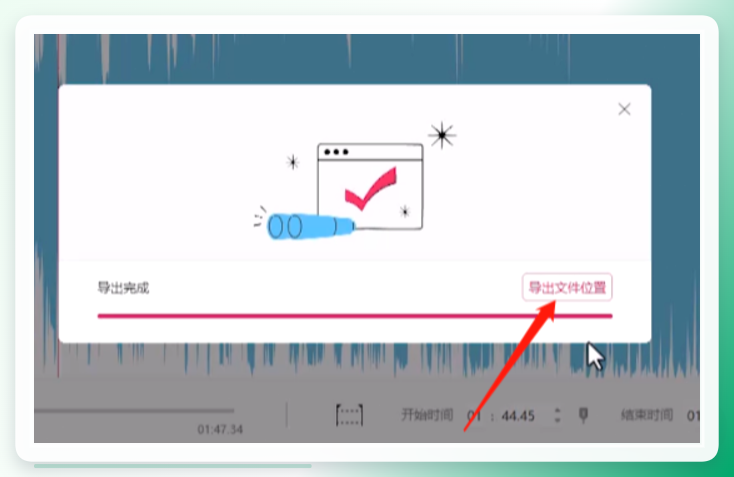 这个方法适合对音质和衔接效果有讲究的人。不过步骤确实多一些,第一次用可能要折腾十来分钟才能摸清楚。
方法五:用手机App直接合并
有时候在手机上收到几首歌,想马上拼起来,用App最方便。
- 在应用商店搜“音频剪辑”或“音频合并”,下载安装
- 打开App,在首页找到
音频合并功能 - 从手机本地勾选你要拼接的多个音频文件
- 点
开始合并,等几秒钟处理完成 - 保存到手机本地或直接分享出去
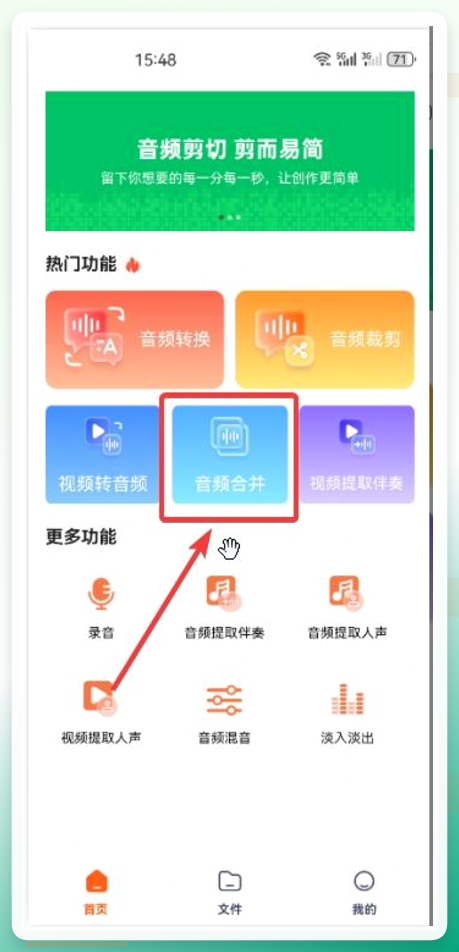 手机App的优点是随时随地能操作,缺点是对文件数量和大小有限制,而且合并长音频时手机容易发热。
写到这里插一句:上面这5个方法已经覆盖了大部分日常场景。接下来再补两个稍微“偏门”但很实用的方法,特别是方法六,很多人不知道Windows电脑自己就能干这事。
方法六:用Windows自带的命令行工具合并
你没看错,Windows系统自带的功能就能合并音频。不需要装任何软件。
- 把要合并的MP3文件放到同一个文件夹里,按顺序重命名为
01.mp3、02.mp3、03.mp3…… - 在这个文件夹里按住
Shift键,右键空白处,选在此处打开PowerShell窗口 - 输入命令:
copy /b 01.mp3+02.mp3+03.mp3 合并结果.mp3 - 按回车执行,几秒钟后文件夹里就会出现一个
合并结果.mp3
这个方法处理速度极快,十几个文件一两秒就完事。但有个讲究——所有文件的比特率和采样率必须一致,否则合并出来可能只有第一首歌能正常播放。
方法七:用浏览器插件辅助合并
如果你经常在浏览器里处理音频,可以装一个音频合并类的浏览器插件。
- 在Chrome或Edge的扩展商店搜索“audio merge”或“音频合并”
- 安装评分较高的插件
- 点击插件图标,上传需要合并的音频文件
- 调整顺序后点合并,处理完直接下载
这类插件的好处是不用切换软件,在浏览器标签页里就能完成。缺点是功能相对简单,可选的输出参数比较少。
最后给你一个可以直接抄走的操作路径:装好汇帮音频大师→打开音频合并→添加文件→拖动排序→格式选MP3→点开始执行。整个流程走下来,七八首歌的串烧大概两三分钟就能搞定。
祝大家操作顺利,拼接出来的串烧一次成功。
