登录
- 微信登录
- 手机号登录
微信扫码关注“汇帮科技”快速登录
Loading...
点击刷新
请在微信【汇帮科技】内点击授权
300秒后二维码将过期
二维码已过期,点击刷新获取新二维码
登录
登录
其他登录方式
来源:汇帮科技 修改日期:2026-04-03 14:00
在实际工作中,我们常常会遇到这样的场景:同事发来的图纸是最新版本的CAD文件,而你的电脑还在使用2010年的旧版软件,打开时提示"版本不兼容";或者甲方要求提供低版本的DWG文件以便在老系统中查看。这时候,如果能快速将高版本CAD文件转低版本,就能避免沟通受阻、工作停滞的麻烦。
比如建筑设计院需要将BIM项目中的CAD图纸整理成可编辑的2014版本,才能在合作方的老旧工作站上使用;施工团队现场使用的平板设备只支持AutoCAD 2007格式,必须将高版本CAD文件转低版本才能正常使用。这些情况下,掌握版本转换技巧就像掌握了一把万能钥匙,能轻松打开不同系统间的文件壁垒。本文将详细介绍4种简单实用的转换方法,涵盖软件自带功能、专业转换工具等多种场景,帮助你高效完成版本转换,确保图纸质量不受损,轻松应对不同环境下的文件兼容问题。

高版本CAD文件转低版本太麻烦?这4个实用技巧帮你解决
操作步骤
1. 双击桌面图标打开软件,首次使用可能需要完成简单的注册流程,按提示填写信息即可。
2. 导入文件:进入主界面后,点击顶部菜单栏的【文件】选项,在下拉菜单中选择【打开】。这时候会弹出文件浏览器,找到需要转换的高版本CAD文件(.dwg或.dxf格式),选中后点击【打开】按钮。导入过程中可以看到文件缩略图预览,方便确认是否正确导入。
3. 选择转换功能:在界面左侧的工具栏中,找到【转换】模块,点击展开后能看到【版本降级】选项。这个功能特别直观,不像有些软件需要翻找多层菜单。点击【版本降级】后,系统会弹出版本选择窗口,列出AutoCAD 2004到2020等多个版本供选择。
4. 设置参数:根据实际需求选择目标版本,比如对方需要2014版就选2014。注意勾选"保留原始图层"和"优化线型显示"两个选项,这能确保转换后的图纸图层结构和线型比例不变,避免出现乱码或显示错误。
5. 开始转换:点击【确定】按钮后,软件会自动开始转换。底部的进度条会实时显示转换进度,通常几分钟内就能完成。
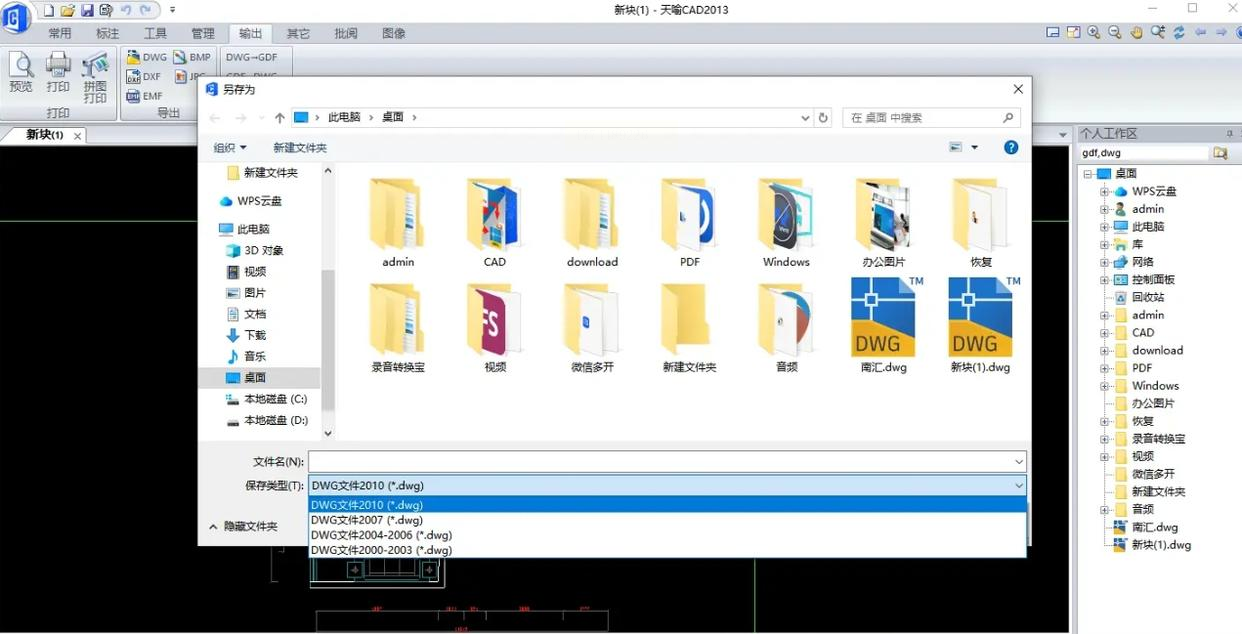
操作步骤
1. 软件准备:双击桌面图标启动软件,首次运行会有30秒的广告提示,直接点击右上角关闭即可。
2. 选择功能模块:进入软件首页后,在功能区找到【版本转换】选项,点击进入专门的版本转换界面。
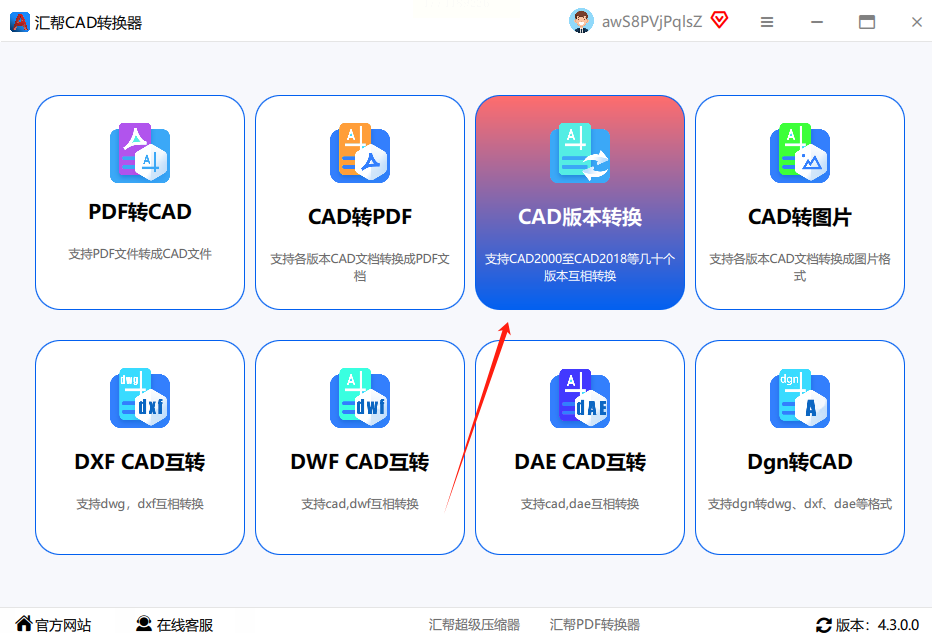
3. 批量导入文件:点击界面中央的【添加文件】按钮,或者直接将CAD文件拖拽到虚线框内。
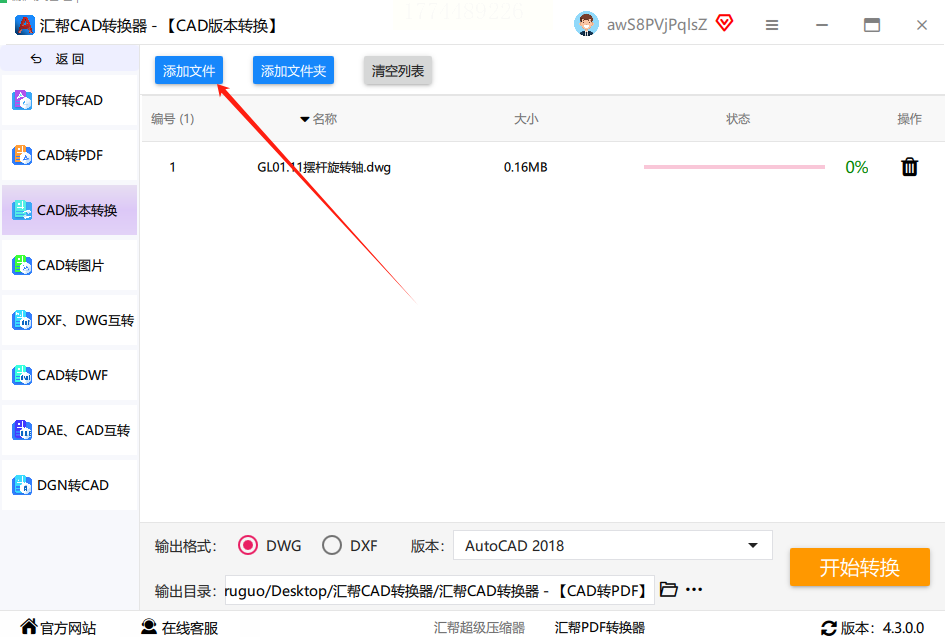
4. 设置导出参数:在下方的导出设置中,保持"输出格式"为dwg
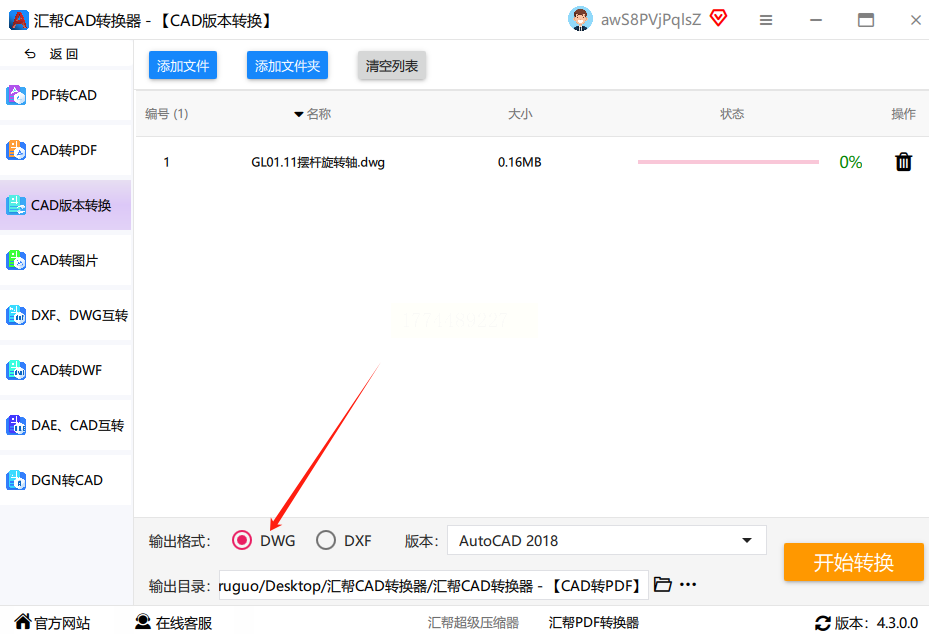 然后在"目标版本"下拉菜单中选择低版本,比如2012版。
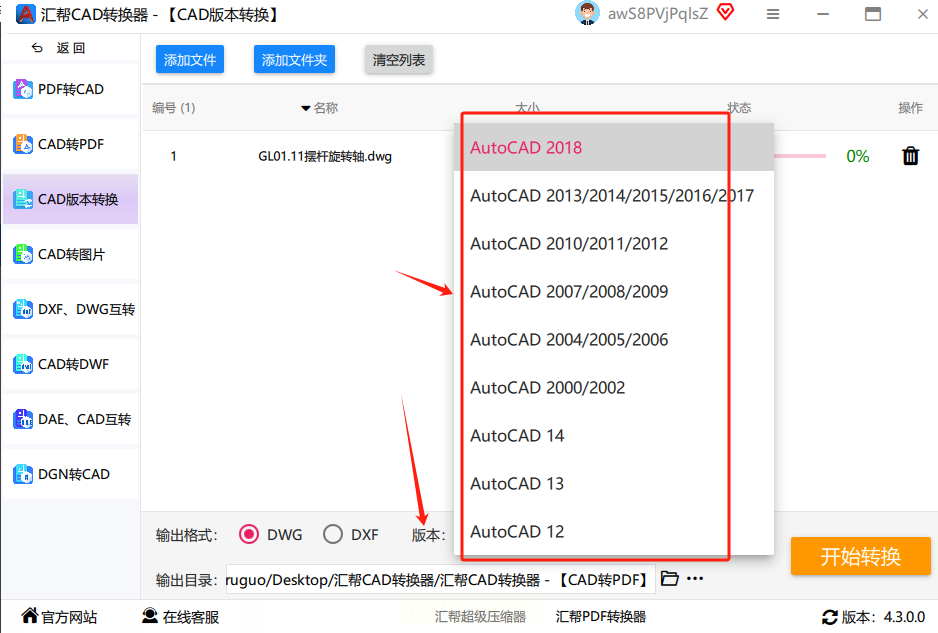
5. 指定输出路径:点击【浏览】按钮设置输出文件夹,建议新建一个专门的文件夹,便于后续查找。
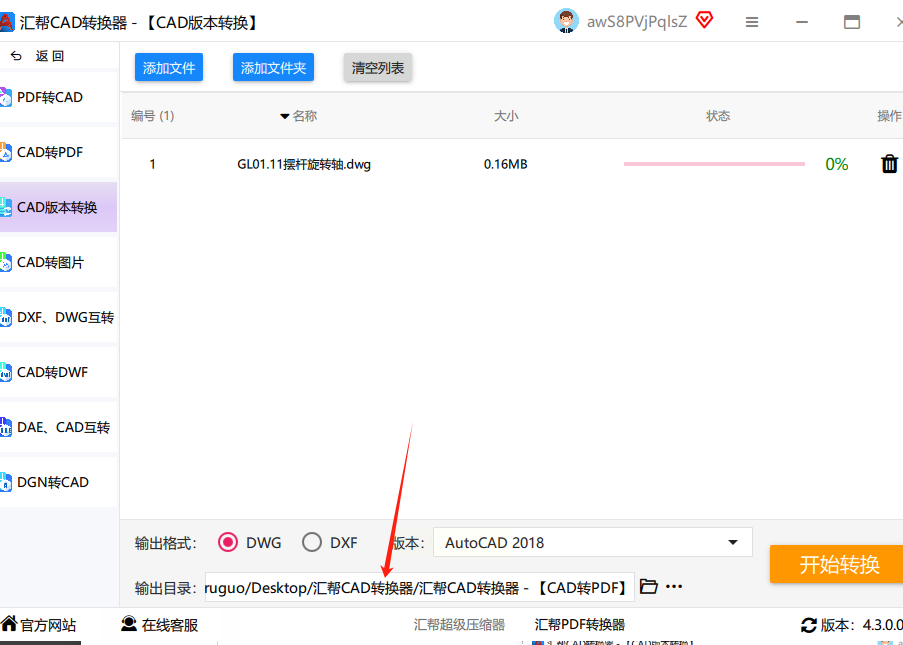
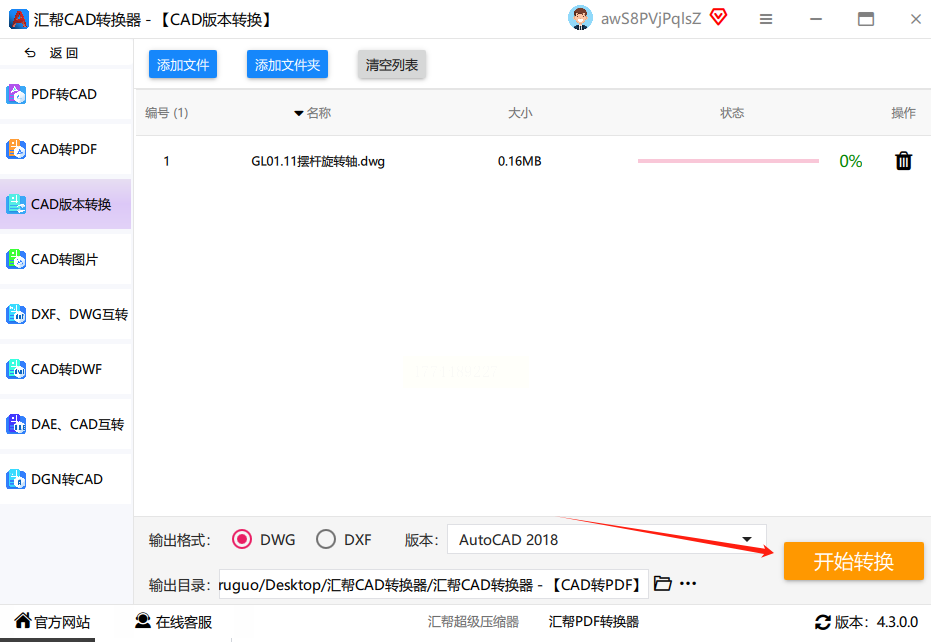
6. 执行转换:所有参数设置完毕后,点击右下角的【开始执行】按钮。软件会逐个处理文件,状态栏显示当前进度。
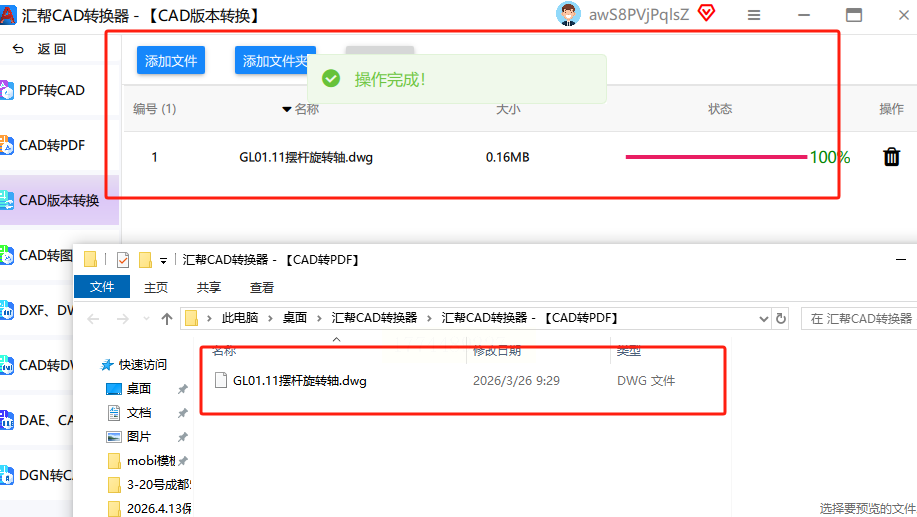
转换完成后,系统会自动弹出输出目录,你可以直接查看转换结果
操作步骤
1. 打开CAD软件:启动软件后,在欢迎界面选择【打开】,找到需要转换的高版本文件。
2. 另存为低版本格式:在菜单栏找到【文件】-【输出】,这时候弹出的对话框中,默认格式是当前CAD版本的dwg。
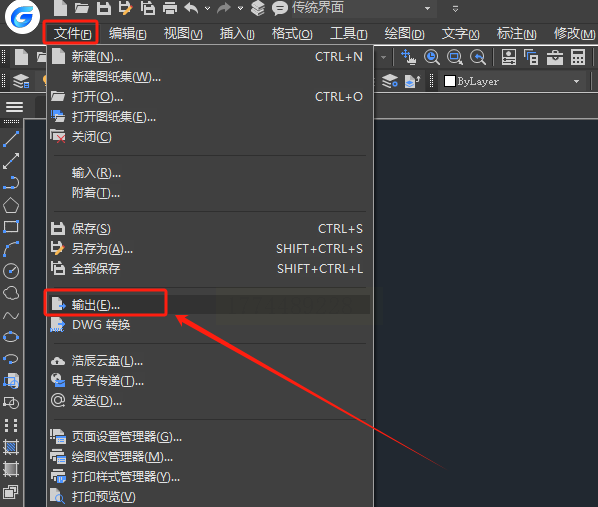
3. 设置附加选项:点击对话框右下角的【工具】按钮,在弹出的【图形另存为】选项中,勾选"另存为低版本兼容模式"。这个选项很重要,能确保转换后的文件在低版本中也能正确显示。同时,在"选项"里可以调整"线宽"和"字体"的兼容设置,避免出现乱码。
4. 检查与验证:保存完成后,直接用低版本CAD软件打开转换后的文件,检查尺寸标注、块参照和文字样式是否正常。
操作步骤
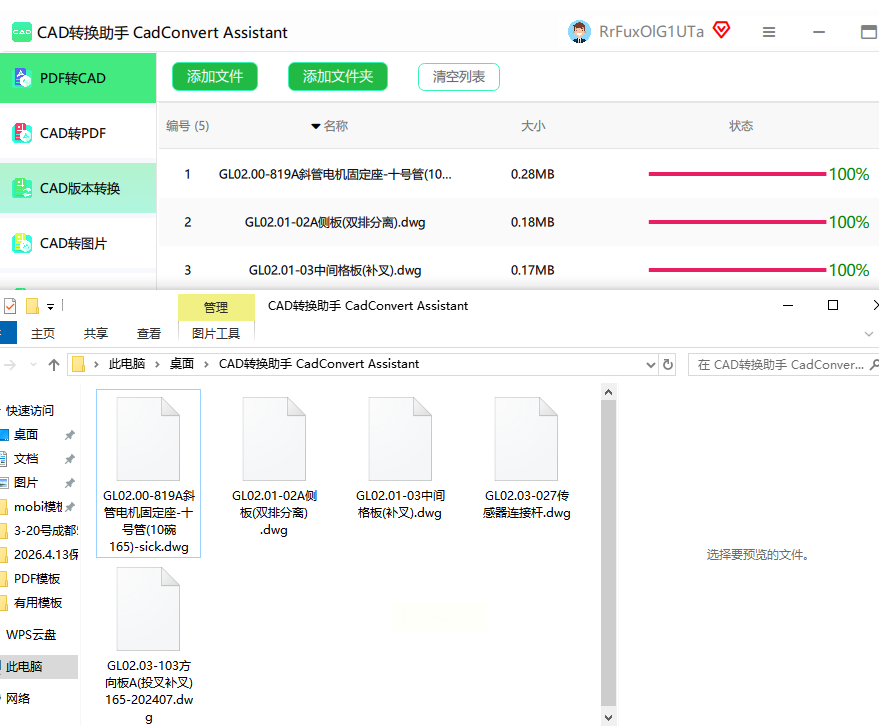
1. 软件启动与界面熟悉:打开"CAD转换助手"软件后,首页展示着各种CAD处理功能,找到【CAD版本转换】选项卡。
2. 文件导入方式:这里支持两种导入方式:一是点击【添加文件】按钮,通过文件浏览器选择;二是直接将文件拖拽到主界面的虚线框。
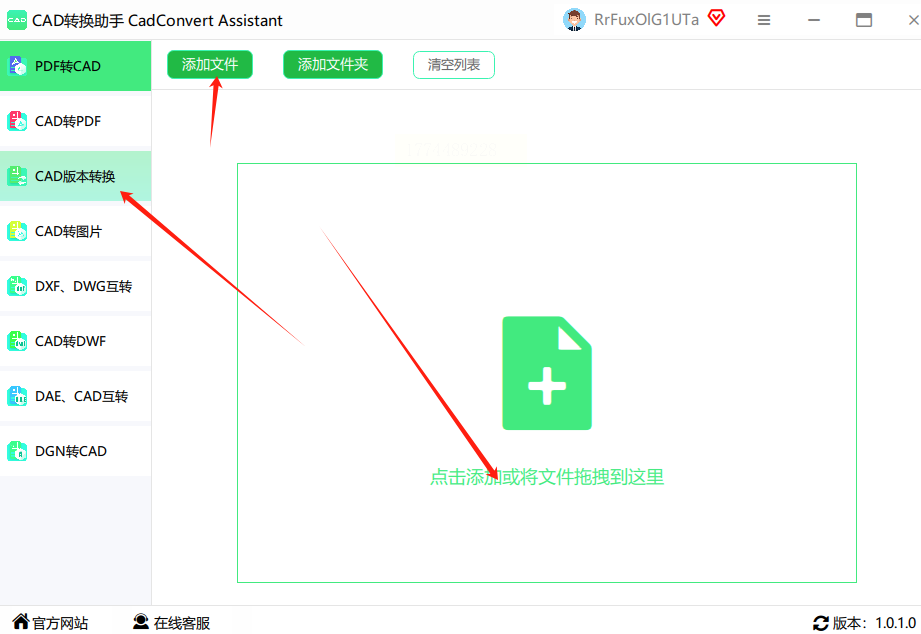
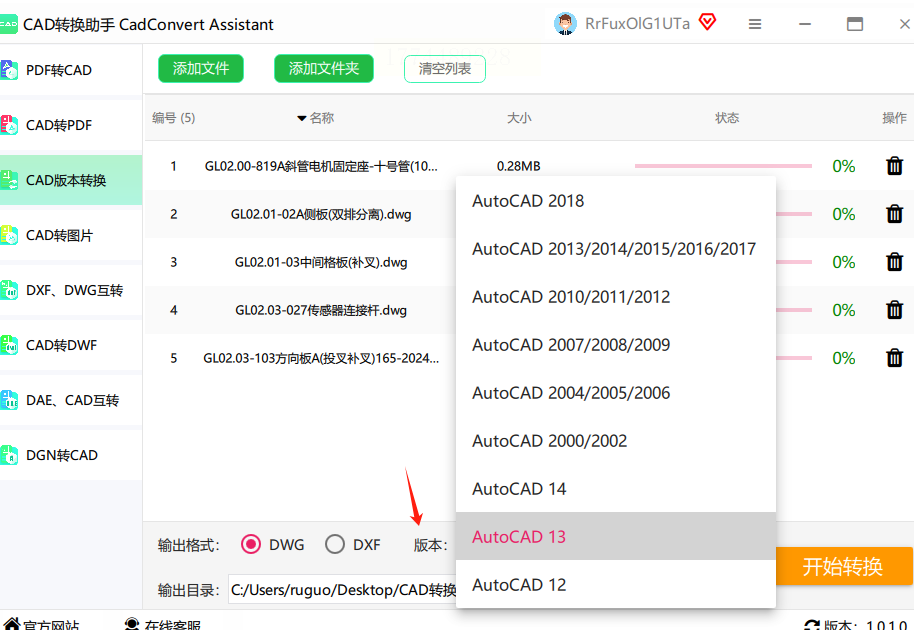
3. 设置输出参数:在底部的参数设置区,先保持"输出格式"与原文件一致(如dwg)。然后在"目标版本"下拉菜单中选择具体版本,比如2010版。这里有个贴心设计:当你选择版本后,软件会显示该版本的主要新特性,帮助你判断是否符合需求。
4. 路径设置与执行:点击【浏览】按钮选择输出文件夹,建议勾选"转换后自动打开文件夹",方便完成后直接查看。设置好后点击【开始转换】,软件会显示每个文件的转换进度,转换完成后会有提示音提醒。
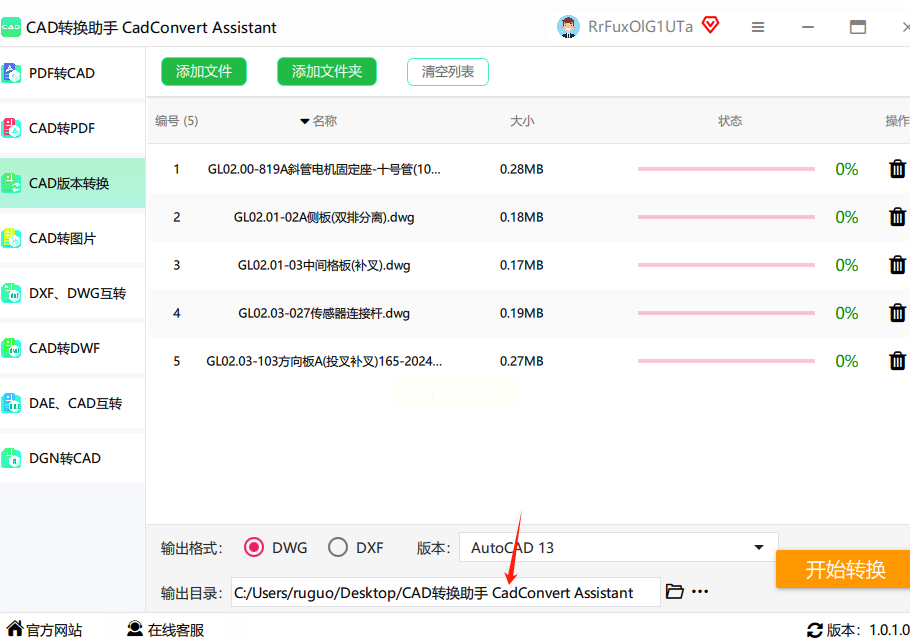
5. 批量转换效率:如果需要转换多个文件,可以先在文件管理器中选中所有文件,直接拖拽到软件界面,一次性添加。软件会智能处理多个文件,比逐个打开节省大量时间。
高版本CAD文件转低版本转换过程中的常见问题及解决方法
1. 转换后文字乱码:这通常是字体缺失导致的。解决方法:在转换设置中勾选"嵌入字体"选项,或者在目标版本中选择包含更多字体的版本(如2016版比2007版支持更多中文字体)。
2. 转换后图形显示异常:可能是版本差异导致的新功能无法兼容。解决方法:在转换时选择"兼容模式",或者手动检查图层设置,将丢失的线型或填充图案重新设置。
3. 转换速度慢:特别是大型图纸(超过100MB)时,建议关闭其他占用内存的软件,或者使用专业工具的"分块转换"功能,将文件分割成小块处理。
4. 转换失败:检查文件路径是否有中文或特殊字符,建议将文件移动到纯英文路径的文件夹中,再进行转换。
高版本CAD文件转低版本实际操作中的注意事项
1. 备份原文件:每次转换前,建议先复制一份原文件到新文件夹,防止转换失败导致原文件损坏。
2. 保留转换记录:建立一个Excel表格,记录每次转换的版本、日期和目标文件位置,方便后续查阅。
3. 定期清理缓存:转换完成后,及时清理临时文件,避免占用过多磁盘空间。特别是批量转换时,临时文件夹可能积累大量文件。
4. 测试验证:转换后的文件务必用目标版本软件打开验证,重点检查尺寸标注、文字样式和三维模型的显示情况。
CAD版本转换看似简单,实则涉及文件格式、软件兼容性、图形细节保留等多个方面。通过本文介绍的4种方法,从基础的软件自带功能到专业的第三方工具,你可以根据实际需求灵活选择。无论是新手快速上手,还是专业人士处理复杂图纸,都能找到合适的解决方案。
最后,建议大家定期关注CAD软件的更新和新功能,同时保持对基础转换技巧的熟练度,这样无论面对什么版本的图纸,都能从容应对。
如果想要深入了解我们的产品,请到 汇帮科技官网 中了解更多产品信息!
没有找到您需要的答案?
不着急,我们有专业的在线客服为您解答!

请扫描客服二维码


 官方正版
官方正版 纯净安全
纯净安全


