

在工程设计、建筑规划和机械制造领域,CAD图纸是核心协作工具。DXF和DWG作为最常见的CAD格式,经常面临跨软件兼容问题。DXF是ASCII文本格式,兼容性强但功能有限;DWG是二进制格式,支持更复杂的图层和特性。当需要在AutoCAD或其他CAD软件中共享图纸时,格式转换是必经步骤。今天小编就用实际操作经验,给大家分享6种简单可靠的转换方法,帮你高效解决dxf转换成dwg的问题。
一、方法一:AutoCAD直接转换(最专业)
适用场景:
需要保留复杂图层和参数化信息时使用,是dxf转换成dwg最精准的官方转换方式。
操作步骤:
1. 打开AutoCAD软件,点击左上角"文件"菜单,选择"打开"命令
2. 在文件浏览器中找到DXF文件,选中后点击"打开"按钮
3. 文件打开后,再次点击"文件"菜单,选择"另存为"选项
4. 在弹出的对话框中,从"文件类型"下拉菜单中选择"DWG文件 (*.dwg)"
5. 确认文件名和保存路径无误后点击"保存",转换过程中会弹出版本选择窗口,按需选择即可,轻松完成dxf转换成dwg。
小提示:
版本兼容性方面,建议选择与目标软件版本相近的格式,比如对方用2018版AutoCAD,就选AC1027-2018格式。转换过程中如果图纸有错误提示,可点击"选项"检查是否有未加载的字体或外部参照,确保dxf转换成dwg顺利完成。
二、方法二:FreeCAD免费开源转换
适用场景:
需要免费软件、对3D模型也有转换需求时,适合低成本完成dxf转换成dwg。
操作步骤:
1. 打开FreeCAD,点击顶部菜单栏"文件"→"打开"
2. 在文件选择窗口中,找到DXF文件并打开(支持ASCII和二进制DXF)
3. 打开后再次点击"文件"→"导出",在格式列表中选择"DWG (*.dwg)"
4. 设置导出选项(如单位、图层处理方式),点击"OK"完成dxf转换成dwg。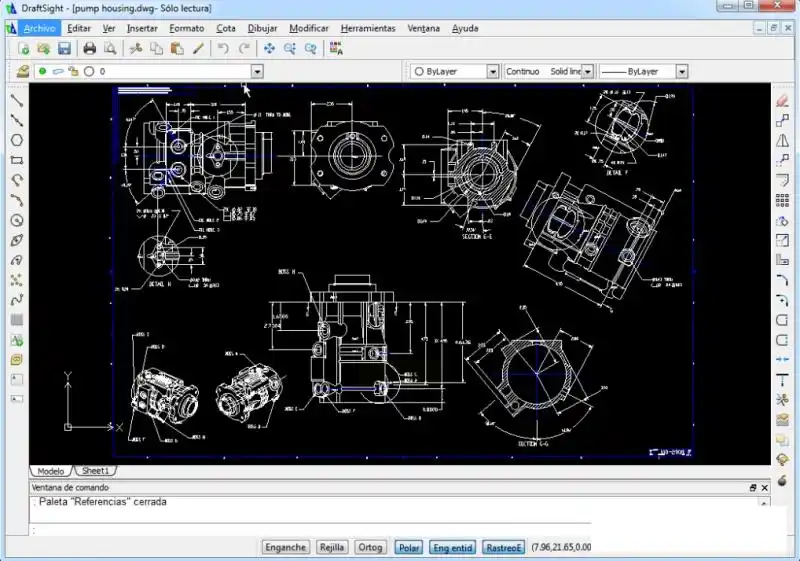
注意事项:
FreeCAD对复杂三维模型支持更好,但2D图纸转换时,部分特殊线型可能需要手动调整。导出时建议选择"2D"工作模式,避免不必要的3D参数干扰,确保dxf转换成dwg的效果。
三、方法三:DraftSight专业转换(免费替代方案)
适用场景:
替代AutoCAD的免费开源软件,适合个人用户或小型项目,轻松实现dxf转换成dwg。
操作步骤:
1. 启动DraftSight,点击"文件"→"打开",导入DXF文件
2. 导入完成后,点击"文件"→"另存为"
3. 在"保存类型"中选择"DWG文件 (*.dwg)"
4. 可设置保存版本(如R12到2018)和其他参数,点击"保存",快速完成dxf转换成dwg。
优势对比:
相比AutoCAD,DraftSight界面更简洁,对普通用户更友好,且支持批量导入导出。转换速度快,特别适合DXF文件量较大的dxf转换成dwg场景。
四、方法四:在线转换工具(零安装)
适用场景:
临时转换小文件、电脑配置较低时使用,无需安装软件就能完成dxf转换成dwg。
操作步骤:
1. 打开浏览器,搜索"CAD在线转换"找到可靠平台(如CADConverter、Convertio等)
2. 点击"选择文件"按钮,从本地电脑上传DXF文件
3. 选择输出格式为"DWG",设置是否保留图层和线型
4. 点击"开始转换",等待进度条完成后下载转换结果,轻松搞定dxf转换成dwg。
避坑指南:
在线转换需注意文件大小限制(通常100MB以内),敏感图纸建议使用本地软件转换。转换后建议用CAD软件打开检查,避免格式错误导致的内容丢失,确保dxf转换成dwg的质量。
五、方法五:汇帮CAD转换器(批量转换)
适用场景:
需要同时转换多个DXF文件,追求效率时,是批量dxf转换成dwg的得力工具。
操作步骤:
1. 打开汇帮CAD转换器(需提前安装),点击左侧"DXF CAD互转"模块,专门适配dxf转换成dwg操作。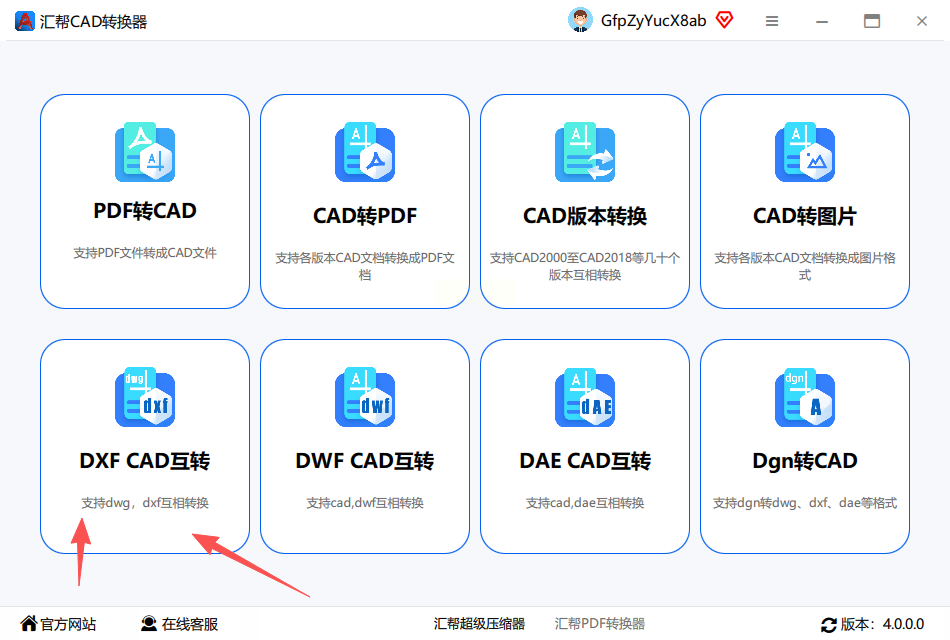
2. 在右侧文件列表区域点击"添加文件",批量选择需要转换的DXF文件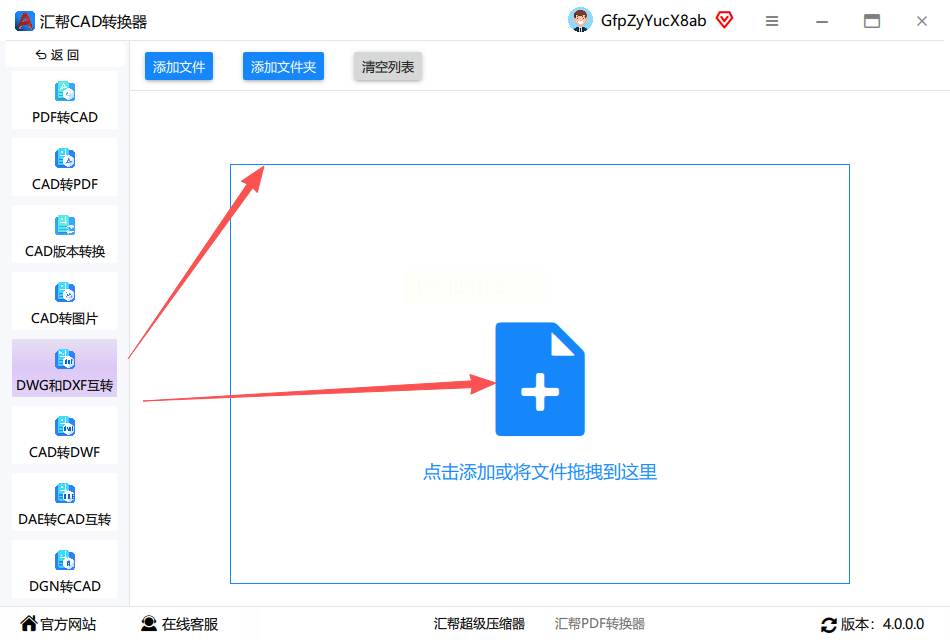
3. 设置输出格式为"DWG",选择目标文件夹和版本参数,让dxf转换成dwg更贴合需求。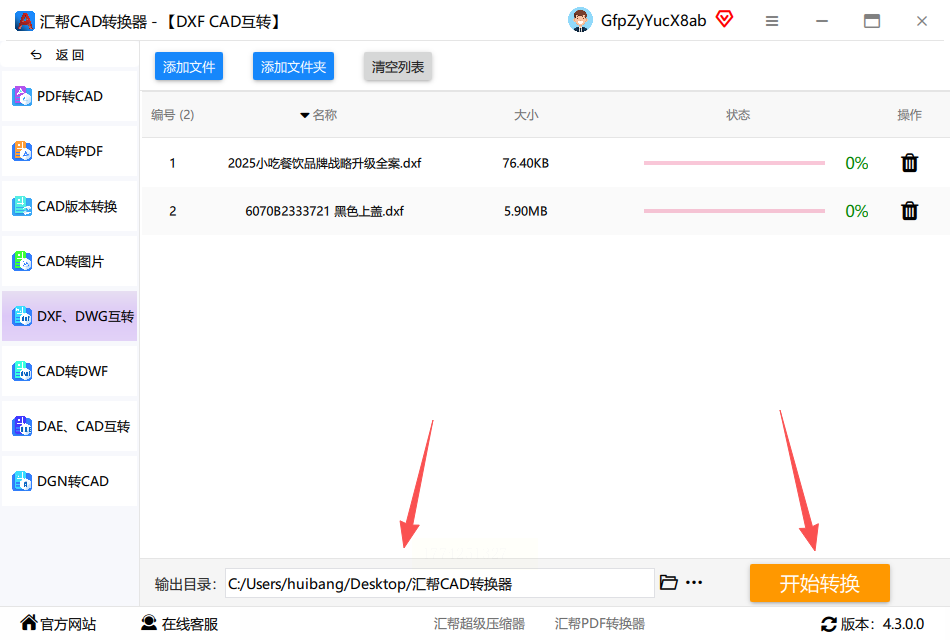
4. 点击"开始转换",软件会自动处理所有文件并显示转换进度,高效完成批量dxf转换成dwg。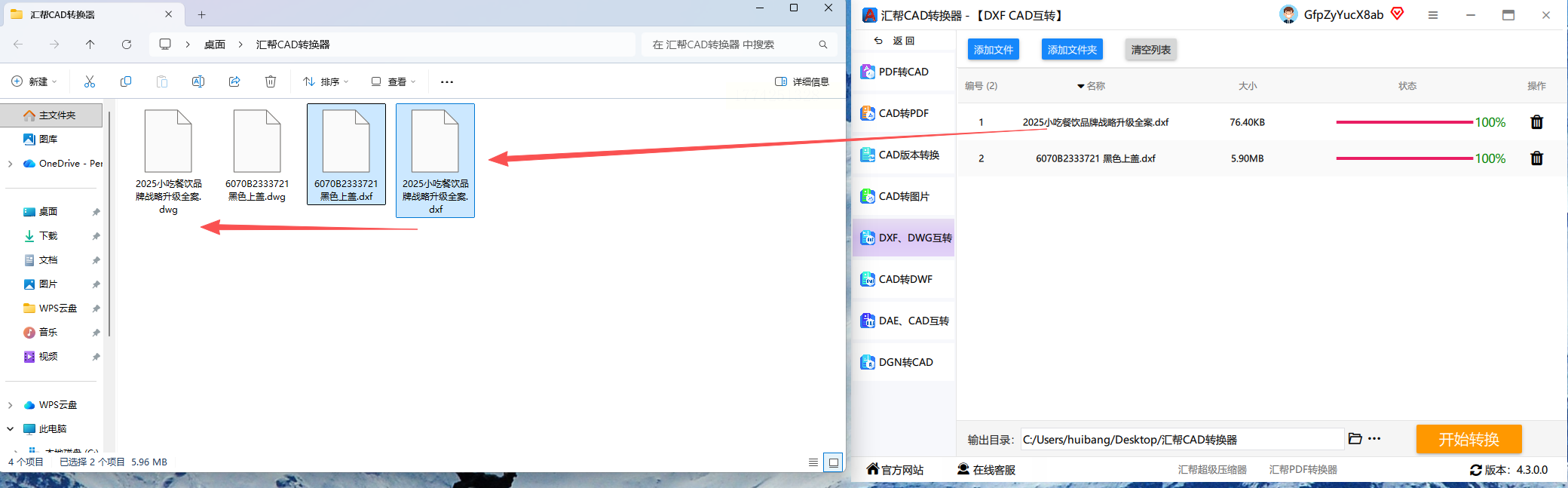
实用技巧:
该软件支持批量转换和格式筛选,特别适合设计院批量处理项目图纸。转换时建议勾选"保留原文件结构"选项,防止图层信息丢失,保障dxf转换成dwg的完整性。
六、方法六:BricsCAD格式互转(功能全面)
适用场景:
需要同时处理2D和3D图纸,对转换精度要求高,适合高精度dxf转换成dwg。
操作步骤:
1. 打开BricsCAD软件,通过"文件"→"打开"导入DXF文件
2. 导入后点击"文件"→"另存为",在格式下拉菜单选择"DWG"
3. 选择目标版本(如AC1021到AC1027)和导出选项
4. 点击"保存",系统会自动完成二进制格式转换,精准实现dxf转换成dwg。
特色功能:
BricsCAD支持DXF/DWG双向无损转换,保留外部参照和动态块,适合需要复杂标注转换的dxf转换成dwg场景。
七、转换注意事项
1. 版本兼容性:低版本DWG文件无法在高版本CAD中正常打开,建议转换时选择目标软件兼容的格式,确保dxf转换成dwg后可正常使用。
2. 外部参照:转换前检查DXF文件是否包含外部参照,需先在原软件中绑定再转换,避免dxf转换成dwg时出现内容缺失。
3. 图层管理:转换后建议检查图层顺序和颜色设置,部分CAD软件可能出现图层丢失,影响dxf转换成dwg的效果。
4. 特殊线型:如TrueType字体、特殊填充图案,转换前需确认目标软件是否支持,确保dxf转换成dwg后图形显示正常。
八、总结与推荐
如果是AutoCAD用户,优先使用方法一(AutoCAD直接转换),精度最高;追求免费开源选方法二(FreeCAD);临时小文件用在线工具最方便;批量处理推荐方法五(汇帮CAD转换器);替代方案选方法三(DraftSight)。实际操作中,建议先小文件测试转换效果,确认无误后再批量处理重要项目图纸,让dxf转换成dwg更稳妥。
记住,无论使用哪种方法,转换后都要在目标软件中打开检查,确保所有图形元素、尺寸标注和图层结构完整无损。希望这篇实测指南能帮你高效解决dxf转换成dwg的问题,让图纸协作更顺畅!
