

大家在cad导出png时,是不是经常遇到线条模糊、比例不对的问题?明明用了CAD软件,导出的图片却像被压缩过,开会展示时看不清细节,交图给客户又被吐槽质量差。其实cad导出png没那么难,今天分享几个简单实用的方法,不管是新手还是老手,都能快速掌握。
一、CAD导出PNG的基础知识点
什么是PNG格式?
PNG是一种无损压缩的图片格式,支持透明背景,能较好保留CAD图纸的线条细节,适合需要清晰预览或后期编辑的cad导出png场景。
导出清晰PNG的关键参数
- 分辨率:建议设置300dpi以上,分辨率越高图片越清晰,但文件体积也会增大
- 抗锯齿:打开抗锯齿能让线条边缘更平滑,避免锯齿状毛刺,是cad导出png清晰的关键
- 导出范围:只选择需要的图纸区域,避免包含无关内容
常见问题及解决
- 线条模糊:检查cad导出png时的分辨率是否设为300dpi,是否勾选了抗锯齿选项
- 比例失真:导出前确认图纸单位设置正确,或在转换时锁定比例
- 文件过大:适当降低分辨率(如200dpi),但要保证关键细节可见
注意事项
1. 导出前关闭CAD中的背景透明化设置,避免cad导出png后出现多余白色背景
2. 复杂图纸建议先简化图层,只保留需要导出的内容
3. 重要文件导出后立即检查,避免重复操作浪费时间
二、5种实用方法详解
方法一:使用Vectorworks软件
Vectorworks是一款专业的CAD设计软件,对CAD图纸的兼容性好,cad导出png时能保留矢量线条优势。
1. 打开Vectorworks软件,点击左上角“文件”→“打开”,导入需要导出的CAD文件(支持DWG、DXF格式)
2. 确认图纸在工作区完整显示,点击顶部菜单栏“文件”→“导出”→“图像”
3. 在导出设置窗口中:
- 格式选择PNG
- 分辨率设为300dpi
- 勾选“抗锯齿”选项
- 调整“裁剪到边界”为“可见区域”
4. 点击“导出”,选择保存路径,命名文件后确认导出,等待处理完成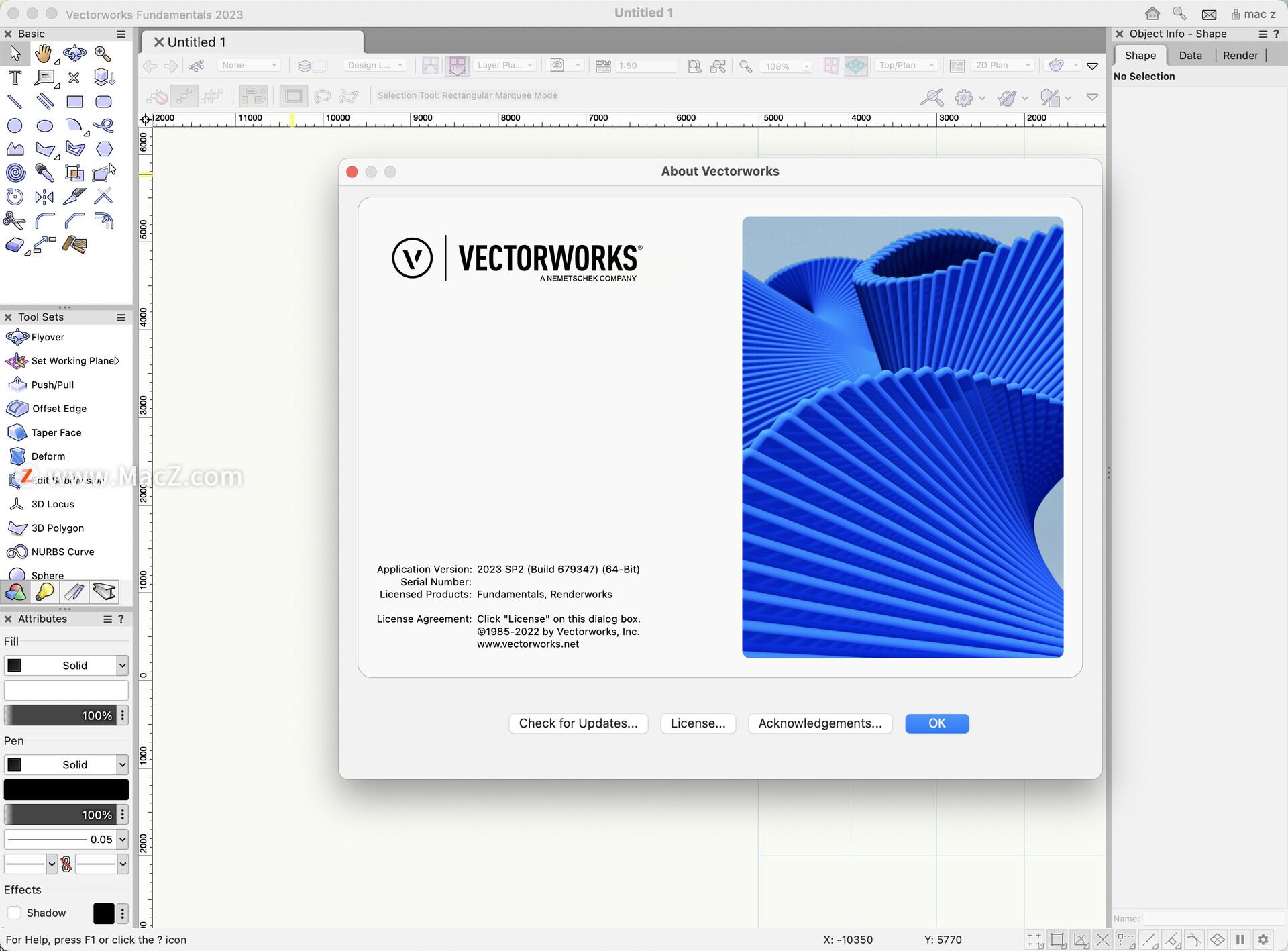
> 优点:保留CAD原线条细节,操作界面简洁;缺点:需要单独安装软件
方法二:使用在线转换工具(无需安装)
如果不想安装软件,在线转换工具是不错的选择,适合临时使用或少量文件的cad导出png需求。
1. 打开在线CAD转换平台(如cad-converter.com,注意选择正规平台)
2. 点击“选择文件”按钮,上传需要转换的CAD图纸
3. 选择输出格式为PNG,设置分辨率300dpi
4. 点击“开始转换”,等待处理完成后下载图片
5. 检查导出效果,若不满意可调整参数重新转换
> 优点:无需安装软件,适合临时需求;缺点:网络不稳定时转换失败,大文件转换受限
方法三:使用汇帮CAD转换器
汇帮CAD转换器是专门的CAD格式转换工具,支持批量处理,适合需要快速批量cad导出png的场景。
1. 打开汇帮CAD转换器,在左侧功能区选择“CAD转图片”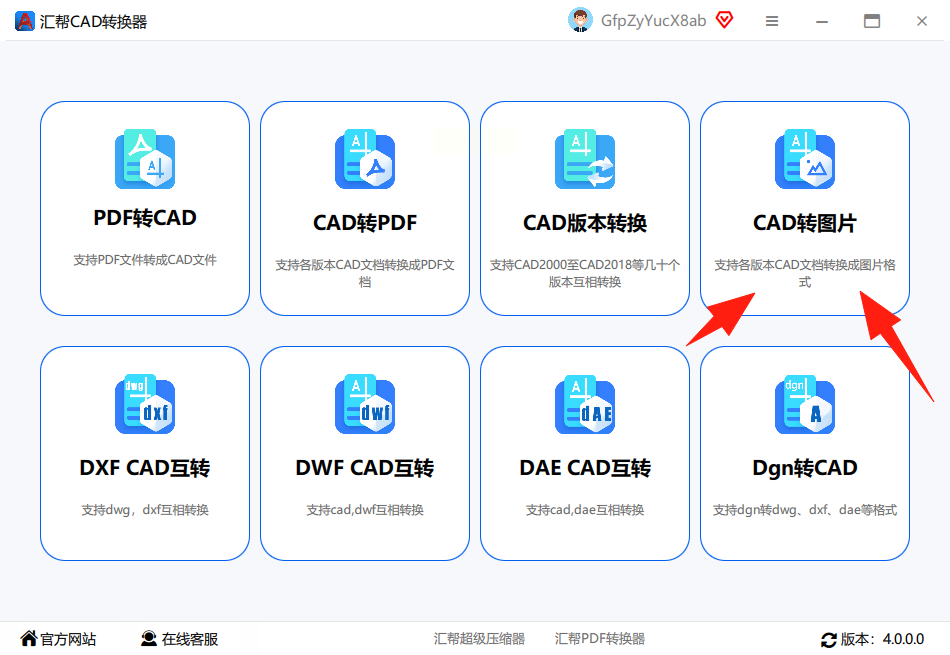
2. 点击“添加文件”,批量导入需要转换的CAD图纸(支持同时添加多个文件)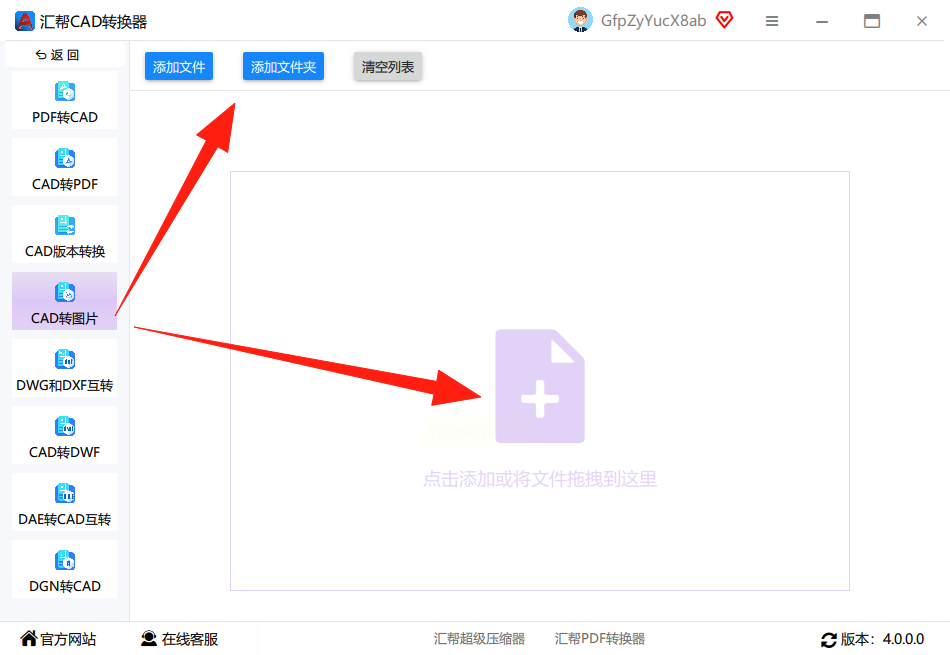
3. 设置转换参数:
- 页面大小:选择“原图大小”或自定义尺寸
- 色彩模式:保持原图或设为黑白
- 输出格式:PNG
- 分辨率:300dpi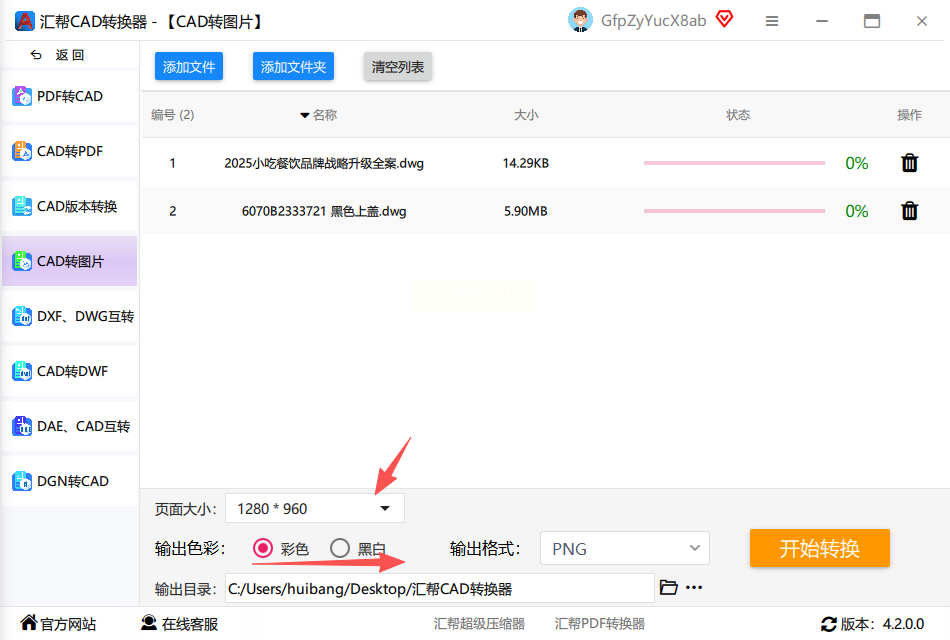
4. 点击“开始转换”,等待所有文件处理完成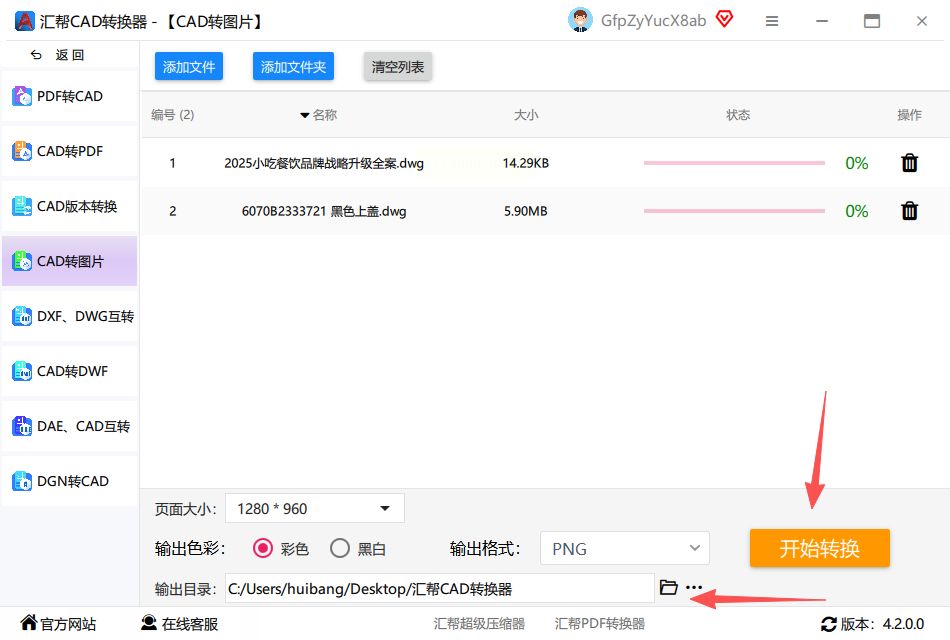
5. 转换完成后,点击“打开文件夹”查看生成的PNG图片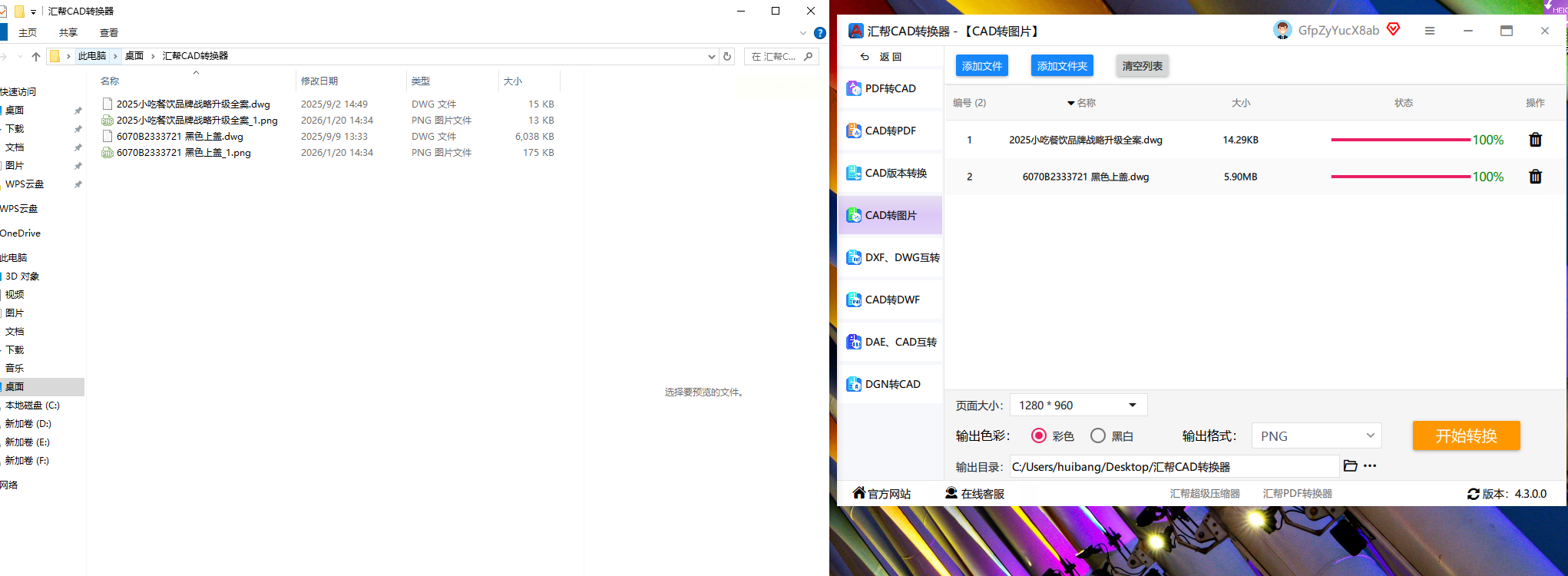
> 优点:支持批量转换,操作步骤少;缺点:部分功能需要付费解锁
方法四:使用Blender(适合复杂图纸)
Blender是专业3D建模软件,通过导入CAD图纸后渲染,能处理复杂的立体图纸cad导出png需求。
1. 打开Blender,删除默认立方体,点击“文件”→“导入”→“AutoCAD DXF”
2. 导入CAD图纸后,在左侧属性面板调整“视图角度”,确保需要导出的部分完整显示
3. 切换到“渲染”工作区,点击右侧“渲染属性”:
- 分辨率设为300dpi(如1920×1080像素)
- 勾选“透明背景”(如需保留原图透明区域)
4. 点击顶部“渲染”→“渲染图像”,等待渲染完成
5. 渲染完成后,点击“图像”→“保存为”,格式选择PNG
> 优点:对复杂立体图纸处理好,能调整光影效果;缺点:首次使用需要学习基本操作
方法五:使用AutoCAD自带导出功能
如果电脑已安装AutoCAD,其实自带导出功能也能满足基础的cad导出png需求。
1. 打开CAD文件,使用“W”命令框选需要导出的图纸区域(精确框选可避免多余内容)
2. 点击“输出”命令,或在菜单中找到“文件”→“输出”
3. 格式选择PNG,设置“输出为”PNG格式
4. 输出对话框中:
- 分辨率设为300dpi
- 勾选“使用系统打印样式表”
- 调整“背景”为“白色”或“无”
5. 点击“确定”,指定保存路径后导出
> 优点:无需额外安装软件;缺点:基础版本可能不支持直接导出PNG,需手动设置
三、选择建议与技巧
不同场景的选择建议
- 简单平面图纸:优先使用Vectorworks或AutoCAD自带导出,快速高效完成cad导出png
- 批量转换:汇帮CAD转换器,支持多文件同时处理
- 复杂立体图纸:Blender渲染更专业,能保留三维效果
- 临时少量转换:在线转换工具,无需安装,适合快速查看
提高效率的技巧
1. 预设模板:在汇帮或Vectorworks中保存常用参数模板,下次cad导出png直接调用
2. 批量处理:多个文件转换时使用软件的批量功能,节省重复操作时间
3. 参数记忆:导出时将分辨率固定为300dpi,避免每次调整
4. 自动命名:转换时按图纸编号自动命名,方便后续整理
四、温馨提示
1. 无论使用哪种方法,cad导出png后一定要检查关键细节,如线条是否清晰、比例是否正确
2. 重要图纸建议同时保存CAD原文件和PNG图片,方便后续修改
3. 对清晰度要求高的场景,建议优先使用专业软件如Vectorworks,避免模糊
4. 转换过程中如遇软件卡顿,可尝试关闭其他后台程序
5. 注意保护图纸版权,导出PNG后如需分享,确认已获得必要授权
通过以上方法,大家应该能轻松解决CAD导出PNG模糊的问题。记住,清晰的导出效果不仅取决于工具,更要注意导出前的参数设置和图纸准备。根据实际需求选择合适的方法,就能高效完成cad导出png,让你的设计成果在展示和沟通中更专业、更清晰。
