

最近好多人问我PDF转DWG怎么弄,图纸都是PDF格式,想改线条尺寸却没法直接编辑,重新描图又太费时间。其实选对工具很重要,我给大家测了6个常用方法,每个都有具体步骤和适用场景,看完你就知道哪种最适合自己,轻松搞定pdf转dwg。
一、Inkscape(免费开源矢量工具)
操作步骤:
1. 打开软件(如果没安装得先去官网下,不过它是开源的,功能够基础用)
2. 点左上角“文件”→“导入”选择PDF文件
3. 导入后点“文件”→“另存为”,格式选“DXF”(注意不是DWG,得后续用CAD转)
4. 用AutoCAD打开DXF文件,再另存为DWG
适用场景:纯矢量PDF(比如简单的建筑平面图),对免费软件有需求的学生党/个人用户
核心优势:完全免费、开源无广告,适合小文件转换,导出的DXF能保留大部分矢量线条,但复杂图形可能有细节丢失,做简单pdf转dwg很合适。
二、汇帮CAD转换器(Windows端专用)
操作步骤:
1. 打开软件后点击左侧“PDF转CAD”模块,专门针对pdf转dwg需求设计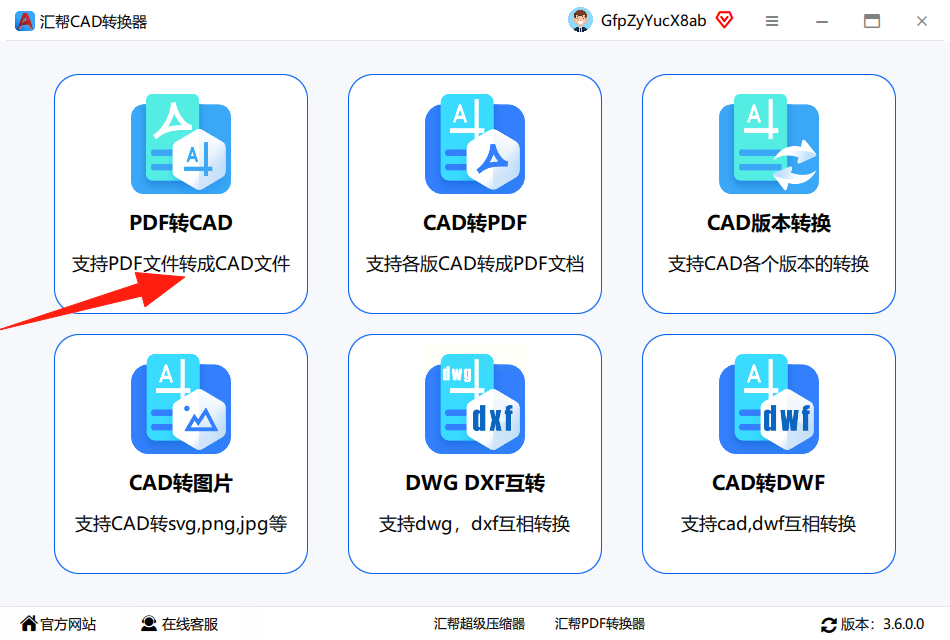
2. 拖放PDF文件到右侧区域(或点浏览添加)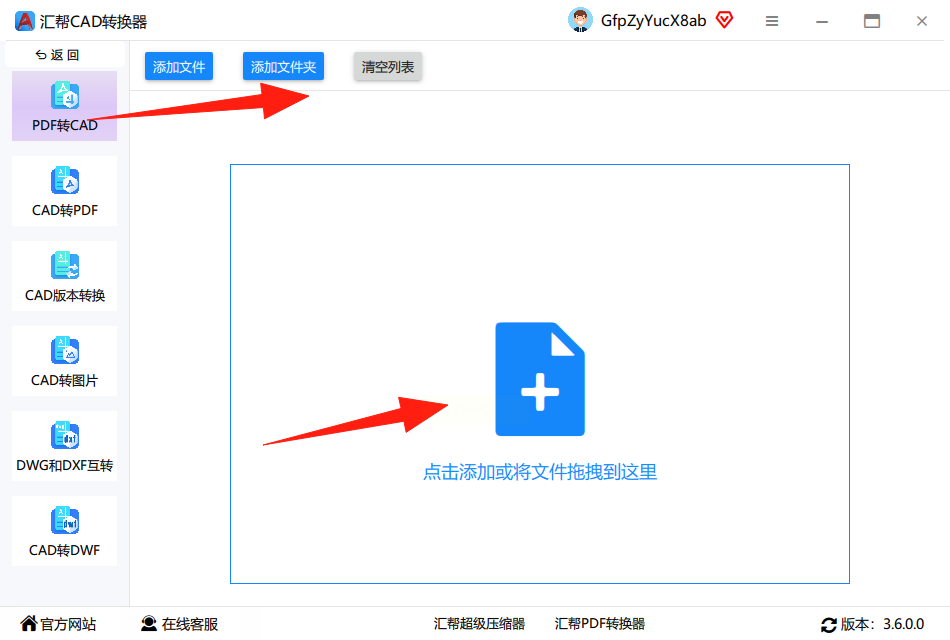
3. 下方选输出格式为“DWG”(默认带DWT/DWG选项,选DWG就行)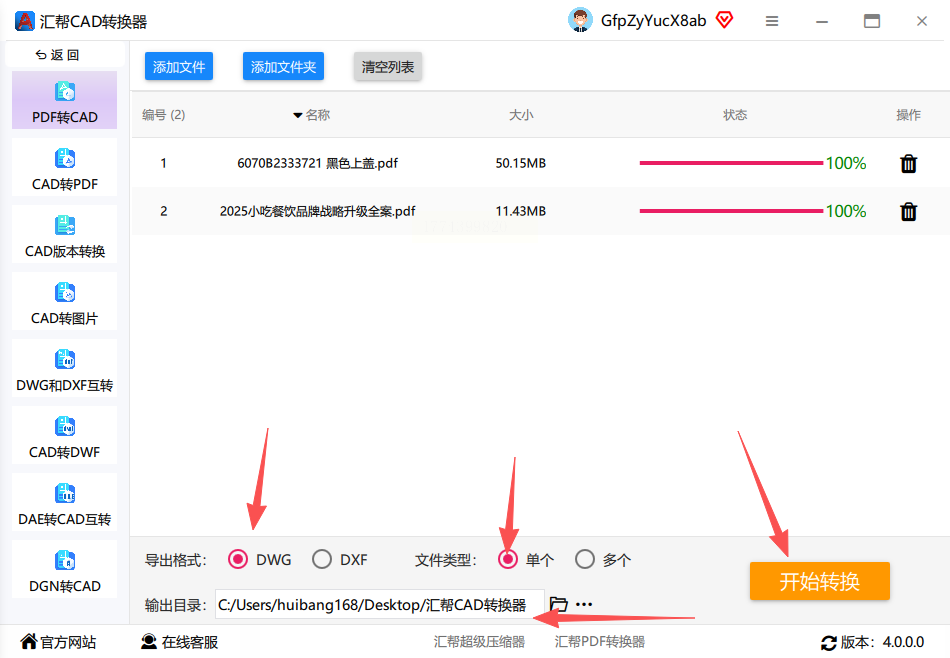
4. 选好保存路径(比如设为桌面文件夹),点“开始转换”,快速完成pdf转dwg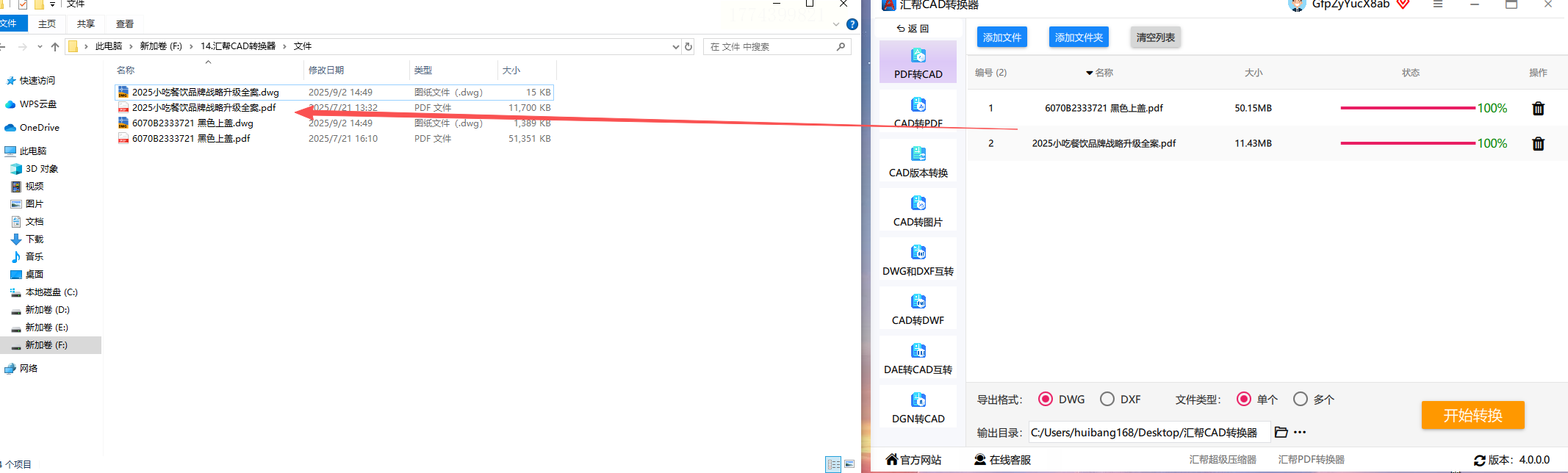
适用场景:Windows系统用户,需要批量转换PDF(支持一次选多个文件),希望快速生成带图层信息的DWG
核心优势:操作界面直观,转换速度快(50MB内PDF通常1分钟内完成),保留原PDF的文字/尺寸标注,适合设计院日常出图用,批量做pdf转dwg效率拉满。
三、Adobe Illustrator(矢量处理专业工具)
操作步骤:
1. 打开AI软件(需订阅,或用试用版),导入PDF文件
2. 先检查图形是否是矢量(放大看边缘是否模糊,模糊就不是)
3. 点“文件”→“导出”→“导出为”,格式选“DXF”
4. 用CAD打开DXF后,通过“另存为”生成DWG
适用场景:Mac/Windows双系统用户,需要精确还原复杂矢量图形(比如机械零件图)
核心优势:AI对曲线处理更精细,适合带大量文字说明的PDF转换,缺点是软件需付费订阅,个人用户成本高,适合对精度要求高的pdf转dwg需求。
四、Online-Convert(在线工具,无需安装)
操作步骤:
1. 浏览器打开网站(直接搜“Online-Convert PDF to DWG”)
2. 点“CAD converter”→“Convert to DWG”
3. 上传PDF文件(单次最大200MB),勾选“保留图层”选项
4. 等待转换完成后下载DWG文件,临时做pdf转dwg很便捷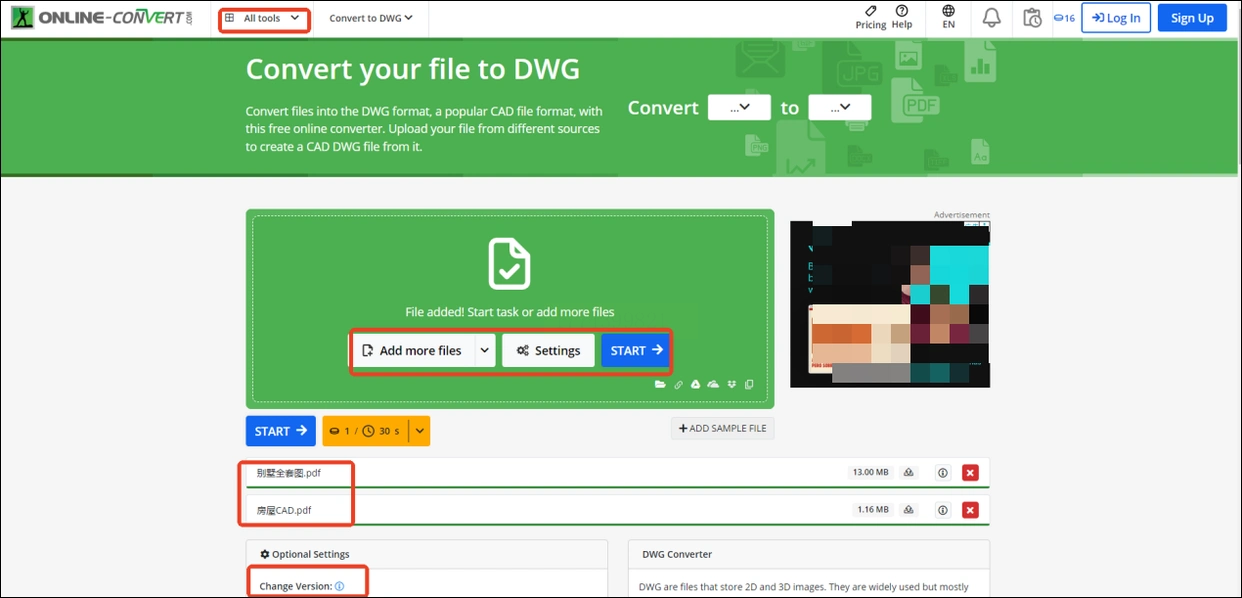
适用场景:临时转换需求(比如电脑没装软件),需要跨设备处理(手机/平板也能用网页版)
核心优势:完全网页操作,无需注册账号,支持加密转换(适合含隐私的图纸),但转换后可能丢失原文件中的文字样式。
五、AutoCAD 2017+(专业CAD软件自带功能)
操作步骤:
1. 打开AutoCAD,点击“插入”→“PDF导入”
2. 选择PDF文件后,设置插入比例(1:1最准)、旋转角度(0°最常用)
3. 导入后在CAD左侧工具栏选“导出为”,格式设为“DWG”
4. 确认保存路径,点击“保存”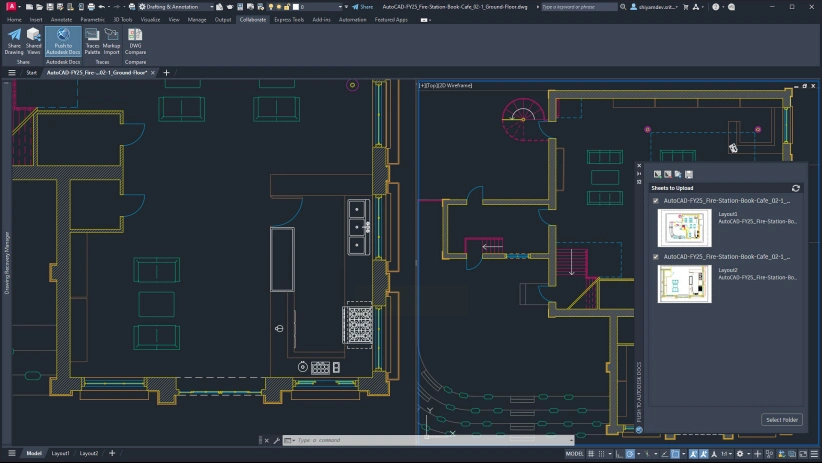
适用场景:已安装CAD的工程师/设计师,需要在CAD内完成从导入到转换的全流程
核心优势:转换最精准(CAD内部处理,图层、线型还原度最高),但依赖专业软件,普通用户会觉得操作复杂,适合专业人士做pdf转dwg。
六、CAD转换助手(批量处理神器)
操作步骤:
1. 打开软件后点击“PDF转CAD”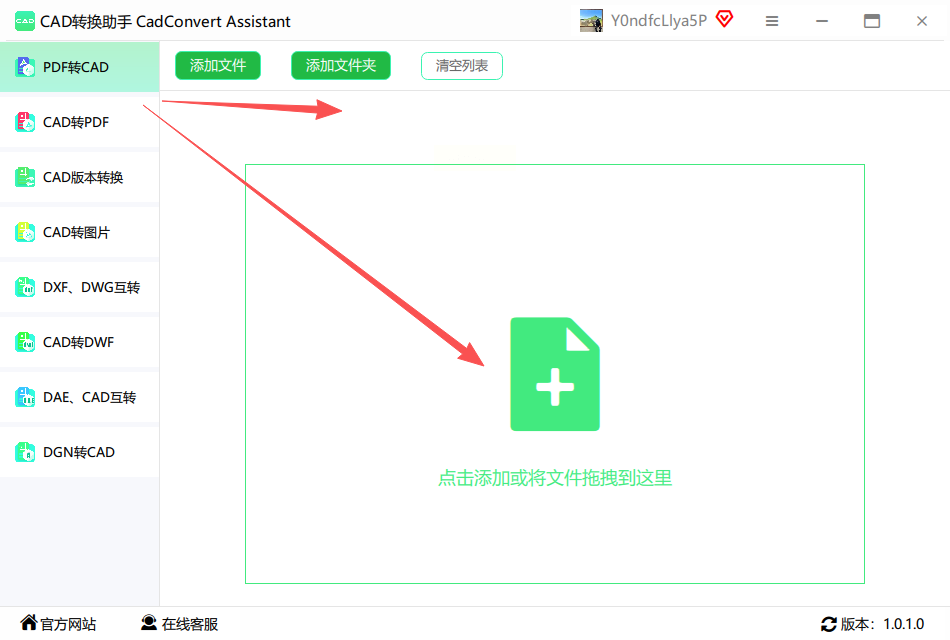
2. 左侧勾选要转换的PDF文件(支持多选+文件夹导入)
3. 右侧设输出格式为“DWG”,勾选“自动排版”(可选)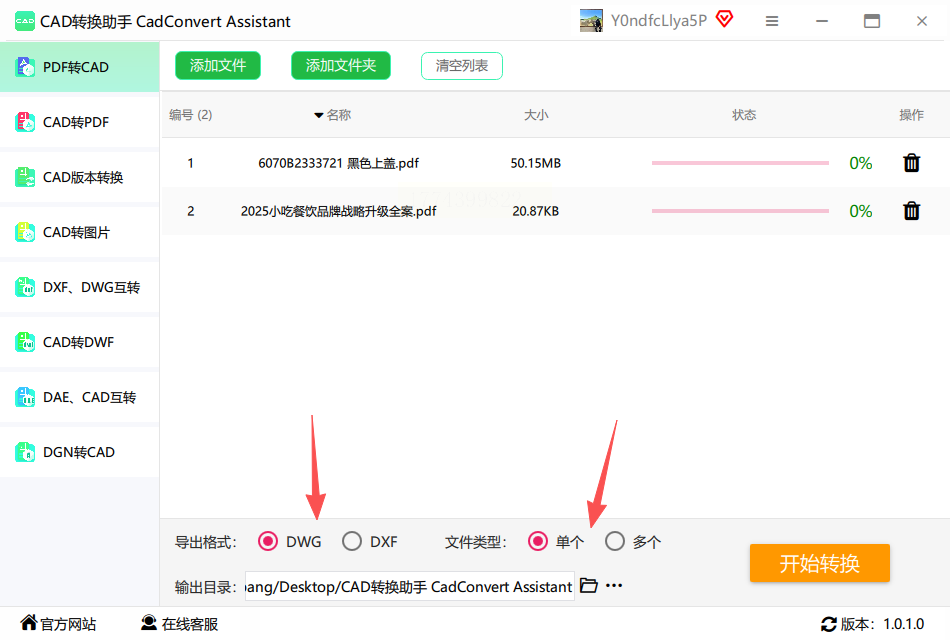
4. 点“开始转换”,完成后在输出目录找文件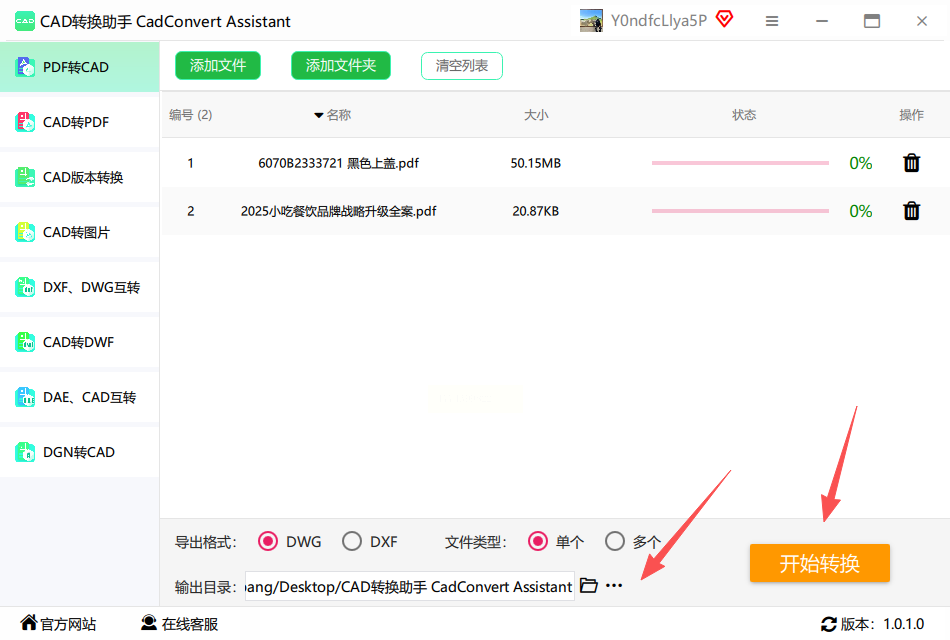
适用场景:工程公司/设计院,需要处理大量PDF图纸(比如50+张建筑平面图)
核心优势:支持批量转换+后台静默运行,转换时可最小化窗口,适合赶项目进度的团队用户,批量处理pdf转dwg超省心。
工具选择指南 & 常见问题
用户痛点复盘:
- 免费工具如Inkscape转换后需二次处理,不适合复杂图纸
- 在线工具有文件大小限制(比如200MB),大文件转换慢
- 专业软件如AI/CAD需付费,学生党可能负担不起
小技巧:转换后用CAD打开时,先输入“DWGTOOLS”命令检查图形完整性,重点看尺寸标注是否错位,发现问题及时回退重转。
PDF转DWG其实是个需要平衡“效率+精度”的活儿,选对工具能省半天功夫。如果是个人偶尔用,Inkscape免费版足够;设计院批量出图就选汇帮CAD转换器,支持批量+图层保留;复杂机械图纸必须用AI/CAD,虽然要花钱但效果最好。
现在很多工具都带“智能识别”功能,比如汇帮的自动去底纹、AI的曲线修复,能解决早期转换后图形破碎的问题。要注意的是,转换后的DWG最好用CAD检查一遍,特别是尺寸线、文字这些细节,避免因格式转换导致标注错误。
最后提醒:PDF本身有矢量/位图之分,位图PDF(比如扫描件)转DWG效果会差很多,建议先确认原文件是矢量格式再转换。如果实在搞不定,找懂CAD的同事帮忙也很方便~ 下次遇到格式问题别再埋头描图啦,选对工具3分钟就能搞定pdf转dwg!
