

公司前台同事上周发来一个没拆封的压缩包,打开一看,里面全是需要上传到系统的产品图,单张3到8MB不等。她试了三次都卡在上传进度条上。其实图片压缩这件事,说复杂也不复杂——选对工具,批量处理几十张图也就3分40秒的事。我们花了两个晚上把主流方案挨个跑了一遍,下面把汇帮超级压缩器的完整操作和另外几种备选方案一起说清楚,你照着做就行。
 ### 一、批量图片压缩怎么弄?先看汇帮的完整流程
汇帮超级压缩器是这次实测中上手最快的一个。整个流程分四步,每一步都有明确的界面反馈。
第一步:打开软件,找到“图片压缩”功能入口。
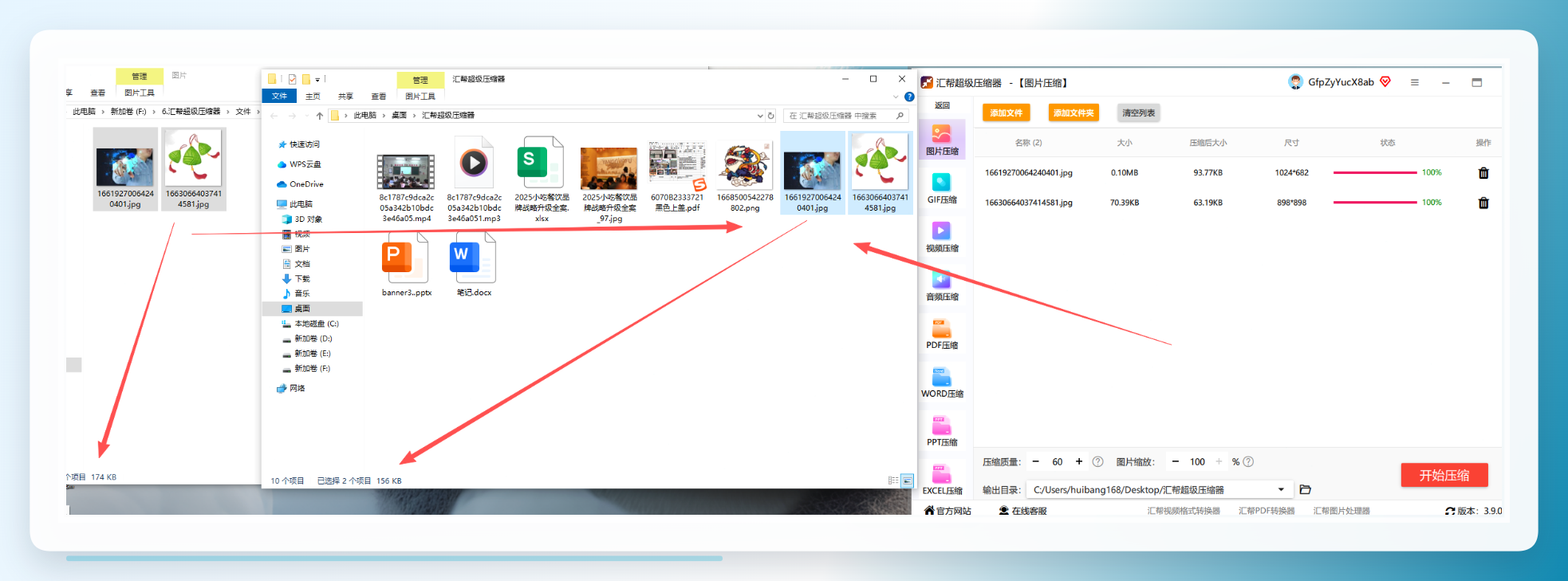
启动汇帮超级压缩器,主界面左侧是功能列表,点击“图片压缩”进入操作页。
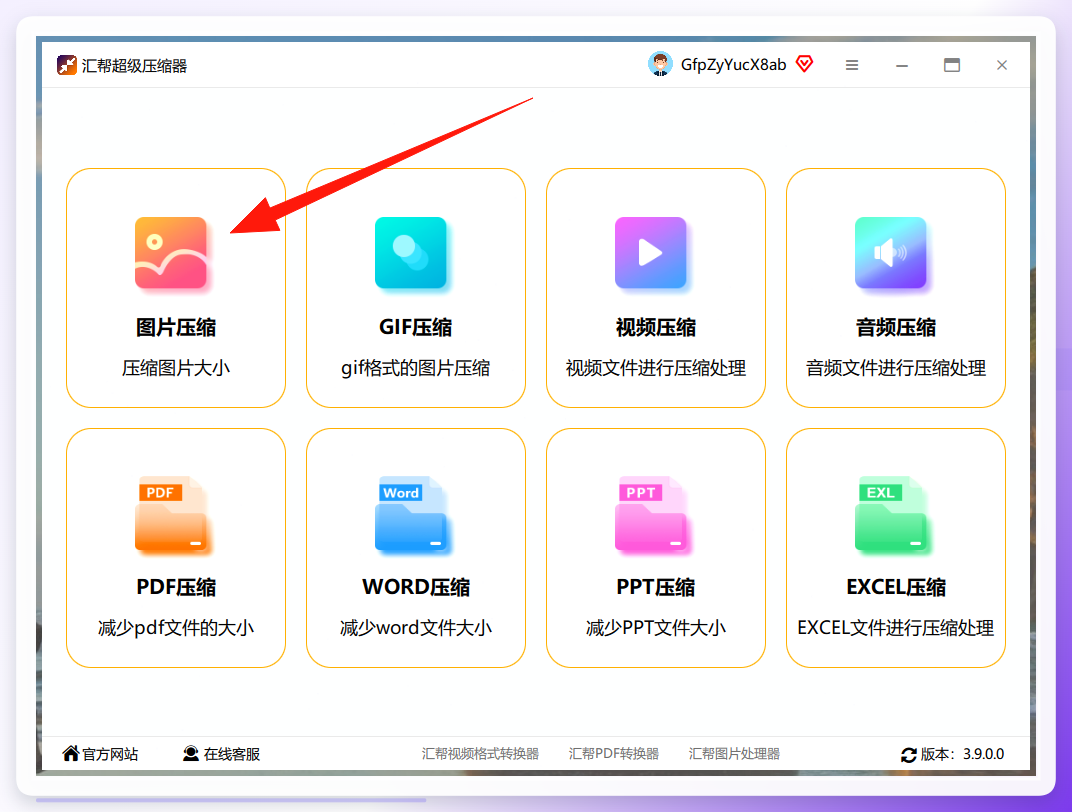 这个界面设计得挺直白——左边选功能,右边就是工作区,不用翻菜单找半天。
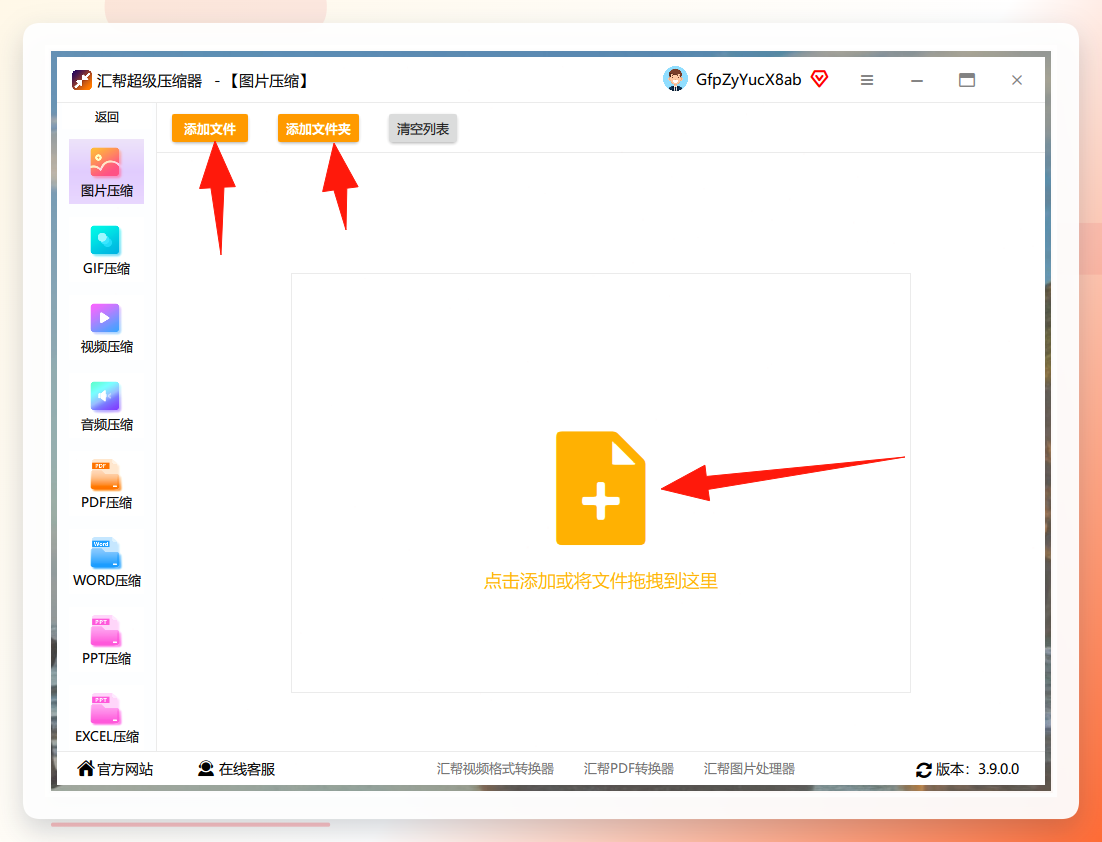
第二步:添加图片。支持文件、文件夹、拖拽三种方式。
进入操作页后,顶部有“上传文件”和“上传文件夹”两个按钮,也可以直接把图片拖进虚线框里。批量上传是它顺手的地方,一次扔进去十几张不用逐张点选。
 第三步:设置压缩参数。这里有三个关键项需要留意。
图片导入后,下方参数区会亮起来,分别是压缩质量、图片缩放和输出目录。
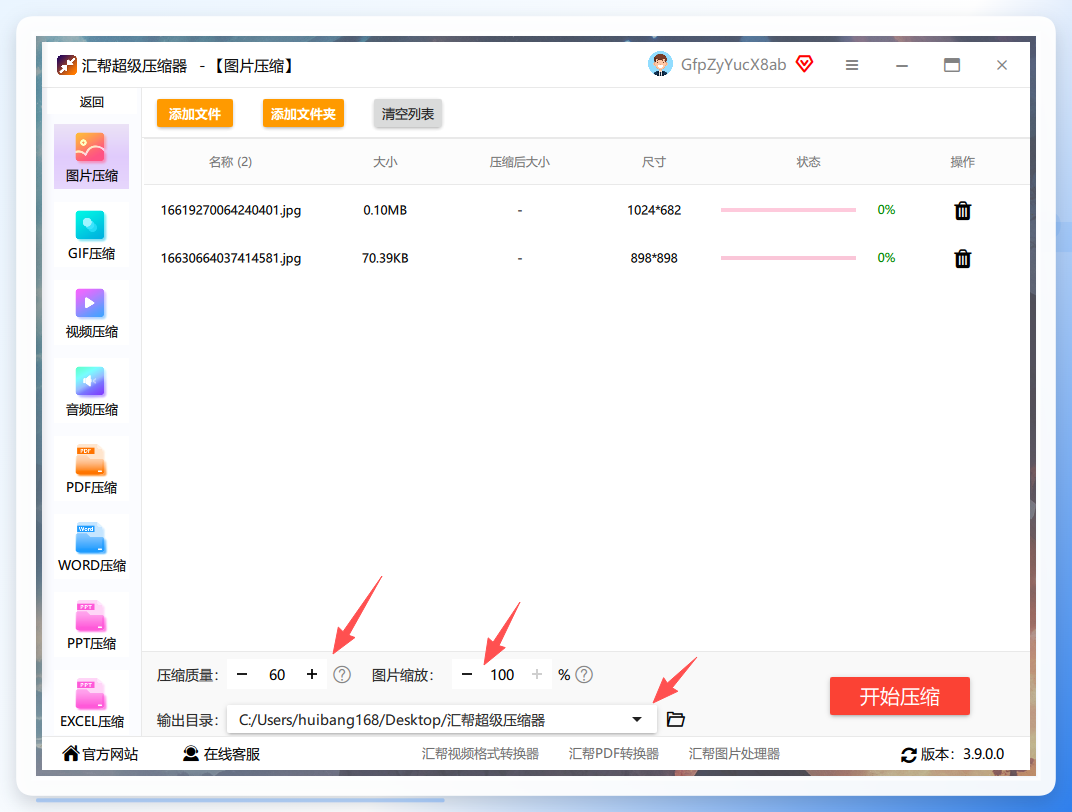 - 压缩质量:数值越小,输出文件越小。实测从默认值调到60左右,一张4.2MB的图能压到580KB上下,肉眼几乎看不出差别。调到30以下会有轻微涂抹感,建议根据用途取舍。
- 图片缩放:宽高等比例缩放。填100表示保持原尺寸不变;填50就是长宽各缩一半,文件体积大约降到原来的四分之一。如果图片只是用于网页展示,缩到70左右通常够用。
- 输出目录:指定压缩后图片的保存位置。不选的话默认存到桌面,这个设定挺讲究,省得回头找不到文件。
第四步:点击“开始压缩”,等待处理完成。
参数确认后点右下角【开始压缩】,进度条走完就能在输出目录看到处理好的图片。
 > 这里有个坑爹的地方要注意:如果原图本身已经被压过一轮,再压时质量值不要设太低,否则会出现明显的块状噪点。建议先拿一张试压,确认效果后再批量跑。
二、图片压缩质量怎么设置?几个实测参数参考
压缩质量到底设多少合适,取决于图片的最终用途。我们拿一组产品图做了对照测试:
用途场景
建议质量值
建议缩放
实测效果
网页/电商详情页
55~65
70~80
4.2MB→约520KB,屏幕上看不出差异
微信/社交分享
45~55
60~70
4.2MB→约310KB,手机端浏览清晰
存档/打印备用
75~85
100
4.2MB→约1.1MB,保留更多细节
这套参数不是死的,你可以根据实际观感微调。关键是先试一张,确认没问题再批量处理——这个习惯能帮你省掉不少返工时间。
读到这里,汇帮的核心操作你已经掌握了。下面再补充一个免费方案作为对照,以及几个常见问题的处理思路。
三、免费图片压缩工具能用吗?懒人办公实测
如果手头没有安装软件,懒人办公网站可以作为应急选择。打开网站后选择【图片工具】→【图片大小压缩】,导入图片,拖动压缩质量滑块,右侧会实时显示压缩后的体积,点【开始压缩图片】即可。
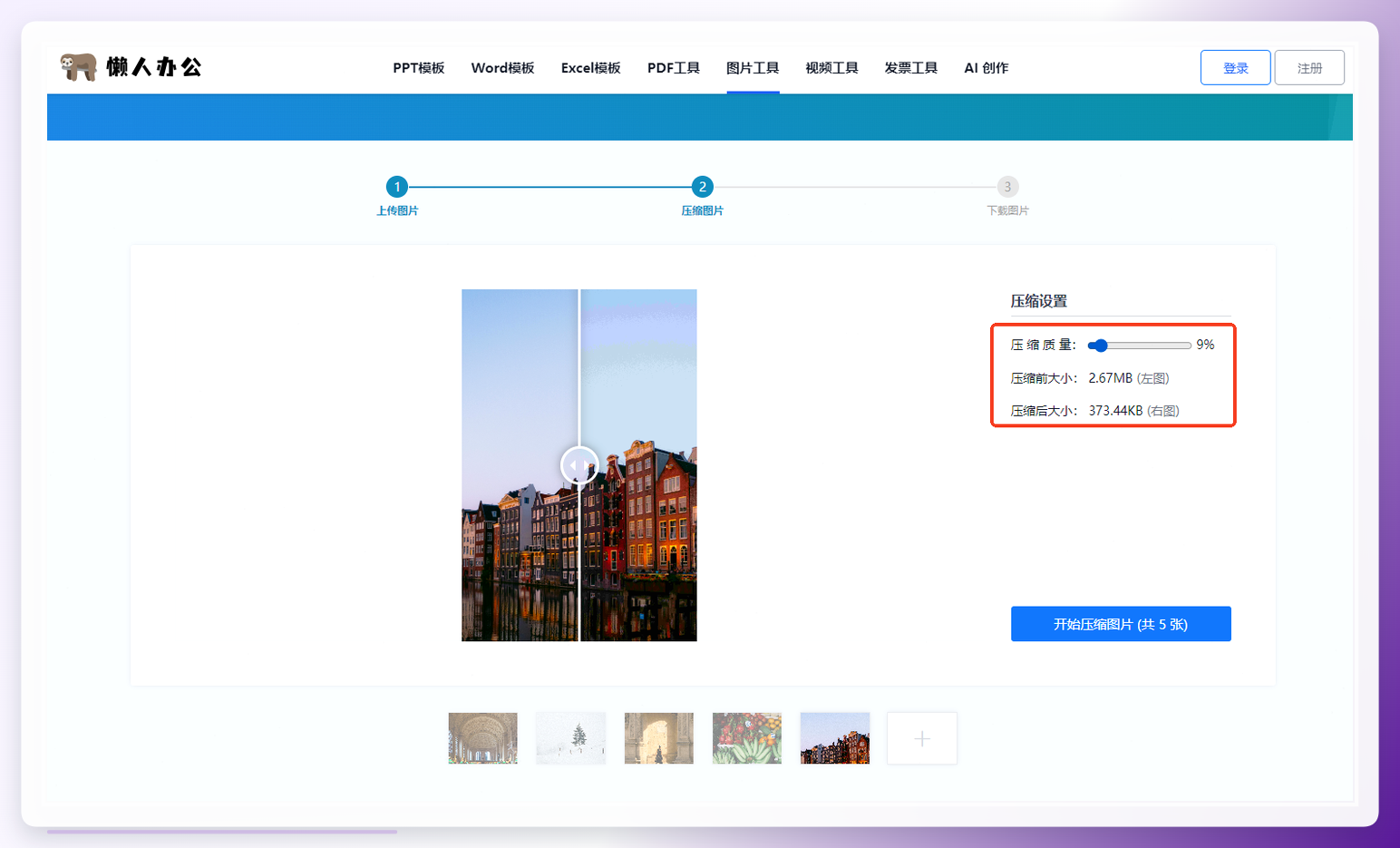 它的优点是免安装、有实时预览;局限在于单次处理张数有限,大批量操作时不如桌面软件顺手。两者各吃各的场景——偶尔压一两张用网页版够了,经常处理大量图片还是本地工具更省心。
四、图片压缩后模糊怎么办?几个避坑要点
压完发现图片糊了,大概率是这几个原因:
质量值设太低。 低于40之后,JPEG的有损压缩会开始明显破坏边缘细节。如果不是特别在意体积,建议保持在50以上。
缩放比例过猛。 原图1200×800,缩到400×267再压,细节肯定保不住。缩放和压缩质量两个参数要配合着调,别一个拉满一个拉到底。
反复压缩同一张图。 每次有损压缩都会叠加损失。正确做法是保留原图,需要不同尺寸时从原图重新导出,而不是在压过的图上再压。
 这张图展示的是压缩前后的文件大小对比,可以看到在质量值60、缩放80的设置下,文件体积降到了原来的八分之一左右,而画面主体依然清晰。
五、其他几种方案简要说明
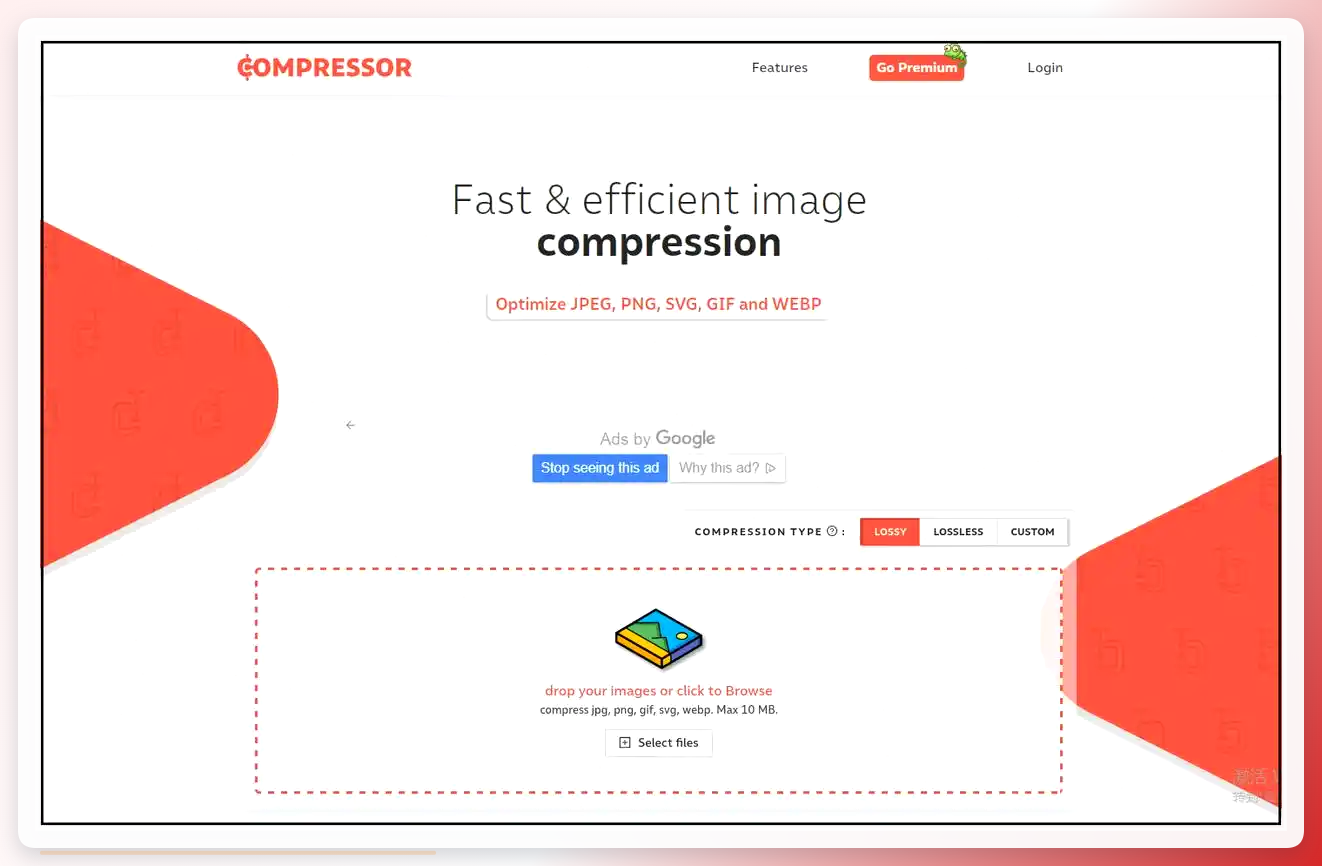
Compressor是在线压缩工具,支持JPEG、PNG、GIF等格式,上传后选择压缩选项,等待完成再下载。
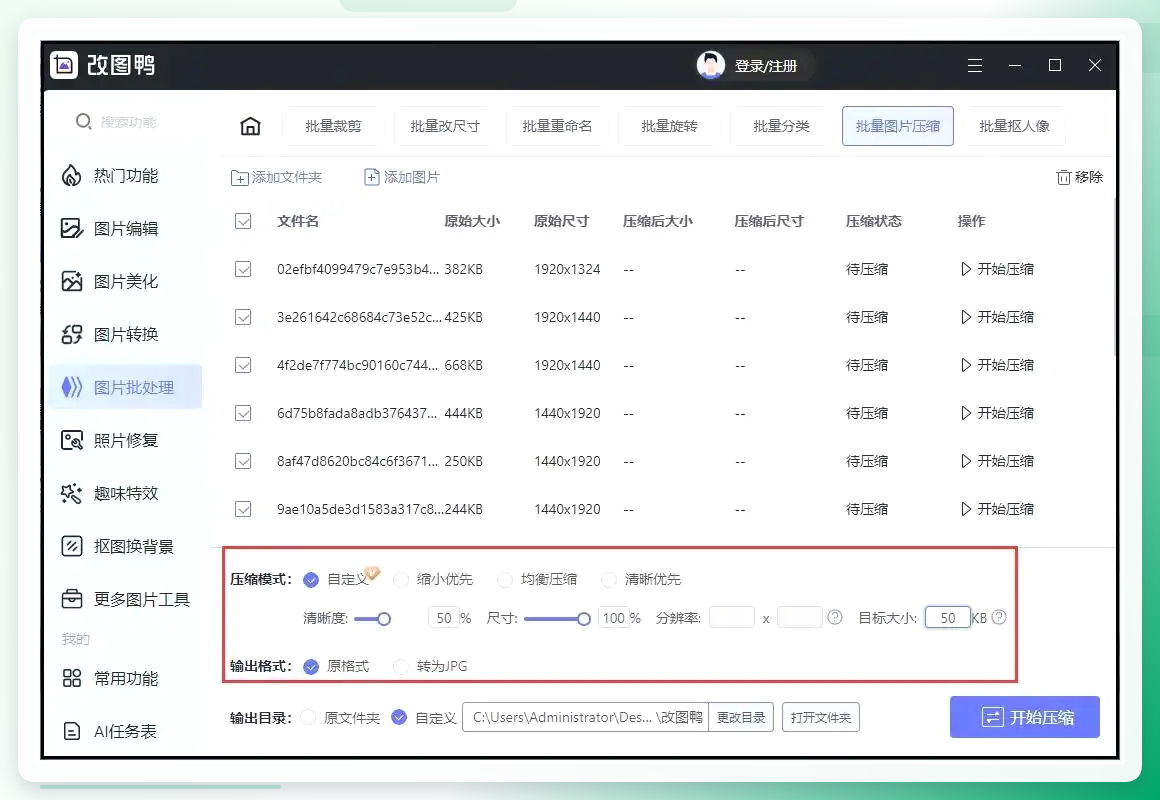
改图鸭 提供批量图片压缩功能,添加图片后可设置尺寸、清晰度和目标大小。
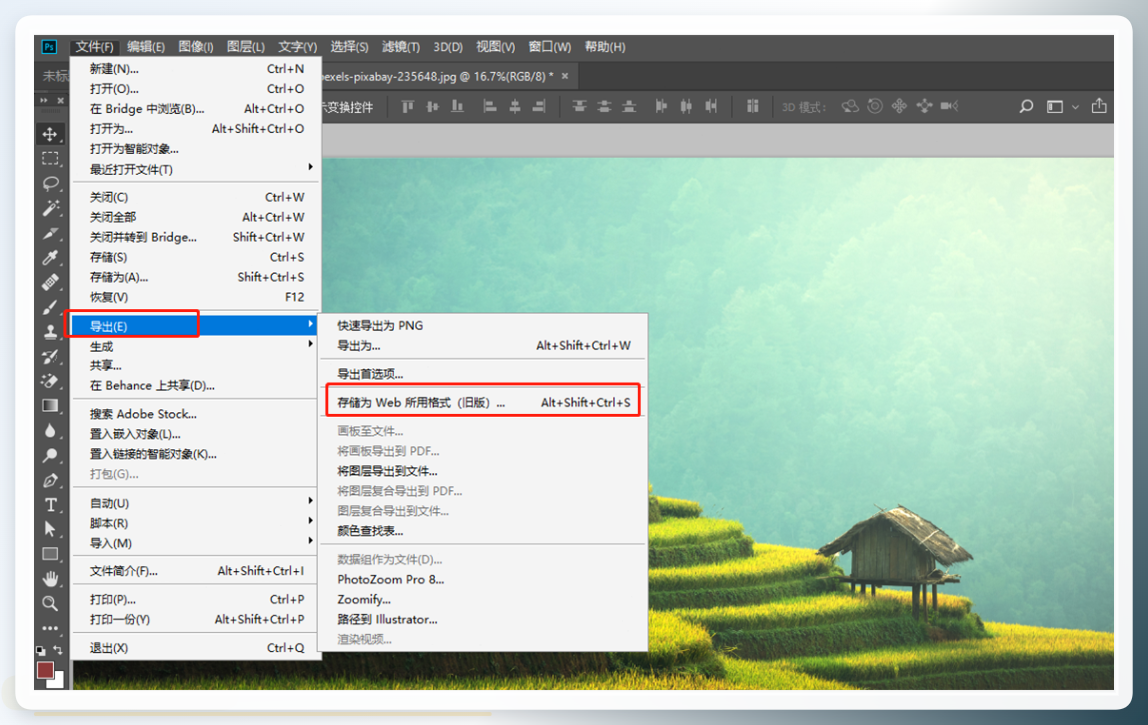
 Photoshop 通过【文件】→【导出】→【存储为Web所用格式】来压缩,适合对画质有精细要求的场景。
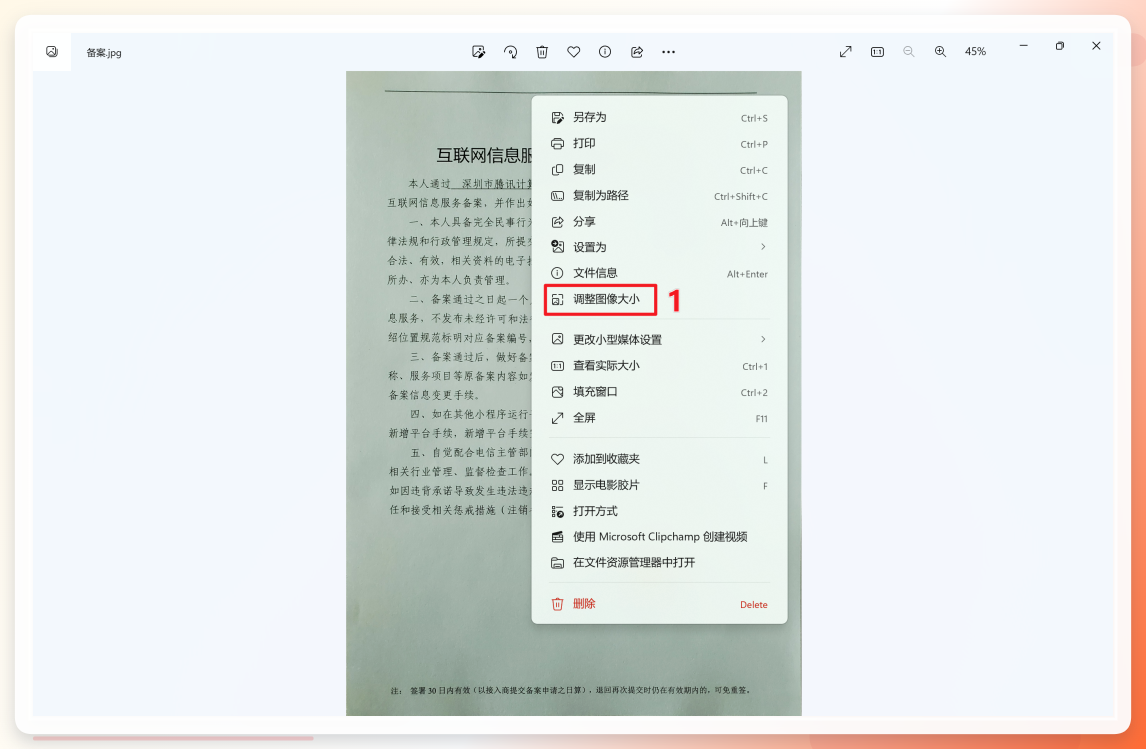
 Windows画图工具 是最轻量的选择——右键图片选择“调整图像大小”,滑动拉杆即可。
 ### 六、几个容易被忽略的细节
关于“得”这个多音字在文件名里的影响——有些系统对含特殊字符的文件名处理会出问题,压缩前把文件名里的生僻字改成常规字符,能避免输出失败。这个细节很多人踩过坑。
输出目录不要设在C盘根目录。 部分系统权限限制会导致写入失败,选一个普通文件夹更稳妥。
批量处理前先确认图片格式统一。 混着JPEG和PNG一起压,参数不好统一设置,分开处理效果更可控。
进度过半了,下面把使用中问得最多的两个问题集中说一下。
问:汇帮压缩一张图大概要多久? 答:实测一张4MB左右的图,从导入到输出大约3到5秒。批量20张的话,总耗时在1分半上下。这个速度跟图片原始体积和电脑配置都有关系,仅供参考。
问:压缩后的图片能恢复吗? 答:不能。有损压缩是不可逆的,所以务必保留原图。建议在输出目录之外,单独建一个“原图备份”文件夹。
七、这套流程还能用在哪些场景
除了产品图上传,这套压缩思路还能套用到几个地方:
- 邮件附件:很多邮箱限制单封邮件附件不超过20MB,把图片压到合适大小能避免发送失败。
- PPT插图:一份几十页的演示文稿,图片不压缩的话文件轻松超过50MB,发给别人经常卡在加载上。
- 公众号/自媒体配图:平台对图片体积有隐性限制,提前压好能减少上传等待时间。
八、前台同事后来怎么样了
回到开头那位前台同事。她按上面的流程把压缩质量设到60、缩放设到75,原本3.8MB到8.2MB的图片,输出后都在400到700KB之间。上传一次通过,没再卡过。她原话是:“早知道这么简单,前两天就不用加班折腾了。”
最后说一句:图片压缩这件事,核心就三步——选工具、调参数、批量跑。参数不用追求极致,够用就行。祝各位操作顺利,一次跑通。
