

前几天有个做行政的朋友找我帮忙,说公司档案系统导出了一批BMP格式的扫描件,每一张都好几MB,打包发给总部的时候邮件直接卡住了。她问我:bmp怎么转换为jpg,有没有不那么折腾的办法?
这个问题其实挺典型的。BMP格式保留了完整的像素信息,画质确实扎实,但代价就是文件体积大。一张普通的BMP截图,轻飘飘就上到3-5MB,如果碰上高分辨率扫描件,单张超过20MB也不稀奇。而JPG格式依靠有损压缩算法,能在肉眼几乎看不出差别的前提下,把文件体积压到原来的几分之一甚至更少。
所以bmp怎么转换为jpg,本质上是在画质可接受和体积可控之间找一个平衡点。下面我结合自己的实际操作经验,把几种主流方案摊开来对比,重点讲清楚每种方法适合什么场景,以及具体怎么操作。
bmp怎么转换成jpg?分享六个常用的图片格式转换方法
方法一:用汇帮图片处理器完成bmp转jpg(适合批量处理)
步骤1:获取并打开软件
在电脑上搜索软件名称,找到官方下载渠道,把汇帮图片处理器安装到本地。安装完成后双击图标运行。
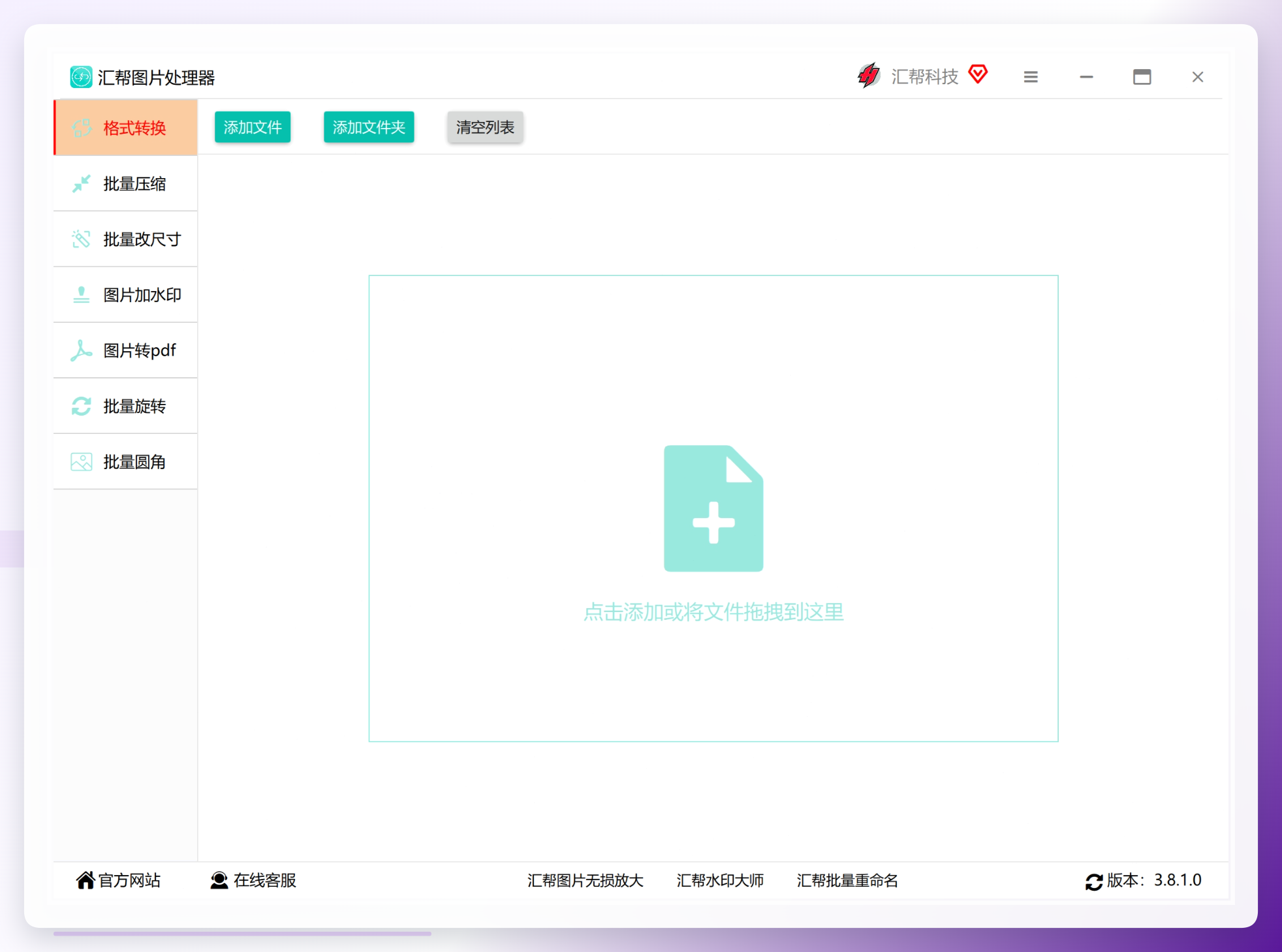
步骤2:选择格式转换功能
软件启动后,在界面左侧的功能列表中找到"格式转换"选项,点击进入对应的操作面板。
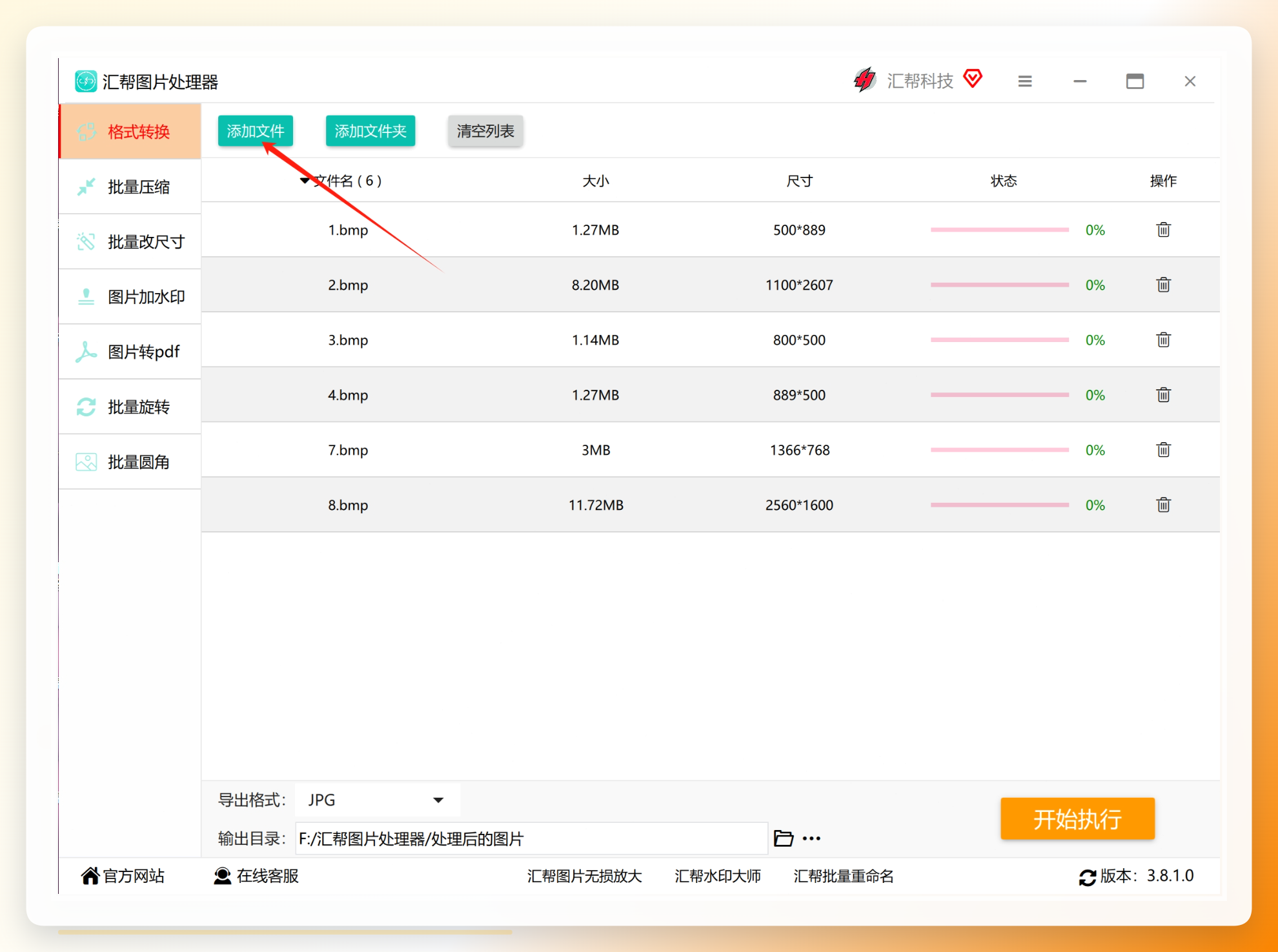
 步骤3:导入需要转换的BMP图片
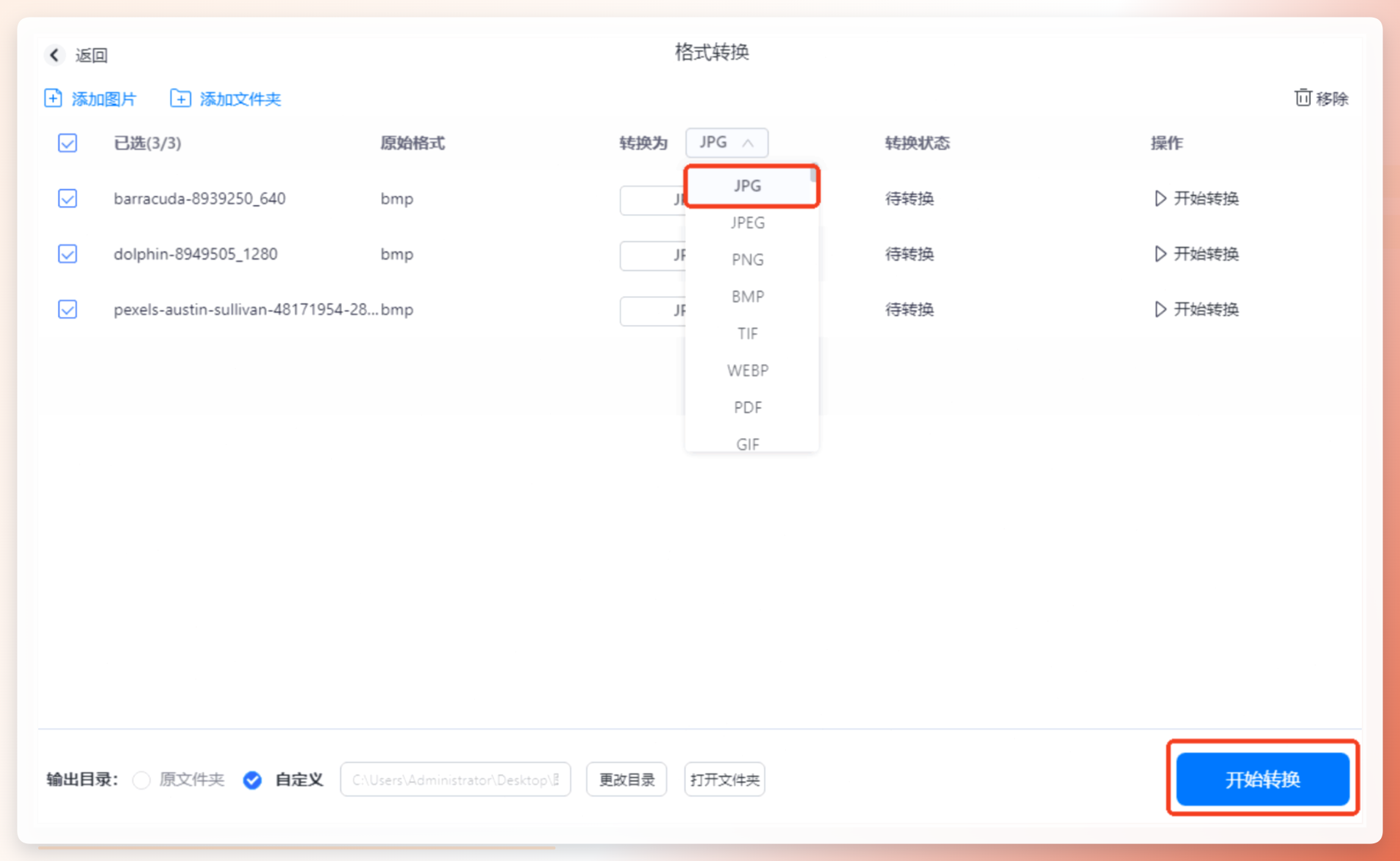
把BMP图片直接拖拽到软件窗口里,或者点击添加按钮从文件夹中选取。这一步不限制图片格式和大小,支持批量添加,数量上也没有硬性上限。实际操作中,一次拖入几十张图片是很常规的用法。
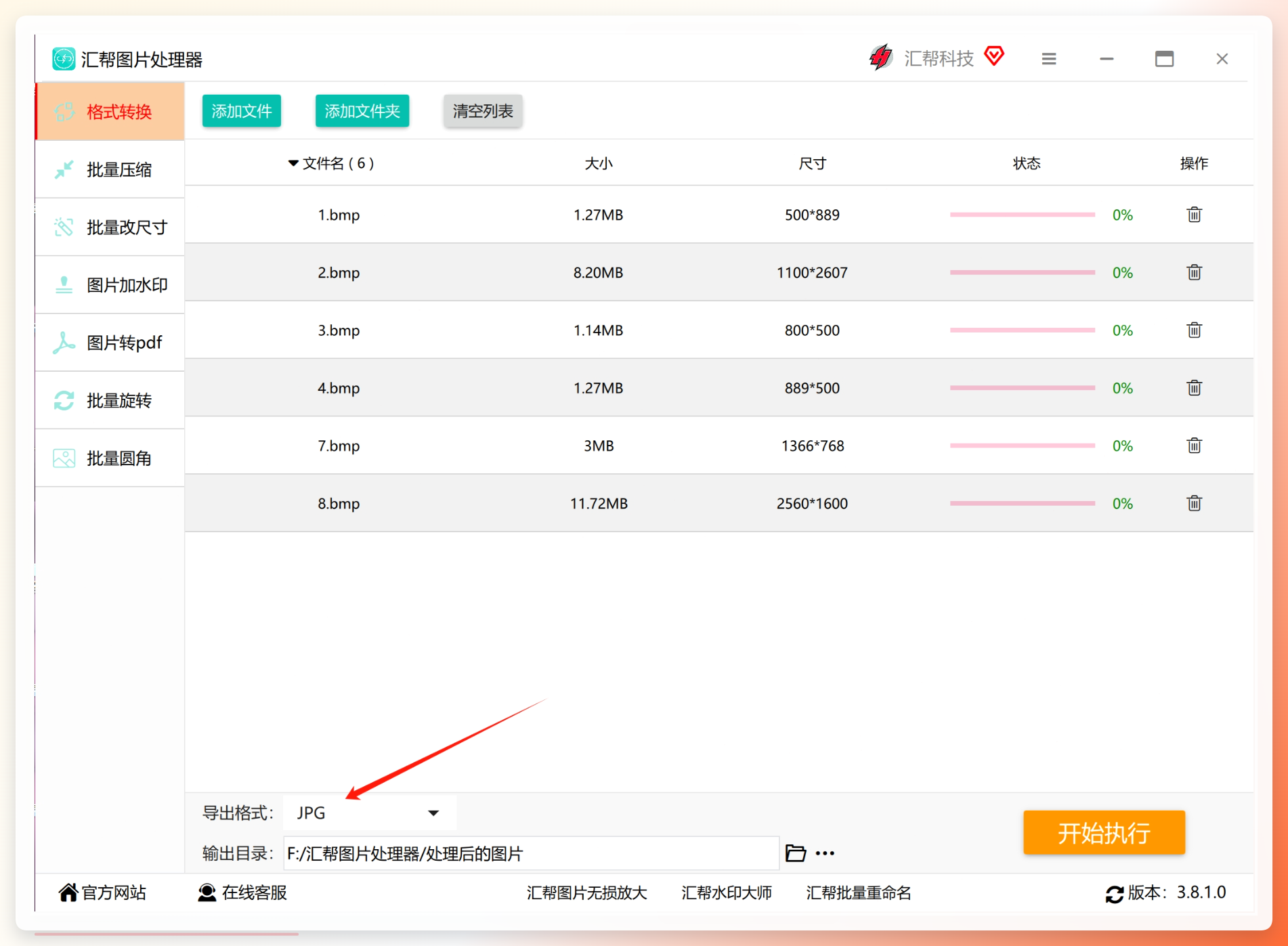
 步骤4:将输出格式设定为JPG
图片导入完成后,在软件底部找到目标格式选择区域,下拉列表中提供了多种图片格式,这里选中"jpg"即可。
 步骤5:启动转换并查看结果
点击"开始执行"按钮,软件进入转换流程。转换结束后,在之前设定的输出目录中就能找到生成的JPG图片。需要留意的是,这些是新生成的文件,原始BMP图片不会受到任何影响,相当于多了一份JPG副本。
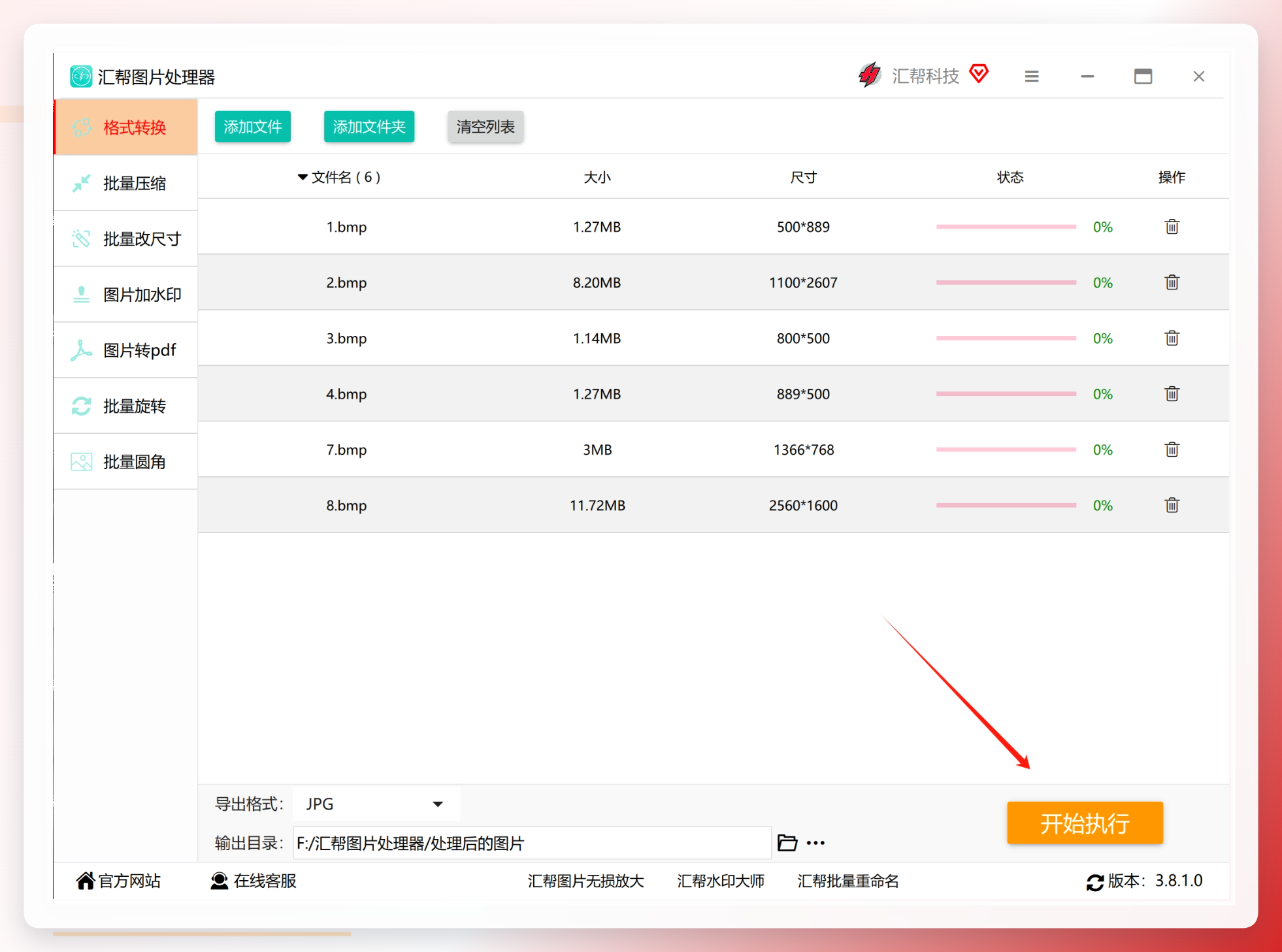
 这套流程走下来,熟练之后处理几十张图片也就是几分钟的事。对于需要频繁处理图片格式的办公场景,本地软件的优势在于不依赖网络状态,也不用担心文件上传到第三方服务器带来的隐私顾虑。
方法二:可杰图片在线转换工具把bmp转为jpg
操作上分三步:打开后点击"图片格式互转",把BMP图片上传上去;在格式选项中找到JPG,点击开始转换;转换完成后点击下载按钮,把JPG图片保存到本地设备。
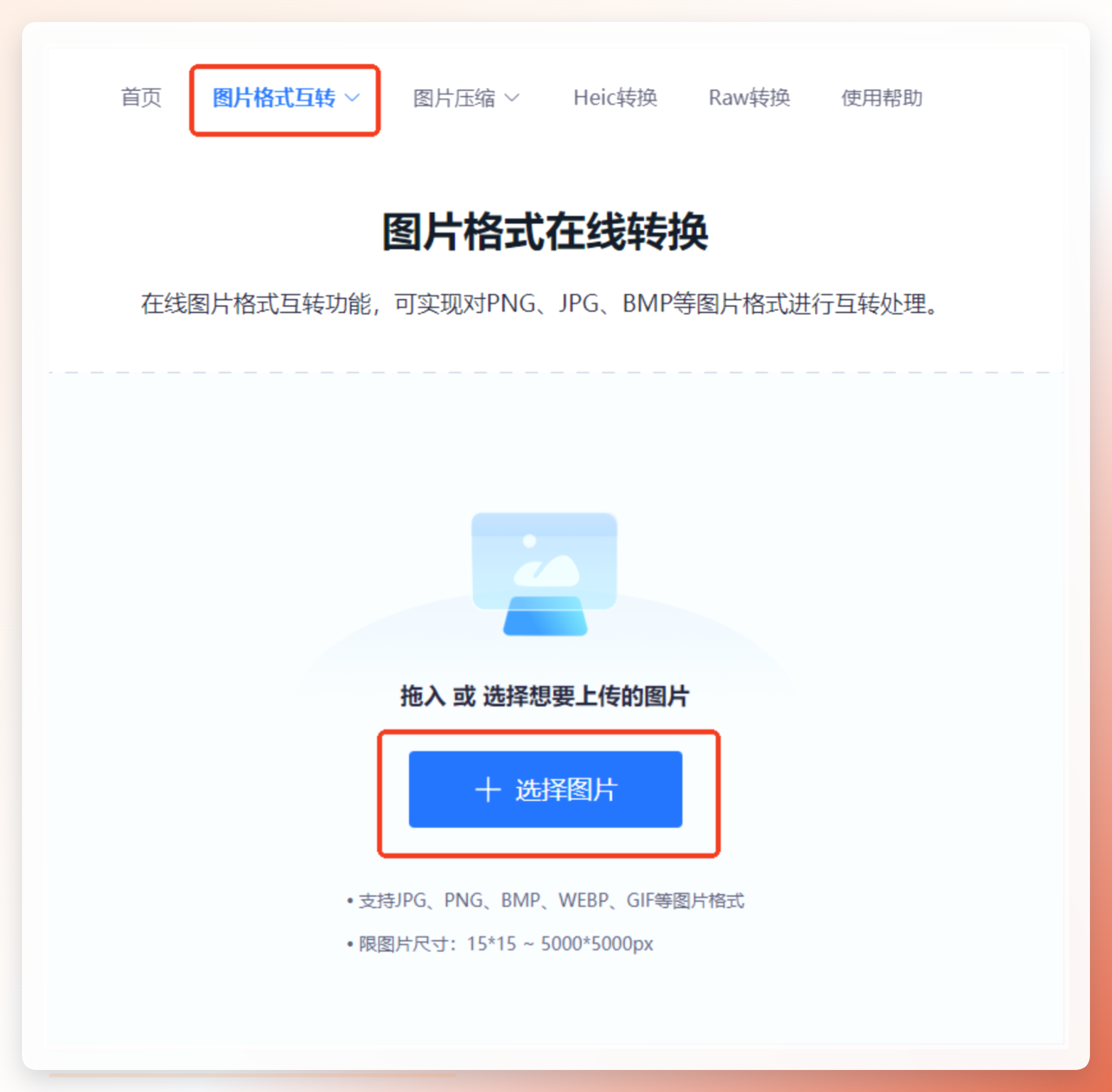
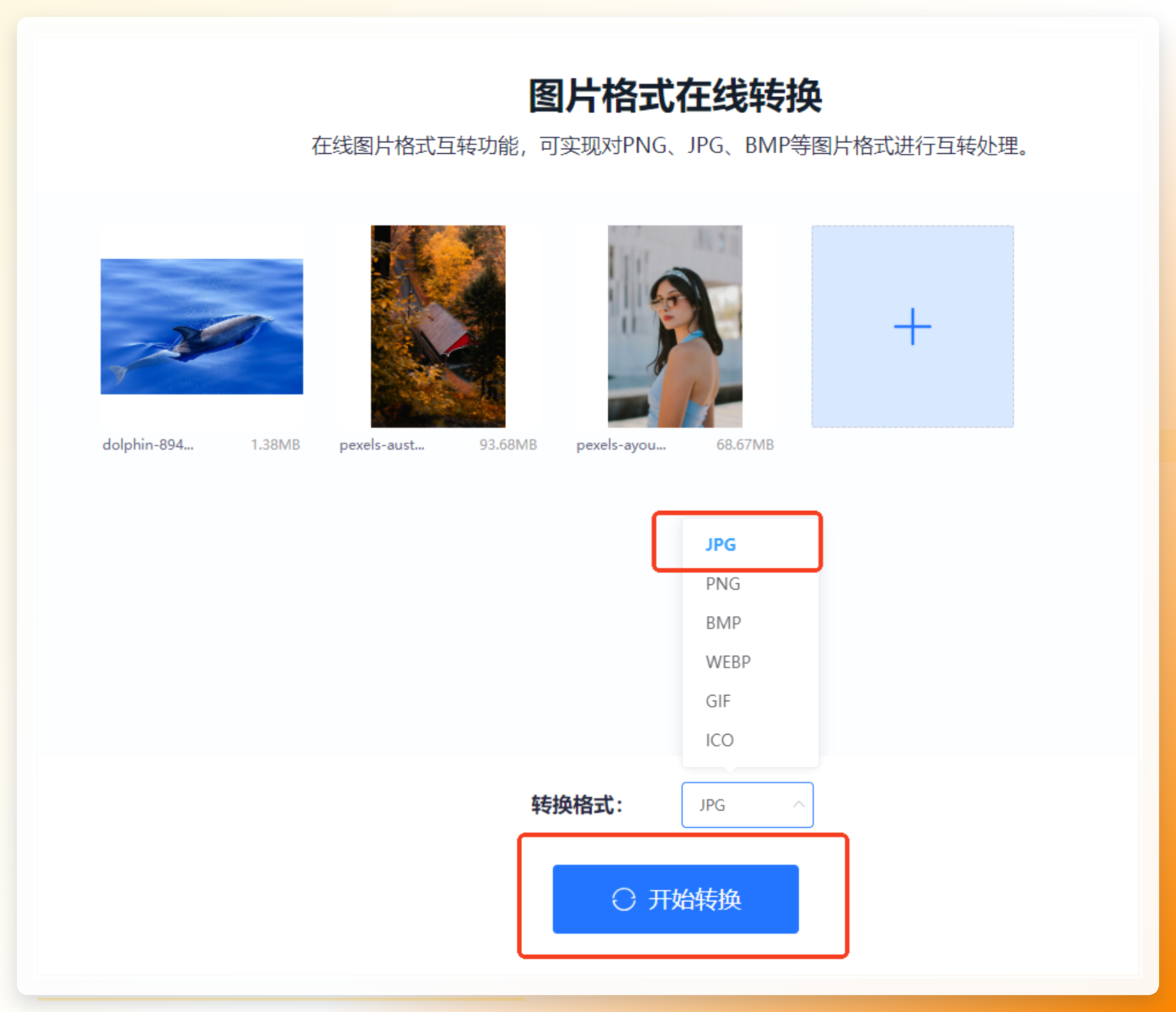
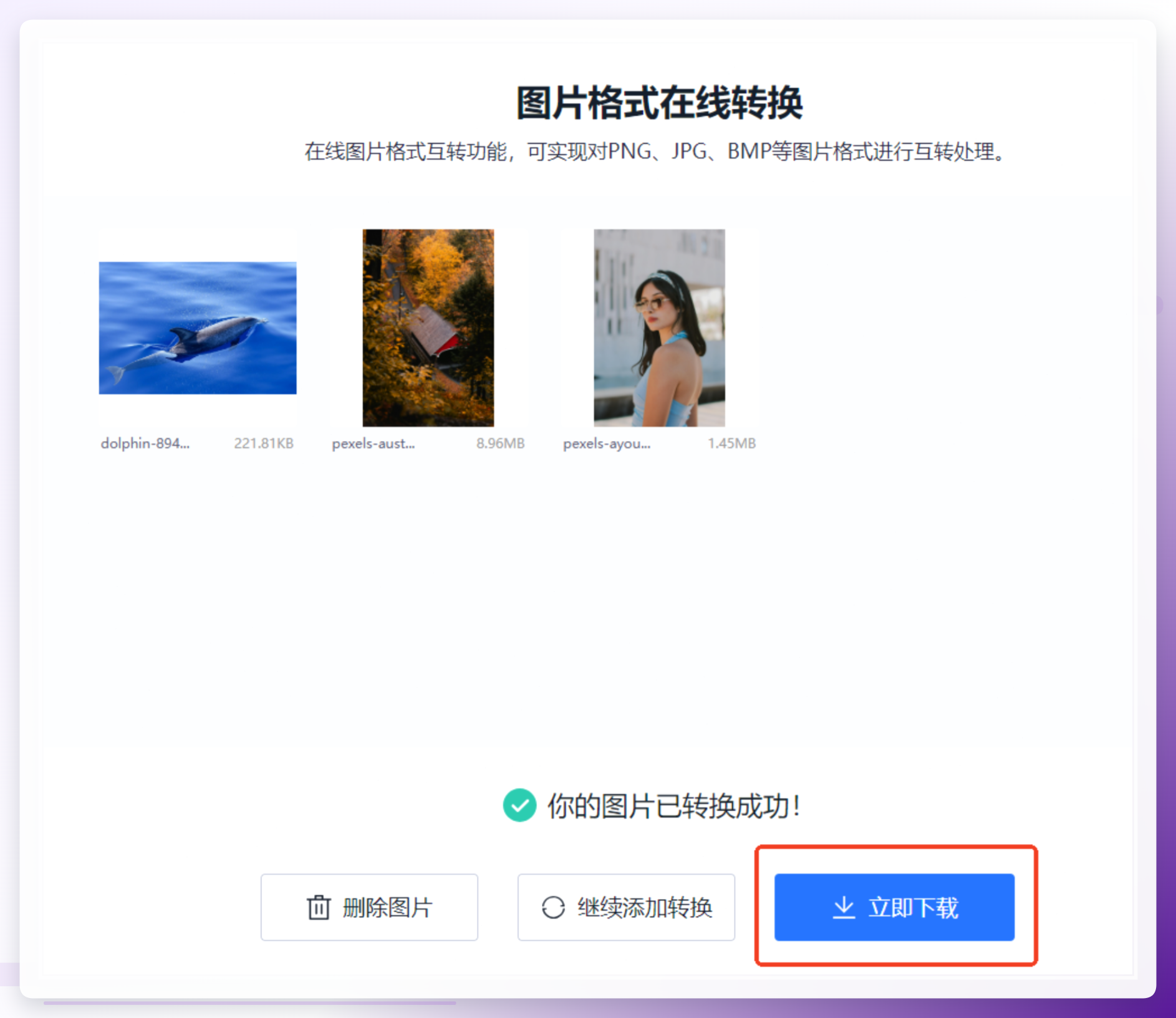 在线工具的特点是即开即用,适合处理三五张图片的轻量需求。但如果图片数量较多,逐张上传下载的效率就不太理想了。
方法三:速牛图片转换器来把bmp转为jpg
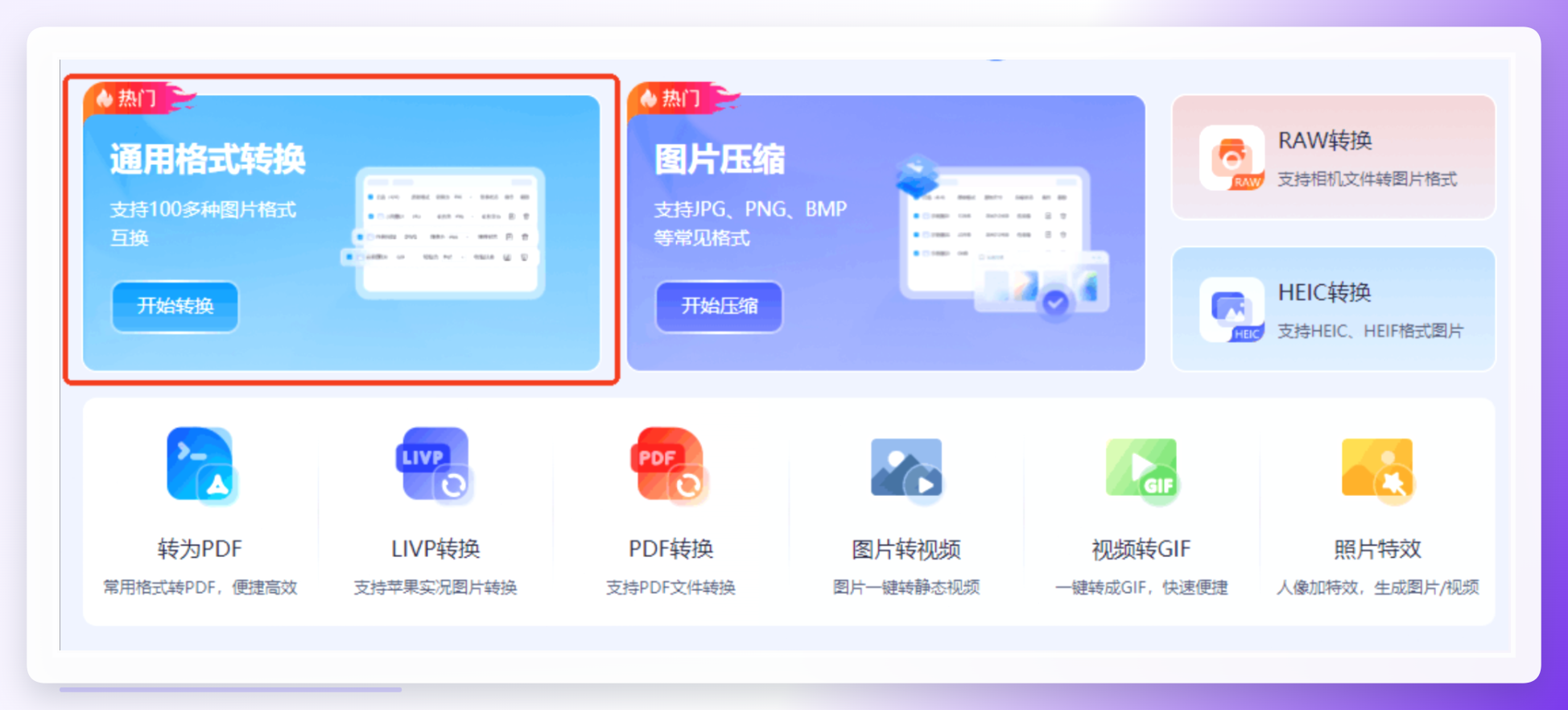
同样支持BMP转JPG的操作。打开软件后选择"通用格式转换"功能,通过"添加图片"按钮导入BMP文件,然后把输出格式设为JPG,点击开始转换即可。软件会自动把转换后的文件保存到指定文件夹中。


方法四:祖达在线转换平台
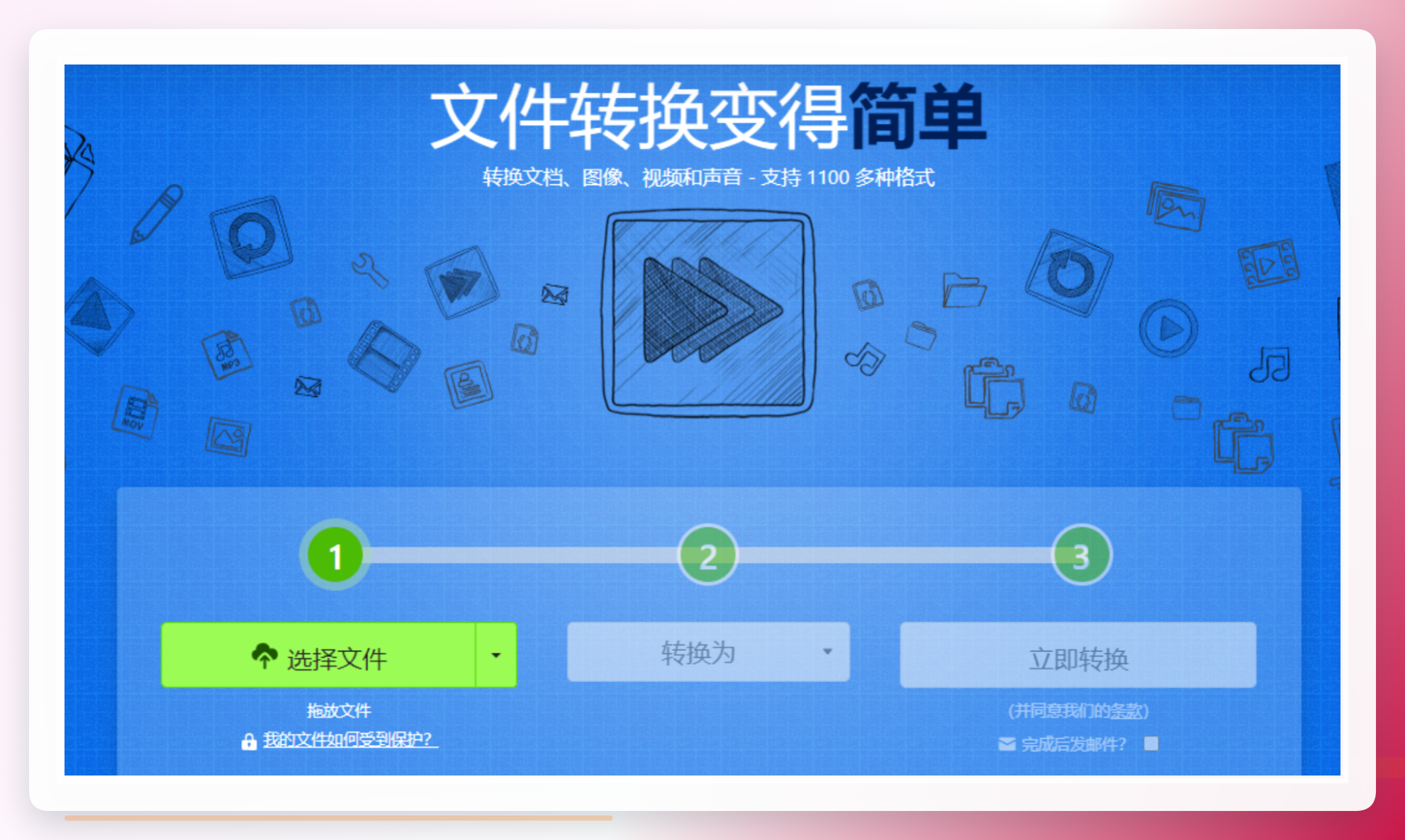
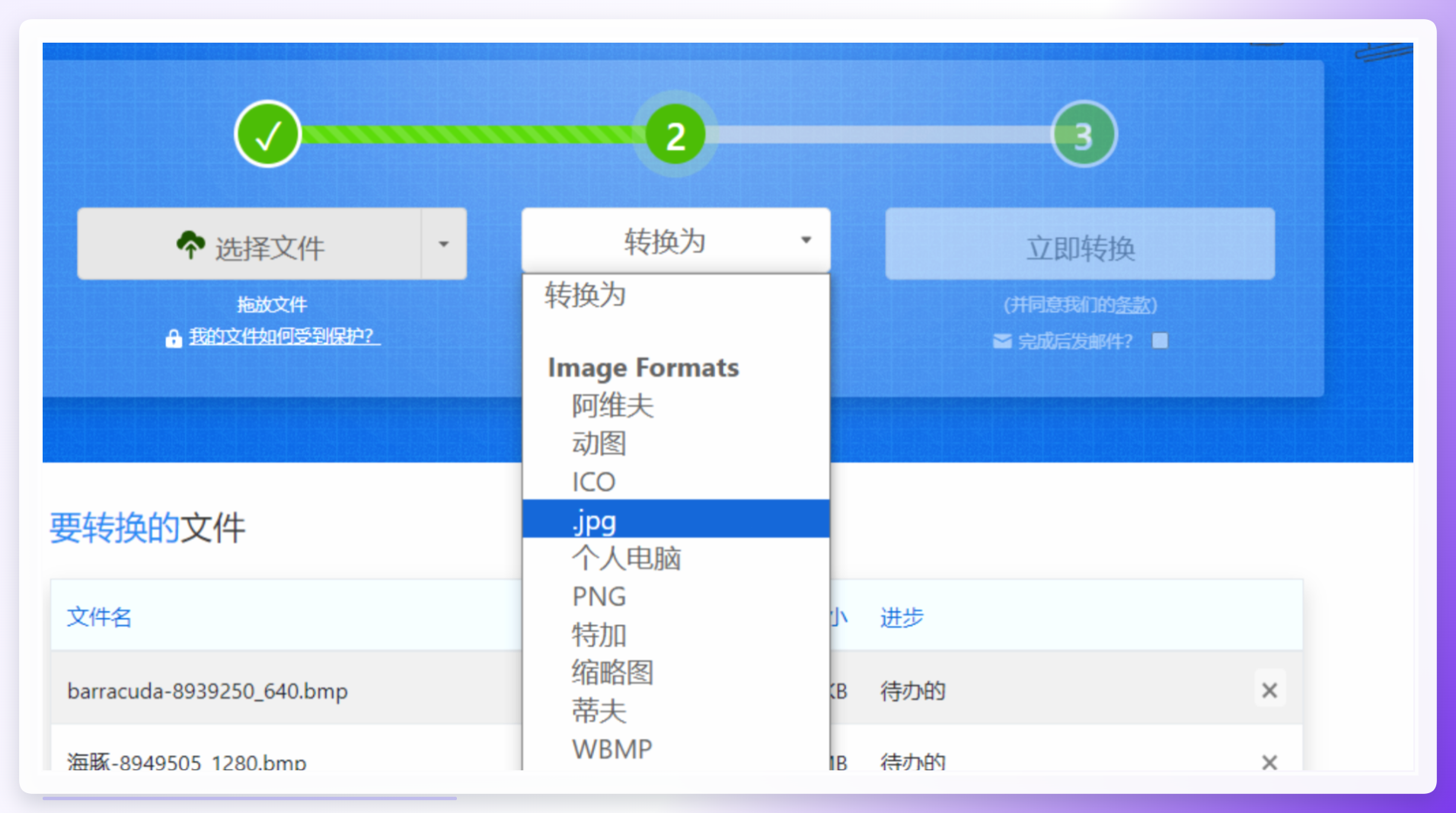
支持BMP到JPG的格式转换。打开网站后点击"选择文件"上传BMP图片,把目标格式设定为JPG,点击转换按钮等待处理完成即可。该平台在未注册登录的情况下每天有两次转换额度,适合偶尔使用。
方法五:图片编辑助手的格式转换功能把bmp转为jpg
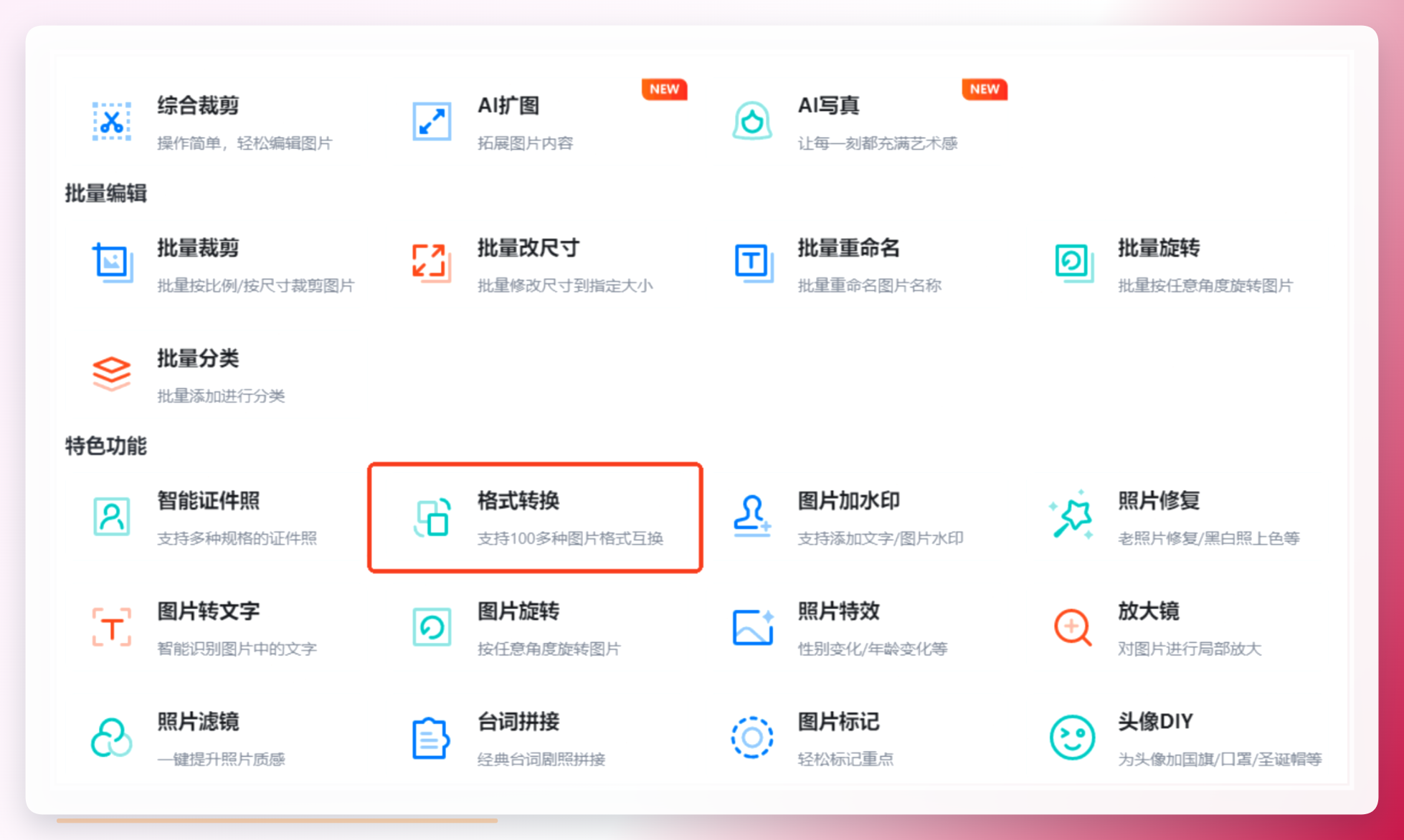
图片编辑助手内置了格式转换模块,可以批量把BMP图片转为JPG。打开软件后进入"特色功能"中的"格式转换",通过添加图片或添加文件夹的方式导入BMP文件,设定输出格式为JPG并指定保存目录,点击开始转换就能得到结果。

方法六:优速图片格式转换器
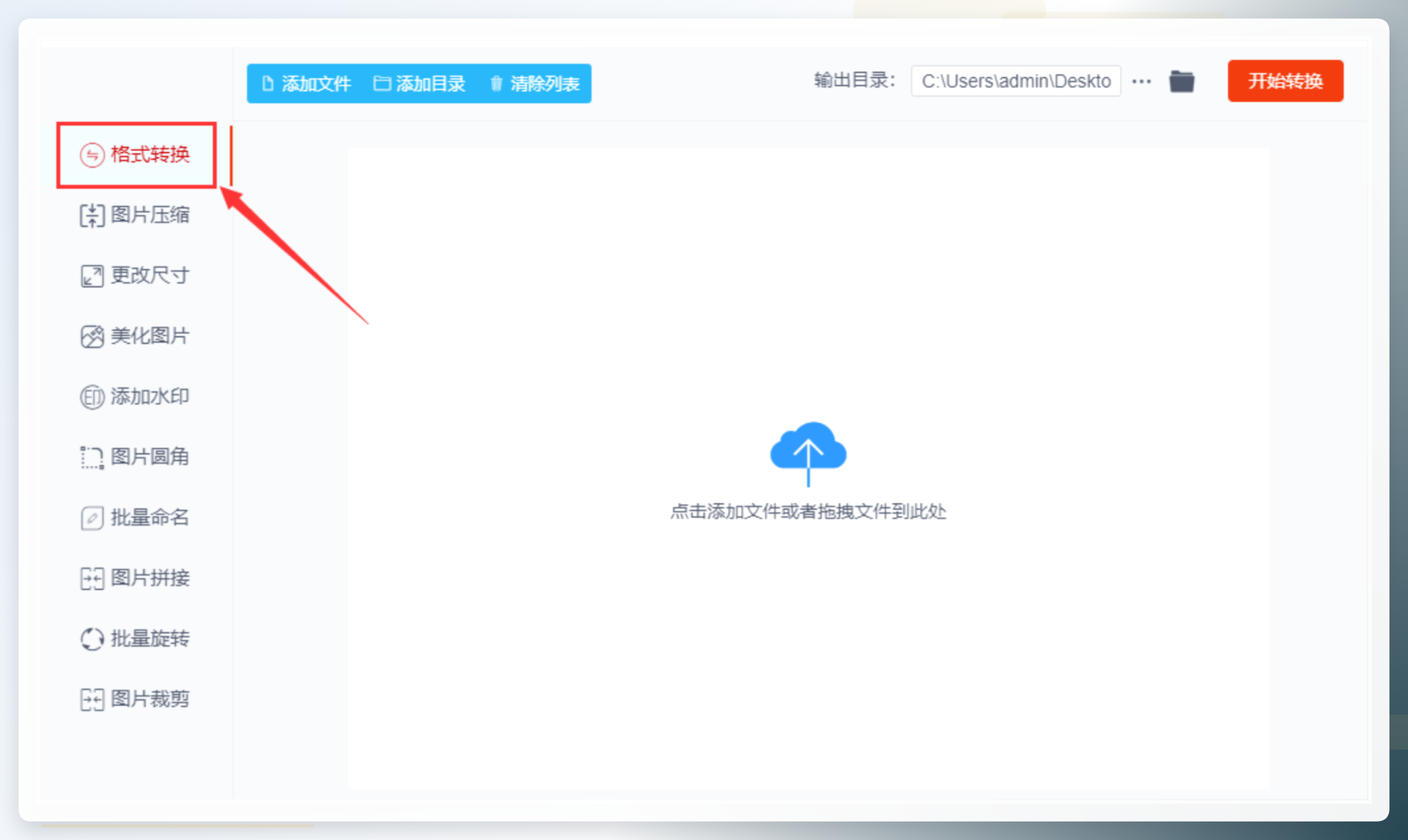
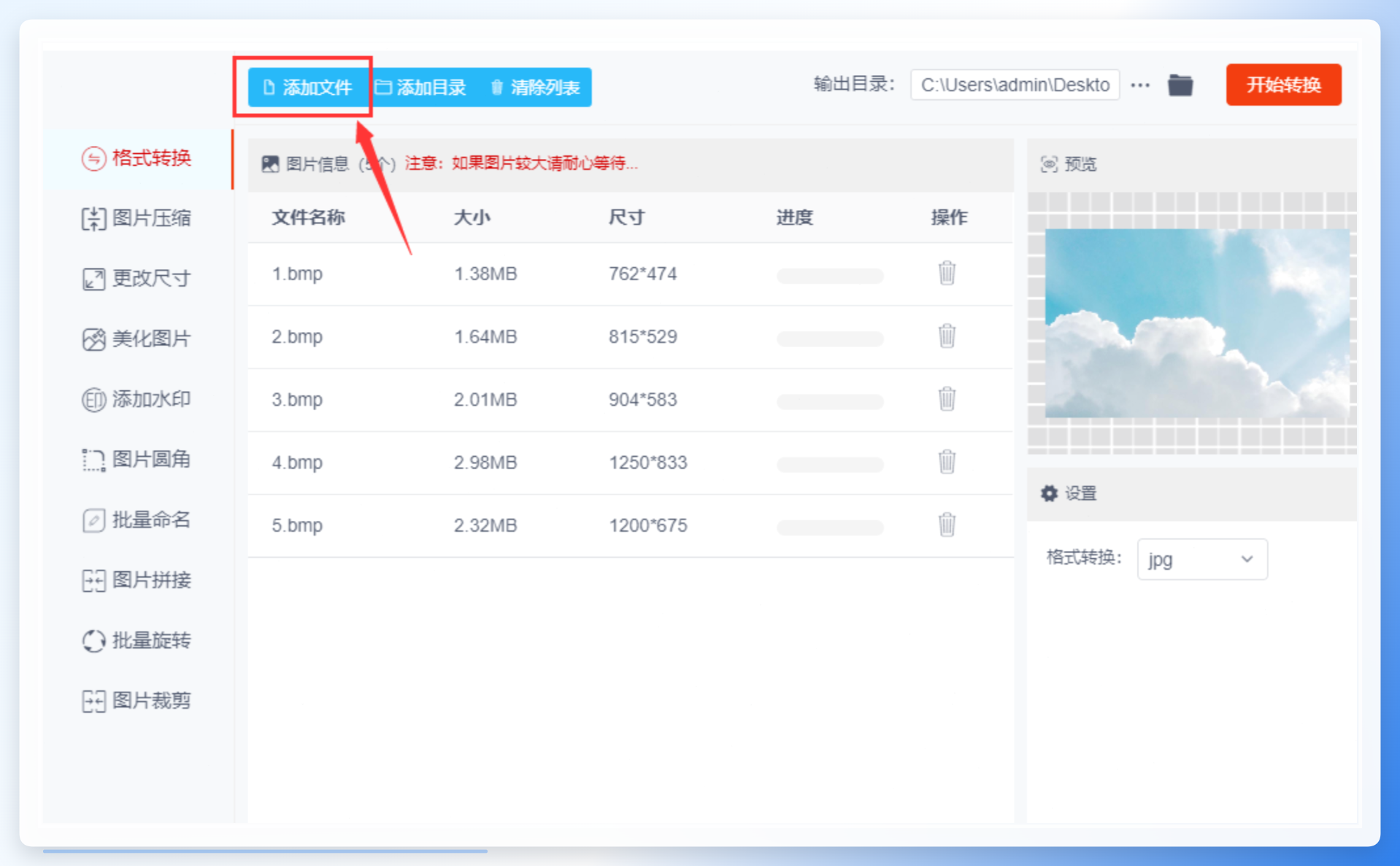
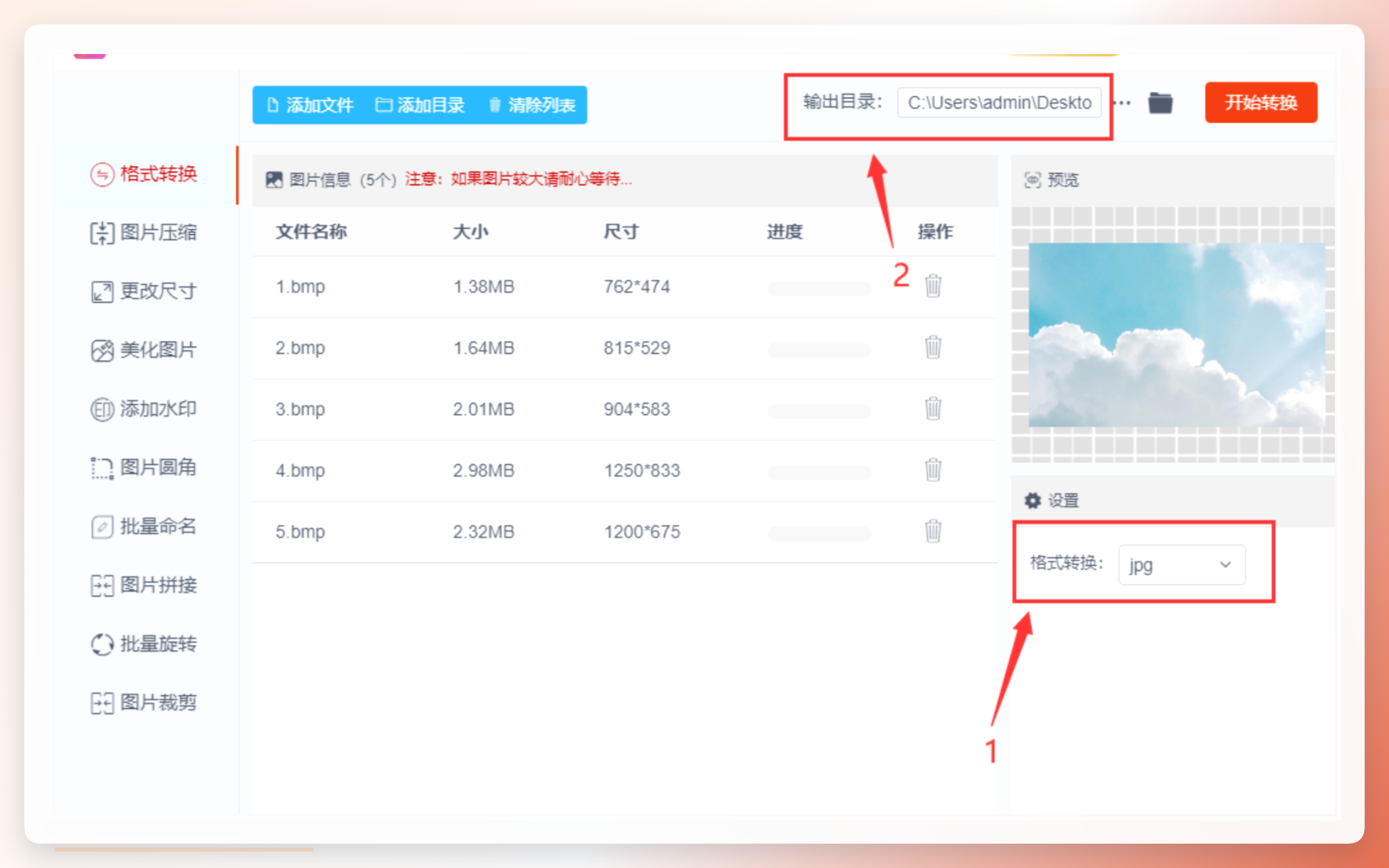
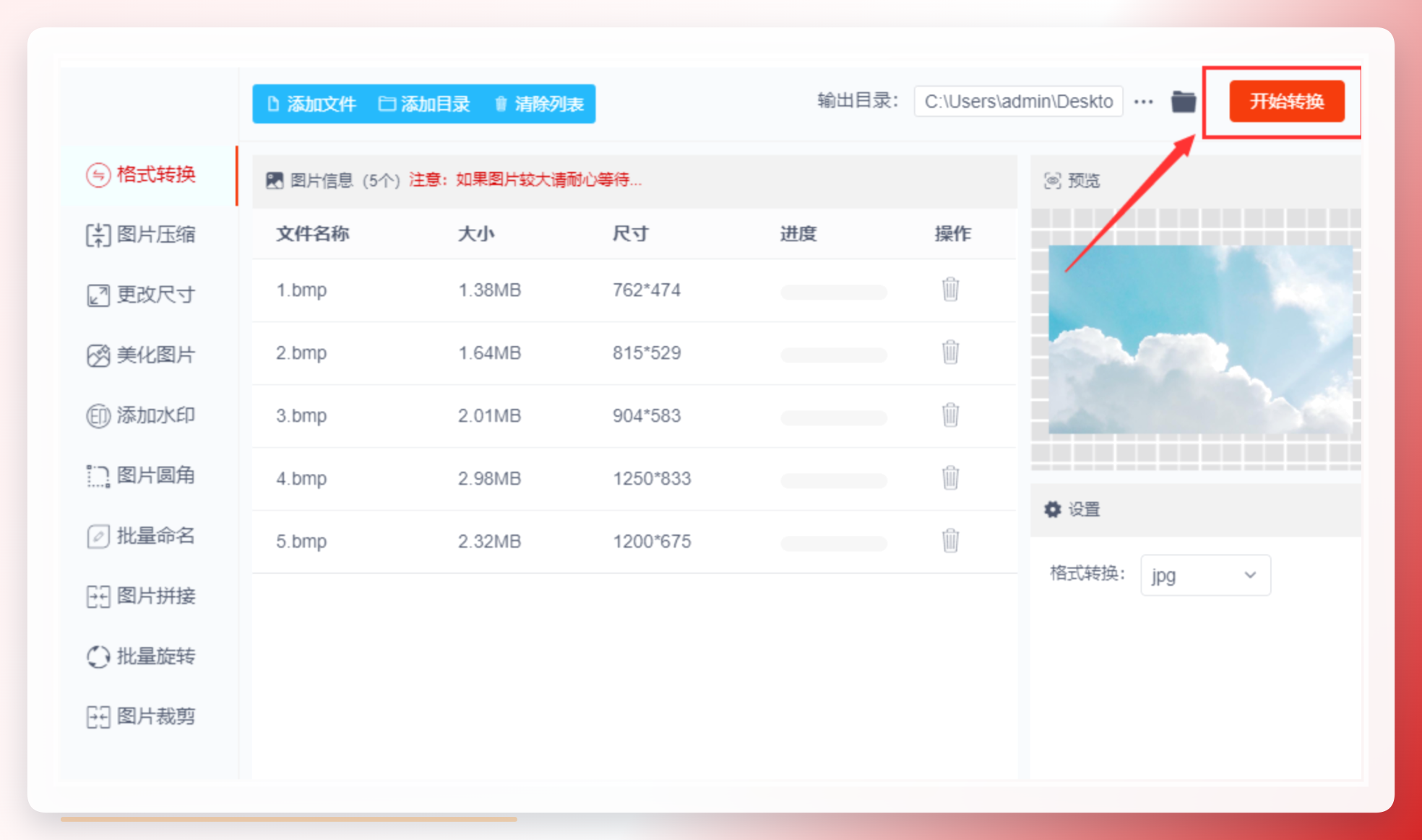
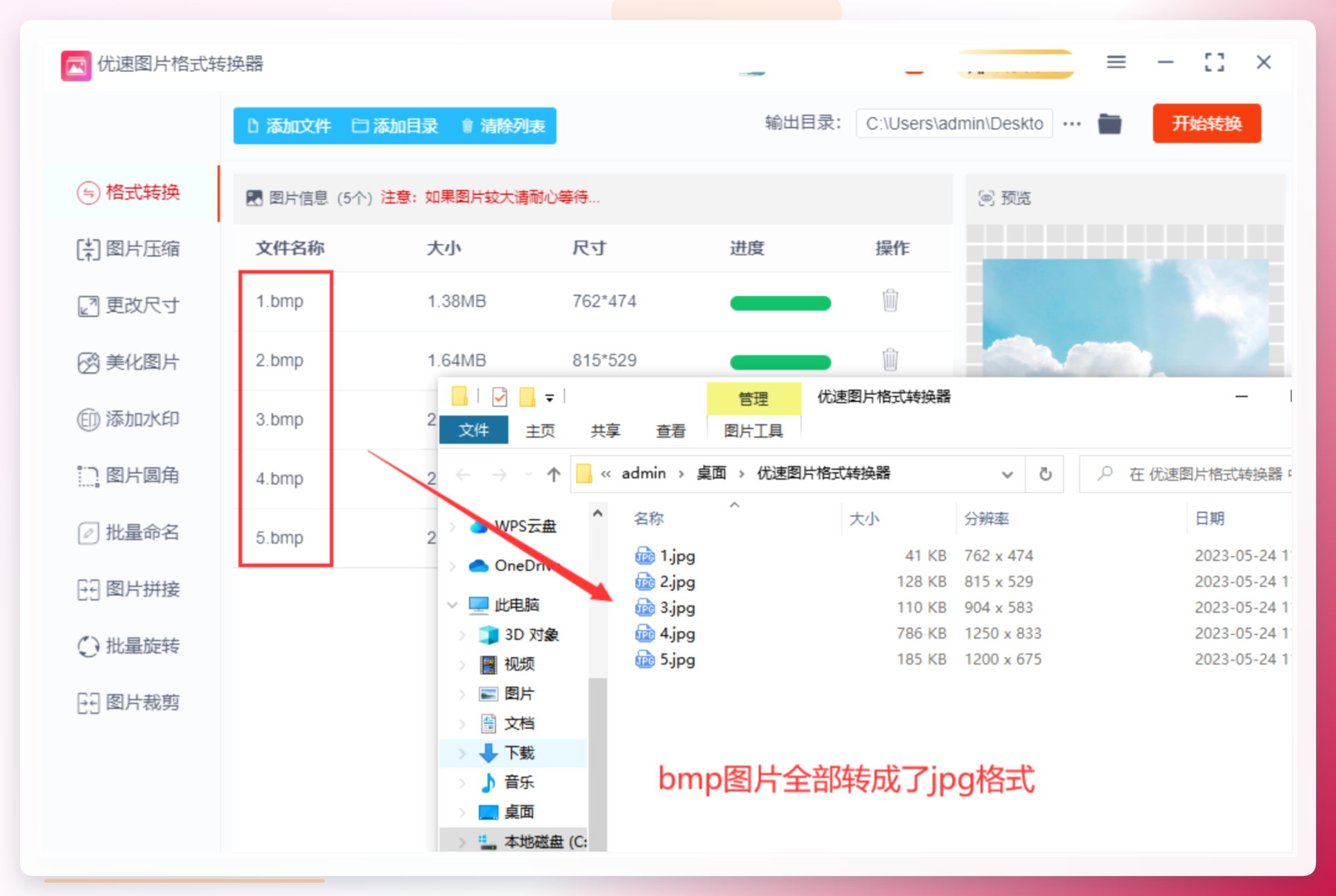
优速图片格式转换器提供了十个功能模块,其中格式转换功能支持的格式种类比较丰富。操作流程是:打开软件点击"格式转换",通过添加文件按钮或拖拽方式导入BMP图片,确认输出格式为JPG并设置输出目录,点击开始转换,完成后软件会自动跳转到保存文件夹。
操作中需要注意的几个细节
关于画质预期。 BMP转JPG属于有损转换,JPG的压缩算法会舍弃一部分图像信息。对于照片类图片,这种损失肉眼基本难以察觉;但对于包含大量文字或线条的截图类图片,压缩比例过高时可能出现边缘模糊。建议在软件中留意画质相关的设置选项,根据实际用途调整压缩程度。
关于批量处理的文件管理。 批量转换时,输出目录的设置很关键。建议单独建一个文件夹存放转换结果,避免和原始文件混在一起,后续查找和归档会方便很多。
关于在线工具的使用边界。 在线平台虽然方便,但涉及敏感内容的图片不建议上传到第三方服务器。另外,部分平台对单次上传的文件数量和体积有限制,批量处理前最好先确认一下规则。
关于原始文件的保护。 正规的转换工具在转换过程中不会修改原始文件,生成的是独立的新文件。但养成转换前备份的习惯总归没有坏处,尤其是处理重要资料时。
说到底,bmp怎么转换为jpg这个问题,工具只是手段,想清楚自己的使用频率和处理量,再对照上面的方案挑一个,基本就不会走弯路。希望这篇内容能帮你把图片格式转换这件事理顺,少花点时间在重复操作上。
