

手机弹窗又来了。“存储空间不足”这几个字,我这台用了快三年的老联想手机上见得比亲妈还勤。相册能删的都删了,微信缓存清了又清,结果一看占用空间的大头——好家伙,音频文件躺在那儿一动不动,几百兆甚至几个G就这么被“吃”掉了。
其实很多人压根不知道,音频文件也能像图片那样压缩,而且操作不复杂。学会了这招,你不仅能多存几百首歌,还能把重要录音、会议纪要、外语听力材料长期备份下来,再也不用天天对着空间不足的提示发愁。
这篇教程我把实测过的几条路子都捋一捋,从电脑上的专业软件到手机上的快捷操作,再到网页端工具,全给你过一遍。保证你照着弄,十分钟腾出几个G不是梦。
 先聊电脑上怎么搞
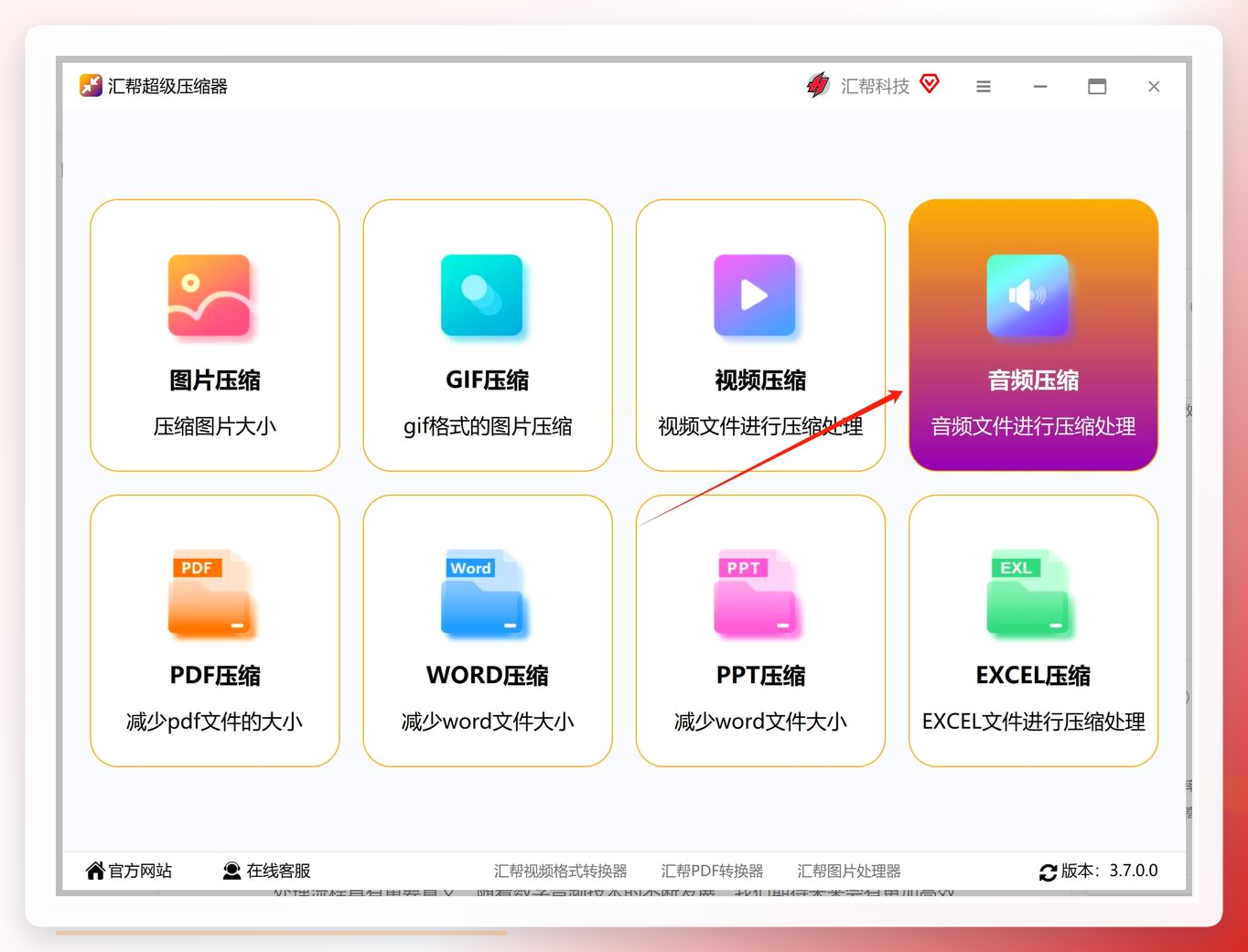
推荐了一款叫“汇帮超级压缩器”的软件
具体操作路子是这样的:
在电脑上把软件打开,主界面挺干净,功能分类一眼就能看明白。找到“音频压缩”那一栏,点进去就进入了专属的操作页面。
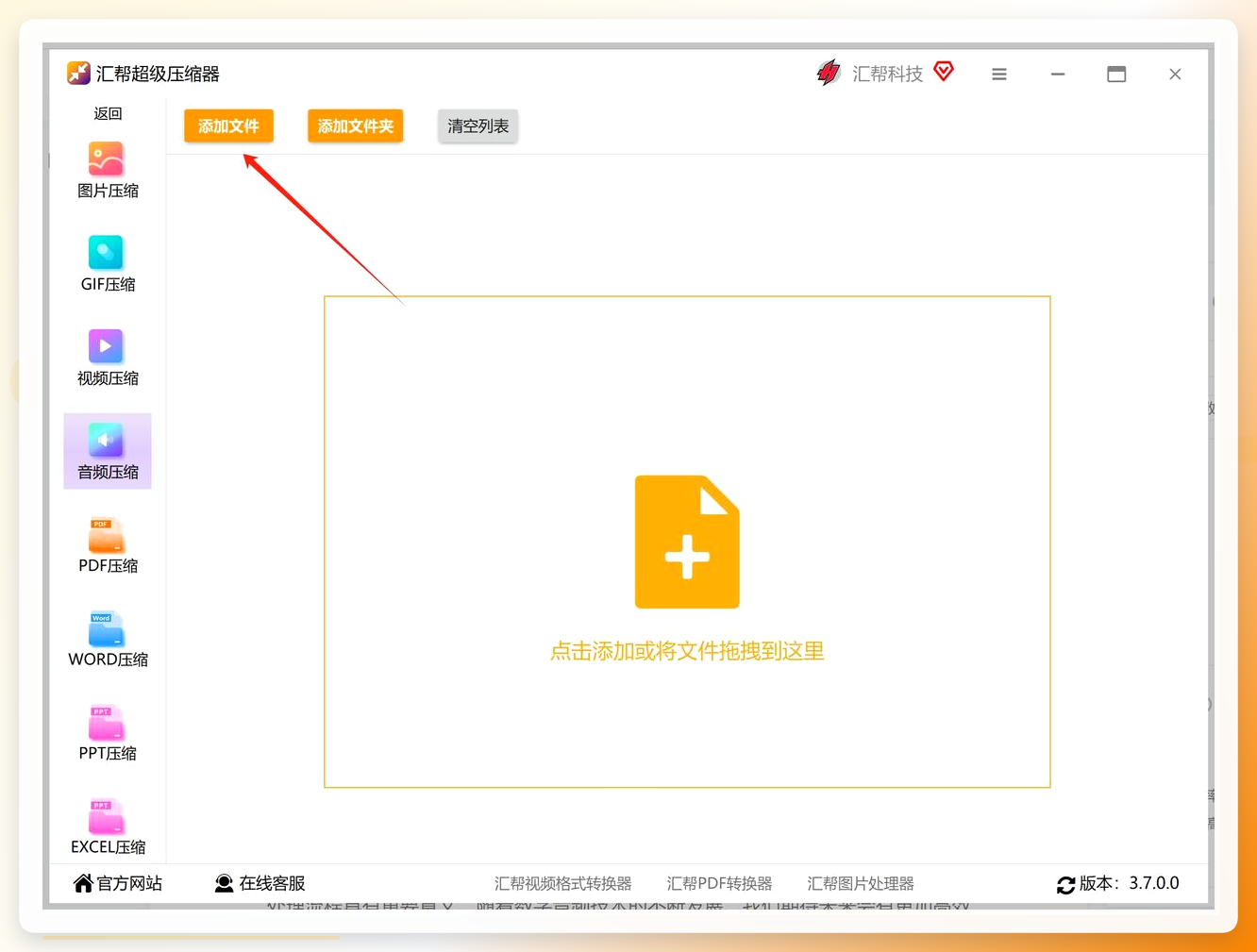
 然后呢,把需要处理的MP3文件导进去。点“添加文件”按钮,或者干脆直接把文件拖拽到指定区域,都行。这软件支持批量导入,一次选几十个文件没问题,省去了逐个添加的麻烦。
 接下来是核心一步——调压缩参数。这里主要动“码率”,单位是kbps。数值调低,文件体积就变小,但音质会有一定损失;调高一点,音质保留得好些,文件也相应大一些。怎么平衡?看你的用途。如果是自己存着听个响,128kbps差不多够用;要是重要的录音资料,建议别压太狠,192kbps上下比较稳。输出格式记得确认是“.mp3”,别到时候生成一堆其他格式的文件。
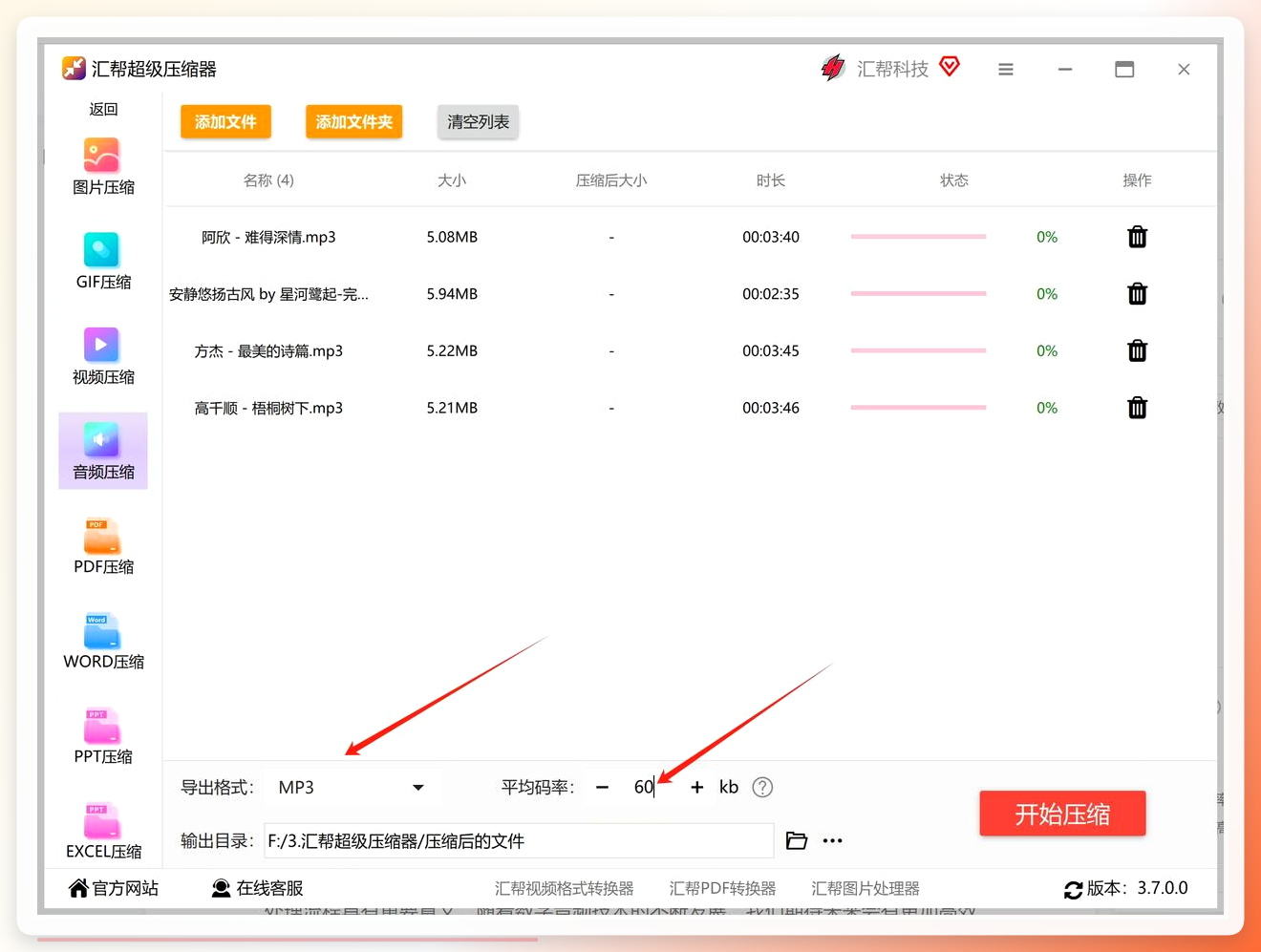 输出路径也要指定一下。可以存回原文件夹,不过我更推荐新建一个文件夹单独存放,免得跟原文件混在一起,回头分不清哪个是压缩过的。别问我怎么知道的,都是血泪教训。
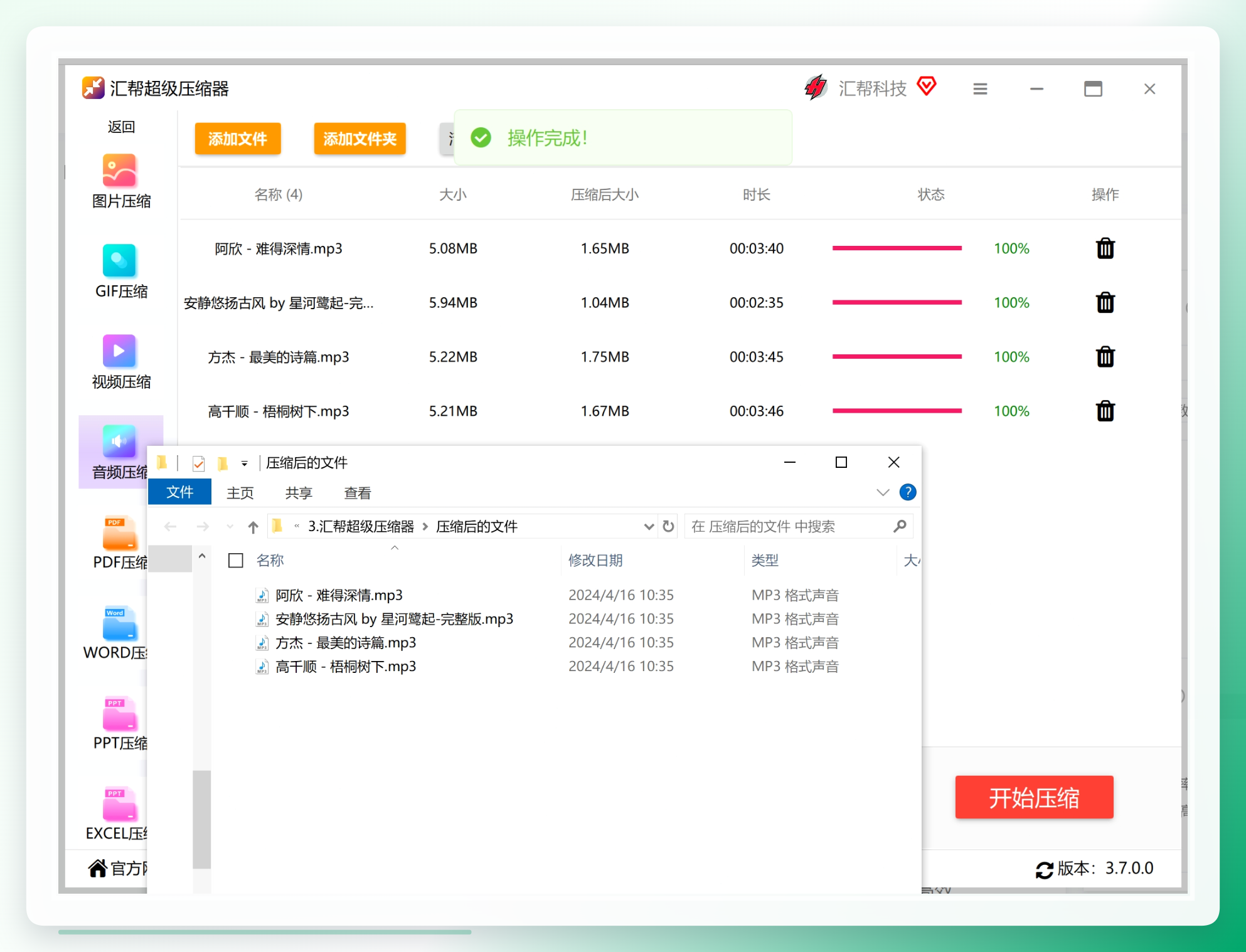
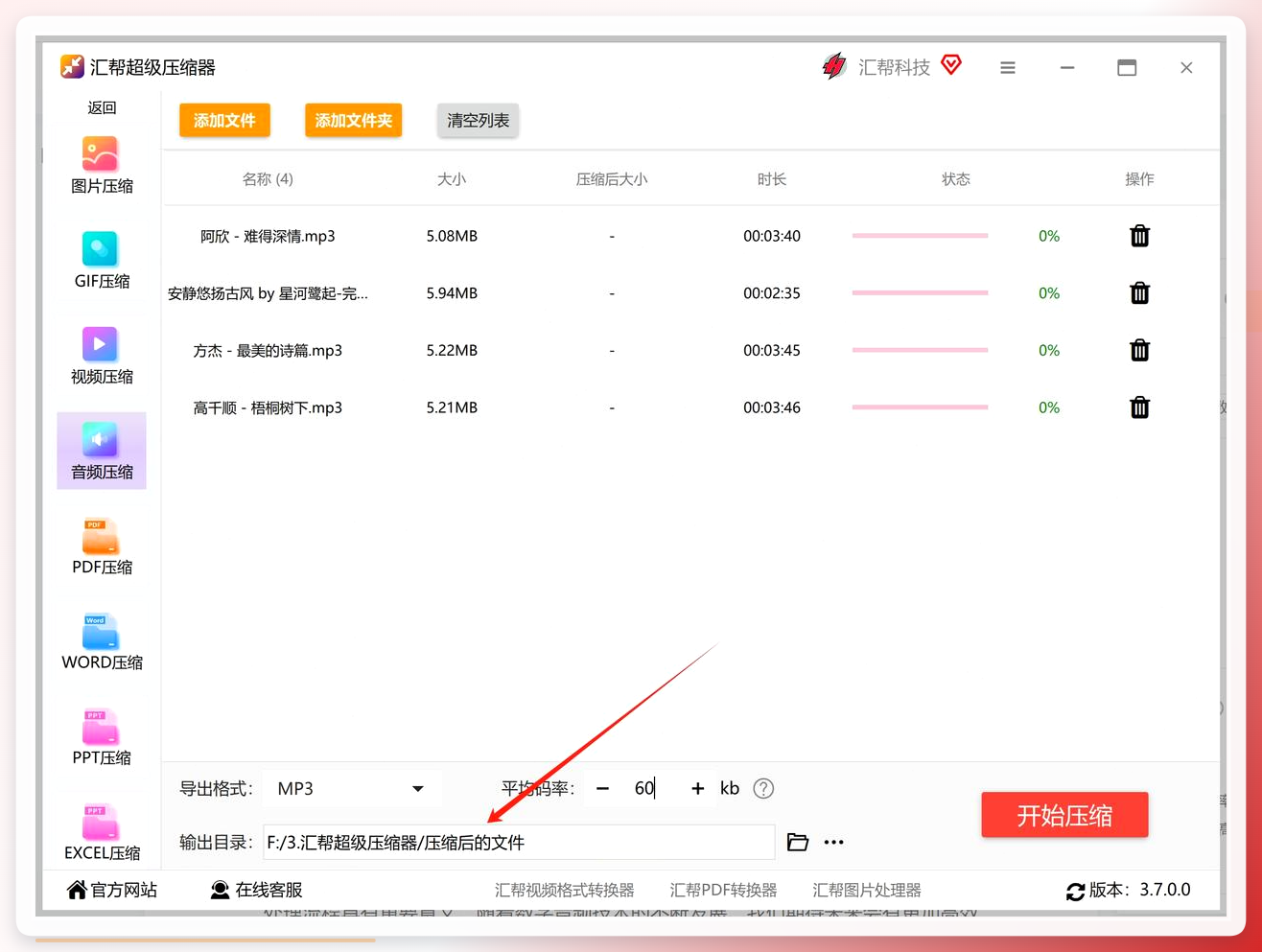 都设置妥当后,点一下“开始压缩”,软件就按你的设定自动跑起来了。文件多的话,可能要等个几分钟。处理完去输出目录看看,文件体积已经小了一大圈。
 电脑上还有别的路子
如果你电脑上装了视频剪辑软件,比如剪映、PR这类,其实也能借它的音频功能来压缩。操作路径大同小异:打开软件,找到“音频压缩”入口,导入文件,调整码率,然后导出就行。不过这类软件主要是为视频服务的,音频压缩只是附带功能,批量处理大量文件时效率一般,偶尔弄一两个还行。
手机上怎么搞
很多时候文件就在手机里,传到电脑再弄回来,太折腾了。手机上的音频编辑APP也能干这活儿。
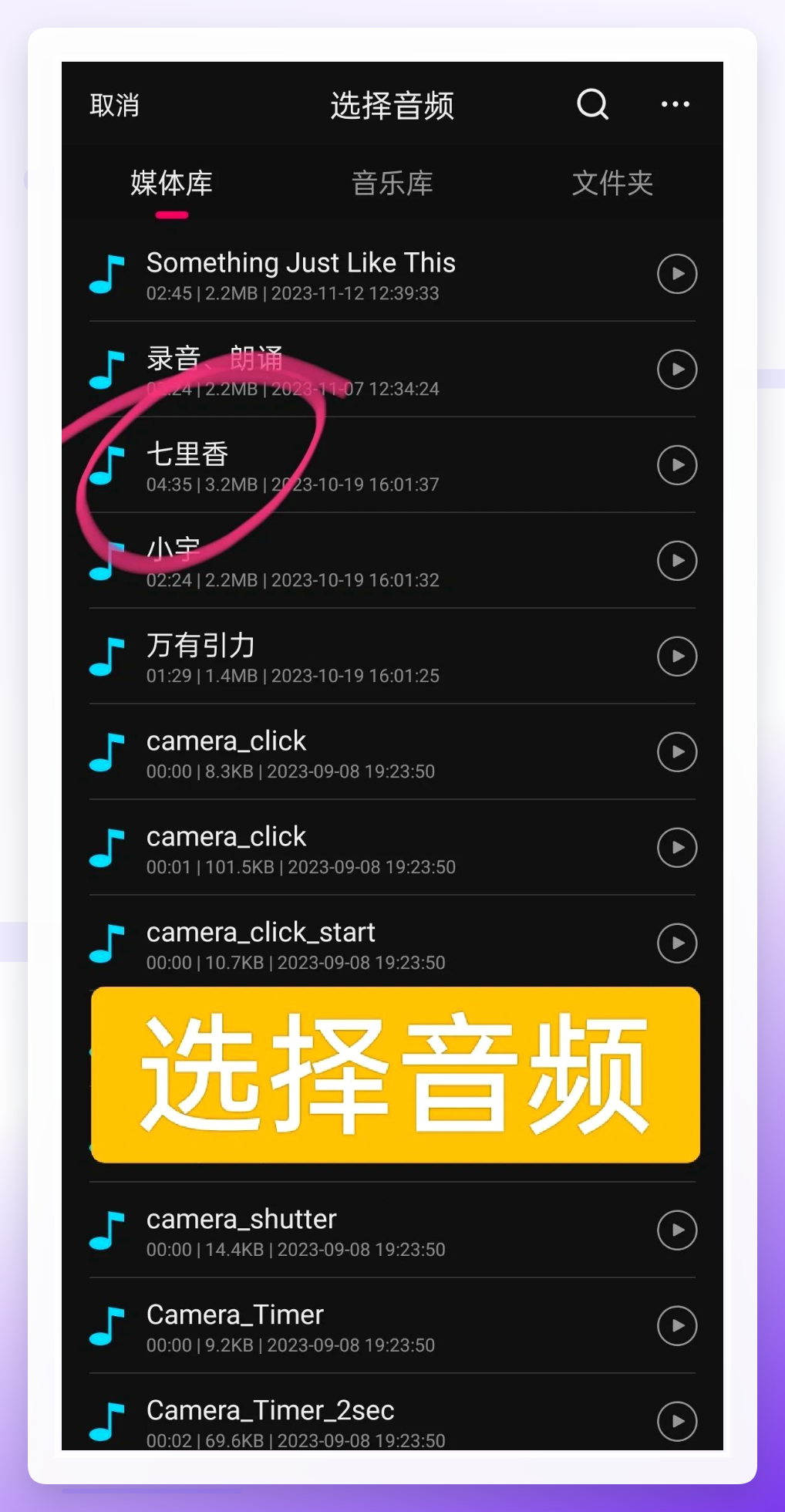
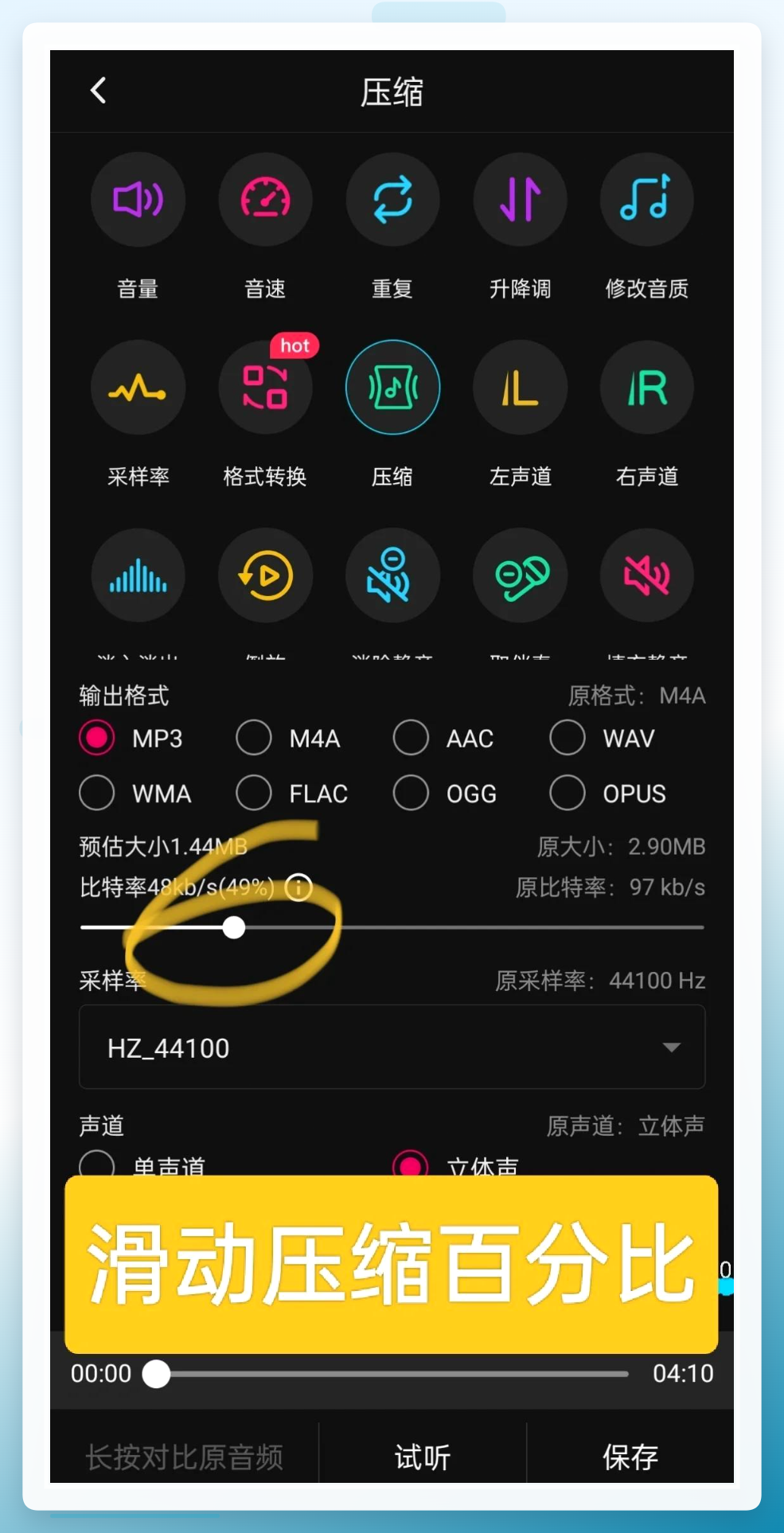
先点开你平常用的音频编辑工具,找到“压缩”这个功能,一般藏在“音频工具”或“音频处理”模块里头,不难找。
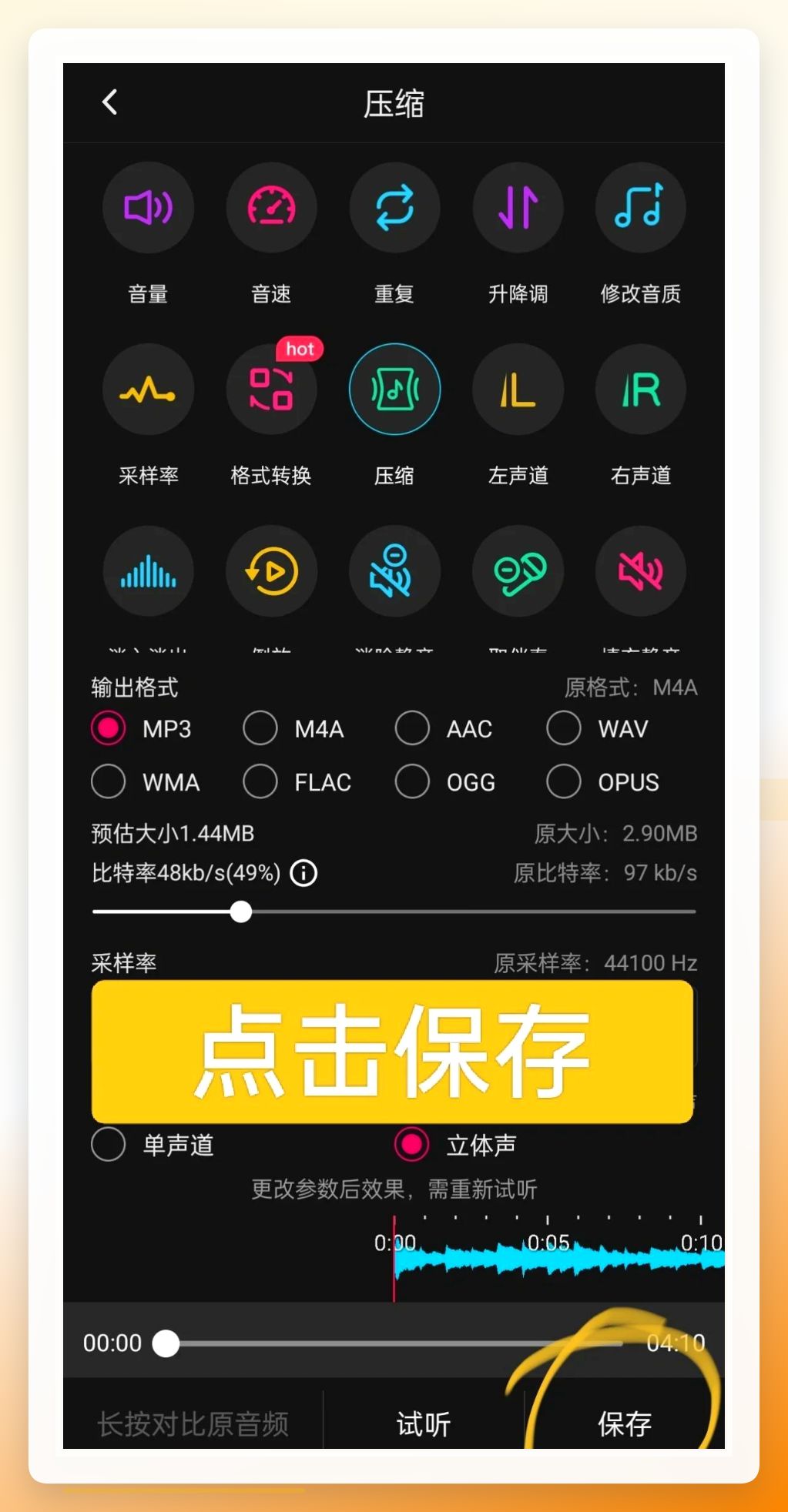 之后从手机里选中要处理的音频文件,点一下就行。跟平时选照片的操作差不多,很容易上手。
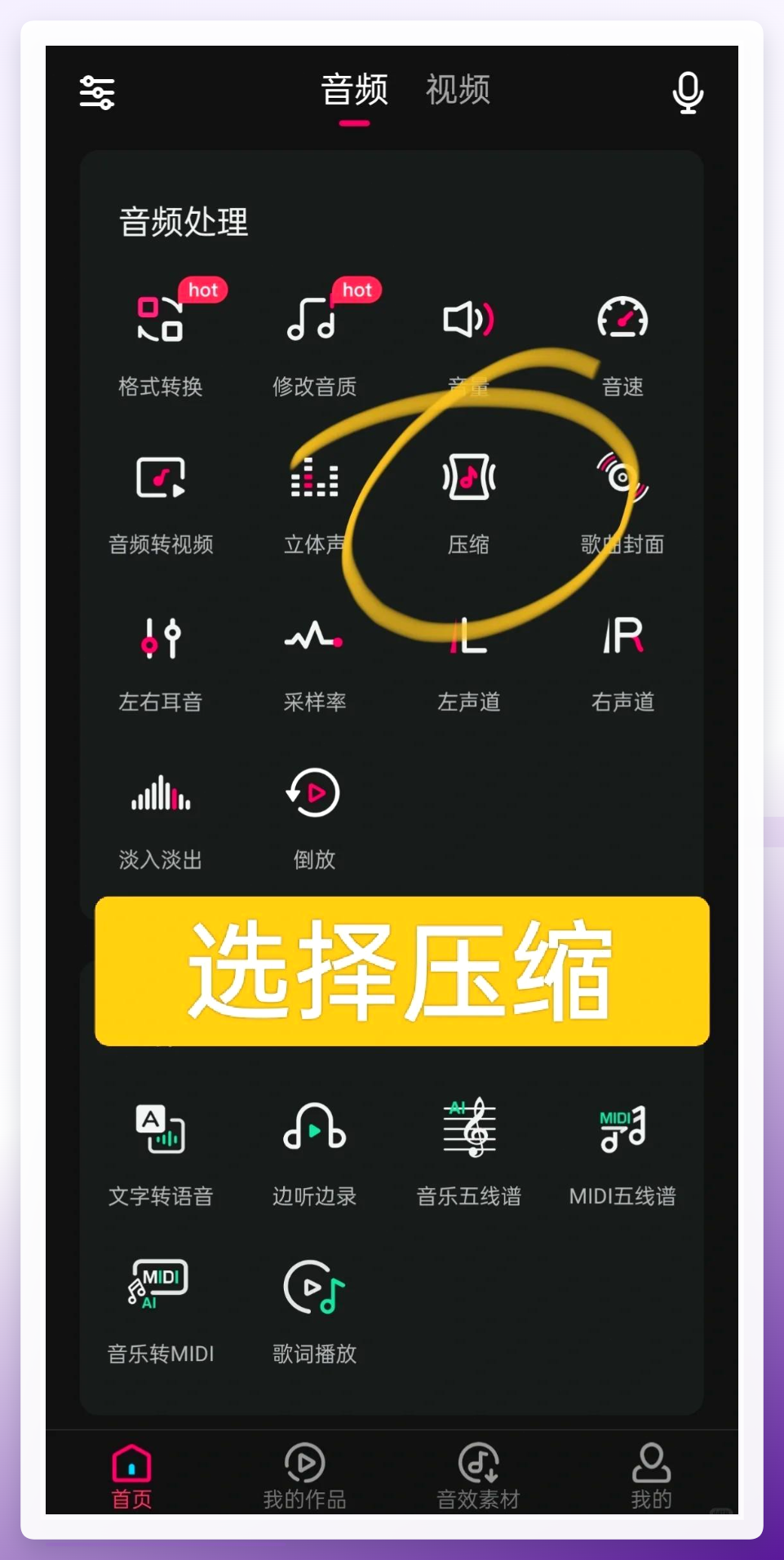 然后调压缩比例。通常情况下,100兆的音频最多能压到20兆左右。调的时候界面上会直接显示预计压缩后的大小,挺直观的。
 最后点一下保存键,压缩就完成了。文件变小了,发给朋友或者拷贝到别的设备上都省事不少。
 网页在线工具也能凑合
不想装软件的话,在线工具是另一个选择。浏览器打开就能用,不占本地空间。
操作路子大概是:进入在线工具首页,找到“音频压缩”功能,点进去。
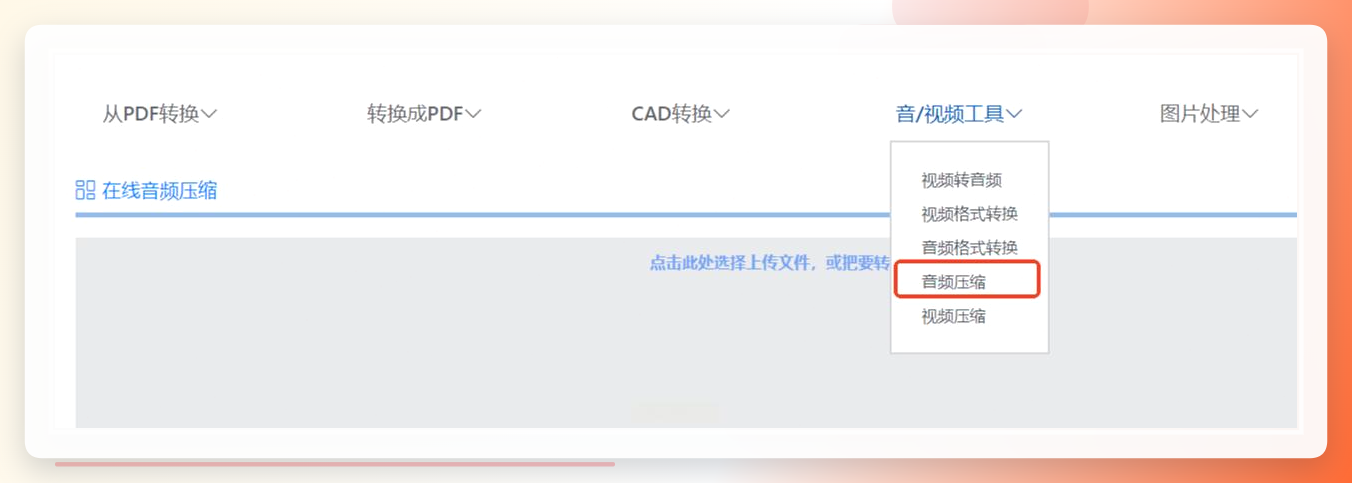 接着点“选择文件”按钮,从本地文件夹里把需要压缩的音频文件选出来。
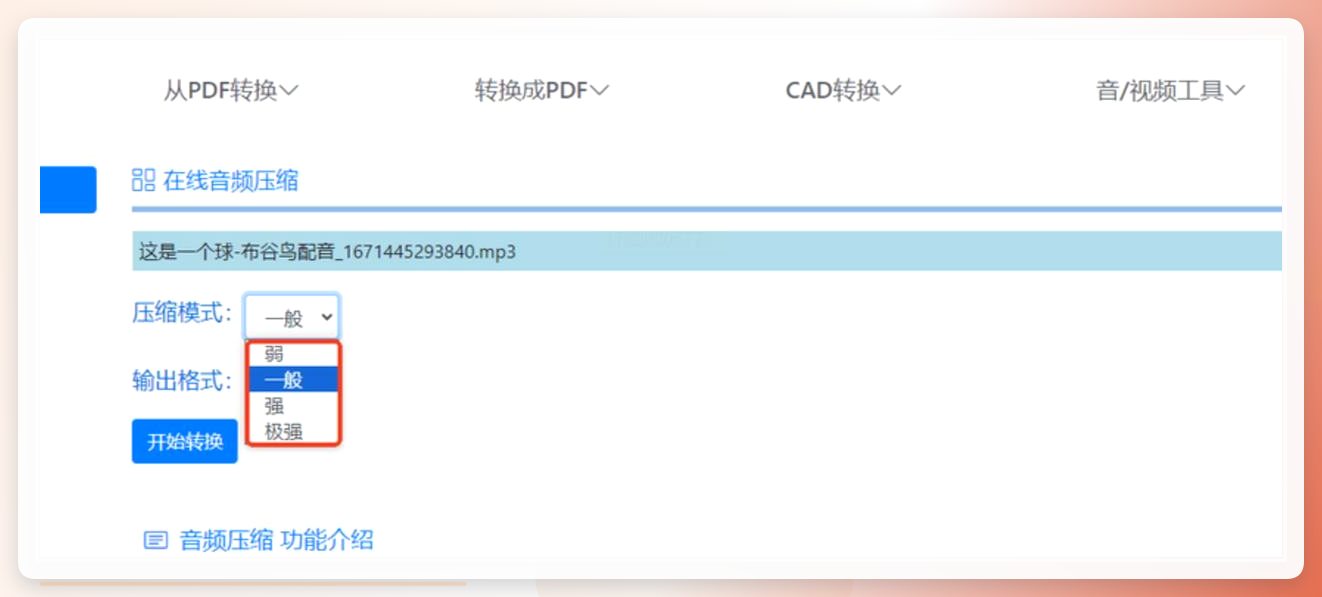 在弹出的设置面板里选压缩模式,一般有“标准压缩”和“深度压缩”两种。标准压缩比较稳妥,深度压缩文件更小但音质损失会明显一些。输出格式确认一下,需要MP3就选MP3。
码率设置也有讲究。数值越小压完体积越小,但音质牺牲也越大。一般建议保持在128kbps左右,听感上差异不算大。
设置完点“开始转换”,等进度条跑完,再点“下载”把压缩后的文件存下来就行。
在线工具方便是方便,但有几个问题得提醒你:一是对网络要求高,文件大了上传下载都慢;二是隐私方面,敏感录音传上去总归不太放心;三是免费版通常有文件大小限制,超过一定体积就得付费。
几个容易踩的坑
压缩完发现文件损坏打不开——这种情况多半是压缩过程中软件崩了或者文件本身有问题。处理前把原文件备份一份,心里踏实。
码率压太低导致音质惨不忍睹——如果你对音质比较敏感,别一味追求小体积。普通说话声128kbps够用,音乐类文件建议192kbps以上。
还有一点,不同软件对“压缩强度”的算法不一样。有些工具压完音质变化很小,有些则明显劣化。同一首歌,不同软件压出来效果差别可能不小。多试几个,找到适合自己耳朵的那款。
回到开头那个问题。存储空间不够用,与其删照片清缓存,不如把那些占地方的音频文件好好压缩一遍。一首歌从10兆压到3兆,几百首歌下来,省出来的空间相当可观。
至于选哪个路子,看你自己的情况。偶尔压一两个文件,手机APP或者在线工具就够用了;经常需要处理大量音频,还是电脑上的专业软件靠谱。反正方法都摆这儿了,挑顺手的用就行。
